
Ya vimos en la Los enlaces son solo para miembros.
Registrate o
iniciá sesión, las nuevas características de
Android 7.0 Nougat como son el cambio rápido entre aplicaciones, Pantalla dividida, Notificaciones agrupadas, Respuesta rápida, Ajustes rápidos, Doze, Direct Boot, etc.
Si somos programadores y queremos hacer pruebas de Android con sus sistemas, es recomendable virtualizarlo. Ya vimos en anterior ocasión cómo
Los enlaces son solo para miembros. Registrate o iniciá sesión, en este manual nos centramos en los pasos para realizarlo con el software de virtualización VMware..
Podemos descargar esta herramienta con estos enlaces:
Los enlaces son solo para miembros.
Registrate o
iniciá sesiónLos enlaces son solo para miembros.
Registrate o
iniciá sesiónEl proceso de instalación de
Android 7.0 Nougat en VMware no difiere mucho del Los enlaces son solo para miembros.
Registrate o
iniciá sesión, el cual es el siguiente:
Al ejecutar VMware debemos seleccionar la opción File > New Virtual Machine.
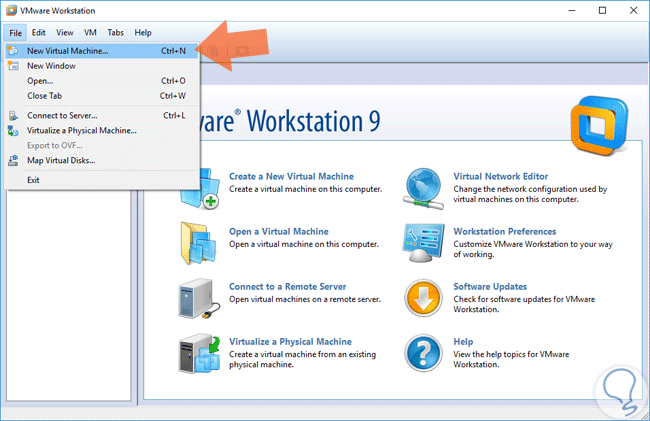
Veremos que se despliega la siguiente ventana:
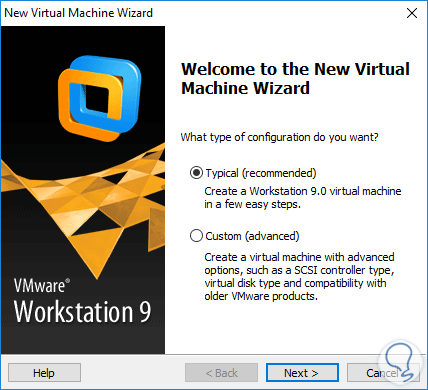
Allí seleccionamos la
opción Typical y pulsamos
Next.

Allí debemos seleccionar la opción I will install the operating system later, pulsamos de nuevo Next y en la ventana desplegada seleccionamos las siguientes opciones:
- En el campo Guest operating system seleccionamos Other.
- En el campo Versión seleccionamos FreeBSD.

Pulsamos Next y en la siguiente ventana que vemos elegimos donde se ha de guardar la máquina virtual y el nombre de la misma.
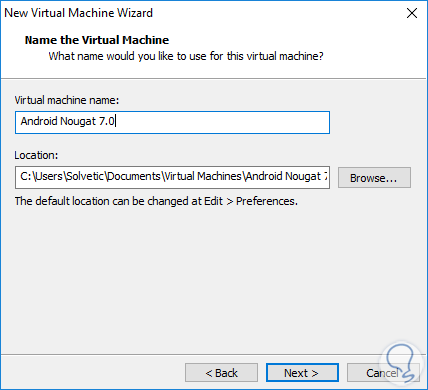
Una vez definidos estos valores pulsamos
Next y a continuación definimos el tamaño del disco duro y el tipo del disco duro.
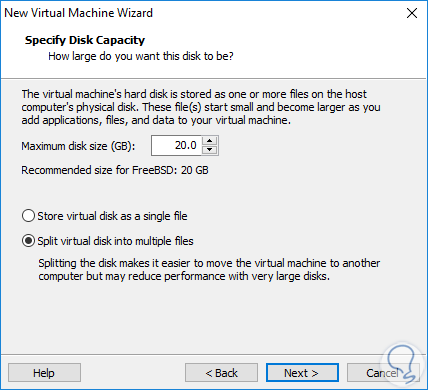
Pulsamos nuevamente
Next y veremos un resumen de la configuración.
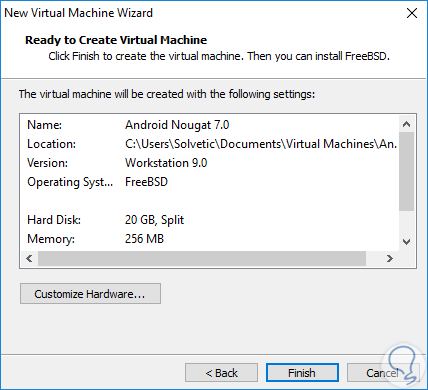
Pulsamos en
Finish para cerrar el asistente y podremos ver nuestra máquina virtual creada.
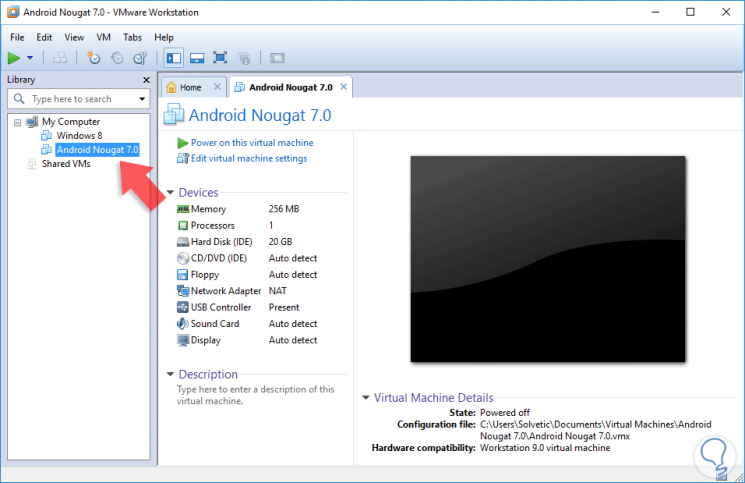
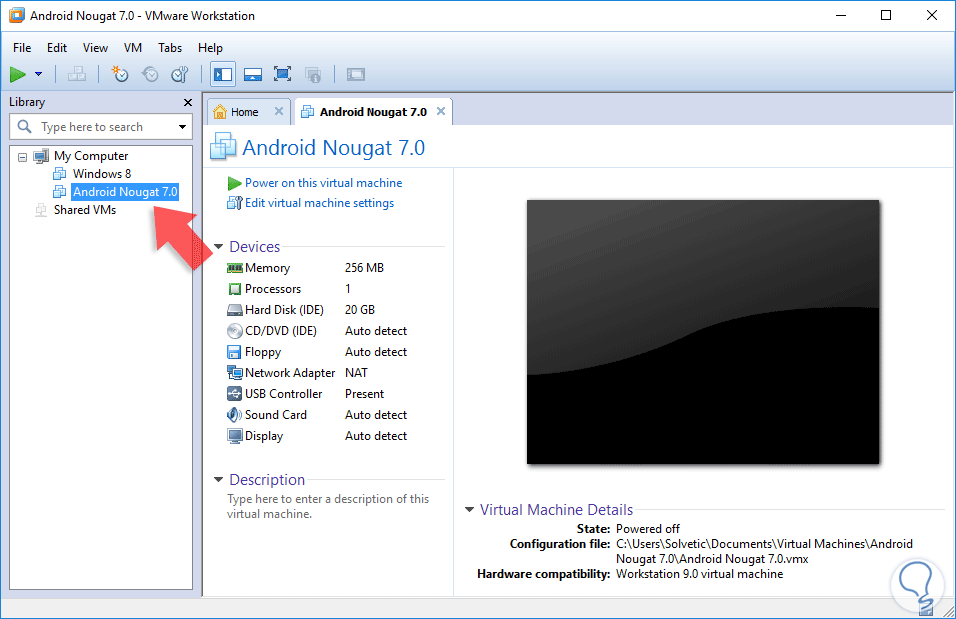
Ahora debemos configurar básicamente dos parámetros en la máquina virtual y para ello seleccionamos la opción
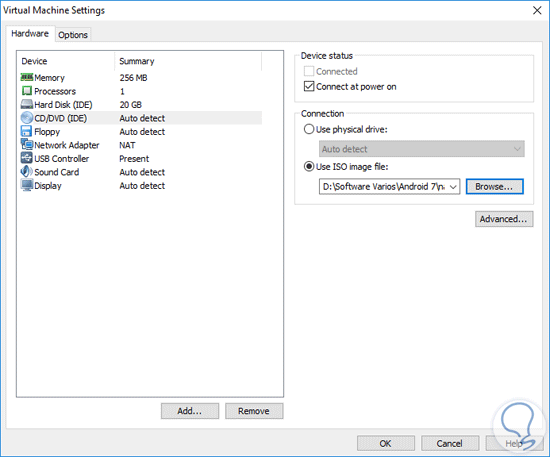
Edit virtual machine settings.En primer lugar vamos a la línea CD/DVD (IDE) y allí activamos la casilla
Use ISO image file y debemos seleccionar la imagen que hemos descargado de
Android 7.0 Nougat.
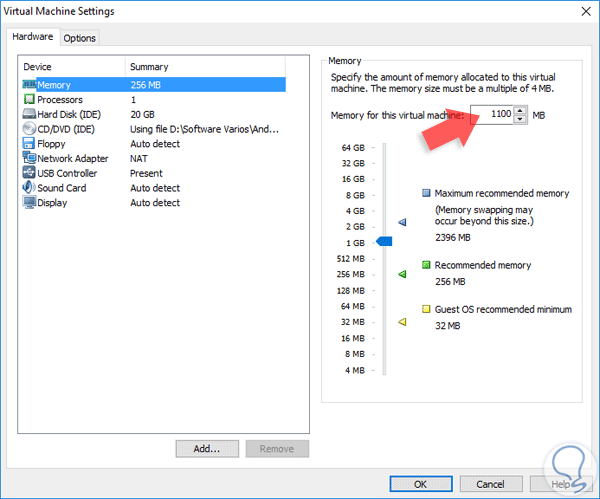
A continuación vamos a la línea
Memory donde debemos establecer como
mínimo 1GB de memoria RAM. Con estos valores definidos iniciamos el proceso de instalación de la Máquina Virtual.
El proceso es exactamente el mismo al de VirtualBox por lo cual no profundizaremos en él.
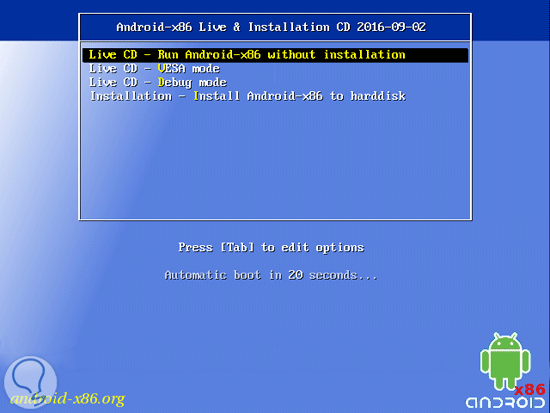
Podemos ver
Android 7.0 Nougat en VMware:
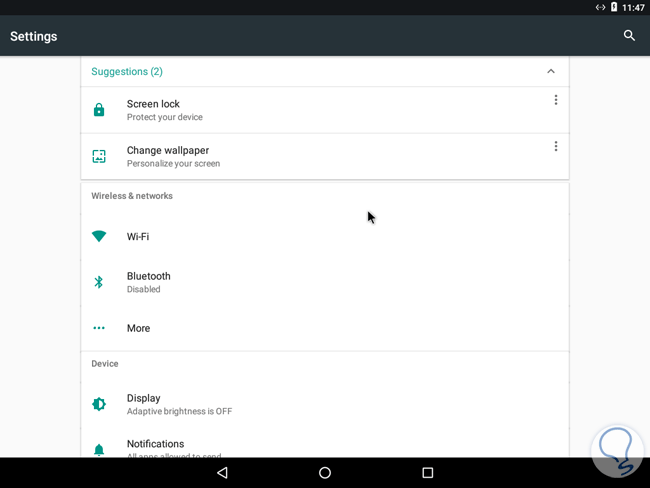
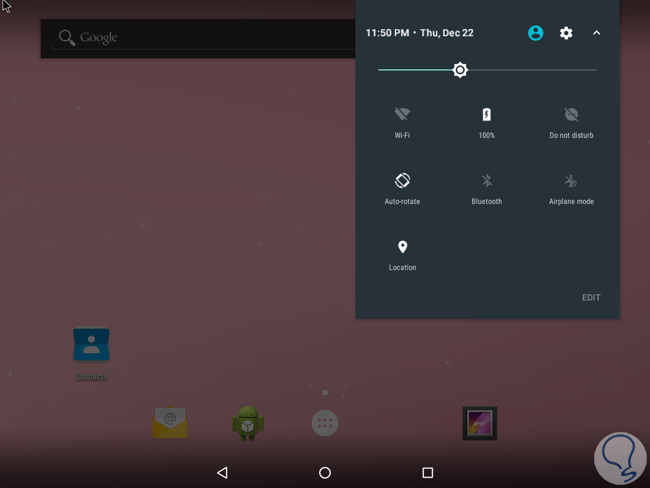
Con estos sencillos pasos podemos
instalar y evaluar Android 7.0 Nougat en VMware de manera segura sin afectar nuestros equipos.
Fuente: solvetic.com
