Bienvenidos a este Tutorial Photoshop.
Hoy vamos a aprender a utilizar este efecto tan utilizado últimamente.
En resumen del tutorial, pasaremos una foto a blanco y negro y dejaremos los detalles de un color a la vista, como podemos observar en la siguiente imagen:

Primer paso:
Abrimos una imagen, en mi caso esta:

Duplicamos la capa de dica imagen.
[Para ello deberemos seleccionar dicha capa e ir a Capa > Duplicar Capa]

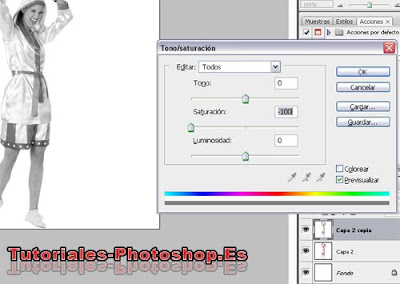
Una vez duplicada vamos a quitarle todo el color.
Para ello seleccionamos capa duplicada y pulsamos Ctrl+U y dejamos la saturación en -100 como indica la siguiente imagen:
BUENO, pues esto ya está casi hecho. Ahora viene lo más fácil. Pulsamos en la herramienta Goma (E) y empezamos a borrar todo lo que antes era rojo en el dibujo, como podemos ver en la imagen.
[ No te preocupes si no tienes mucha habilidad para borrar. Si te pasas un poco no se va a notar absolutamente. Compruébalo! ]

Cuando hayamos borrado todo lo que era del mismo color ya habremos terminado el tutorial.
¿¿Fácil verdad??
Así queda la cosa:

saludos!
pd: la fuente se ve en las imagenes.
