
Elementor es un maquetador visual (page builder): un plugin de WordPress que te deja armar páginas arrastrando y soltando bloques, sin escribir código. No reemplaza a WordPress —corre sobre un WordPress ya instalado (ver WordPress desde cero y cómo instalarlo en un hosting)—, sino que cambia cómo editás el contenido visual. Trabaja con dos piezas: contenedores, que ordenan el espacio, y widgets, los bloques de contenido que se sueltan adentro. Tiene versión gratuita y Pro, con más widgets y un constructor de tema, y podés revisar cada dispositivo desde el propio editor, sin tocar CSS. El punto que menos se cuenta: si desactivás el plugin, el contenido armado con Elementor queda como datos crudos, a diferencia del editor de bloques nativo. Es una dependencia real que conviene conocer antes de construir todo un sitio con él. Si algo se rompe tras instalar otro plugin, la guía de conflictos entre plugins y temas ayuda a aislar la causa, y si personalizás el tema por fuera de Elementor, hacelo en un tema hijo.
Ver índice de contenidos
- 01Qué es Elementor y qué relación tiene con WordPress
- 02Instalar el plugin y abrir el editor
- 03La anatomía del editor: contenedores y widgets
- 04Construir tu primera página, paso a paso
- 05Plantillas: no arrancar de cero
- 06Diseño adaptable: cada dispositivo
- 07Elementor gratis vs. Elementor Pro
- 08El límite que pocos cuentan
- 09Errores frecuentes
- 10Preguntas frecuentes
- 11Fuentes
Qué es Elementor y qué relación tiene con WordPress
Elementor es un plugin de WordPress, no una plataforma aparte: se instala, se actualiza y se desactiva igual que cualquier otro plugin, desde el panel de administración. Su función es ofrecer, para el contenido visual de una página o entrada, un lienzo de edición en tiempo real donde ves el resultado final mientras armás la página, en vez de escribir marcado y recién después revisar cómo quedó.
A esto se lo llama maquetador visual o, en inglés, page builder: traduce decisiones de diseño —dónde va cada bloque, qué ancho tiene, qué color lleva— en el código que WordPress necesita, sin que lo escribas a mano. WordPress ya trae su propio editor de bloques; Elementor es una alternativa con su propio lenguaje visual y una biblioteca de plantillas y widgets adicional.
Instalar Elementor no reemplaza tener WordPress instalado, ni resuelve el hosting, el dominio o el mantenimiento del sitio. Esta guía arranca con ese terreno ya armado; si todavía no lo tenés, las guías de WordPress desde cero y de cómo instalarlo en un hosting cubren esa parte.
Instalar el plugin y abrir el editor
Agregar Elementor es como agregar cualquier plugin del directorio oficial de WordPress.org: desde el panel, Plugins > Añadir nueva, buscás «Elementor», Instalar ahora y Activar. Una vez activo, en cualquier página vas a encontrar la opción de editarla con Elementor.
- Instalar el plugin.
Plugins > Añadir nueva, buscar «Elementor», Instalar ahora, Activar. - Crear o abrir una página. Desde
Páginas > Añadir nueva, o sobre una existente. - Editar con Elementor. La opción aparece en la edición de esa página.
- Guardar o publicar. Desde el propio editor, sin volver al panel clásico.
La anatomía del editor: contenedores y widgets
El editor de Elementor se organiza en dos piezas que se combinan entre sí.
Contenedores organizan, widgets rellenan
Un contenedor ordena el espacio de la página: define cómo se reparte el ancho, si el contenido va en una columna o en varias, y se anida con otros para armar estructuras más complejas. Un widget es cada pieza de contenido que se suelta dentro: un título, una imagen, un botón, un video, un formulario. Arrastrar un widget desde el panel hasta el lienzo es el gesto principal del editor.
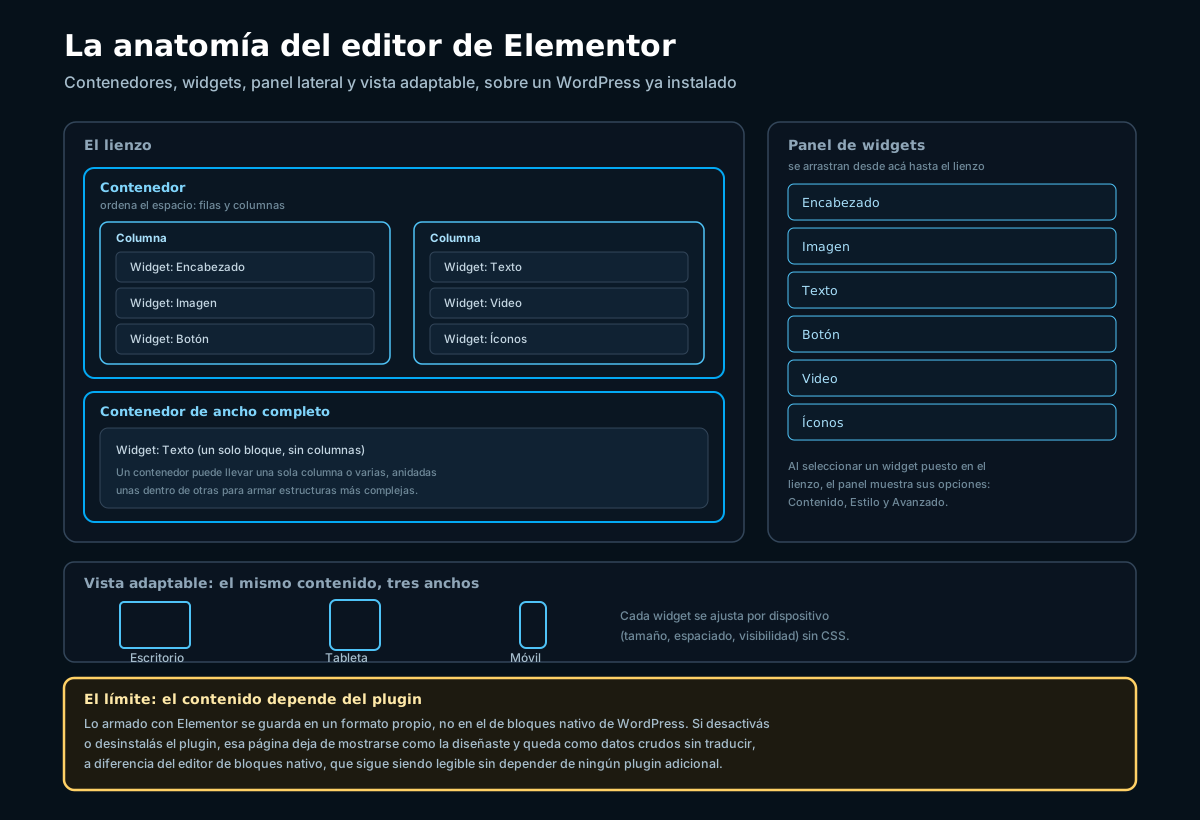
El panel lateral cumple dos roles: si no seleccionaste nada, muestra la lista de widgets para arrastrar; si hiciste clic sobre uno ya puesto en la página, muestra sus opciones en pestañas de Contenido, Estilo y Avanzado.
Construir tu primera página, paso a paso
El flujo de trabajo se repite una y otra vez:
- Elegí el punto de partida. Página en blanco o una plantilla de la biblioteca.
- Agregá un contenedor. Elegís la estructura —una columna, varias, ancho completo o acotado— antes de soltar contenido.
- Soltá los widgets adentro. Arrastrá desde el panel lateral: título, imagen, texto, botón, lo que necesites.
- Ajustá cada widget. Las pestañas Contenido, Estilo y Avanzado controlan texto, colores, espaciados y comportamiento.
- Repetí con más contenedores. Cada sección de la página suele ser otro contenedor con sus widgets.
- Revisá la vista adaptable. Antes de publicar, mirá cómo se ve en tableta y en móvil.
- Publicá. El botón de publicar o actualizar está en el propio editor.
Plantillas: no arrancar de cero
Elementor incluye una biblioteca de plantillas: páginas completas y bloques ya diseñados, listos para insertar en el lienzo y ajustar a tu gusto —textos, imágenes, colores— en vez de partir de una página vacía. Una vez insertada, se edita igual que cualquier otro contenido: contenedores y widgets, con las mismas opciones de estilo. Parte de la biblioteca es gratuita y otra parte pertenece a Pro, así que conviene fijarse antes si hace falta la versión de pago para usar una plantilla completa.
Diseño adaptable: cada dispositivo
El editor tiene una vista previa por dispositivo: podés cambiar entre escritorio, tableta y móvil sin salir de él, y ajustar cómo se ve cada widget en cada tamaño de pantalla. Esto se llama diseño adaptable (o responsive): que la misma página se acomode de forma legible sin importar desde qué ancho de pantalla se la mire, corrigiendo tamaño de fuente, espaciados o visibilidad sin escribir CSS.
Conviene no dar por terminada una página hasta revisarla en las tres vistas: algo perfecto en escritorio suele necesitar ajustes en móvil, sobre todo espaciados y tamaños de imagen.
Elementor gratis vs. Elementor Pro
Hay una versión gratuita, Elementor Core, y una Pro con widgets adicionales y un constructor de tema: cambia qué parte del sitio se puede editar visualmente.
| Aspecto | Elementor gratis (Core) | Elementor Pro |
|---|---|---|
| Qué se edita | El contenido de páginas y entradas concretas | Lo mismo, y además partes del tema en sí |
| Widgets disponibles | Conjunto base: texto, imagen, botón, columnas, video, entre otros | Suma widgets adicionales, como formularios y elementos dinámicos |
| Constructor de tema | No incluido | Sí: cabecera, pie y plantillas de archivo con el mismo editor |
| Biblioteca de plantillas | Acceso parcial | Acceso a la biblioteca completa |
Para una página simple, la gratuita suele alcanzar. Para controlar cada plantilla del sitio, Pro amplía ese control.
El límite que pocos cuentan
Acá está el punto que más vale la pena entender antes de construir un sitio entero con Elementor, y que casi nadie cuenta de entrada: el contenido armado con Elementor depende del plugin para mostrarse como lo diseñaste.
Elementor guarda el contenido visual —contenedores, widgets, estilos— en un formato propio, no en el formato de bloques nativo de WordPress. Mientras el plugin esté activo, lo traduce a la página que ves. Si lo desactivás o lo desinstalás, esa traducción deja de ocurrir: el contenido no desaparece de la base de datos, pero deja de renderizarse como una página armada, y en su lugar aparecen fragmentos de datos crudos, sin traducir.
Esto es distinto del editor de bloques nativo de WordPress, cuyo contenido se guarda en un formato que WordPress entiende por sí solo, sin depender de ningún plugin adicional.
No es un motivo para no usar Elementor: millones de sitios lo usan sin problemas mientras el plugin siga activo y mantenido. Pero es una dependencia real, y mantenerlo actualizado no es opcional: un plugin desactualizado es una vía de entrada para fallas de seguridad. No es teórico: en 2021, el blog de Underc0de cubrió una vulnerabilidad XSS corregida en Elementor, en un momento en que millones de sitios con complementos vulnerables estaban expuestos; es un antecedente de esa fecha, sobre una versión hoy obsoleta, pero explica por qué la actualización importa. Si además personalizás el tema por fuera de Elementor, esos cambios van siempre en un tema hijo, nunca en el padre.
Errores frecuentes
- Confundir instalar Elementor con instalar WordPress. Corre sobre un WordPress ya instalado; no es un sustituto.
- Suponer que las plantillas Pro están disponibles sin la versión de pago. Parte de la biblioteca es exclusiva de Pro.
- Anidar contenedores en exceso. Cada capa extra suma peso y hace la página más lenta de cargar y editar.
- No revisar la vista adaptable antes de publicar. Lo que se ve bien en escritorio puede quedar apretado en móvil.
- Dejar el plugin desactualizado. Una versión vieja es una vía de entrada para fallas de seguridad.
- Construir todo el sitio sin conocer la dependencia del plugin. Es una decisión de largo plazo; conviene tomarla informado.
- Culpar a Elementor por un problema de otro plugin o del tema. Antes, conviene aislar la causa real.
Preguntas frecuentes
¿Elementor reemplaza a WordPress o funciona sobre él?
Elementor no reemplaza a WordPress: es un plugin que se instala sobre un WordPress ya instalado y en funcionamiento, y depende por completo de él. WordPress administra usuarios, guarda el contenido en una base de datos, se conecta con el hosting y el dominio, y decide qué plugins y qué tema están activos; Elementor corre dentro de ese sistema y cambia solo la forma de editar el contenido visual de una página o entrada. Sin un WordPress instalado, Elementor no tiene dónde correr: no es un servicio independiente ni una plataforma con hosting propio, sino una carpeta de código dentro de la carpeta de plugins de ese WordPress. Por eso el orden siempre es el mismo: primero WordPress instalado en un hosting con un dominio, y recién después Elementor. Pensarlo como una alternativa a WordPress es confundir la capa: simplifica la maquetación visual, pero WordPress sigue siendo la base de todo lo demás.
¿Qué diferencia hay entre Elementor gratis y Elementor Pro?
Elementor tiene dos versiones con la misma lógica de edición —contenedores y widgets arrastrables, vista previa por dispositivo— pero distinto alcance. La gratuita, Elementor Core, trae un conjunto amplio de widgets básicos (texto, imagen, botón, columnas, video) suficiente para armar páginas completas sin código, y se instala desde el directorio oficial de WordPress.org. Pro suma más widgets para necesidades específicas —formularios, elementos dinámicos— y un constructor de tema (theme builder), que permite diseñar con el mismo editor partes que en la gratuita dependen del tema activo, como la cabecera, el pie o las plantillas de listados. Con la gratuita se edita el contenido de páginas puntuales; con Pro, además, se rediseña la estructura que se repite en todo el sitio. Para una página simple, la gratuita suele alcanzar; para controlar cada plantilla del sitio, Pro amplía ese control.
¿Qué le pasa a mi página si desinstalo Elementor?
Es el punto más importante antes de construir un sitio entero con Elementor. Mientras el plugin está activo, el contenido armado con él —contenedores, widgets, estilos— se traduce en tiempo real a la página publicada, y se guarda en la base de datos en un formato propio de Elementor, distinto del de bloques nativo de WordPress. Si desactivás o desinstalás el plugin, esa traducción deja de ocurrir: la página no desaparece de la base de datos, pero el editor que quede activo no sabe interpretar la estructura de Elementor, y en su lugar aparece el contenido como datos crudos, sin procesar. Esto no pasa con el editor de bloques nativo, cuyo contenido WordPress entiende por sí solo, sin depender de ningún plugin adicional. Por eso desactivar Elementor en un sitio construido enteramente con él no es una operación inocua: es una decisión de largo plazo.
¿Elementor funciona con cualquier tema de WordPress?
En general, sí: Elementor está pensado para funcionar con cualquier tema, porque toma el área de contenido de la página o entrada donde se activa y reemplaza ahí el editor con el que se construye ese contenido. El resto del sitio —cabecera, menú, pie, barra lateral— sigue viniendo del tema activo, y convive con lo que armás en Elementor. Por eso casi cualquier tema puede usarse junto con Elementor sin conflictos mayores: cada uno se ocupa de una parte distinta de la página. La excepción parcial es Elementor Pro con su constructor de tema, que sí reemplaza esas partes. Si algo se rompe justo después de instalar un plugin o cambiar de tema, no asumas que es culpa de Elementor sin revisar antes: para eso sirve la guía de cómo detectar conflictos entre plugins y temas.
¿Elementor afecta el SEO o la velocidad del sitio?
Elementor, en sí mismo, no perjudica el posicionamiento: genera HTML normal, que los buscadores rastrean e indexan igual que cualquier página de WordPress, sin restringir títulos, encabezados ni metadescripciones. Lo que sí puede afectar es la velocidad de carga, y ahí pesa más el uso que el plugin en sí: cada widget de más, cada contenedor anidado dentro de otro, cada imagen sin optimizar suma peso, y demasiadas capas anidadas vuelven la página más lenta de cargar y de editar. La velocidad influye en el posicionamiento y en la experiencia de quien visita el sitio, así que conviene no anidar contenedores de más, cuidar el peso de las imágenes y no acumular widgets que no aportan nada. Elementor no tiene un techo de rendimiento propio distinto de otras formas de construir una página; el resultado depende de cómo se la construye.
Fuentes
Documentación oficial y material de la comunidad consultados para esta guía. Fecha de consulta: 29 de julio de 2026.
Aportes de la comunidad Underc0de
- Underc0de, foro. Sección Desarrollo web. No hay un hilo dedicado a Elementor; se deja el enlace general de la sección.
- Underc0de, Blog. WordPress: Afectados más de 7 millones de sitios web por fallas en complementos, por Dragora, 18 de marzo de 2021. Antecedente sobre la importancia de actualizar un plugin como Elementor; versión obsoleta, citado solo como contexto histórico.
Documentación oficial
- Elementor. Get started with the Elementor plugin. Guía oficial de instalación y primeros pasos.
- Elementor. Knowledge Hub. Documentación oficial del editor.
- WordPress.org. Elementor Website Builder. Ficha del plugin en el directorio oficial.
- WordPress.org. Manage Plugins. Cómo instalar, activar y desactivar plugins.