
Un conflicto ocurre cuando dos plugins, o un plugin y el tema, chocan entre sí: cada uno funciona solo, pero juntos rompen algo —una función deja de andar, aparece un error, el sitio se vuelve lento o directamente falla—. Pasa porque WordPress es extensible y muchos componentes tocan las mismas partes; a veces dos intentan hacer algo incompatible al mismo tiempo. La buena noticia: encontrar al culpable es metódico, no cuestión de suerte. El método es de aislamiento, el mismo de cualquier depuración: desactivar todos los plugins y comprobar si el problema desaparece; si desaparece, era un plugin, y se reactivan de a uno hasta que el problema vuelve —ese es el culpable—. Si con todos los plugins desactivados el problema sigue, se prueba cambiando temporalmente a un tema por defecto: si se arregla, el problema estaba en el tema. La clave para hacerlo sin dramas: no probar sobre el sitio en vivo, sino usar el modo de resolución de problemas (que aísla los cambios solo para vos, sin que los visitantes lo noten) o un entorno de pruebas (staging). Y siempre, antes de tocar nada, un backup.
Ver índice de contenidos
Por qué chocan plugins y temas
Lo que hace potente a WordPress —que cualquiera puede extenderlo con plugins y temas— es también lo que causa los conflictos. Cada plugin es código de un autor distinto, y todos operan sobre el mismo sitio. Cuando dos tocan la misma parte de formas incompatibles, o cargan versiones distintas de una misma herramienta, o se ejecutan en un orden que se pisa, aparece el conflicto.
El síntoma típico: «funcionaba hasta que…»
Los conflictos casi siempre aparecen tras un cambio: instalar un plugin nuevo, actualizar uno existente, o cambiar de tema. El síntoma es que algo que antes andaba deja de andar, sin que hayas tocado eso directamente. Esa relación temporal —«se rompió justo cuando instalé X»— es la primera pista, y por eso el primer sospechoso siempre es el último cambio.
El método de aislamiento
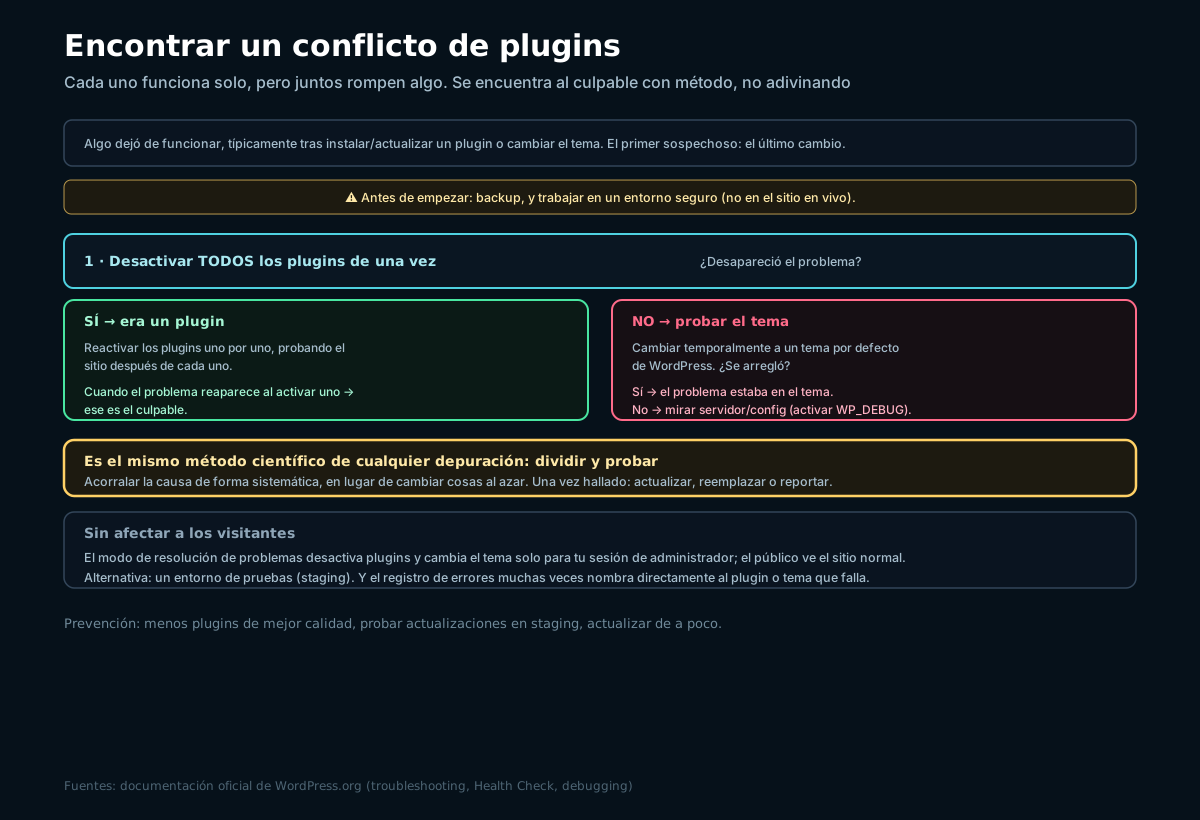
Encontrar al culpable es un proceso de dividir y probar, no de adivinar. Los pasos:
- Backup y entorno seguro primero. Antes de tocar nada, una copia de seguridad, y —si se puede— trabajar fuera del sitio en vivo (siguiente apartado).
- Desactivar todos los plugins. De golpe. Si el problema desaparece, la causa era un plugin: seguí al paso 3. Si sigue, saltá al paso 4.
- Reactivar de a uno. Activar los plugins uno por uno, probando el sitio después de cada uno. Cuando el problema reaparece al activar uno, ese es el culpable.
- Si no era un plugin, probar el tema. Cambiar temporalmente a un tema por defecto de WordPress. Si el problema se arregla, estaba en el tema. Si no, probablemente no es un conflicto, sino algo del servidor o la configuración —ahí conviene mirar el registro de errores—.
Es exactamente el método científico de la depuración: formular la hipótesis («es un plugin»), probarla (desactivar), y estrechar hasta acorralar la causa. Una vez identificado el culpable, las opciones son: buscar una versión actualizada que corrija la incompatibilidad, reemplazarlo por una alternativa, o reportar el problema a su desarrollador.
Diagnosticar sin afectar el sitio vivo
Desactivar plugins en un sitio en producción significa que los visitantes verían las funciones caídas mientras diagnosticás. Hay dos formas de evitarlo, y usarlas es lo que separa un diagnóstico profesional de uno improvisado:
El modo de resolución de problemas (que aporta un plugin oficial de comprobación de salud) desactiva plugins y cambia el tema solo para tu sesión de administrador: vos ves el sitio con los cambios para diagnosticar, mientras el público lo sigue viendo normal. Es ideal para diagnosticar en vivo sin molestar a nadie. La otra opción es un entorno de pruebas (staging): una copia separada del sitio donde experimentás sin ningún riesgo, que muchos hostings ofrecen con un clic. En ambos casos, el sitio real queda intacto durante la investigación.
Y si activás el registro de errores de WordPress, muchas veces el mensaje registrado nombra directamente el archivo del plugin o el tema que falla, lo que acelera enormemente encontrar la causa.
Prevenir conflictos
Los conflictos se reducen mucho con buenos hábitos:
- Menos plugins, de mejor calidad. Cada plugin es un conflicto potencial; usar solo los necesarios, bien mantenidos y de fuentes confiables, baja el riesgo.
- Probar actualizaciones antes. En sitios importantes, aplicar actualizaciones primero en staging y comprobar que nada se rompió, antes de llevarlas a producción.
- Actualizar de a poco. Actualizar todo de golpe hace imposible saber qué causó un problema; hacerlo gradual facilita el diagnóstico.
- Mantener todo al día. Muchos conflictos se resuelven cuando los desarrolladores corrigen incompatibilidades en versiones nuevas.
- Elegir plugins que se lleven bien. Dos plugins que hacen lo mismo suelen chocar; evitar duplicar funciones.
- Backups al día, para que probar sea seguro y reversible.
Errores frecuentes
- Cambiar cosas al azar. Sin método de aislamiento, es imposible saber qué arregló o rompió el sitio.
- Diagnosticar en el sitio en vivo. Los visitantes ven las funciones caídas; usar el modo de resolución o staging.
- No sospechar del último cambio. El culpable casi siempre es lo último que se instaló o actualizó.
- No mirar el registro de errores. Muchas veces nombra directamente al plugin o tema que falla.
- Acumular plugins. Más plugins es más superficie de conflicto; conviene la mínima cantidad.
- Actualizar todo de una y en producción. Impide diagnosticar y arriesga el sitio vivo.
- No hacer backup antes de probar. Deja el diagnóstico sin red de seguridad.
Preguntas frecuentes
¿Por qué se producen los conflictos entre plugins y temas?
Se producen porque WordPress es una plataforma extensible en la que muchos componentes distintos, escritos por autores diferentes, operan sobre el mismo sitio y a menudo tocan las mismas partes. Cada plugin y cada tema es código independiente, y cuando dos de ellos intentan hacer algo incompatible al mismo tiempo, cargan versiones distintas de una misma herramienta interna, o se ejecutan en un orden que se pisa, aparece el conflicto. Lo característico es que cada componente funciona perfectamente por separado, pero juntos rompen algo: una función deja de andar, surge un error, el sitio se vuelve lento o directamente falla. Esta es la contracara del enorme poder de WordPress, que permite armar sitios muy completos combinando piezas de muchos orígenes, pero al precio de que esas piezas no siempre fueron pensadas para convivir. Por eso los conflictos casi siempre aparecen tras un cambio —instalar un plugin, actualizar uno existente o cambiar el tema— y el síntoma típico es que algo que antes funcionaba deja de hacerlo sin haberlo tocado directamente, lo que convierte al último cambio en el primer sospechoso.
¿Cómo encuentro qué plugin está causando el problema?
Con el método de aislamiento, que consiste en dividir y probar de forma sistemática en lugar de adivinar. El primer paso, tras hacer un backup y preferentemente trabajar en un entorno seguro, es desactivar todos los plugins de una sola vez y comprobar si el problema desaparece. Si desaparece, queda confirmado que la causa era un plugin, y entonces se reactivan uno por uno, probando el sitio después de cada activación, hasta que al encender uno el problema reaparece: ese es el culpable. Si en cambio el problema persiste incluso con todos los plugins desactivados, la causa no está en ellos, y el siguiente paso es cambiar temporalmente el tema activo por un tema por defecto de WordPress; si eso lo soluciona, el problema estaba en el tema, y si no, probablemente no se trate de un conflicto sino de algo del servidor, del núcleo o de la configuración. Este procedimiento es exactamente el mismo método científico que se usa en cualquier depuración: formular una hipótesis, probarla y estrechar la búsqueda hasta acorralar la causa, de forma ordenada y reproducible.
¿Cómo diagnostico sin que los visitantes vean el sitio roto?
Hay dos formas de hacerlo, y usarlas es lo que distingue un diagnóstico profesional de uno improvisado, porque desactivar plugins directamente en un sitio en producción haría que los visitantes vieran las funciones caídas mientras se investiga. La primera opción es el modo de resolución de problemas, que aporta un plugin oficial de comprobación de salud de WordPress: este modo desactiva plugins y permite cambiar el tema únicamente para la sesión del administrador que está diagnosticando, de manera que esa persona ve el sitio con los cambios aplicados para buscar el conflicto, mientras el público sigue viendo el sitio funcionando con normalidad. Es ideal para diagnosticar en vivo sin afectar a nadie. La segunda opción es un entorno de pruebas, conocido como staging, que es una copia separada del sitio real donde se puede experimentar libremente y sin ningún riesgo; muchos hostings permiten crear uno con un solo clic. En ambos casos, el sitio real permanece intacto durante toda la investigación, lo que da tranquilidad para probar. A esto conviene sumar la activación del registro de errores, que a menudo nombra directamente el archivo del plugin o el tema que falla.
¿El conflicto de plugins es lo mismo que el error crítico?
No son lo mismo, pero están muy relacionados. El error crítico es una situación específica en la que WordPress no puede cargar la página en absoluto y muestra el mensaje de que ha ocurrido un error crítico, mientras que un conflicto de plugins o temas es una causa posible de problemas que puede manifestarse de muchas formas, desde una función concreta que deja de andar o un sector del sitio que se ve mal, hasta lentitud, comportamientos extraños o, en efecto, un error crítico completo. Dicho de otro modo, el conflicto es una de las causas frecuentes que pueden desembocar en un error crítico, pero también puede provocar fallos más leves que no tumban todo el sitio. Lo interesante es que comparten el mismo método de solución: en ambos casos, el aislamiento desactivando plugins y probando con un tema por defecto es la técnica que permite encontrar al responsable. Por eso las guías sobre el error crítico y sobre los conflictos se complementan, ya que enseñan a aplicar la misma lógica de diagnóstico a manifestaciones distintas de un problema con la misma raíz.
¿Qué hago una vez que identifico el plugin o tema culpable?
Una vez identificado el componente responsable del conflicto, hay tres caminos principales. El primero es buscar una versión actualizada de ese plugin o tema, porque muchas veces los desarrolladores ya corrigieron la incompatibilidad en una versión más reciente, de modo que actualizar puede resolver el problema directamente. El segundo, si no hay corrección disponible o el componente está abandonado, es reemplazarlo por una alternativa que cumpla la misma función pero que no genere el conflicto, lo cual suele ser viable dada la gran cantidad de plugins disponibles para casi cualquier necesidad. El tercero es contactar al desarrollador del plugin o tema para reportar el problema, aportando los detalles del conflicto; esto es especialmente útil si se trata de una herramienta que se quiere seguir usando, y contribuye además a que se corrija para todos. En cualquier caso, conviene documentar qué combinación causó el conflicto para no repetirlo, y aplicar la solución primero en un entorno de pruebas cuando el sitio es importante, verificando que resuelve el problema sin introducir otros antes de llevar el cambio a producción.
¿Cómo prevengo los conflictos en el futuro?
Los conflictos se reducen mucho con algunos buenos hábitos de mantenimiento. El más importante es usar la menor cantidad posible de plugins, eligiendo solo los realmente necesarios y prefiriendo los que están bien mantenidos, tienen buena reputación y provienen de fuentes confiables, porque cada plugin adicional es un conflicto potencial y una carga de mantenimiento. Conviene además evitar tener dos plugins que hagan lo mismo, ya que suelen pisarse entre sí. En cuanto a las actualizaciones, en sitios importantes lo recomendable es probarlas primero en un entorno de pruebas y verificar que nada se rompió antes de aplicarlas en producción, y en general actualizar de a poco en lugar de todo de golpe, porque así, si algo falla, es mucho más fácil identificar qué lo causó. Mantener todo al día es igualmente valioso, dado que muchos conflictos se resuelven cuando los desarrolladores corrigen incompatibilidades en versiones nuevas. Y como red de seguridad transversal, tener backups actualizados hace que probar cambios sea seguro y reversible, permitiendo experimentar con tranquilidad y volver atrás si algo sale mal.
Fuentes
Documentación oficial y material de la comunidad consultados para esta guía. Fecha de consulta: 28 de julio de 2026.
Aportes de la comunidad Underc0de
- Underc0de, foro. Sección Desarrollo web. Diagnóstico de problemas de WordPress.
- Underc0de, foro. Dudas y pedidos generales. Ayuda con sitios que dejaron de funcionar bien.
Documentación oficial
- WordPress.org. FAQ Troubleshooting. Diagnóstico y detección de conflictos, citado en la guía.
- WordPress.org. Health Check & Troubleshooting. Modo de resolución de problemas sin afectar a los visitantes.
- WordPress.org. Debugging in WordPress. Registrar errores para diagnóstico.
- WordPress.org. Plugin best practices. Por qué surgen los conflictos, desde la óptica del desarrollo.