
Para instalar WordPress hacen falta tres cosas: un dominio (la dirección del sitio), un hosting (el servidor que lo aloja) y una base de datos (donde WordPress guarda el contenido). Hay dos caminos. El más simple es el autoinstalador que ofrecen casi todos los hostings: desde su panel, en un par de clics, instala WordPress y crea la base de datos solo. El otro es la instalación manual (el «famoso instalador de 5 minutos»): subir los archivos de WordPress, crear una base de datos a mano, y completar un asistente web que pide los datos de esa base de datos, el título del sitio y el usuario administrador. En ambos casos, WordPress guarda su configuración —incluida la conexión a la base de datos— en un archivo llamado wp-config.php. Apenas termina la instalación, hay tareas de seguridad que no se posponen: usar un usuario administrador que no se llame «admin» con una contraseña fuerte, activar HTTPS, mantener todo actualizado, y configurar backups desde el día uno. Esta guía es la instalación paso a paso; para entender qué es WordPress y cómo se usa, ver WordPress desde cero.
Ver índice de contenidos
Los requisitos previos
Antes de instalar, conviene tener claras las tres piezas, porque los atascos casi siempre vienen de no entender qué hace cada una:
- Dominio. La dirección del sitio (por ejemplo,
tusitio.com). Se registra una vez por año. Es lo que la gente escribe para llegar; más detalles en qué es un dominio. - Hosting. El servidor donde viven los archivos y la base de datos del sitio. WordPress necesita un hosting con PHP y MySQL/MariaDB, que hoy es prácticamente el estándar. Cómo elegirlo está en tipos de hosting web.
- Base de datos. Un espacio dentro del hosting donde WordPress guarda todo el contenido dinámico: entradas, páginas, comentarios, usuarios y configuración. Los archivos (imágenes, temas, plugins) van en el disco; el texto y la estructura, en la base de datos.
El sitio son dos mitades
Un dato que aclara casi todo: un sitio WordPress se compone de archivos (el código de WordPress, los temas, los plugins y los archivos que subís) y de una base de datos (el contenido y la configuración). Entender esta división es clave: es la que explica cómo funcionan los backups, las migraciones y buena parte de los problemas.
Dos métodos de instalación
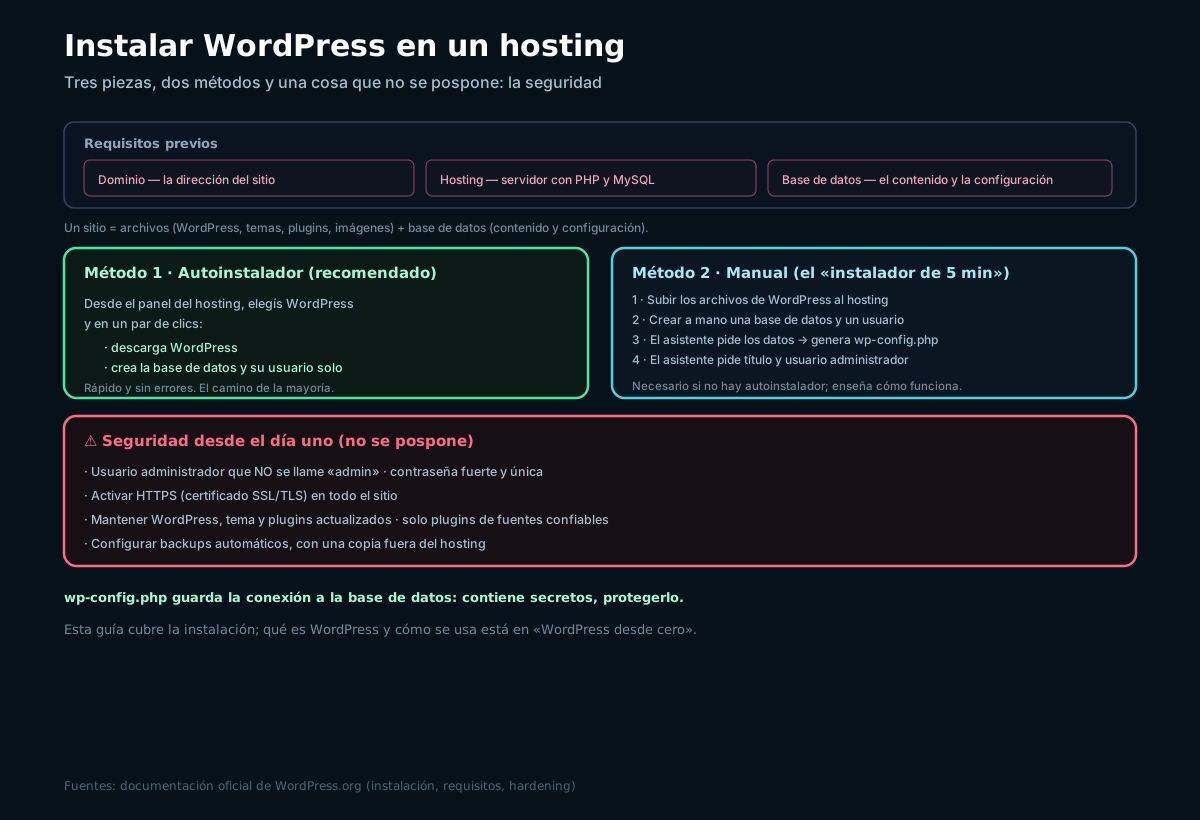
El método recomendado para la mayoría es el autoinstalador. Casi todos los hostings incluyen en su panel de control una opción para instalar WordPress automáticamente: se elige, se indica en qué dominio, y el sistema descarga WordPress, crea la base de datos y su usuario solo, y deja el sitio listo. Es rápido y evita errores. Si tu hosting lo ofrece, es el camino.
La instalación manual conviene conocerla igual, porque enseña cómo funciona WordPress por dentro y es necesaria cuando el hosting no tiene autoinstalador o cuando se quiere control total. Es el próximo apartado.
La instalación manual paso a paso
La instalación manual —el «instalador de 5 minutos»— tiene cuatro pasos:
- Descargar y subir WordPress. Bajar la última versión de
wordpress.orgy subir sus archivos al hosting (por el gestor de archivos del panel o por FTP), a la carpeta pública del dominio. - Crear la base de datos. Desde el panel del hosting, crear una base de datos vacía y un usuario para ella, y anotar el nombre, el usuario y la contraseña. Esos datos los pedirá WordPress.
- Ejecutar el asistente. Abrir el dominio en el navegador: arranca un asistente web que pide los datos de conexión a la base de datos. Con ellos, WordPress genera su archivo de configuración
wp-config.php. - Configurar el sitio. El asistente pide el título del sitio, el usuario administrador y su contraseña. Al confirmar, la instalación termina y ya podés entrar al panel.
El archivo wp-config.php guarda los datos de conexión a la base de datos y otras claves de configuración. Es sensible: contiene credenciales, así que sus permisos deben ser restrictivos y nunca debe quedar accesible públicamente. En una migración, es uno de los archivos que hay que ajustar. Tratalo como lo que es: un archivo con secretos.
Configuración segura desde el día uno
Un WordPress recién instalado es un objetivo: los atacantes rastrean instalaciones nuevas y mal configuradas. Estas tareas no se posponen «para después»; se hacen apenas el sitio está en pie:
- Usuario administrador que no sea «admin». Es el primer nombre que prueba cualquier ataque de fuerza bruta. Elegí otro.
- Contraseña fuerte y única para el administrador, idealmente con un gestor de contraseñas.
- HTTPS activado. Instalar el certificado SSL/TLS (casi todos los hostings lo dan gratis) y forzar que todo el sitio use HTTPS.
- Todo actualizado. WordPress, el tema y los plugins. Las versiones viejas son la principal vía de ataque.
- Backups automáticos configurados de inmediato, con al menos una copia fuera del hosting. Ver backups de WordPress.
- Solo los plugins necesarios, de fuentes confiables. Cada plugin es superficie de ataque y mantenimiento.
Estas medidas son de seguridad defensiva básica, en un marco legal y sobre tu propio sitio. Con eso, la instalación queda no solo funcionando, sino lista para el mundo real.
Errores frecuentes
- No entender la división archivos + base de datos. Es la causa de la mayoría de las confusiones al instalar, migrar o respaldar.
- Perder los datos de la base de datos. Sin el nombre, usuario y contraseña, el asistente no puede conectar.
- Dejar el usuario «admin». Regala la mitad del trabajo a un atacante.
- Contraseña débil. Un WordPress nuevo con clave floja se vulnera por fuerza bruta en poco tiempo.
- No activar HTTPS. Un sitio sin certificado transmite datos en claro y los navegadores lo marcan como no seguro.
- Instalar plugins y temas de origen dudoso. Es una vía común de infección desde el arranque.
- Olvidar los backups. El primer incidente sin respaldo puede significar perder todo el sitio.
Preguntas frecuentes
¿Qué necesito para instalar WordPress?
Necesitás tres piezas fundamentales. Primero, un dominio, que es la dirección con la que la gente llega al sitio, por ejemplo tusitio.com, y que se registra habitualmente por períodos anuales. Segundo, un hosting, que es el servidor donde viven los archivos y la base de datos del sitio; WordPress requiere un hosting con soporte para el lenguaje PHP y una base de datos MySQL o MariaDB, algo que hoy es prácticamente el estándar en cualquier alojamiento web. Tercero, una base de datos, que es un espacio dentro del hosting donde WordPress guarda todo el contenido dinámico: las entradas, las páginas, los comentarios, los usuarios y la configuración. Es importante entender que un sitio WordPress se compone siempre de dos mitades: los archivos, que incluyen el código de WordPress, los temas, los plugins y las imágenes que subís, y la base de datos, que contiene el contenido y la configuración. Comprender esta división desde el principio aclara enormemente cómo funcionan la instalación, los backups y las migraciones, y evita la mayoría de las confusiones habituales.
¿Cuál es la diferencia entre el autoinstalador y la instalación manual?
El autoinstalador es una herramienta que ofrecen casi todos los hostings desde su panel de control y que instala WordPress automáticamente: uno elige WordPress, indica en qué dominio quiere instalarlo, y en un par de clics el sistema descarga WordPress, crea por su cuenta la base de datos y su usuario, y deja el sitio funcionando. Es el método recomendado para la mayoría porque es rápido y evita errores. La instalación manual, conocida como el instalador de cinco minutos, consiste en hacer esos pasos a mano: descargar WordPress y subir sus archivos al hosting, crear manualmente una base de datos vacía y un usuario para ella, abrir el sitio en el navegador para que arranque un asistente que pide los datos de conexión y genera el archivo de configuración, y finalmente indicar el título del sitio y el usuario administrador. La instalación manual es necesaria cuando el hosting no tiene autoinstalador o cuando se quiere control total, y además vale la pena conocerla porque enseña cómo funciona WordPress por dentro, aunque en el día a día el autoinstalador resuelve la mayoría de los casos.
¿Qué es el archivo wp-config.php?
Es el archivo de configuración principal de una instalación de WordPress. Su función más importante es guardar los datos de conexión a la base de datos —el nombre de la base, el usuario y la contraseña— que WordPress necesita para leer y escribir todo el contenido del sitio, pero también almacena otras claves y ajustes de configuración importantes. Se genera durante la instalación, cuando el asistente pide los datos de la base de datos, y a partir de ahí es el nexo entre los archivos del sitio y su base de datos. Por contener credenciales, es un archivo sensible que debe tratarse con cuidado: sus permisos deben ser restrictivos para que no cualquiera pueda leerlo, y nunca debe quedar accesible públicamente desde el navegador. En tareas como migrar el sitio a otro hosting o dominio, wp-config.php es uno de los archivos que suele haber que ajustar, porque los datos de conexión a la base de datos cambian. En resumen, conviene pensarlo como un archivo que contiene secretos y protegerlo en consecuencia.
¿Qué debo hacer de seguridad apenas instalo WordPress?
Hay un conjunto de tareas que no deben posponerse, porque un WordPress recién instalado es un objetivo frecuente: existen sistemas automáticos que rastrean instalaciones nuevas y mal configuradas para atacarlas. Lo primero es asegurarse de que el usuario administrador no se llame admin, ya que ese es el primer nombre que prueba cualquier ataque de fuerza bruta, y ponerle una contraseña fuerte y única, idealmente gestionada con un administrador de contraseñas. Después, activar HTTPS instalando el certificado, que casi todos los hostings ofrecen gratis, y forzar que todo el sitio se sirva de forma segura. A continuación, mantener actualizados WordPress, el tema y los plugins, porque las versiones desactualizadas son la principal vía de ataque. También conviene configurar backups automáticos de inmediato, con al menos una copia guardada fuera del propio hosting, e instalar únicamente los plugins realmente necesarios y provenientes de fuentes confiables, ya que cada plugin añade superficie de ataque y de mantenimiento. Estas medidas de seguridad defensiva básica, aplicadas sobre tu propio sitio, dejan la instalación lista para el mundo real.
¿Puedo instalar WordPress en mi propia computadora para practicar?
Sí, y es una excelente idea para aprender y experimentar sin riesgos ni costos. Instalar WordPress localmente significa montar en tu propia computadora un entorno que reproduce lo que hace un hosting: un servidor web con PHP y una base de datos. Existen herramientas gratuitas pensadas justamente para esto, que instalan todo ese entorno de una sola vez y permiten tener WordPress corriendo en tu máquina en minutos, accesible solo desde ella. Es ideal para practicar la instalación, probar temas y plugins, aprender a usar el panel de administración o desarrollar un sitio antes de publicarlo, todo en un entorno seguro donde equivocarse no tiene consecuencias. La diferencia con una instalación en un hosting real es que el sitio local no es accesible desde internet, sino solo desde tu computadora, por lo que sirve para practicar y desarrollar pero no para publicar. Cuando el sitio está listo, se puede pasar del entorno local al hosting mediante una migración, que traslada tanto los archivos como la base de datos al servidor real.
¿En qué se diferencia esta guía de la de WordPress desde cero?
La guía de WordPress desde cero ofrece la visión general de qué es WordPress, para qué sirve, cómo está organizado y cómo se usa su panel de administración para crear contenido y gestionar un sitio; es la introducción amplia pensada para entender la herramienta en su conjunto. Esta guía, en cambio, se concentra específicamente en el proceso de instalación: qué requisitos previos hacen falta, qué piezas intervienen —dominio, hosting y base de datos—, cuáles son los dos métodos para instalar, cómo se hace la instalación manual paso a paso, y qué configuración de seguridad aplicar apenas el sitio está en pie. La recomendación es usar la guía general para comprender qué es WordPress y esta para poner efectivamente en marcha una instalación propia. Ambas se complementan: primero conviene entender la herramienta y luego instalarla, o bien instalar siguiendo esta guía y apoyarse en la general para aprender a usar lo que quedó instalado. Al enfocarse solo en la instalación, esta guía puede detenerse en detalles que la introducción general no cubre en profundidad.
Fuentes
Documentación oficial y material de la comunidad consultados para esta guía. Fecha de consulta: 28 de julio de 2026.
Aportes de la comunidad Underc0de
- Underc0de, foro. Sección Desarrollo web. Instalación, hosting y puesta en marcha de sitios.
- Underc0de, foro. Dudas y pedidos generales. Consultas sobre dominios y alojamiento.
Documentación oficial
- WordPress.org. How to install WordPress. La guía oficial de instalación, citada en el texto.
- WordPress.org. Requirements. Requisitos de servidor recomendados.
- WordPress.org. Editing wp-config.php. El archivo de configuración principal.
- WordPress.org. Hardening WordPress. Endurecimiento de seguridad.