
El error 500 (Internal Server Error) es un código de estado HTTP que significa «algo salió mal en el servidor», sin especificar qué. A diferencia del 404 (no encontró la página) o del bucle de redirecciones, el 500 es un fallo del lado del servidor: la petición llegó, pero el servidor no pudo completarla. Su gran problema es que es genérico: la pantalla de error no te dice la causa. Por eso la clave no es adivinar, sino leer los registros de error (los logs de PHP o del servidor, accesibles desde el hosting) y activar el modo depuración de WordPress (WP_DEBUG en wp-config.php), que convierte ese 500 mudo en un mensaje concreto que apunta al archivo y la línea del problema. Con esa pista, la causa suele ser una de estas cuatro: (1) el archivo .htaccess corrupto o con una directiva no soportada; (2) el límite de memoria PHP agotado, que se sube con WP_MEMORY_LIMIT; (3) un plugin o el tema en conflicto, que se aísla desactivándolos; o (4) permisos de archivos incorrectos o una versión de PHP incompatible. El método es siempre el mismo: leer el log para saber la familia del problema, y luego aislar la causa concreta cambiando una cosa a la vez. Una aclaración importante: en las versiones modernas de WordPress, muchos fallos que antes daban un 500 «pelado» ahora se muestran como error crítico con modo de recuperación; esta guía cubre el 500 genérico del servidor, y se complementa con la del error crítico para los fallos fatales de PHP.
Ver índice de contenidos
Qué es el error 500
El 500 Internal Server Error es la forma que tiene el servidor de decir «tuve un problema y no puedo darte la página, pero no sé (o no te digo) exactamente cuál». Es la respuesta genérica a cualquier fallo del lado del servidor que impide completar la petición. Conviene ubicarlo frente a los otros errores comunes: el 404 es «no encontré lo que pediste», el «demasiadas redirecciones» es «entré en un bucle», y el 500 es «me caí procesando esto». Que sea genérico es justo lo que lo hace frustrante: no hay una única causa ni una única solución, hay que investigar.
Antes, cuando un plugin o el código provocaba un fallo fatal de PHP, WordPress mostraba una pantalla en blanco o un 500 pelado. Desde hace varias versiones, WordPress incluye la protección frente a errores fatales: en lugar del 500 mudo, muestra el mensaje de «error crítico» y manda al administrador un correo con el modo de recuperación, que permite entrar y desactivar el componente culpable. Por eso, muchos fallos que técnicamente son un error 500 hoy se ven como error crítico. Esta guía se centra en el 500 genérico del servidor —el que aparece por el .htaccess, la memoria, los permisos o la configuración del servidor, y que no siempre dispara el modo de recuperación—. Si lo que ves es la pantalla de «error crítico» con el correo de recuperación, esa guía es la indicada; si ves un 500 «pelado» del servidor, seguí aquí. En la práctica, el diagnóstico se solapa y ambas guías se complementan.
Diagnóstico y causas
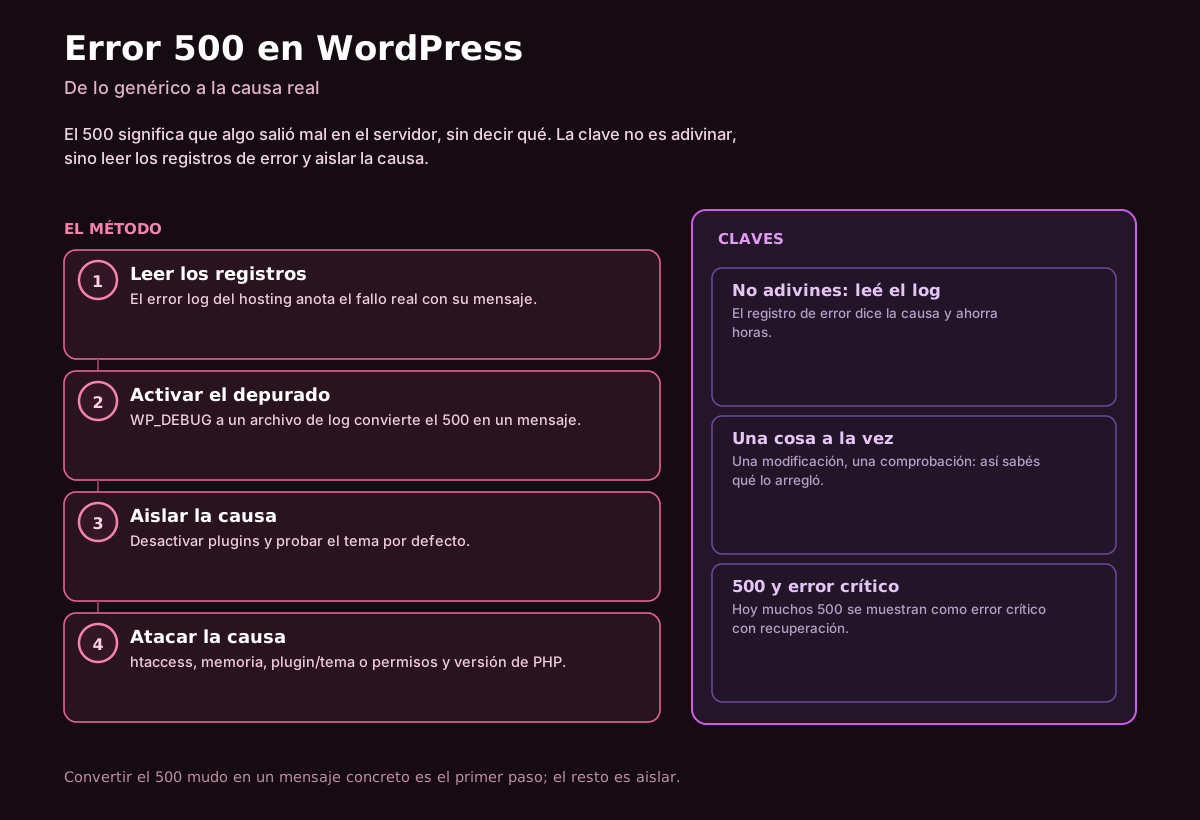
El primer paso siempre es dejar de adivinar y conseguir información. Dos herramientas:
| Herramienta | Qué hace |
|---|---|
| Registros de error del hosting | El error log de PHP/servidor registra el fallo real con su mensaje |
Modo depuración (WP_DEBUG) | Activado en wp-config.php, muestra el error concreto y su archivo y línea |
Con el mensaje en la mano, la causa suele ser una de estas cuatro:
| Causa | Pista en el log | Solución |
|---|---|---|
| .htaccess corrupto | Error de directiva no soportada o de configuración | Regenerar o restaurar el .htaccess estándar |
| Memoria PHP agotada | «Allowed memory size exhausted» | Subir WP_MEMORY_LIMIT o pedir más memoria al hosting |
| Plugin o tema en conflicto | Error fatal en un archivo de un plugin o tema | Desactivar y aislar (ver sección siguiente) |
| Permisos o versión de PHP | Error de permiso denegado o de sintaxis/función | Ajustar permisos o cambiar la versión de PHP en el hosting |
Activar WP_DEBUG en wp-config.php es la forma más rápida de convertir un 500 mudo en un mensaje útil. Pero mostrar los errores en pantalla en un sitio en producción es un riesgo: pueden revelar rutas y detalles internos a los visitantes. La práctica correcta es activar el modo depuración escribiendo los errores a un archivo de log (con WP_DEBUG_LOG) en vez de mostrarlos en pantalla (WP_DEBUG_DISPLAY en falso), revisar ese archivo, y desactivar el modo depuración en cuanto termines. Así obtenés la información sin exponerla.
Aislar la causa
Cuando el log apunta a un plugin o al tema —la causa más común—, la técnica es el aislamiento por descarte, el mismo que para cualquier conflicto:
- Desactivá todos los plugins. Desde el escritorio si abre, o renombrando la carpeta
pluginspor FTP si no. Si el 500 desaparece, la causa era un plugin. - Reactivalos de a uno. Comprobando el sitio tras cada uno, hasta que reaparezca el error: ese es el culpable.
- Probá el tema por defecto. Cambiá temporalmente a un tema estándar de WordPress; si el 500 se va, el problema estaba en tu tema.
- Revisá lo que cambió. Si el error empezó tras actualizar, instalar o editar algo, ahí está el sospechoso.
La regla de oro del diagnóstico: una modificación, una comprobación. Si desactivás cinco plugins, subís la memoria y regenerás el .htaccess todo junto y el sitio vuelve, no sabrás qué lo arregló —ni podrás evitar que vuelva a pasar—. Cambiá una cosa, mirá el resultado, y seguí. Es más lento en apariencia, pero mucho más rápido en la práctica, porque te lleva a la causa real en vez de a una mejora accidental. Esta misma disciplina es la que ordena la detección de conflictos entre plugins y temas, que profundiza en el método.
Errores frecuentes
- Adivinar en vez de leer los logs. El 500 es genérico; el registro de error dice la causa real y ahorra horas.
- Dejar el modo depuración con errores en pantalla. En producción expone detalles internos; escribir a log y desactivar al terminar.
- Cambiar varias cosas a la vez. Impide saber qué funcionó; una modificación y una comprobación.
- Editar el .htaccess sin copia. Un error ahí puede provocar o empeorar el 500; guardar el original antes.
- Ignorar la versión de PHP. Un plugin o tema puede requerir una versión distinta de la del hosting.
- Subir la memoria sin límite. Aumentarla ayuda, pero un consumo desbocado suele indicar un plugin problemático de fondo.
- Confundir el 500 con un problema de contenido. No es que falte la página; es que el servidor no pudo procesarla.
Preguntas frecuentes
¿Qué es el error 500 Internal Server Error?
El error 500, cuyo nombre completo es 500 Internal Server Error o error interno del servidor, es un código de estado del protocolo HTTP con el que el servidor web indica que ha encontrado un problema inesperado que le ha impedido completar la petición, pero sin especificar cuál es ese problema concreto. Es, por tanto, un error genérico del lado del servidor, lo que significa que la petición del navegador llegó correctamente al servidor, pero este no pudo procesarla y devolver la página solicitada debido a algún fallo interno. Conviene situarlo frente a los otros errores comunes de la web para entenderlo mejor: mientras que el error 404 indica que el servidor funcionó bien pero no encontró el contenido solicitado en esa dirección, y el error de demasiadas redirecciones indica que la petición quedó atrapada en un bucle, el error 500 indica que el servidor se encontró con un problema al intentar procesar la petición y no pudo completarla. La característica más frustrante del error 500 es precisamente que es genérico y no revela la causa, ya que la pantalla de error simplemente informa de que ha habido un error interno del servidor sin dar más detalles, lo que obliga a investigar para averiguar qué ha fallado realmente. En WordPress, las causas de un error 500 pueden ser variadas, siendo las más frecuentes un archivo de configuración htaccess corrupto o con directivas no soportadas, el agotamiento del límite de memoria disponible para PHP, un conflicto provocado por un plugin o por el tema, o problemas relacionados con los permisos de los archivos o con una versión de PHP incompatible. Por ello, la forma correcta de abordar un error 500 no es intentar adivinar la causa, sino obtener información concreta sobre el fallo mediante la lectura de los registros de error del servidor y la activación del modo de depuración de WordPress, que convierten el error genérico en un mensaje específico que apunta al origen real del problema, permitiendo así aplicar la solución adecuada.
¿Cómo averiguo la causa real de un error 500?
Averiguar la causa real de un error 500 es el paso más importante para resolverlo, y se consigue obteniendo información concreta sobre el fallo en lugar de intentar adivinarlo, para lo cual se dispone de dos herramientas fundamentales que convierten el error genérico en un mensaje específico. La primera herramienta son los registros de error del servidor, conocidos como error logs, que son archivos donde el servidor y el intérprete de PHP van anotando los errores que se producen, con su mensaje descriptivo y, a menudo, el archivo y la línea de código donde ocurrieron. Estos registros suelen ser accesibles desde el panel de control del hosting, en una sección de registros o logs, o bien como archivos dentro del espacio del sitio, y consultarlos permite ver exactamente qué error se produjo en el momento en que apareció el 500, lo que orienta de inmediato hacia la causa. La segunda herramienta es el modo de depuración de WordPress, que se activa añadiendo la constante correspondiente en el archivo de configuración principal, llamado wp-config.php, poniendo la constante de depuración en verdadero. Cuando este modo está activo, WordPress muestra o registra los mensajes de error detallados en lugar de un simple error genérico, indicando el archivo y la línea del problema, lo que es especialmente útil cuando el error lo provoca un plugin o el tema. Para usar el modo de depuración de forma segura en un sitio en producción, la práctica recomendada es configurarlo para que escriba los errores en un archivo de registro en lugar de mostrarlos en pantalla, ya que mostrar los errores públicamente podría revelar rutas y detalles internos a los visitantes, y desactivarlo una vez terminado el diagnóstico. Con la información obtenida de estas dos fuentes, la causa del error 500 suele quedar clara y encajar en una de las categorías habituales, como un problema del archivo htaccess, el agotamiento de la memoria, un conflicto de un plugin o del tema, o un problema de permisos o de versión de PHP, momento en el cual ya se puede aplicar la solución específica en lugar de probar remedios a ciegas.
¿En qué se diferencia el error 500 del error crítico de WordPress?
El error 500 y el error crítico de WordPress están estrechamente relacionados y en muchos casos se refieren al mismo tipo de problema de fondo, pero se diferencian en cómo se presentan y en el mecanismo que WordPress emplea para gestionarlos, lo que tiene consecuencias prácticas a la hora de resolverlos. El error 500, o error interno del servidor, es un código de estado HTTP genérico que el servidor devuelve cuando se produce un fallo que le impide completar la petición, y tradicionalmente, cuando un plugin, el tema o el código provocaban un error fatal de PHP, WordPress no conseguía cargar la página y el resultado era una pantalla en blanco o un error 500 pelado, sin más información. Para mejorar esta situación, desde hace varias versiones WordPress incorpora un mecanismo llamado protección frente a errores fatales, que detecta cuando se produce un error fatal de este tipo y, en lugar de mostrar el 500 mudo, muestra una pantalla más informativa que indica que ha habido un error crítico en la web y envía al correo del administrador un mensaje con información sobre el problema y un enlace al modo de recuperación, que permite entrar al sitio de forma segura para desactivar el plugin o el tema causante. Por eso, muchos fallos que técnicamente serían un error 500 hoy se presentan en WordPress como error crítico con su modo de recuperación asociado. La diferencia práctica es que el error crítico corresponde específicamente a los fallos fatales de PHP que WordPress consigue detectar y gestionar mediante su mecanismo de recuperación, ofreciendo una vía guiada para solucionarlos, mientras que el error 500 genérico abarca también otros fallos del servidor que no siempre disparan ese mecanismo, como los provocados por un archivo htaccess corrupto, por problemas de configuración del servidor, por permisos incorrectos o por ciertos problemas de memoria, en los que puede aparecer directamente el 500 sin la pantalla de error crítico ni el correo de recuperación. En la práctica, ambos problemas se solapan y sus diagnósticos comparten muchos pasos, por lo que las guías del error 500 y del error crítico se complementan: si aparece la pantalla de error crítico con el correo de recuperación, conviene seguir la guía específica del error crítico y usar el modo de recuperación, mientras que si aparece un 500 genérico del servidor, se aplica el método de lectura de registros y aislamiento de causas que corresponde al error 500.
¿Cómo soluciono un error 500 causado por la memoria de PHP?
Cuando un error 500 está causado por el agotamiento del límite de memoria disponible para PHP, algo que se identifica claramente en los registros de error mediante un mensaje que indica que se ha agotado el tamaño de memoria permitido, la solución consiste en aumentar la cantidad de memoria que PHP tiene asignada para ejecutar WordPress, aunque conviene hacerlo entendiendo también por qué se está agotando. La memoria de PHP es la cantidad de memoria que el servidor reserva para que los scripts de PHP, que son los que hacen funcionar WordPress, puedan ejecutarse, y cuando un proceso necesita más memoria de la que tiene asignada, PHP lo detiene y se produce el error, que se manifiesta como un error 500 o como una pantalla en blanco. La forma más directa de aumentar este límite desde WordPress es añadir en el archivo de configuración principal, llamado wp-config.php, la constante que define el límite de memoria de WordPress, asignándole un valor mayor, por ejemplo suficiente para las necesidades del sitio. También es posible aumentar el límite de memoria de PHP a nivel del servidor, a través de la configuración de PHP que ofrezca el panel de control del hosting o mediante los archivos de configuración correspondientes, y en algunos casos, especialmente en alojamientos compartidos con límites estrictos, puede ser necesario solicitar al proveedor de hosting que amplíe la memoria disponible. Ahora bien, aunque aumentar la memoria resuelve el síntoma inmediato, es importante tener en cuenta que un consumo de memoria desbocado suele ser un indicio de que hay un problema de fondo, como un plugin mal programado o ineficiente que consume una cantidad excesiva de recursos, por lo que si el sitio agota constantemente la memoria pese a haberla aumentado, conviene investigar qué plugin o proceso está detrás de ese consumo y considerar su optimización o sustitución. En resumen, ante un error 500 por memoria, la solución práctica es aumentar el límite de memoria disponible, pero acompañada de una revisión de si hay un componente que esté consumiendo recursos de forma anormal, para no limitarse a tapar el síntoma sino atender también la causa cuando la haya.
¿Cómo sé si el error 500 lo causa un plugin o el tema?
Para saber si un error 500 lo causa un plugin o el tema, que es una de las causas más frecuentes de este error en WordPress, se utiliza una técnica de diagnóstico por descarte que consiste en desactivar estos componentes y observar si el error desaparece, aislando así de forma sistemática el elemento responsable. El primer indicio suele venir de los registros de error, que a menudo señalan un error fatal en un archivo concreto ubicado dentro de la carpeta de un plugin o del tema, lo que ya apunta directamente al culpable. No obstante, la técnica de aislamiento sirve tanto para confirmar esa pista como para encontrar el problema cuando el registro no es tan claro. El procedimiento comienza desactivando todos los plugins de golpe: si se puede acceder al escritorio de administración, se hace desde la sección de plugins, y si el error 500 impide entrar, se pueden desactivar todos renombrando por FTP la carpeta que los contiene, llamada plugins, con lo que WordPress deja de cargarlos. Si tras desactivar todos los plugins el error desaparece y el sitio vuelve a funcionar, queda confirmado que la causa era uno de ellos, y entonces se van reactivando de uno en uno, comprobando el sitio después de cada activación, hasta que el error reaparece, momento en el que se identifica el plugin responsable. Si desactivar los plugins no resuelve el error, el siguiente paso es comprobar el tema, cambiando temporalmente al tema por defecto de WordPress; si al hacerlo el error 500 desaparece, significa que el problema estaba en el tema que se estaba usando. Durante todo este proceso es fundamental respetar la regla de cambiar una sola cosa a la vez y comprobar el resultado después de cada cambio, ya que si se desactivan varios elementos simultáneamente y el sitio vuelve a funcionar, no se sabrá cuál era el causante ni se podrá evitar que el problema se repita. Una vez identificado el plugin o el tema responsable, la solución puede pasar por actualizarlo a una versión más reciente que corrija el fallo, por revisar su configuración, por sustituirlo por una alternativa, o por comprobar que es compatible con la versión de PHP y de WordPress que utiliza el sitio, ya que las incompatibilidades de versión son una causa habitual de este tipo de conflictos.
¿El error 500 puede deberse al archivo .htaccess?
Sí, el archivo htaccess es una de las causas frecuentes del error 500 en WordPress cuando el sitio se aloja en servidores Apache, y de hecho suele ser uno de los primeros elementos que conviene revisar ante este error, especialmente si apareció tras instalar o configurar un plugin o tras modificar la configuración del sitio. El archivo htaccess es un archivo de configuración del servidor Apache que se encuentra en la raíz de la instalación de WordPress y que contiene directivas que afectan al comportamiento del servidor, como las reglas de reescritura de direcciones que hacen funcionar los enlaces permanentes, así como otras configuraciones que pueden añadir los plugins de caché, seguridad o redirecciones. El problema surge cuando este archivo contiene directivas incorrectas, corruptas o que el servidor no soporta, ya que en ese caso el servidor no puede procesar correctamente la configuración y responde con un error 500 al intentar servir cualquier página. Esto puede ocurrir por varios motivos, como que un plugin haya añadido al htaccess reglas incompatibles con la configuración del servidor, que el archivo se haya corrompido, o que se haya editado manualmente introduciendo un error de sintaxis o una directiva no permitida. La forma de comprobar si el htaccess es el causante del error 500 y de solucionarlo consiste en regenerarlo. Para ello, se accede a los archivos del sitio mediante FTP o el gestor de archivos del hosting y se renombra el archivo htaccess existente, por ejemplo cambiándole el nombre temporalmente, lo que hace que el servidor deje de aplicar sus directivas; si al hacer esto el error 500 desaparece, queda confirmado que el problema estaba en ese archivo. A continuación se puede hacer que WordPress genere un htaccess limpio con las reglas estándar, lo que en muchos casos se consigue simplemente entrando al escritorio, si ya es accesible, y guardando de nuevo los enlaces permanentes, o bien restaurando manualmente en el archivo el bloque de reglas por defecto que WordPress documenta. Es imprescindible, antes de renombrar o modificar el htaccess, conservar una copia del original, ya que si contenía reglas personalizadas legítimas habrá que revisarlas para reincorporar las que sean correctas y descartar la que estaba provocando el error.
Fuentes
Documentación oficial y material de la comunidad consultados para esta guía. Fecha de consulta: 28 de julio de 2026.
Aportes de la comunidad Underc0de
- Underc0de, foro. Diseño y programación web. WordPress y errores del servidor.
- Underc0de, blog. Blog de Underc0de. Administración de sitios web.
Documentación oficial
- WordPress.org. Common WordPress Errors. Errores frecuentes y el 500.
- MDN Web Docs. 500 Internal Server Error. El código de estado HTTP.
- WordPress.org. Debugging in WordPress. El modo depuración.
- WordPress.org. htaccess. El archivo de configuración de Apache.