
Migrar un sitio WordPress es moverlo de un servidor a otro (cambio de hosting) o cambiar su dirección (cambio de dominio), y a veces las dos cosas. La clave es recordar que un sitio son dos partes: los archivos (WordPress, temas, plugins, imágenes) y la base de datos (el contenido y la configuración). Migrar es copiar ambas al destino y reconectarlas. Hay dos caminos. El más simple es un plugin de migración, que empaqueta todo el sitio y lo restaura en el nuevo hosting casi solo. El manual es hacerlo a mano: copiar los archivos, exportar e importar la base de datos, y ajustar wp-config.php con los datos de la base nueva. Si además cambia el dominio, hay un paso extra imprescindible: actualizar las URLs guardadas en la base de datos, porque WordPress las almacena completas y, si no se cambian, el sitio queda con enlaces e imágenes apuntando al dominio viejo. Por último, el cambio de DNS: para no cortar el servicio, se sube todo al nuevo hosting, se prueba, y recién entonces se apunta el dominio al servidor nuevo; durante la propagación del DNS ambos conviven. Y siempre, antes de empezar: un backup.
Ver índice de contenidos
Qué se mueve en una migración
Todo el miedo a migrar se disuelve al entender qué se mueve. Un sitio WordPress son dos cosas, y la migración consiste en llevar ambas al destino:
- Los archivos. El código de WordPress, los temas, los plugins y todo lo que subiste (imágenes, PDF). Viven en el disco del hosting.
- La base de datos. El contenido (entradas, páginas, comentarios), los usuarios y la configuración. Vive en el servidor de base de datos del hosting.
Migrar = copiar dos cosas y reconectarlas
Migrar es: copiar los archivos al nuevo hosting, copiar la base de datos al nuevo hosting, y reconectarlos ajustando wp-config.php para que los archivos apunten a la base de datos nueva. Es exactamente el mismo mecanismo que un backup y su restauración: por eso quien entiende los backups entiende las migraciones. Antes de tocar nada, se hace una copia completa de seguridad.
Dos métodos: plugin o manual
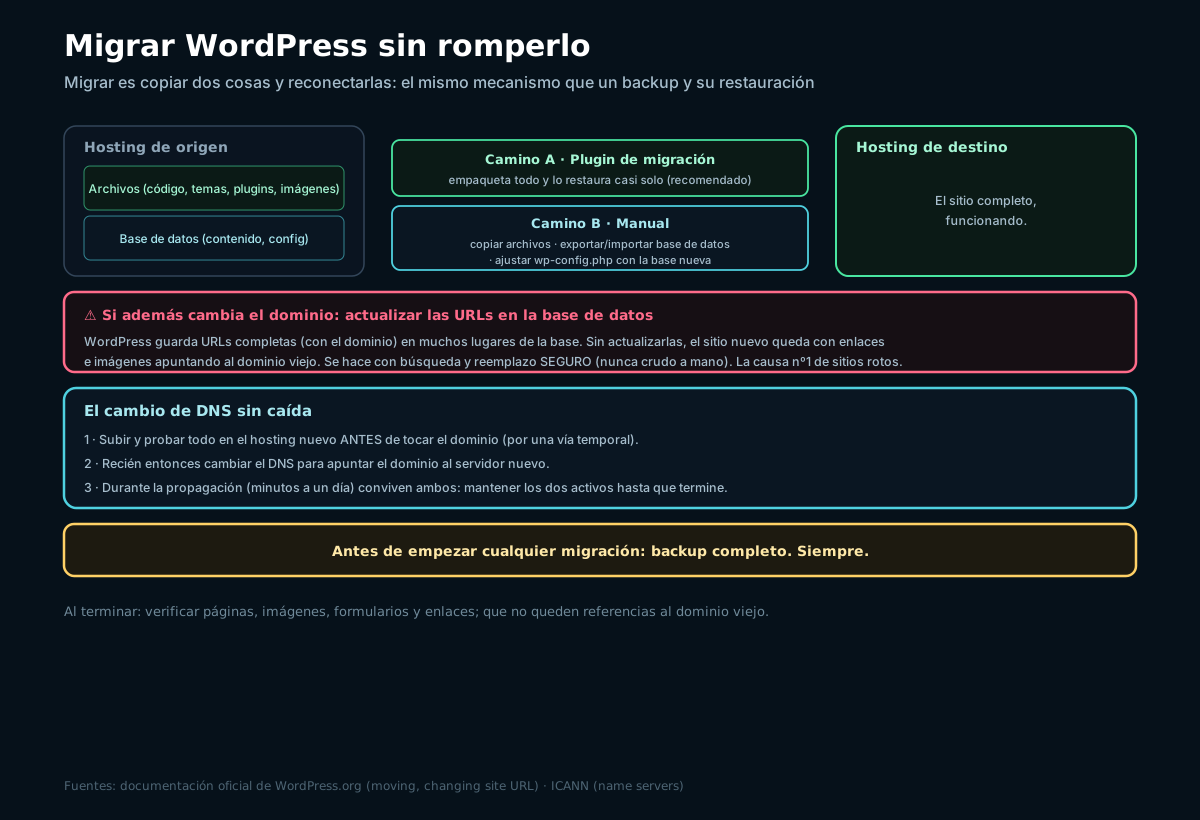
El método más simple, y el recomendado para la mayoría, es un plugin de migración. Estos plugins empaquetan todo el sitio —archivos y base de datos juntos— en un solo paquete, que luego se restaura en el hosting de destino de forma casi automática, encargándose de los ajustes por vos. Reducen mucho el margen de error.
El método manual conviene conocerlo, y a veces es necesario (sitios muy grandes, hostings sin soporte para el plugin). Sus pasos: copiar los archivos al nuevo hosting (por FTP o el gestor del panel); exportar la base de datos del origen e importarla en el destino; y ajustar wp-config.php en el destino con los datos de la base nueva (nombre, usuario y contraseña casi siempre cambian), para reconectar ambas partes.
Cuando cambia el dominio: las URLs
Si la migración es solo de hosting (mismo dominio), lo anterior alcanza. Pero si además cambia el dominio, hay un paso que no se puede saltar y que causa la mayoría de los sitios «rotos» tras una migración.
WordPress no guarda las direcciones de forma relativa: almacena URLs completas, con el dominio incluido, en muchísimos lugares de la base de datos (enlaces internos, rutas de imágenes, configuraciones). Si cambiás de dominio y no las actualizás, el sitio nuevo queda lleno de enlaces e imágenes apuntando al dominio viejo —que puede ya no existir—. La solución es hacer un búsqueda y reemplazo del dominio viejo por el nuevo en la base de datos, con una herramienta segura que respete la forma en que WordPress guarda ciertos datos (los plugins de migración suelen hacerlo solos). Nunca a mano con un reemplazo crudo, que puede corromper datos.
Este detalle es la razón número uno de enlaces rotos e imágenes que no cargan después de mover un sitio a un dominio distinto. Entenderlo evita horas de frustración.
El cambio de DNS sin caída
El último paso, cuando cambiás de hosting, es hacer que el dominio apunte al servidor nuevo. Esto se controla con el DNS, y el orden importa para no cortar el servicio:
- Subir y probar primero. Dejar todo el sitio funcionando en el hosting nuevo antes de tocar el dominio, y probarlo por una vía temporal que el hosting suele ofrecer, sin que los visitantes lo noten.
- Recién entonces, cambiar el DNS. Apuntar el dominio al servidor nuevo (cambiando los registros o los servidores de nombres). Solo cuando confirmaste que el sitio nuevo anda bien.
- Convivencia durante la propagación. El cambio de DNS tarda en propagarse (desde minutos hasta un día): durante ese tiempo, algunos visitantes ven el sitio viejo y otros el nuevo. Por eso se mantienen ambos activos hasta que la propagación termina.
Ese orden —subir, probar, cambiar el DNS, convivir— es lo que permite una migración sin tiempo de caída. Al terminar, conviene verificar el sitio completo: páginas, imágenes, formularios y enlaces internos, prestando especial atención a que no queden referencias al dominio viejo.
Errores frecuentes
- Migrar sin backup previo. Si algo sale mal a mitad de camino, no hay a dónde volver.
- Olvidar la base de datos. Copiar solo los archivos deja el sitio sin contenido; hay que mover ambas partes.
- No actualizar las URLs al cambiar de dominio. Es la causa número uno de enlaces e imágenes rotos.
- Reemplazar el dominio a mano en la base de datos. Un reemplazo crudo puede corromper datos serializados; usar una herramienta segura.
- Cambiar el DNS antes de probar el sitio nuevo. Si el sitio nuevo falla, el dominio ya apunta ahí y el servicio se cae.
- Dar de baja el hosting viejo enseguida. Durante la propagación del DNS todavía recibe visitas; conviene esperar.
- No ajustar wp-config.php. Sin los datos correctos de la base nueva, el sitio no conecta.
Preguntas frecuentes
¿Qué se mueve exactamente al migrar WordPress?
Se mueven las dos partes que componen todo sitio WordPress: los archivos y la base de datos. Los archivos incluyen el código de WordPress, los temas, los plugins y todo lo que se haya subido, como imágenes y documentos, y viven en el disco del hosting. La base de datos contiene el contenido dinámico —las entradas, las páginas, los comentarios—, los usuarios y la configuración del sitio, y vive en el servidor de base de datos del hosting. Migrar consiste en copiar ambas partes al hosting de destino y luego reconectarlas, ajustando el archivo de configuración para que los archivos sepan cómo comunicarse con la base de datos en su nueva ubicación, ya que los datos de conexión suelen cambiar. Entender esta división de dos partes es lo que disuelve el miedo a migrar, porque revela que no es una operación mágica ni frágil, sino simplemente copiar dos cosas y volver a unirlas. De hecho, es exactamente el mismo mecanismo que hacer un backup y restaurarlo, por lo que quien comprende los backups ya comprende, en esencia, las migraciones.
¿Conviene migrar con un plugin o de forma manual?
Para la mayoría de los casos conviene un plugin de migración, porque es el método más simple y con menor margen de error. Estos plugins empaquetan todo el sitio, archivos y base de datos juntos, en un solo paquete, y luego lo restauran en el hosting de destino de forma casi automática, ocupándose por su cuenta de los ajustes necesarios, incluida muchas veces la actualización de las URLs si cambia el dominio. La migración manual consiste en hacer esos pasos a mano: copiar los archivos por FTP o por el gestor del panel, exportar la base de datos del origen e importarla en el destino, y ajustar el archivo de configuración con los datos de la base nueva. El método manual conviene conocerlo porque enseña cómo funciona todo por dentro y a veces es necesario, por ejemplo en sitios muy grandes que superan los límites del plugin o en hostings que no lo soportan bien. La recomendación general es empezar por el plugin y recurrir al método manual solo cuando el plugin no sea viable o se necesite un control total del proceso.
¿Por qué se rompe el sitio al cambiar de dominio?
Porque WordPress guarda las direcciones URL de forma completa, incluyendo el nombre del dominio, y las almacena en muchísimos lugares dentro de la base de datos: en los enlaces internos entre páginas, en las rutas de las imágenes, en configuraciones de plugins y en otros sitios. Cuando se migra a un dominio distinto y no se actualizan esas direcciones, el contenido del nuevo sitio sigue apuntando al dominio viejo, de modo que los enlaces internos llevan a la dirección anterior y las imágenes intentan cargarse desde el dominio que ya se abandonó, con el resultado de un sitio lleno de enlaces rotos e imágenes que no aparecen. Esta es, con diferencia, la causa número uno de problemas tras migrar a un dominio nuevo. La solución es hacer un reemplazo del dominio viejo por el nuevo dentro de la base de datos, pero usando una herramienta segura y pensada para WordPress, porque algunos datos se guardan en un formato especial que un reemplazo crudo hecho a mano podría corromper. Los plugins de migración suelen realizar este reemplazo automáticamente, lo que es otra razón para preferirlos.
¿Cómo cambio de hosting sin que el sitio se caiga?
La clave está en el orden de los pasos, pensado para que nunca haya un momento sin sitio disponible. Primero se sube todo el sitio al hosting nuevo y se lo deja funcionando ahí, sin tocar todavía la configuración del dominio, de modo que el dominio siga apuntando al hosting viejo y los visitantes no noten nada. En ese punto se prueba a fondo el sitio en el hosting nuevo accediendo por una vía temporal que la mayoría de los hostings ofrecen para este fin, verificando que todo funcione. Solo cuando se confirma que el sitio nuevo anda correctamente se cambia la configuración del dominio, a través del DNS, para que apunte al servidor nuevo. Es importante saber que ese cambio de DNS no es instantáneo, sino que tarda en propagarse por internet, desde algunos minutos hasta aproximadamente un día, y durante ese período de transición algunos visitantes verán todavía el sitio en el servidor viejo y otros ya en el nuevo. Por eso conviene mantener ambos hostings activos y con el sitio funcionando hasta que la propagación termine por completo, y recién entonces dar de baja el hosting anterior.
¿Qué es la propagación del DNS y cuánto tarda?
La propagación del DNS es el tiempo que tarda en difundirse por internet un cambio en la configuración de un dominio, como el que indica a qué servidor debe apuntar. El sistema de nombres de dominio funciona de forma distribuida y con memorias temporales en muchos puntos de la red, de modo que cuando se cambia hacia dónde apunta un dominio, ese cambio no llega a todos los lugares de manera simultánea, sino que se va extendiendo gradualmente a medida que las memorias temporales se actualizan. El resultado es que, durante un período de transición, distintos visitantes pueden ser dirigidos al servidor viejo o al nuevo según desde dónde y cómo se conecten. Este período suele durar desde unos pocos minutos hasta alrededor de un día, dependiendo de varios factores de configuración. La consecuencia práctica para una migración es que hay que mantener el sitio funcionando en ambos hostings durante toda la propagación, para que ningún visitante se encuentre con un sitio caído, y esperar a que termine antes de dar de baja el servidor anterior. Comprender este mecanismo es esencial para planificar un cambio de hosting sin sobresaltos.
¿Necesito un backup antes de migrar?
Sí, siempre, y es lo primero que hay que hacer antes de tocar nada. Una migración implica copiar y mover las dos partes del sitio y reconectarlas, y aunque el proceso sea sencillo cuando se hace bien, siempre existe la posibilidad de que algo salga mal a mitad de camino: una copia incompleta, un error al importar la base de datos, un ajuste mal hecho o un problema en el hosting de destino. Tener un backup completo del sitio original antes de empezar garantiza que, pase lo que pase, siempre se puede volver al estado inicial y reintentar con calma, en lugar de quedar con un sitio a medias y sin forma de recuperarlo. Esto es especialmente importante porque una migración, por su propia naturaleza, es en el fondo una copia y una restauración, así que el backup no es un paso adicional ajeno sino parte del mismo mundo de operaciones. La regla es simple y no tiene excepciones: nunca iniciar una migración sin haber verificado que existe una copia de seguridad reciente y completa del sitio que se va a mover.
Fuentes
Documentación oficial y material de la comunidad consultados para esta guía. Fecha de consulta: 28 de julio de 2026.
Aportes de la comunidad Underc0de
- Underc0de, foro. Sección Desarrollo web. Migraciones, hosting y dominios.
- Underc0de, foro. Dudas y pedidos generales. Cambios de servidor y propagación de DNS.
Documentación oficial
- WordPress.org. Moving WordPress. Guía oficial de migración, citada en el texto.
- WordPress.org. Changing the site URL. Cómo actualizar las URLs al cambiar de dominio.
- WordPress.org. Backing up your database. Exportar la base de datos.
- ICANN. Name servers y DNS. Cómo funcionan los servidores de nombres.