Los desarrolladores de software ponen su empeño y dedicación en ofrecernos las mejores alternativas de aplicaciones y sistemas operativos que cuenten con Los enlaces son solo para miembros.
Registrate o
iniciá sesión, compatibilidad, escalabilidad y seguridad.
En el mundo de los Los enlaces son solo para miembros.
Registrate o
iniciá sesión tenemos una serie de opciones a usar, unas gratuitas y otras no, las cuales están enfocadas en un público en especial y es por esta razón que hoy Solvetic analizará qué es y cómo instalar un servidor Zentyal de forma simple y segura y sacar el máximo provecho de este.
Qué es el servidor ZentyalZentyal se constituye como la primera implementación nativa del ya conocido Active Directory o Directorio Activo de Microsoft en ambientes Linux con sencillez de implementación.
Zentyal Server incorpora todos los servicios de red que son necesarios en un entorno empresarial a nivel pequeño y mediano tales como:
- Directory & Domain Server (Servidores de dominio)
- Mail Server (Servidores de correo)
- Infrastructure Server (Servidores de infraestructura)
De igual forma, el servidor Zentyal puede actuar como un servidor de correo Linux el cual es nativamente compatible con Outlook en caso de buscar una alternativa de Microsoft Exchange.
Zentyal Server es de código abierto, publicado bajo la GNU General Public License (GPL) y su ejecución está basada en Ubuntu GNU / Linux.
En el siguiente enlace podremos descargar la versión gratuita de Zentyal:
Los enlaces son solo para miembros.
Registrate o
iniciá sesiónLa versión gratuita es la edición de desarrollo ya que la versión comercial ofrece un periodo de prueba por 30 días.
1. Características de Zentyal Server LinuxExisten diversas características que hacen de Zentyal una solución poderosa y están divididas por categorías de la siguiente forma:
Dominio y Directorio- Gestión central de dominios y directorios
- Creación de Usuarios, Grupos de seguridad, Listas de distribución y Contactos
- Admite múltiples unidades organizativas (OUs) y objetos de directiva de grupo (GPO)
- Soporta scripts NETLOGON y perfiles móviles
- Autenticación de inicio de sesión único (SSO)
- Sistemas operativos compatibles con Zentyal: Windows® XP / Vista / 7/8/10
- Permite compartir archivos en entornos Windows (CIFS)
- Brinda permisos de acceso y modificación de usuarios y grupos (ACL)
Correo electrónico- Soporta los protocolos: SMTP, POP3, IMAP, CalDAV, CardDAV, SIEVE
- Clientes soportados: Mozilla Thunderbird
- Sincronización con dispositivos móviles a través de ActiveSync
- Admite dominios de correo virtual
- Autenticación de inicio de sesión único (SSO)
- Gestión a través de Zentyal o Microsoft Active Directory
- Incluye antivirus y filtro de correo
Gateway- Posee diversos valores de configuración de la red
- Incluye tecnología de balanceo del tráfico
- Conmutación por error de WAN
Infraestructura- Autoridad de Certificación (CA)
- Redes privadas virtuales (VPN)
- Servicio de mensajería instantánea (MI)
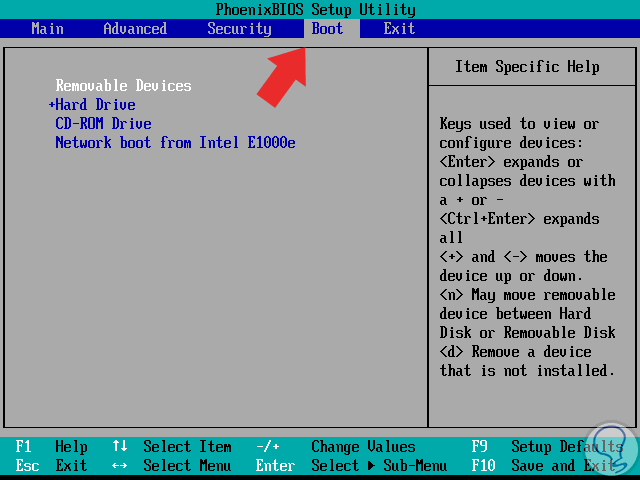
Configuración del BIOS de Zentyal Server LinuxUna vez descarguemos la imagen ISO, el siguiente paso a dar consiste en grabar dicha imagen en un disco DVD o en un medio USB booteable para arrancar el equipo desde allí.
Para esto accederemos al BIOS del equipo y estableceremos el orden de arranque desde la opción adecuada, USB o CD/DVD. Pulsamos la tecla F10 para guardar los cambios.
 2. Instalación de Zentyal Linux
Una vez arranque el equipo desde el medio donde tenemos la imagen ISO veremos la siguiente pantalla donde definiremos el idioma de instalación:
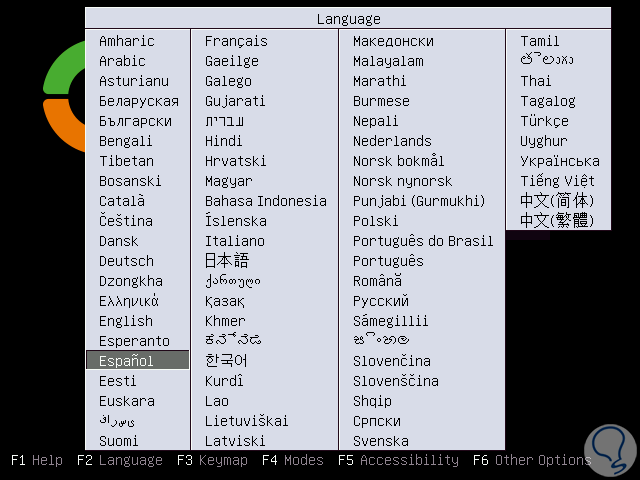
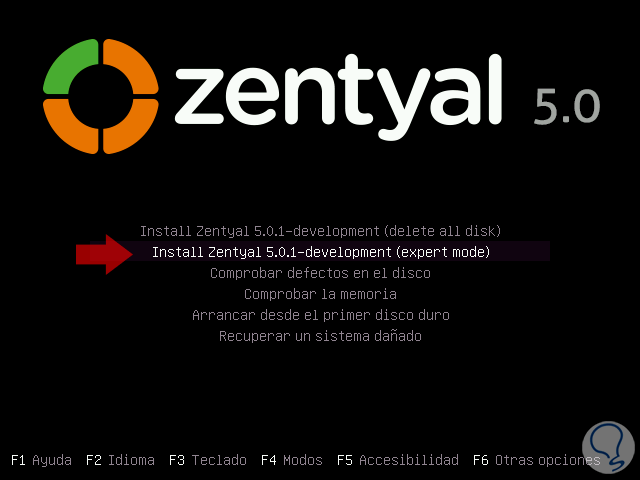
Pulsamos Enter para confirmar y en la siguiente ventana seleccionaremos la opción Install Zentyal 5.0.1-development (expert mode) y pulsamos Enter:
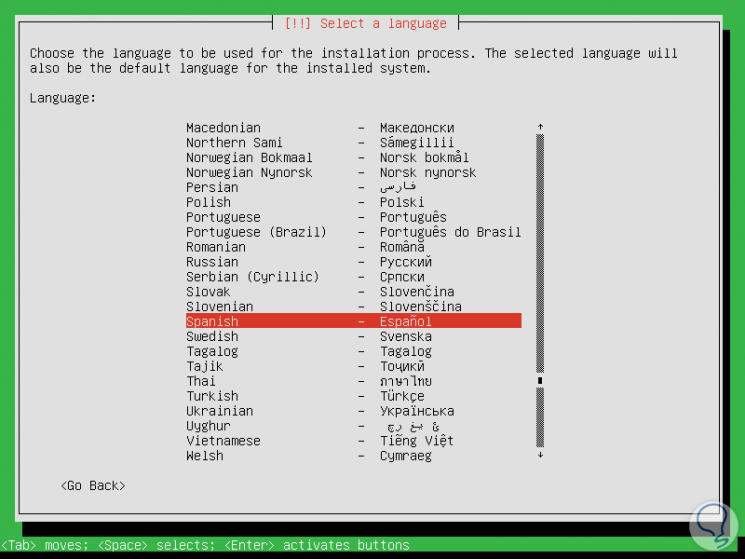
A continuación seleccionaremos el idioma con el cual se configurará el proceso de instalación. Lo seleccionamos y pulsamos Enter para continuar.
Los enlaces son solo para miembros.
Registrate o
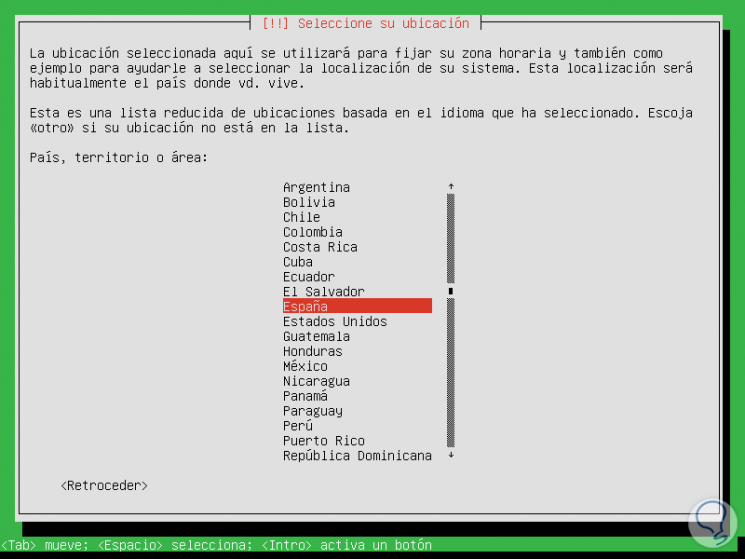
iniciá sesiónEn la siguiente ventana seleccionaremos la ubicación geográfica:
Los enlaces son solo para miembros.
Registrate o
iniciá sesiónPulsamos Enter y ahora configuraremos el teclado:

Los enlaces son solo para miembros.
Registrate o
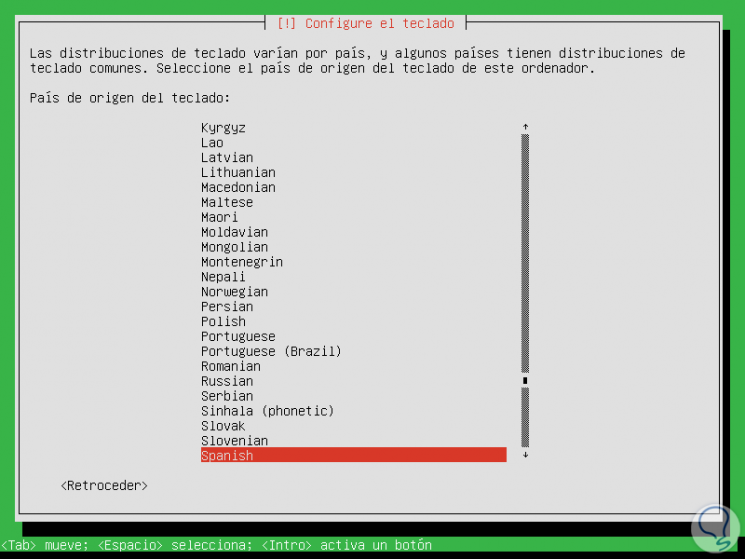
iniciá sesiónAllí podemos o no probar la distribución del teclado y luego seleccionaremos la ubicación geográfica del teclado:
Los enlaces son solo para miembros.
Registrate o
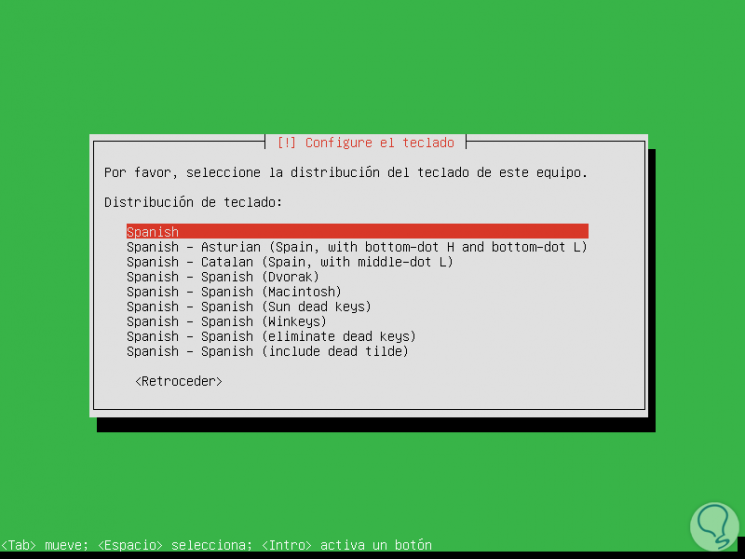
iniciá sesiónSeleccionamos la adecuada y pulsamos Enter y posteriormente definimos la distribución del mismo:
Los enlaces son solo para miembros.
Registrate o
iniciá sesiónIniciará el proceso de detección de hardware:

Los enlaces son solo para miembros.
Registrate o
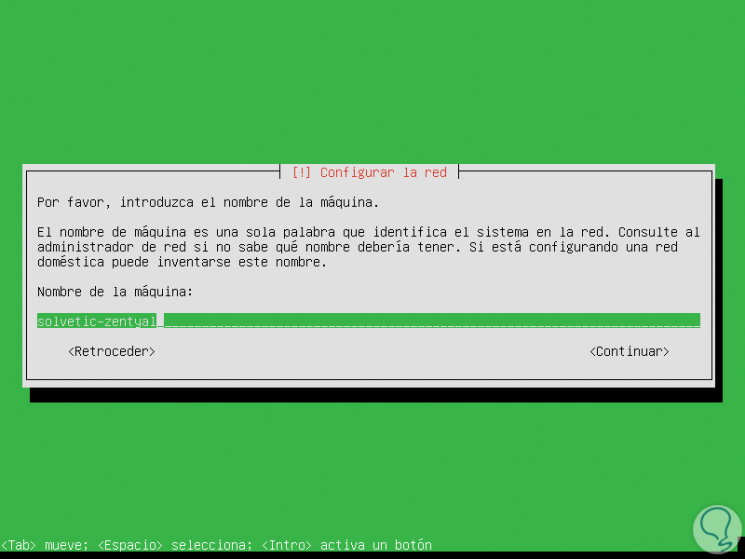
iniciá sesiónDespués de esta comprobación podremos asignar un nombre al servidor:
Los enlaces son solo para miembros.
Registrate o
iniciá sesiónSeleccionamos la opción Continuar y será necesario definir el nombre de usuario de Zentyal:
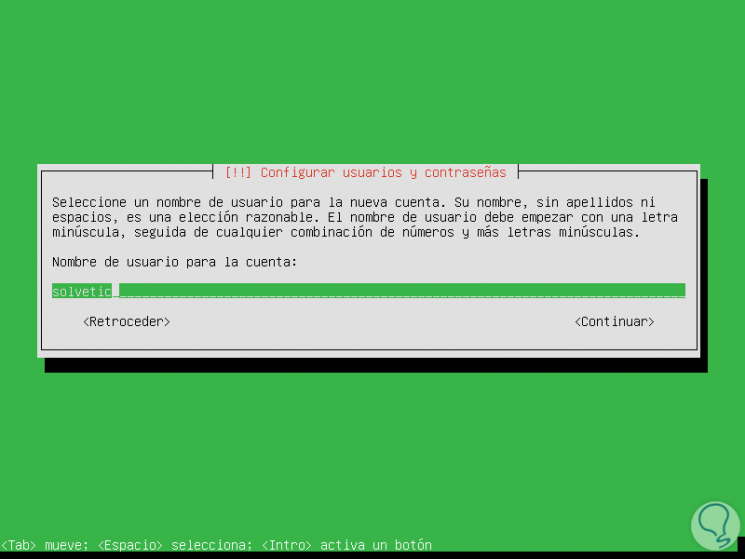
Los enlaces son solo para miembros.
Registrate o
iniciá sesiónPulsamos Enter para confirmar y asignaremos una contraseña segura al mismo:
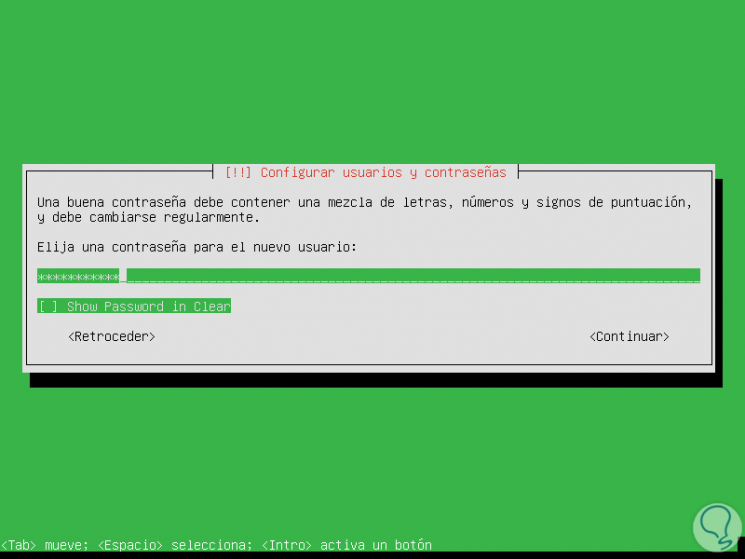
Los enlaces son solo para miembros.
Registrate o
iniciá sesiónDe nuevo pulsamos Enter para confirmar y será necesario ingresar de nuevo la contraseña para confirmarla. Posterior a esto iniciara la detección de zona horaria:
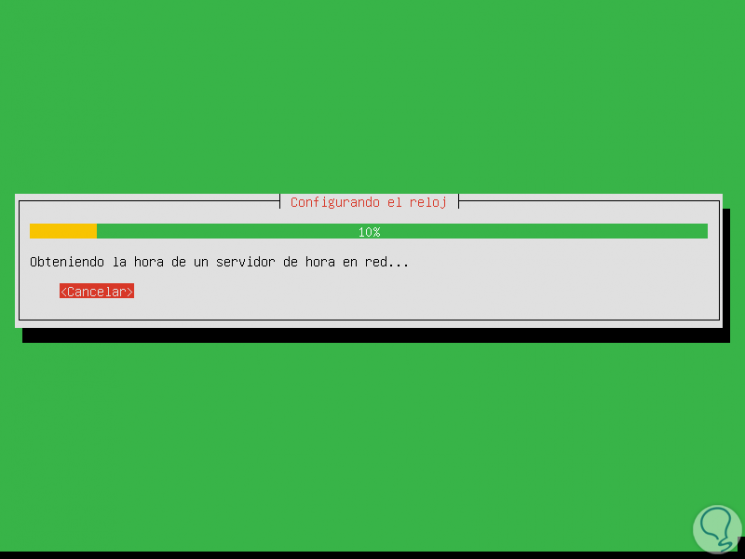
Los enlaces son solo para miembros.
Registrate o
iniciá sesiónUna vez detectada veremos lo siguiente. Allí se identifica nuestra ubicación, si es correcta pulsamos Si o de lo contrario seleccionamos No para definir una nueva ubicación.
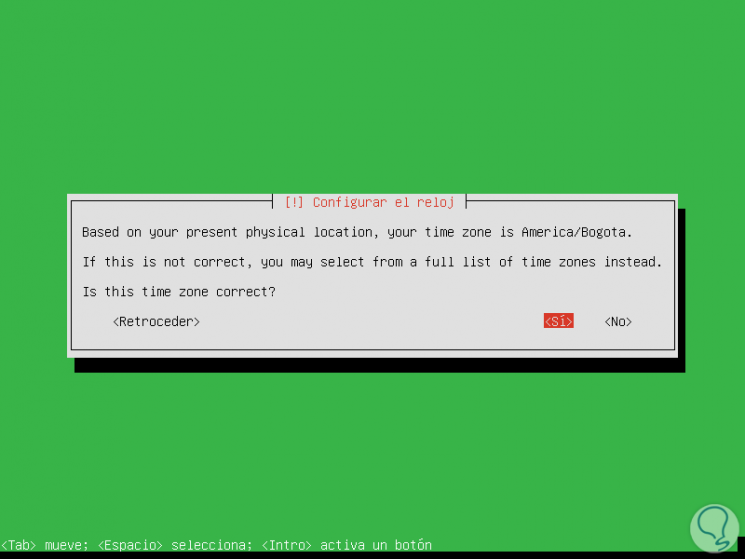
Los enlaces son solo para miembros.
Registrate o
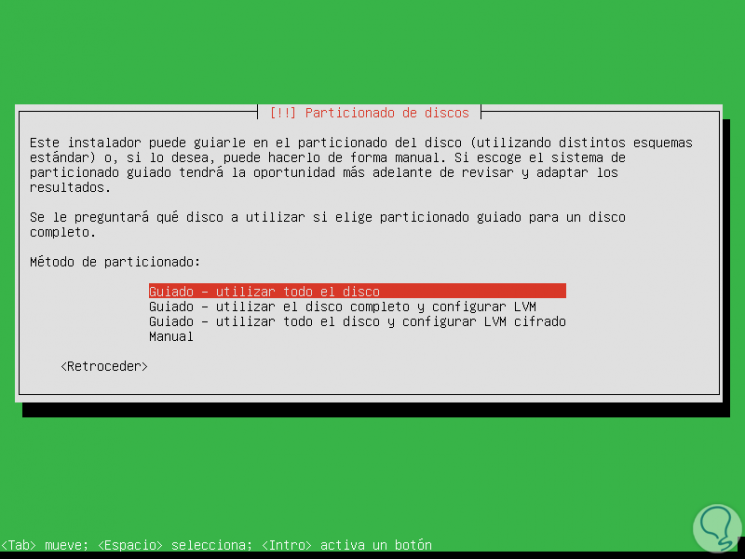
iniciá sesiónA continuación el sistema iniciará la detección de discos y será desplegada la siguiente ventana donde seleccionaremos la opción Guiado – utilizar todo el disco:
Los enlaces son solo para miembros.
Registrate o
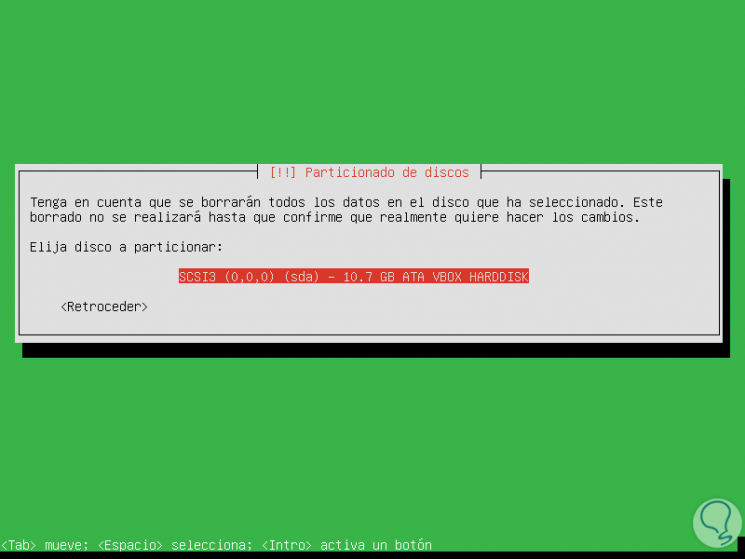
iniciá sesiónPulsamos Enter y en la siguiente ventana seleccionaremos el disco donde se ha de instalar Zentyal:
Los enlaces son solo para miembros.
Registrate o
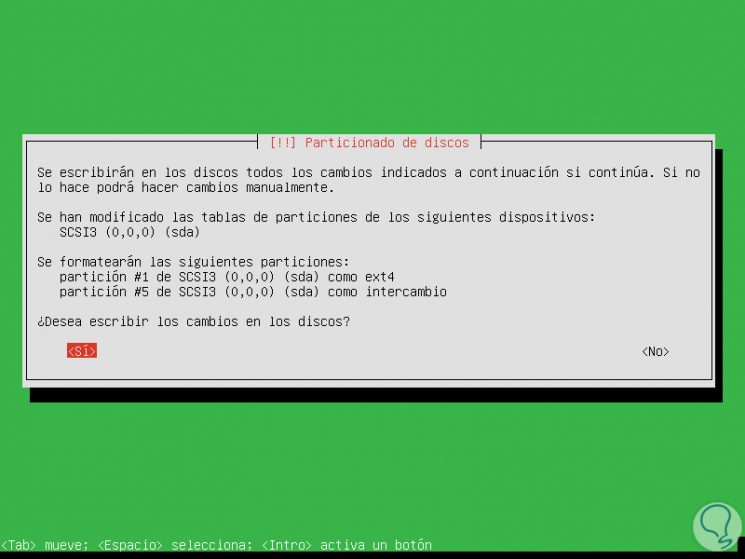
iniciá sesiónEn la siguiente ventana, el instalador desplegará un resumen de la tabla de particiones del disco y nos preguntará si deseamos escribir la tabla de particiones en el disco. Seleccionamos la opción Sí y pulsamos Enter para aplicar los cambios de disco:
Los enlaces son solo para miembros.
Registrate o
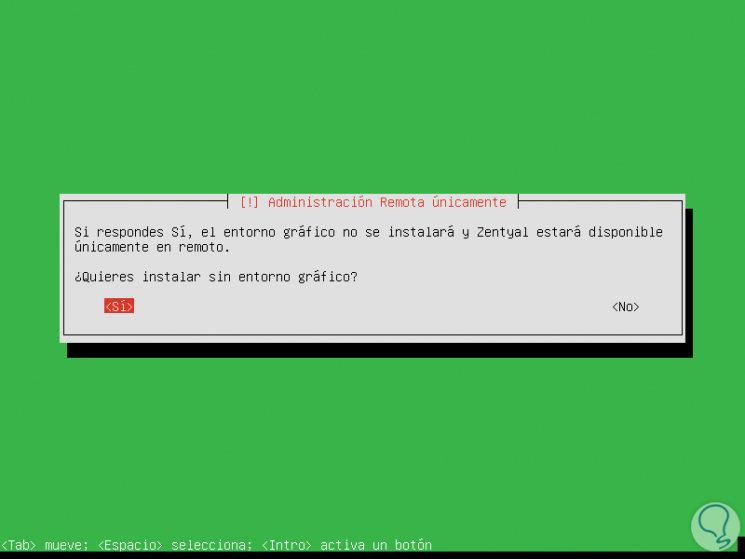
iniciá sesiónA continuación tenemos la posibilidad de instalar un entorno grafico para la gestión de Zentyal, si no deseamos este entorno seleccionamos Si o de lo contrario dejaremos la opción por defecto No:
Los enlaces son solo para miembros.
Registrate o
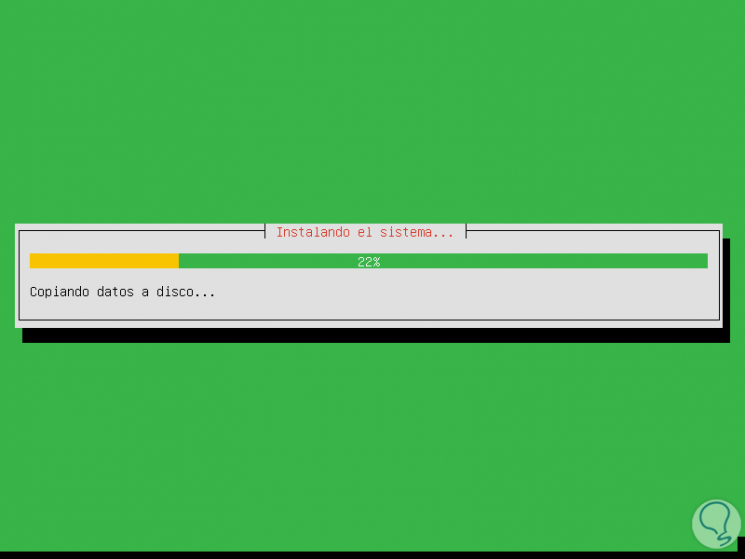
iniciá sesiónDespués de este paso, el instalador iniciará automáticamente el proceso de instalación:
Los enlaces son solo para miembros.
Registrate o
iniciá sesiónDurante el proceso de instalación, veremos una nueva ventana donde se solicitará que agreguemos una dirección de proxy para configurar el gestor de paquetes e instalar el software:

Los enlaces son solo para miembros.
Registrate o
iniciá sesiónEn caso de no contar con un servidor proxy podemos dejar esta opción en blanco y pulsar Enter para continuar con el proceso de instalación de Zentyal:
Los enlaces son solo para miembros.
Registrate o
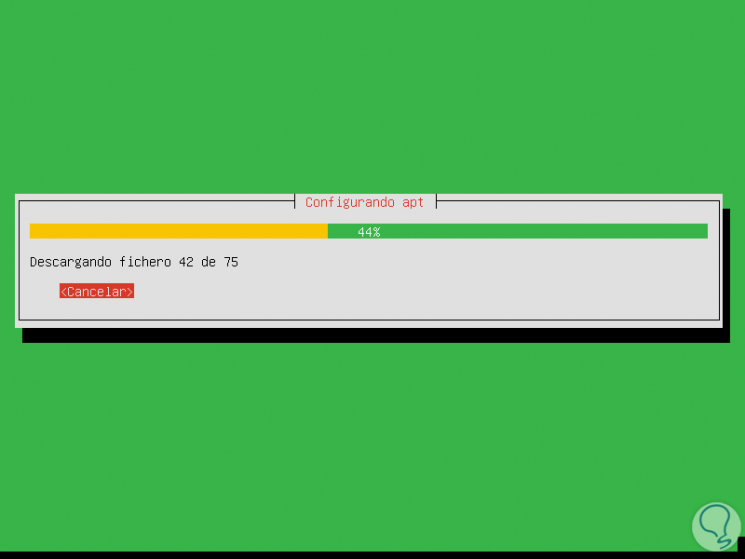
iniciá sesiónEl instalador configurará el gestor de paquetes apt, descargará e instalará todo el software Zentyal necesario y el gestor de arranque GRUB útil para gestionar el arranque del sistema.
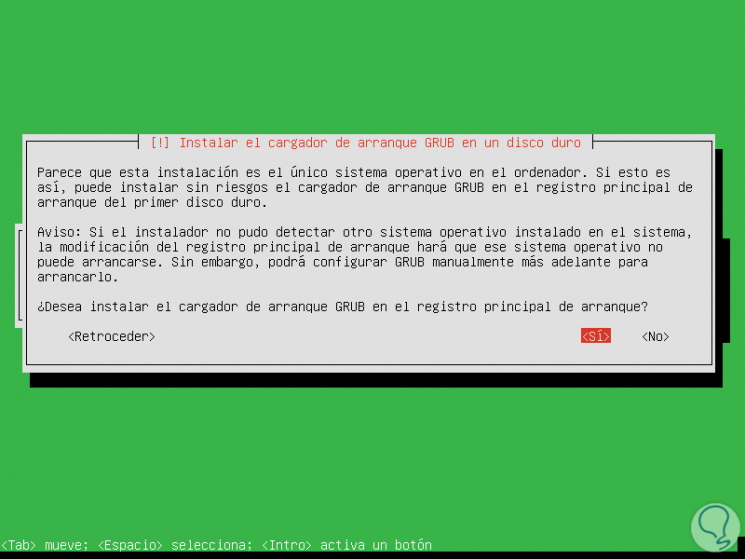
Al instalar el cargador de arranque de GRUB se solicitará que instalemos el gestor de arranque de GRUB en su sector de MBR del disco duro, allí seleccionamos Sí para instalar el cargador de arranque de GRUB y pulsamos Enter para continuar:
Los enlaces son solo para miembros.
Registrate o
iniciá sesiónCuando el proceso de instalación llegue al punto final, podemos elegir si ajustar el reloj del sistema a UTC y pulsar Enter para finalizar la instalación:

Los enlaces son solo para miembros.
Registrate o
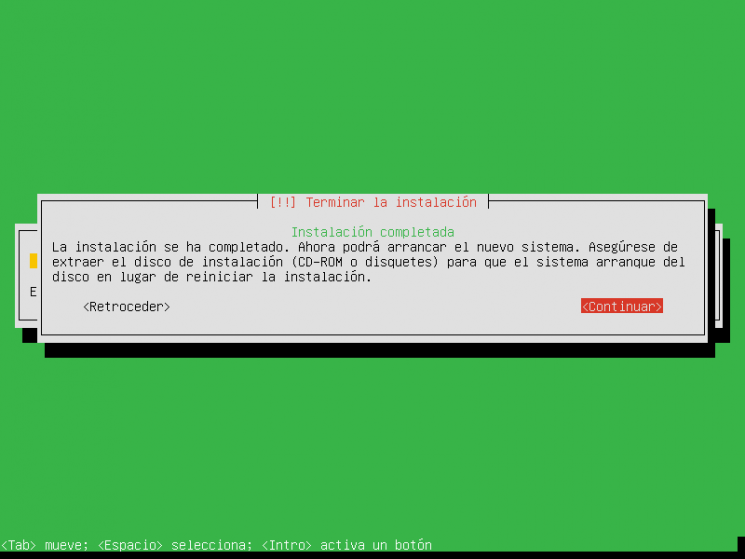
iniciá sesiónPodemos ver que la instalación ha finalizado de forma correcta:
Los enlaces son solo para miembros.
Registrate o
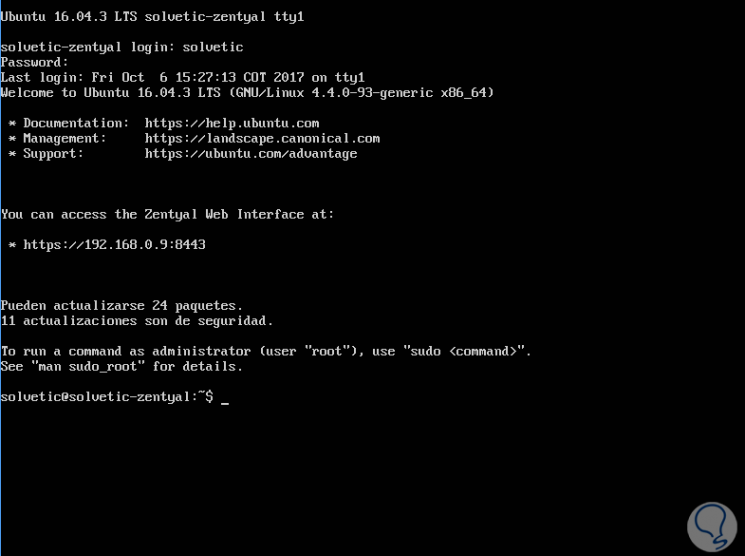
iniciá sesiónPulsamos en Continuar para reiniciar el sistema y tener acceso a Zentyal por primera vez, pero antes de cargarse por completo se descargarán e instalarán determinados paquetes del sistema. Finalmente tendremos acceso a Zentyal donde iniciaremos sesión con el usuario creado durante el proceso de instalación:
Los enlaces son solo para miembros.
Registrate o
iniciá sesiónComo vemos el sistema nos ofrece la posibilidad de administrarlo vía web ingresando la sintaxis:
[list=1]https://Direccion_IP:8443[/list]
Al usar esta opción veremos el siguiente mensaje:
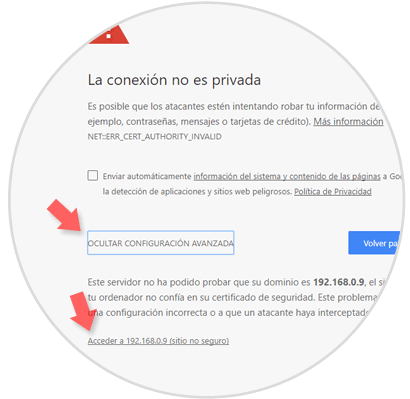
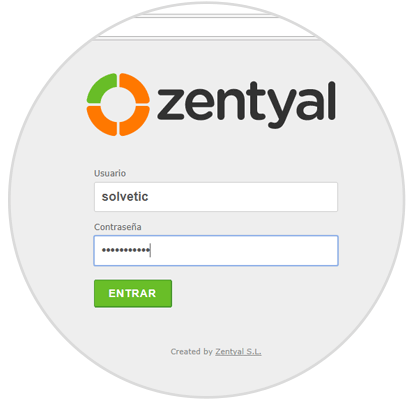
Allí pulsamos en el botón Configuración avanzada y seleccionamos la línea Acceder a Direccion_IP y accederemos a la siguiente ventana donde ingresaremos el respectivo usuario y contraseña de acceso:
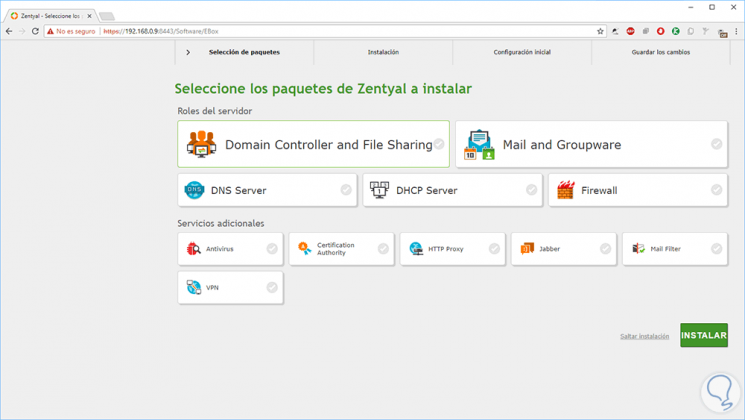
Al acceder por primera vez veremos las opciones de configuración inicial del servidor. Pulsamos en Continuar y seleccionaremos los paquetes a instalar:
Los enlaces son solo para miembros.
Registrate o
iniciá sesiónAllí podemos seleccionarlos y pulsar en el botón Instalar. Veremos lo siguiente. Pulsamos en Continuar e iniciará el proceso de instalación:
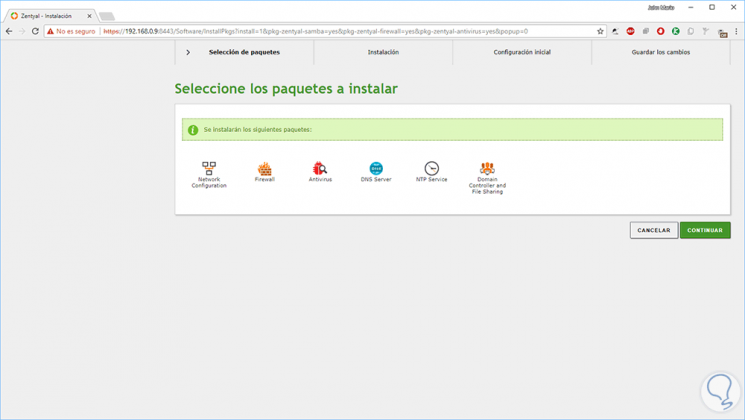
Los enlaces son solo para miembros.
Registrate o
iniciá sesiónContinuaremos con el proceso de configuración:
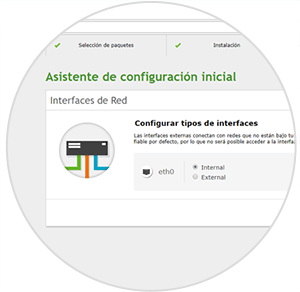
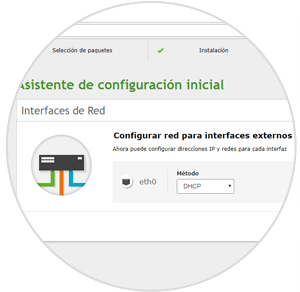
Configuramos el servidor:
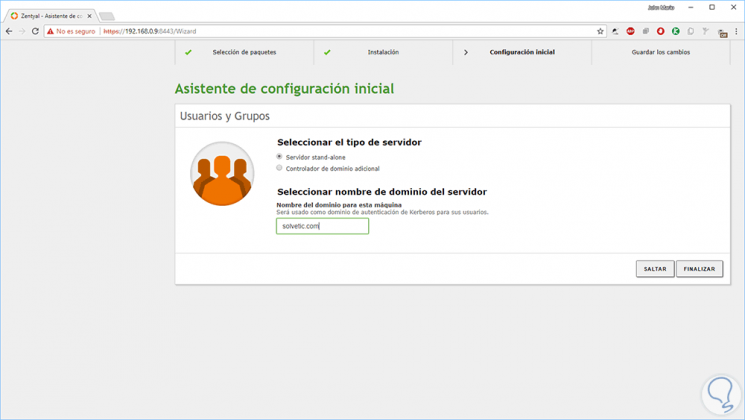
Los enlaces son solo para miembros.
Registrate o
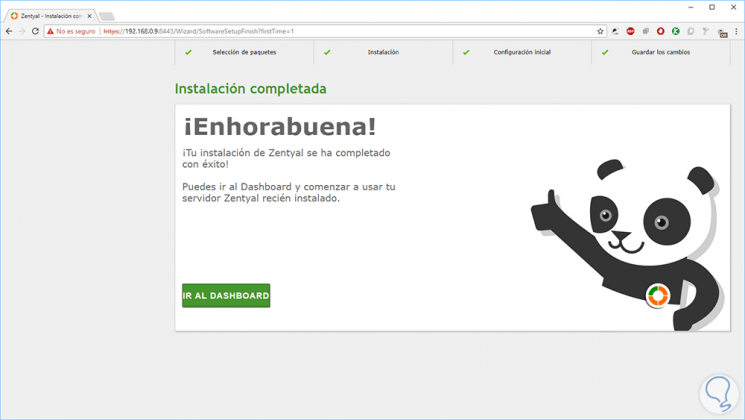
iniciá sesiónFinalmente se aplicarán los cambios. Una vez el proceso finalice veremos lo siguiente:
Los enlaces son solo para miembros.
Registrate o
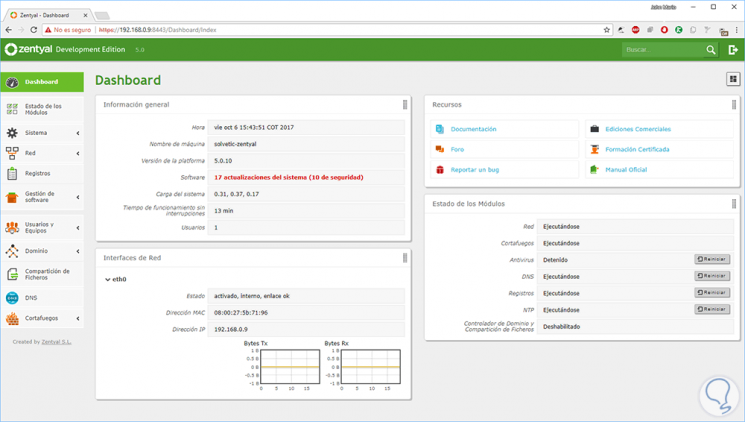
iniciá sesiónDesde el Dashboard tenemos la oportunidad de configurar todos los parámetros que hemos instalado en Zentyal:
Los enlaces son solo para miembros.
Registrate o
iniciá sesiónHemos visto como instalar y acceder a Zentyal de forma sencilla y disfrutar sus muchos beneficios y características.
Fuente: solvetic.com
