
Que el sistema diga «Wi-Fi conectado, sin Internet» significa que el enlace inalámbrico funciona pero algo más adelante falla, y no es lo mismo que una conexión lenta o inestable: ahí hay degradación, acá hay ausencia total. El diagnóstico se hace por capas, de adentro hacia afuera: primero el enlace (¿el adaptador está asociado al punto de acceso?); después la IP propia —si empieza con 169.254, el DHCP nunca respondió y el problema es local, no del proveedor—; luego la puerta de enlace, con un ping a su dirección; después el DNS, comparando ping 1.1.1.1 contra un ping a un nombre de dominio; y por último la salida real a Internet. Cada capa que falla apunta a una causa distinta, y mirar la IP propia ahorra más tiempo que reiniciar el router.
Ver índice de contenidos
El diagnóstico por capas
El error más común frente a este síntoma es reiniciar el router y esperar, sin comprobar nada antes. Conviene tratarlo como lo que es: ubicar en qué punto exacto se corta el tráfico, recorriendo la conexión en orden desde tu equipo hacia el proveedor. Cada capa se descarta antes de pasar a la siguiente, y el escalón donde aparece la falla ya dice qué tipo de causa buscar.
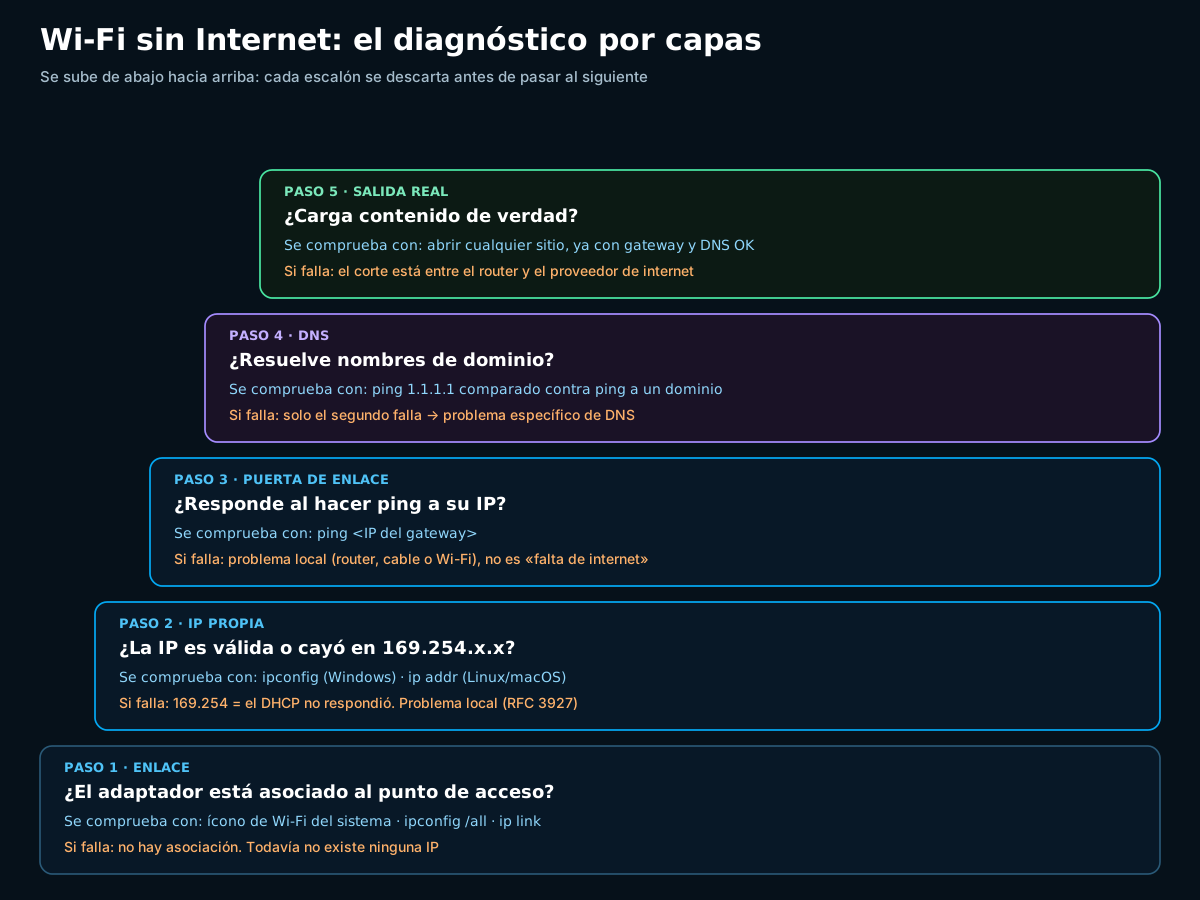
- Enlace.¿El adaptador está asociado al punto de acceso? Se ve en el ícono de Wi-Fi del sistema, o con el estado de la interfaz. Si falla, todavía no hay ninguna IP asignada: revisá la clave, la banda o el alcance.
- IP propia.¿Es una dirección válida o cayó en
169.254.x.x? Se comprueba conipconfigo los ajustes de red. Si aparece ese rango, el DHCP no respondió: es un problema local, no del proveedor. - Puerta de enlace.Un
pinga la IP del router. Si no responde, el problema es local —router, cable o Wi-Fi—, todavía no es «falta de internet». - DNS.Comparar
ping 1.1.1.1(una IP fija, no pasa por DNS) contra unpinga un nombre de dominio. Si solo falla el segundo, el problema es específicamente de DNS. - Salida real.Si la puerta de enlace responde y el DNS resuelve pero nada carga, el corte está entre el router y el proveedor.
Los comandos de cada paso, con sus variantes en Windows, Linux y macOS, están en comandos de red esenciales y en herramientas de diagnóstico de red. Acá importa el orden: no tiene sentido mirar el DNS si el adaptador ni siquiera está asociado.
| Capa | Cómo se comprueba | Qué significa si falla |
|---|---|---|
| Enlace | Ícono de Wi-Fi o estado de la interfaz | No hay asociación: revisar clave, banda o alcance |
| IP propia | ipconfig / ip addr | 169.254.x.x: el DHCP no respondió, problema local |
| Puerta de enlace | ping a la IP del gateway | Problema local: router, cable o Wi-Fi |
| DNS | ping a IP fija vs. a un dominio | Solo falla el segundo: problema específico de DNS |
| Salida real | Cargar cualquier sitio | Corte entre el router y el proveedor |
La IP 169.254: el DHCP no respondió
Este es el dato que más tiempo ahorra en todo el diagnóstico, y el que casi nadie conoce. Al conectarse a una red, un dispositivo le pide una dirección a un servidor DHCP (Dynamic Host Configuration Protocol), el protocolo por el cual el router asigna automáticamente una IP, una puerta de enlace y unos DNS a cada equipo, sin configuración manual.
Si esa solicitud no obtiene respuesta a tiempo, el sistema operativo no se queda sin dirección: se autoasigna una dentro del bloque 169.254.0.0/16, reservado exactamente para este caso por la RFC 3927 del IETF y conocido como dirección de enlace local o, en Windows, APIPA (Automatic Private IP Addressing).
Con una IP 169.254, el equipo puede hablar con otros dispositivos del mismo segmento físico, pero no tiene puerta de enlace ni DNS configurados: nunca llegó a integrarse a la red del router. El corte ocurre antes de llegar siquiera al router, así que no tiene sentido sospechar del proveedor todavía. Revisá el cable, si el DHCP del router está activo, si no se agotó el rango de direcciones que reparte, o si hay algún filtrado por dirección física en el Wi-Fi.
Se comprueba igual que cualquier IP local: ipconfig en Windows o ip addr en Linux y macOS, como detalla la guía de direcciones IP, máscaras, gateway y DHCP. Ver el rango 169.254 ahí alcanza para saltar directo a revisar el DHCP, sin seguir el resto de la escalera.
DNS o salida real: el truco del ping
Con la puerta de enlace respondiendo, queda la pregunta más confusa: ¿por qué sigue sin cargar nada? Separar un problema de DNS —el sistema que traduce nombres de dominio en direcciones IP— de un corte real hacia Internet se hace con una comparación de ping, la herramienta que envía paquetes a una dirección y mide si hay respuesta.
# IP fija: no necesita resolver ningún nombre para funcionar
ping 1.1.1.1

# Nombre de dominio: primero necesita que el DNS lo traduzca a una IP
ping underc0de.org
La lógica es simple: 1.1.1.1 es una dirección numérica, así que el ping no depende de que el DNS funcione. Un nombre de dominio, en cambio, tiene que pasar primero por la resolución de nombres antes de que exista algo a lo que hacerle ping. Comparando los dos resultados aparecen dos escenarios distintos.
Los dos escenarios posibles
Si 1.1.1.1 responde pero el dominio no: el problema es específicamente de DNS. Hay salida real hacia Internet, pero el equipo no puede traducir los nombres. Se soluciona casi siempre cambiando el servidor DNS del equipo o del router, tal como se explica en qué es el DNS y cómo solucionar errores de resolución. Si los dos fallan, aunque la puerta de enlace haya respondido en el paso anterior, no es un problema de DNS: es que no hay salida real, y el corte está entre tu router y el proveedor.
Cambiar el DNS como primer paso, sin haber hecho antes esta comparación, es uno de los errores más frecuentes: en la mitad de los casos el problema real está más adelante, y cambiar el DNS no toca esa parte en absoluto.
Causas frecuentes
Con el escalón identificado, estas son las causas más frecuentes en la práctica:
- Módem o router sin sincronismo con el proveedor. El equipo perdió la señal con la red del proveedor a nivel de enlace físico. Suele verse en una luz de estado distinta a la habitual en el propio módem.
- Aislamiento de clientes mal configurado. Una función de la red (habitual en redes de invitados o públicas) que impide que los dispositivos se vean entre sí y, mal aplicada, también bloquea el camino hacia la puerta de enlace.
- IP duplicada en la red. Dos equipos con la misma dirección fija generan conflictos que rompen la conectividad de uno de los dos, o de ambos, de forma intermitente.
- DNS del proveedor caído. Los servidores DNS que asigna el proveedor dejan de responder temporalmente. Aparece exactamente como el escenario de DNS de la sección anterior.
- Portal cautivo. Una página que intercepta el tráfico y exige iniciar sesión, aceptar términos o ingresar un código antes de dejar pasar cualquier otra cosa. Es la explicación casi segura de «conectado, sin Internet» en redes de hotel, aeropuerto o comercio.
Errores frecuentes
- Reiniciar el router antes de diagnosticar qué capa falla. A veces resuelve el síntoma por casualidad, pero no dice nada sobre la causa, y si esta persiste vas a terminar reiniciándolo varias veces sin resultado.
- Asumir que siempre es culpa del proveedor. La mayoría de los cortes completos ocurren antes de llegar al proveedor: en el adaptador, la IP propia o la red local.
- Confundir «conectado al Wi-Fi» con «tengo internet». Son cosas independientes. Estar asociado al punto de acceso solo confirma el primer escalón de cinco.
- Cambiar el DNS como primer paso. Sin haber confirmado antes, con un
pingpor IP, que el problema es realmente de resolución de nombres, es un cambio a ciegas que rara vez toca la causa real.
Preguntas frecuentes
¿Qué significa que mi IP empiece con 169.254?
Significa que tu equipo nunca recibió una dirección del router y se la asignó a sí mismo como último recurso. Al conectarte a una red, el equipo le pide una dirección a un servidor DHCP (Dynamic Host Configuration Protocol), que normalmente corre en el router y reparte automáticamente una IP, una puerta de enlace y unos DNS a cada equipo que se une. Si esa solicitud no obtiene respuesta a tiempo, el sistema se autoasigna una dirección dentro del bloque 169.254.0.0/16, un rango reservado para este caso por la RFC 3927 del IETF y conocido como dirección de enlace local o, en Windows, APIPA (Automatic Private IP Addressing). Con esa dirección el equipo puede hablar con otros dispositivos del mismo segmento, pero no tiene puerta de enlace ni DNS: no hay forma de salir a Internet. Es casi siempre un problema local —cable desconectado, DHCP apagado, rango de direcciones agotado, o un problema de asociación en el Wi-Fi— y no una falla del proveedor, porque el corte ocurre antes de llegar siquiera al router.
¿Cómo sé si el problema es del DNS o de la conexión?
Con una comparación muy simple usando ping, la herramienta que envía paquetes y mide si hay respuesta. Primero hacé ping a una dirección IP fija y conocida, como 1.1.1.1: como ya es un número, no necesita resolución de nombres para funcionar. Después hacé ping a un nombre de dominio cualquiera. Si el primero responde y el segundo falla, el problema es específicamente de DNS (Domain Name System), el sistema que traduce nombres de dominio en direcciones IP: la conexión hacia afuera existe, pero el equipo no puede traducir los nombres a una dirección utilizable. Se soluciona casi siempre cambiando el servidor DNS del equipo o de la red, como se explica en la guía dedicada a DNS y errores de resolución. Si en cambio los dos pings fallan, pero la puerta de enlace respondió en el paso anterior, el problema no es de DNS: no hay salida real hacia Internet, y el corte está entre tu router y el proveedor.
¿Por qué mi celular dice «conectado, sin Internet» en redes de hotel o aeropuerto?
Casi siempre porque esa red tiene un portal cautivo: una página que intercepta todo el tráfico hasta que aceptás términos, iniciás sesión o ingresás un código, y recién después deja pasar el tráfico real hacia Internet. Mientras ese trámite no se completó, el sistema detecta que está asociado al punto de acceso y que tiene una IP válida, pero que cualquier intento de salir a Internet se redirige siempre a la misma página, así que marca la red como «sin Internet» aunque el enlace funcione. La señal más clara es que, al abrir el navegador y visitar cualquier sitio, aparece automáticamente la página de bienvenida del hotel, el aeropuerto o el comercio en lugar del sitio pedido. La solución es completar ese trámite: iniciar sesión, aceptar los términos o ingresar el código correspondiente. Si después sigue sin funcionar, ya no es un portal cautivo y conviene retomar el diagnóstico por capas desde la puerta de enlace.
¿Reiniciar el router soluciona esto?
A veces sí, pero hacerlo como primer paso, sin saber en qué capa está el problema, es perder tiempo. Un reinicio ayuda cuando el módem perdió el sincronismo con el proveedor o cuando el router quedó en un estado inconsistente tras mucho tiempo encendido, y ahí un apagado real de varios minutos puede restablecer la conexión. Pero si tu equipo cayó en una IP 169.254 porque el DHCP no respondió, si el DNS del proveedor está caído, o si hay un portal cautivo esperando que inicies sesión, reiniciar el router no cambia nada de eso. El orden correcto es al revés: primero identificás con el diagnóstico por capas en qué punto está el corte, y recién ahí decidís si reiniciar el router tiene sentido, en vez de usarlo como reflejo automático ante cualquier síntoma.
¿Qué diferencia hay con una conexión lenta o inestable?
Son dos síntomas distintos que conviene no mezclar. Una conexión lenta o inestable es un problema de degradación: la red funciona, hay salida a Internet, pero el rendimiento es pobre, con velocidad baja, latencia alta o pérdida de paquetes, y ese diagnóstico se hace midiendo esos valores, como se explica en la guía sobre conexión lenta o inestable. «Wi-Fi conectado pero sin Internet» es otra cosa: es ausencia total, no degradación. No hay ningún dato que llegue a destino, más allá de qué tan rápido llegaría si lo hiciera. El método también es distinto: acá no se mide velocidad ni latencia, se recorre una escalera de capas —enlace, IP propia, puerta de enlace, DNS, salida real— hasta encontrar el escalón exacto donde el tráfico deja de avanzar. Si en algún momento del diagnóstico aparece conectividad pero lenta, ahí pasás a pensar en degradación y no en ausencia.
¿Cómo sé si el problema es mío o del proveedor?
Siguiendo la escalera de capas hasta el final, sin saltar pasos. Si el adaptador no está asociado, la IP cayó en 169.254, o la puerta de enlace no responde al ping, el problema es tuyo: de tu equipo, tu router o tu red local, y ocurre antes de llegar al proveedor. Si en cambio la puerta de enlace responde, el DNS resuelve nombres correctamente, y aun así no carga ningún sitio, el corte está en el tramo que depende del proveedor: entre tu router y su red. Ahí sí tiene sentido reportarlo, y conviene hacerlo con el dato concreto de qué escalón falló, en vez de decir simplemente «no tengo internet». La causa más frecuente en ese tramo es que el módem perdió el sincronismo con la red del proveedor o que sus DNS están temporalmente caídos, algo que un diagnóstico por capas identifica en minutos en vez de conjeturarlo a ciegas.
Fuentes
Documentación oficial y material de la comunidad consultados para esta guía. Fecha de consulta: 29 de julio de 2026.
Aportes de la comunidad Underc0de
- Underc0de, foro. ¿Qué es y cómo funciona el servicio DHCP? Explicación completa, por Stiuvert, 18 de octubre de 2017, sección Redes. El propio hilo se identifica como «Fuente: apuntes», así que se cita como aporte de la comunidad y no como autoridad técnica primaria; se reutiliza acá solo para el mecanismo del rango 169.254 cuando el DHCP no responde. No se encontró en el foro ningún hilo específico sobre el síntoma de esta guía.
Documentación oficial
- IETF. RFC 3927, Dynamic Configuration of IPv4 Link-Local Addresses. Define el rango 169.254.0.0/16 y el mecanismo de autoasignación cuando el DHCP no responde.
- Cloudflare. 1.1.1.1 setup. Referencia de la dirección IP fija usada para separar un fallo de DNS de un corte de salida real.
- Microsoft Learn. ipconfig. Cómo ver la IP propia y la puerta de enlace en Windows.
- man7.org. ip-address(8). Referencia del comando
ip addren Linux para ver la configuración de direcciones.