
Cuatro piezas definen cómo un equipo participa en una red. La dirección IP es su identidad: un número único dentro de la red, como 192.168.1.20. La máscara de subred —por ejemplo 255.255.255.0— marca qué parte de esa dirección es la red y qué parte el equipo, y con eso el equipo sabe con quién puede hablar directo y con quién no. El gateway (puerta de enlace) es la dirección del router: adonde el equipo manda todo lo que va fuera de su red. Y el DHCP es el servicio que reparte estas tres cosas automáticamente cuando un dispositivo se conecta, para que nadie tenga que configurarlas a mano. Aparte va la distinción entre IP privada (la de tu red interna) y pública (la que te ve internet): son distintas, y esa diferencia es la que explica el NAT.
Ver índice de contenidos
La dirección IP
Una dirección IP es el número que identifica a un equipo dentro de una red, igual que una dirección postal identifica una casa. La versión más extendida, IPv4, la escribe como cuatro números de 0 a 255 separados por puntos: 192.168.1.20. Cada dispositivo conectado tiene la suya, y no puede haber dos iguales en la misma red al mismo tiempo.
Existe también IPv6, la versión moderna, que usa direcciones mucho más largas para resolver un problema real: las direcciones IPv4 se agotaron, porque hay más dispositivos que números posibles. IPv6 tiene un espacio inmensamente mayor. Conviven las dos, pero en una red doméstica lo que vas a ver todos los días es IPv4, así que sobre ella van los ejemplos.
Lo esencial
La IP es identidad dentro de una red, no una marca permanente del equipo. La misma computadora puede tener una IP en tu casa y otra distinta en el trabajo, porque cada red asigna las suyas. Por eso la IP se entiende siempre en el contexto de su red, y ahí entra la máscara.
La máscara de subred
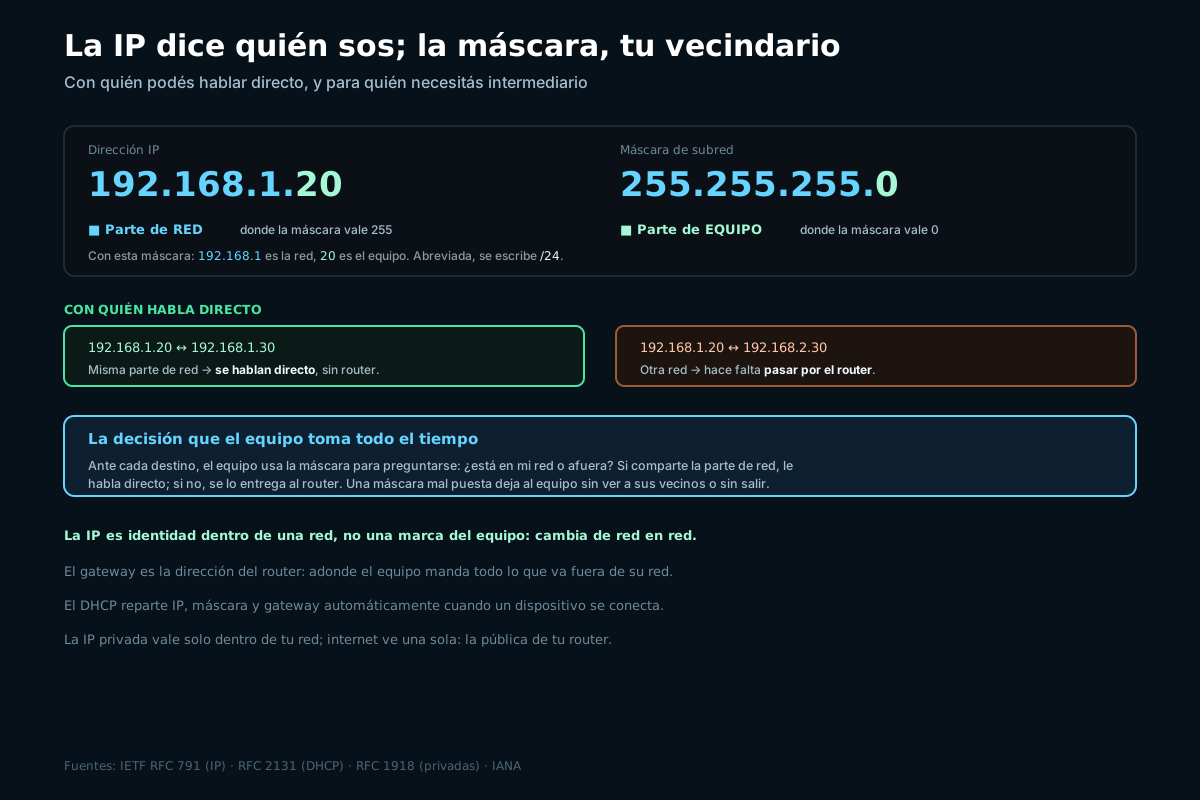
Este es el concepto que más cuesta y el que más aclara. La máscara de subred divide la dirección IP en dos partes: cuál identifica a la red y cuál al equipo dentro de ella. En 255.255.255.0, cada 255 marca «esto es red» y el 0 marca «esto es equipo». Aplicada a 192.168.1.20, dice que 192.168.1 es la red y 20 es el equipo.
¿Para qué sirve saber eso? Para una decisión que el equipo toma todo el tiempo: ¿este destino está en mi red o afuera? Si comparte la parte de red, le habla directo. Si no, se lo manda al router. Dos equipos 192.168.1.20 y 192.168.1.30 con esa máscara se ven directo; uno en 192.168.2.30 ya está en otra red y necesita intermediario.
La máscara 255.255.255.0 se escribe también, de forma abreviada, como /24: cuenta cuántos bits ocupa la parte de red. Es la notación que vas a ver en cualquier configuración moderna.
El gateway (puerta de enlace)
El gateway es la dirección del router dentro de tu red: el equipo al que todos le mandan lo que va hacia afuera. Cuando tu computadora determina —con la máscara— que un destino no está en su red, le entrega el paquete al gateway, y este se encarga de sacarlo hacia internet por el camino correcto.
En una red doméstica, el gateway suele ser una dirección como 192.168.1.1: la del aparato que dejó el proveedor. Es también la dirección que escribís en el navegador para entrar a la configuración del router. Si tu equipo no tiene gateway configurado, puede hablar con los de su propia red pero no llega a internet: es una de las causas más comunes de «tengo red local pero no navego».
El DHCP: que todo esto se configure solo
Si cada dispositivo necesita IP, máscara y gateway para funcionar, ¿por qué nunca los configuraste? Por el DHCP, el servicio que los reparte automáticamente. Cuando un dispositivo se conecta a la red, ocurre una conversación breve:
- El dispositivo preguntaAl conectarse, lanza un pedido a la red: «¿hay alguien que me dé una dirección?».
- El servidor DHCP ofreceEl router, que hace de servidor DHCP en una red doméstica, responde con una IP libre, la máscara y el gateway.
- El dispositivo acepta y queda configuradoToma esos datos y ya puede comunicarse, sin que nadie tocara nada.
- La dirección se presta por un tiempoEl DHCP no regala la IP: la «alquila» por un período. Al vencer, se renueva. Así, si un equipo se va, su dirección vuelve a estar disponible.
El DHCP da IP dinámica: puede cambiar entre reconexiones. Para la mayoría de los equipos eso está perfecto. Pero a veces querés que un equipo tenga siempre la misma —un servidor, una impresora de red, una cámara—, y ahí se usa una reserva DHCP (el router siempre le da la misma) o una IP fija configurada a mano. Es un paso necesario, por ejemplo, para abrir puertos hacia ese equipo.
IP privada y pública
Acá hay dos direcciones distintas que conviene no confundir:
| IP privada | IP pública | |
|---|---|---|
| Dónde vale | Solo dentro de tu red | En todo internet |
| Quién la ve | Los equipos de tu LAN | Cualquier servidor de internet |
| Ejemplos | 192.168.x.x, 10.x.x.x | La que te asigna el proveedor |
| Cuántas hay | Una por dispositivo | Normalmente una para toda tu casa |
Todos los dispositivos de tu casa tienen una IP privada, que solo tiene sentido dentro de tu red. Pero internet ve una sola dirección: la IP pública que el proveedor le asignó a tu router. El router hace de traductor entre las muchas direcciones privadas de adentro y la única pública de afuera. Ese mecanismo de traducción es el NAT, y es exactamente lo que explica la guía de abrir puertos: sin entender esta diferencia, el NAT no se entiende.
Verlo en tu propio equipo
Todo esto se puede mirar en cualquier equipo, y es el primer paso para diagnosticar problemas de red:
# Linux y macOS: ver IP y máscara de las interfaces.
ip address        # Linux
ifconfig          # macOS y sistemas antiguos

# Ver el gateway (la ruta por defecto).
ip route          # Linux; la línea "default via" es tu gateway

# Windows: todo junto, IP, máscara y gateway.
ipconfig

# Comprobar que llegás al gateway. Si esto falla, el problema es local.
ping 192.168.1.1
El orden de diagnóstico que resuelve la mayoría de los casos: primero mirá si tenés IP (si no, el DHCP no te dio una); después si tenés gateway (si no, no salís a internet); y por último hacé ping al gateway (si falla, el problema está entre tu equipo y el router). Esto es la base de diagnosticar una conexión que falla.
Errores frecuentes
- Poner dos equipos con la misma IP fija. Genera un conflicto y ninguno de los dos anda bien.
- Fijar una IP dentro del rango del DHCP. El DHCP puede dársela a otro y chocar. La IP fija va fuera de ese rango, o como reserva.
- Olvidar el gateway. Sin él hay red local pero no internet: causa clásica de «navego en la red pero no afuera».
- Confundir la IP privada con la pública. Buscar tu IP privada en un servicio web te muestra la pública: son dos cosas distintas.
- Creer que la IP identifica al equipo para siempre. Es identidad dentro de una red; cambia de red en red.
- Tocar la máscara sin entenderla. Una máscara mal puesta deja al equipo sin ver a sus vecinos o sin salir.
Preguntas frecuentes
¿Qué es exactamente una dirección IP?
Es el número que identifica a un equipo dentro de una red, de forma parecida a como una dirección postal identifica una casa. En la versión más usada se escribe como cuatro números de cero a doscientos cincuenta y cinco separados por puntos, y no puede haber dos iguales en la misma red al mismo tiempo. Un detalle importante es que la IP identifica al equipo dentro de una red concreta, no de forma permanente: la misma computadora tendrá una dirección en tu casa y otra distinta en el trabajo, porque cada red reparte las suyas. Por eso una IP siempre se interpreta en el contexto de su red, que es lo que aporta la máscara de subred.
¿Para qué sirve la máscara de subred?
Sirve para que un equipo sepa qué parte de una dirección IP identifica a la red y qué parte al equipo dentro de ella. Con esa información toma una decisión que necesita constantemente: si un destino comparte su misma parte de red, le habla directamente; si no, le entrega el paquete al router para que lo saque hacia afuera. En otras palabras, la máscara le dice al equipo quiénes son sus vecinos, es decir, con quién puede comunicarse de tú a tú y para quién necesita un intermediario. Una máscara mal configurada hace justamente que un equipo no vea a los de su red o no logre salir de ella, aunque todo lo demás esté bien.
¿Qué es el gateway o puerta de enlace?
Es la dirección del router dentro de tu red: el equipo al que todos los dispositivos le mandan lo que va hacia afuera. Cuando tu computadora determina, usando la máscara, que un destino no está en su red local, le entrega el paquete al gateway, que se encarga de enviarlo hacia internet por el camino correcto. En una red doméstica el gateway suele ser una dirección terminada en punto uno, y es la misma que se escribe en el navegador para entrar a la configuración del router. Si un equipo no tiene gateway configurado, puede comunicarse con los de su propia red pero no llega a internet, lo que es una causa muy común de tener red local sin navegación.
¿Qué hace el DHCP?
Reparte automáticamente la configuración de red a los dispositivos que se conectan, para que nadie tenga que ponerla a mano. Cuando un equipo se une a la red, pregunta si hay alguien que le dé una dirección, y el servidor DHCP —que en una casa es el propio router— le responde con una IP libre, la máscara y el gateway. El equipo toma esos datos y ya puede comunicarse. Un detalle es que la dirección no se regala sino que se presta por un tiempo determinado y luego se renueva, de modo que cuando un dispositivo se va, su dirección vuelve a quedar disponible para otro. Gracias al DHCP, conectarse a una red es enchufar o elegir el Wi-Fi, sin configurar nada.
¿Cuál es la diferencia entre IP privada y pública?
La IP privada es la que tiene cada dispositivo dentro de tu red y solo tiene sentido ahí adentro: los rangos que empiezan con ciertos números están reservados para uso interno y se repiten en millones de redes sin problema. La IP pública es la que internet ve, y normalmente hay una sola para toda tu casa, asignada por el proveedor a tu router. El router hace de traductor entre las muchas direcciones privadas de adentro y la única pública de afuera, mediante un mecanismo llamado NAT. Entender esta diferencia es clave, porque es la razón por la que, para que algo de tu red sea accesible desde internet, hay que configurar explícitamente esa traducción abriendo puertos.
¿Conviene ponerle IP fija a un equipo?
A la mayoría de los equipos no hace falta: la dirección automática que da el DHCP funciona perfectamente y es más cómoda. Conviene una dirección estable solo para equipos que otros necesitan encontrar siempre en el mismo lugar, como un servidor, una impresora de red o una cámara, o cuando vas a abrir puertos hacia ese equipo. Hay dos formas de lograrlo: configurar una IP fija a mano en el equipo, o —mejor— hacer una reserva en el router para que el DHCP siempre le entregue la misma dirección. Si se hace a mano, la dirección elegida debe quedar fuera del rango que el DHCP reparte, para evitar que se la asigne también a otro dispositivo y se produzca un conflicto.
Fuentes
Documentación oficial y material de la comunidad consultados para esta guía. Fecha de consulta: 28 de julio de 2026.
Aportes de la comunidad Underc0de
- Underc0de, foro. Sección Redes. Consultas de la comunidad sobre direccionamiento, subredes y configuración de IP.
- Underc0de, foro. Sección GNU/Linux. Configuración de red desde el sistema operativo.
Documentación oficial
- IETF. RFC 791, Internet Protocol. La especificación original del protocolo IP y del direccionamiento.
- IETF. RFC 2131, DHCP. El protocolo que reparte direcciones automáticamente, citado en la guía.
- IETF. RFC 1918, Address Allocation for Private Internets. Los rangos de direcciones privadas.
- IETF. RFC 8200, IPv6. La versión moderna del protocolo, con su espacio de direcciones ampliado.
- IANA. IPv4 Address Space. La autoridad que administra el reparto global de direcciones.