
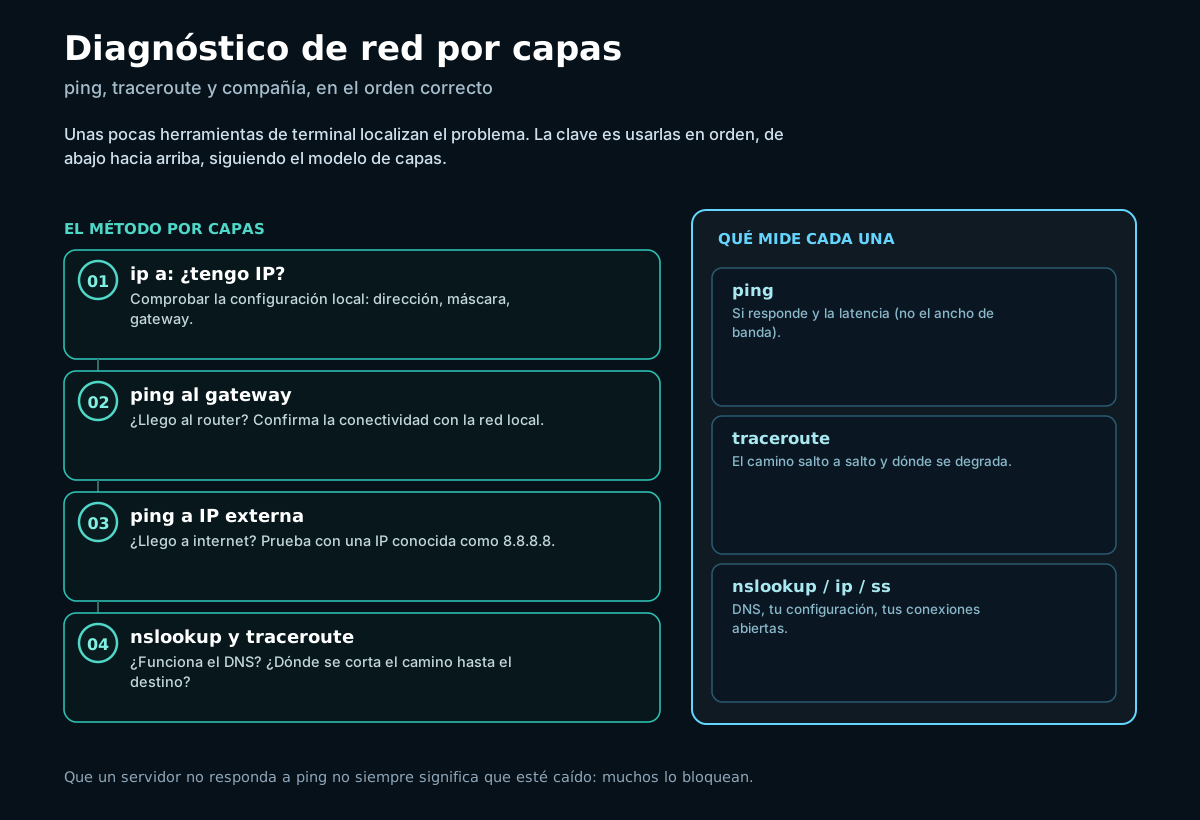
Cuando algo de red no funciona, un puñado de herramientas de terminal permite localizar el problema en vez de adivinar. Las esenciales: ping comprueba si un equipo responde y mide cuánto tarda (la latencia) —el «¿estás ahí?» de las redes—; traceroute (o tracert en Windows) muestra el camino que siguen los datos hasta el destino, salto a salto, revelando dónde se cortan o se ralentizan; nslookup (o dig) comprueba la resolución de nombres —si el problema es de DNS—; ip (antes ifconfig) muestra tu configuración de red (tu IP, tu gateway); y ss (antes netstat) lista las conexiones y puertos abiertos en tu equipo. La clave no es memorizarlas, sino usarlas en orden, por capas (siguiendo el modelo OSI/TCP-IP): primero comprobás que tenés IP y llegás al router (ip, ping al gateway), luego que llegás a internet (ping a una IP externa), luego que el DNS funciona (nslookup), y por último dónde se corta el camino (traceroute). Así, un vago «no tengo internet» se convierte en un diagnóstico concreto: sé exactamente qué eslabón falla.
Ver índice de contenidos
ping: ¿responde?
ping es la herramienta más básica y la primera a la que se acude. Envía pequeños mensajes a un equipo y espera su «eco», midiendo dos cosas: si el equipo responde (hay conectividad) y cuánto tarda en hacerlo (la latencia, en milisegundos). Si no responde, o hay pérdida de paquetes, algo va mal en el camino.
ping 8.8.8.8          # ¿llego a esta IP externa? (comprueba conectividad)
ping google.com       # ¿resuelvo el nombre Y llego? (conectividad + DNS)
ping 192.168.1.1      # ¿llego a mi router (gateway)?
Un truco de diagnóstico clave
Comparar ping a una IP (como 8.8.8.8) con ping a un nombre (como google.com) separa dos problemas: si la IP responde pero el nombre no, tenés conectividad pero falla el DNS. Si ninguno responde, el problema es de conectividad. Un solo par de pruebas ya acota muchísimo.
traceroute: ¿por dónde va?
Si ping dice que no llegás, traceroute dice hasta dónde llegás. Muestra el camino completo hacia un destino, listando cada router intermedio (cada «salto») y el tiempo de cada tramo. Así se ve en qué punto exacto la conexión se corta o se ralentiza:
traceroute google.com   # Linux/macOS: camino salto a salto
tracert google.com      # Windows: equivalente
Si los primeros saltos responden bien pero a partir de cierto punto empiezan los tiempos de espera, ahí está el problema —y a menudo revela si el fallo es tuyo, de tu proveedor o más allá—.
nslookup, ip y ss
Las otras tres completan el instrumental:
| Herramienta | Qué muestra | Para qué |
|---|---|---|
nslookup / dig | La IP a la que resuelve un nombre | Aislar problemas de DNS |
ip a / ipconfig | Tu IP, máscara, gateway | Ver tu propia configuración |
ss / netstat | Conexiones y puertos abiertos | Ver qué escucha y a qué te conectás |
La potencia no está en cada herramienta, sino en usarlas en secuencia, de abajo hacia arriba en el modelo de capas: (1) ip a → ¿tengo IP? (2) ping al gateway → ¿llego al router? (3) ping 8.8.8.8 → ¿llego a internet? (4) nslookup → ¿funciona el DNS? (5) traceroute → ¿dónde se corta? La primera que falle señala la capa del problema. Ver la guía de conexión lenta o inestable para el enfoque práctico.
Errores frecuentes
- Probar a lo loco sin orden. Diagnosticar por capas, de abajo hacia arriba, ahorra tiempo.
- Alarmarse porque un servidor no responde a ping. Muchos lo bloquean por seguridad; no siempre significa que esté caído.
- Confundir latencia con ancho de banda. El ping mide el retraso, no la velocidad de descarga.
- No comparar ping a IP vs a nombre. Esa comparación aísla al instante si el problema es de DNS.
- Ignorar la pérdida de paquetes. Un ping que responde pero pierde paquetes indica inestabilidad.
- Usar herramientas obsoletas sin saberlo.
ipreemplaza aifconfig;ssanetstat. - Interpretar mal un traceroute. Saltos con asterisco pueden ser filtrado, no necesariamente un corte.
Preguntas frecuentes
¿Qué hace el comando ping y qué mide?
El comando ping es la herramienta más básica y utilizada para diagnosticar la conectividad de red, y su funcionamiento consiste en enviar pequeños mensajes a un equipo remoto y esperar a que este los devuelva, a modo de eco. A partir de este intercambio, ping mide fundamentalmente dos cosas. La primera es si el equipo de destino responde o no, lo que indica si existe conectividad entre tu equipo y ese destino; si no hay respuesta, algo impide la comunicación en algún punto del camino. La segunda es cuánto tiempo tardan los mensajes en ir y volver, un valor conocido como latencia y que se expresa en milisegundos; una latencia baja indica una conexión ágil, mientras que una alta indica retraso, que puede notarse por ejemplo en videollamadas o juegos. Además, cuando se envían varios mensajes, ping informa de la pérdida de paquetes, es decir, de qué proporción de los mensajes no obtuvo respuesta, lo que revela inestabilidad en la conexión aunque haya algo de conectividad. Es importante entender qué no mide ping: no mide la velocidad de descarga ni el ancho de banda, que es la cantidad de datos que se pueden transferir por unidad de tiempo, sino únicamente el retraso y la respuesta. También conviene saber que algunos equipos y servidores están configurados para no responder a ping por motivos de seguridad, de modo que la ausencia de respuesta no siempre significa que el destino esté caído. Aun con estos matices, ping es el primer instrumento al que se acude para responder a la pregunta básica de si se llega a un destino y con qué rapidez.
¿Para qué sirve traceroute?
traceroute, llamado tracert en Windows, es una herramienta que muestra el camino que siguen los datos desde tu equipo hasta un destino determinado, revelando cada uno de los puntos intermedios por los que pasan. Mientras que ping solo dice si se llega o no a un destino, traceroute va más allá y muestra la ruta completa salto a salto, es decir, lista cada encaminador o router intermedio que atraviesan los datos en su recorrido, junto con el tiempo que tarda en alcanzarse cada uno de esos puntos. Su gran utilidad está en localizar dónde se produce un problema cuando la comunicación con un destino falla o se degrada. Si al ejecutar traceroute los primeros saltos responden con normalidad pero a partir de cierto punto los tiempos se disparan o empiezan a aparecer tiempos de espera sin respuesta, ese punto señala el lugar aproximado donde se encuentra el problema en el recorrido. Esto permite distinguir, por ejemplo, si el fallo está dentro de tu propia red, en la red de tu proveedor de internet, o más allá, en algún punto intermedio de internet o cerca del destino, lo cual es muy valioso para saber si el problema es algo que puedes resolver tú o si está fuera de tu control. Conviene interpretar sus resultados con cierta cautela, porque algunos saltos pueden aparecer sin responder debido a que ciertos equipos están configurados para no contestar a este tipo de sondeos, lo que no significa necesariamente que ahí se corte la conexión, sino simplemente que ese equipo no revela información. En conjunto, traceroute es el complemento natural de ping para pasar de saber si se llega a saber por dónde y hasta dónde.
¿Cómo sé si el problema es del DNS?
Determinar si un problema de red se debe al DNS, es decir, al sistema que traduce los nombres de dominio en direcciones IP, es una de las comprobaciones más útiles y sencillas, y se basa en una idea clave: separar la conectividad de la resolución de nombres. La técnica más directa consiste en comparar el resultado de hacer ping a una dirección IP numérica conocida, como una IP pública de un servicio fiable, con el resultado de hacer ping a un nombre de dominio. Si el ping a la dirección IP funciona correctamente pero el ping al nombre falla, la conclusión es clara: tienes conectividad a internet, ya que llegas a la IP, pero la traducción del nombre a dirección no está funcionando, lo que apunta a un problema de DNS. Si, en cambio, fallan ambos, el problema es de conectividad más básica y no específicamente de DNS. Para confirmar y profundizar en un problema de DNS se usan herramientas específicas de consulta de nombres, como nslookup o dig, que permiten preguntar directamente al servicio de nombres a qué dirección IP corresponde un dominio y ver si responde correctamente, si tarda demasiado o si devuelve un error. Los problemas de DNS son sorprendentemente frecuentes y a menudo se manifiestan como sitios que no cargan mostrando un error de que no se encuentra el servidor, cuando en realidad el sitio está perfectamente y lo que falla es la traducción del nombre. Su solución suele pasar por cambiar el servidor DNS configurado o por resolver problemas en la configuración de red, y existe una guía específica dedicada al DNS y sus errores que trata este tema con mayor detalle.
¿En qué orden debo usar estas herramientas?
El orden recomendado para usar las herramientas de diagnóstico sigue la lógica del modelo de red por capas, avanzando de lo más básico y cercano a lo más lejano y complejo, de modo que la primera comprobación que falle señale el nivel donde se encuentra el problema. El primer paso es comprobar la configuración de red del propio equipo con la herramienta correspondiente, verificando que se dispone de una dirección IP válida; si no la hay, el problema es local y no tiene sentido investigar más allá todavía. El segundo paso es comprobar que se alcanza la puerta de enlace, es decir, el router de la red local, haciendo ping a su dirección; si esto falla, el problema está en la conexión con la red local, ya sea el cable, el wifi o el propio router. El tercer paso es comprobar que se llega a internet haciendo ping a una dirección IP externa conocida; si esto falla pero sí se llegaba al router, el problema está en la conexión hacia el exterior, probablemente del lado del proveedor. El cuarto paso es comprobar que la resolución de nombres funciona, haciendo ping a un nombre de dominio o usando una herramienta de consulta de DNS; si se llegaba a la IP externa pero falla el nombre, el problema es de DNS. Y el quinto paso, si se llega pero con lentitud o cortes, es usar traceroute para ver en qué punto del camino se degrada la comunicación. Seguir este orden de abajo hacia arriba es lo que transforma un impreciso no tengo internet en un diagnóstico concreto que identifica el eslabón exacto de la cadena que está fallando, evitando perder tiempo revisando configuraciones complejas cuando el problema estaba en un nivel básico, o al revés.
¿Por qué algunos servidores no responden a ping?
Que un servidor no responda a ping no significa necesariamente que esté caído o inaccesible, y esta es una fuente habitual de confusión en el diagnóstico. La razón es que muchos administradores configuran deliberadamente sus equipos y servidores para que no respondan a los mensajes que usa ping, por motivos de seguridad. El razonamiento detrás de esta decisión es que responder a estos sondeos revela la existencia y disponibilidad del equipo a cualquiera que lo pruebe, lo que facilita a posibles atacantes descubrir qué equipos están activos en una red antes de intentar atacarlos; al no responder, el equipo se vuelve menos visible ante ese tipo de exploración. Por eso es perfectamente posible que un servidor esté funcionando correctamente y sirviendo páginas web sin problema, pero que a la vez no conteste a un ping, dando la falsa impresión de que no se llega a él. La consecuencia práctica es que la ausencia de respuesta al ping debe interpretarse con cautela y no tomarse como prueba definitiva de que un destino está inaccesible. Si un servidor web no responde a ping, una forma más fiable de comprobar si está realmente disponible es intentar acceder directamente al servicio que ofrece, por ejemplo cargando su página en el navegador o usando una herramienta que pruebe la conexión al puerto concreto del servicio. En resumen, ping es un indicador útil pero no infalible, y su silencio puede deberse tanto a un problema real como a una configuración de seguridad intencionada, por lo que conviene complementarlo con otras comprobaciones antes de sacar conclusiones.
¿Cuál es la diferencia entre latencia y ancho de banda?
La latencia y el ancho de banda son dos medidas distintas del rendimiento de una conexión de red que a menudo se confunden, pero que se refieren a aspectos diferentes y complementarios. La latencia es el tiempo que tarda un dato en viajar de un punto a otro, o más habitualmente en ir y volver, y se mide en milisegundos; es, en esencia, el retraso de la comunicación, y es precisamente lo que mide el comando ping. Una latencia baja significa que las respuestas son rápidas, algo crítico para actividades en tiempo real como las videollamadas, los juegos en línea o cualquier interacción que requiera respuesta inmediata, donde un retraso alto se percibe como lentitud o desfase aunque haya mucha capacidad. El ancho de banda, en cambio, es la cantidad de datos que se pueden transferir por unidad de tiempo, es decir, la capacidad de la conexión, y suele expresarse en megabits por segundo; determina lo rápido que se puede descargar un archivo grande o cuántas transmisiones de vídeo simultáneas soporta una conexión. La analogía clásica es la de una autopista: el ancho de banda sería el número de carriles, es decir, cuántos coches caben a la vez, mientras que la latencia sería el tiempo que tarda un coche concreto en recorrer la autopista de un extremo a otro. Una conexión puede tener mucho ancho de banda pero alta latencia, lo que se traduce en descargas rápidas pero respuestas lentas, o poco ancho de banda pero baja latencia. Entender esta diferencia es importante para diagnosticar correctamente, ya que el comando ping informa sobre la latencia y la estabilidad, pero no sobre el ancho de banda, que se mide con otras herramientas específicas de prueba de velocidad.
Fuentes
Documentación oficial y material de la comunidad consultados para esta guía. Fecha de consulta: 28 de julio de 2026.
Aportes de la comunidad Underc0de
- Underc0de, foro. Sección Redes. Diagnóstico y resolución de problemas.
- Underc0de, foro. Sección GNU/Linux. Herramientas de terminal.
Documentación oficial
- man7.org. ping(8). Página de manual de ping.
- man7.org. traceroute(8). Página de manual de traceroute.
- man7.org. ss(8). Inspección de sockets.
- Cloudflare. What is latency?. Qué mide el ping.