
Configurar una red LAN es cuestión de pocas decisiones bien tomadas, no de tocar decenas de parámetros. El orden que funciona: primero planificar —qué equipos van por cable y cuáles por Wi-Fi, dónde va el router, qué necesita IP fija—; después entrar al router por su dirección (habitualmente algo como 192.168.1.1) y cambiar de entrada sus contraseñas de fábrica. Lo que conviene configurar de verdad es poco: el Wi-Fi con cifrado WPA3 o WPA2 y una buena contraseña, el DHCP (dejarlo activo y reservar direcciones para servidores o impresoras), y una red de invitados separada. Para compartir archivos e impresoras alcanza con las funciones del sistema operativo. Y la seguridad no es un paso final: cambiar la contraseña de administración del router y usar cifrado moderno se hace desde el inicio.
Ver índice de contenidos
Planificar antes de enchufar
La diferencia entre una red que funciona y una que da problemas se decide antes de tocar nada. Planificar son cuatro preguntas:
- ¿Qué va por cable y qué por Wi-Fi?Los equipos fijos que mueven mucho tráfico —escritorio, consola, televisor, servidor—, por cable. Lo que se mueve, por Wi-Fi. Es la lógica de redes inalámbricas.
- ¿Dónde va el router?Central, en alto y despejado. Si la casa es grande, dónde irán los puntos de acceso o el sistema de malla.
- ¿Qué equipos necesitan estar siempre en la misma dirección?Un servidor, una impresora de red, una cámara: necesitan IP fija o reserva. El resto, DHCP automático.
- ¿Alcanzan las bocas del router?Si hay más equipos por cable que puertos, hace falta un switch. Es sumar, no reemplazar.
Con esas respuestas, la configuración es rápida. Sin ellas, se termina enchufando por prueba y error y peleando con síntomas cuyo origen cuesta rastrear.
Entrar y moverse por el router
Casi toda la configuración de una red doméstica vive en el router, y se llega a él por el navegador:
# Escribir la dirección del router (el gateway) en el navegador.
# Suele ser una de estas, y figura en una etiqueta del equipo:

  192.168.1.1
  192.168.0.1
  192.168.100.1

# Pide usuario y contraseña. Los de fábrica están en la etiqueta,
# y son lo PRIMERO que hay que cambiar.
La dirección del router es su gateway, el mismo concepto de la guía de IP. Si no sabés cuál es, tu equipo la conoce: es la «puerta de enlace predeterminada» que aparece al mirar la configuración de red. Una vez adentro, vas a ver muchas secciones; la mayoría no hay que tocarlas. El truco es saber cuáles sí.
El usuario y la contraseña de fábrica del router son públicos: están documentados por modelo y cualquiera los conoce. Dejarlos sin cambiar significa que quien entre a tu red —o a veces desde internet— puede reconfigurar todo. Cambiar esa contraseña de administración por una propia y fuerte es el primer clic, antes que cualquier otra cosa.
Qué configurar de verdad
De todas las opciones del router, estas son las que importan en una red normal:
| Opción | Qué hacer |
|---|---|
| Contraseña de administración | Cambiar la de fábrica por una propia y fuerte |
| Nombre y clave del Wi-Fi | Un nombre propio y una contraseña larga y única |
| Cifrado del Wi-Fi | WPA3, o WPA2 si el equipo no soporta WPA3 |
| DHCP | Dejarlo activo; reservar direcciones para servidores e impresoras |
| Red de invitados | Activar una red separada para visitas |
| Actualización de firmware | Aplicar la disponible; activar la automática si existe |
Dos merecen una nota. La red de invitados es una segunda red Wi-Fi que da internet pero no acceso a tus equipos ni a tus archivos: ideal para visitas y, sobre todo, para los dispositivos del internet de las cosas —cámaras, enchufes inteligentes—, que conviene mantener aparte de tus computadoras. Y las reservas de DHCP son la forma prolija de dar IP fija: el router siempre le entrega la misma dirección a un equipo concreto, sin que haya que configurar nada en el equipo. Es lo que después necesitás para abrir puertos.
Compartir archivos e impresoras
Una vez que los equipos están en la misma red, compartir recursos entre ellos no requiere programas especiales: lo trae el sistema operativo.
- Archivos. Windows, macOS y Linux permiten compartir carpetas en la red local. Se elige la carpeta, se define quién puede acceder, y el resto de los equipos la ven como una carpeta más. El protocolo habitual entre sistemas distintos es el mismo, así que una carpeta compartida desde Windows se ve desde macOS y Linux.
- Impresoras. Una impresora conectada a un equipo se puede compartir con la red, y las impresoras modernas se conectan directamente a la red por cable o Wi-Fi, quedando disponibles para todos sin depender de ninguna computadora encendida.
- Almacenamiento en red. Para compartir archivos entre todos de forma permanente, un dispositivo de almacenamiento conectado a la red —un NAS— o una carpeta en un equipo que esté siempre encendido cumplen esa función.
La clave para que compartir funcione es que todos los equipos estén en la misma red y subred, lo que se cumple solo si el DHCP les da direcciones del mismo rango. Si un equipo no ve a los demás, casi siempre es un problema de que quedó en otra red o con el cortafuegos bloqueando.
Dejarla segura
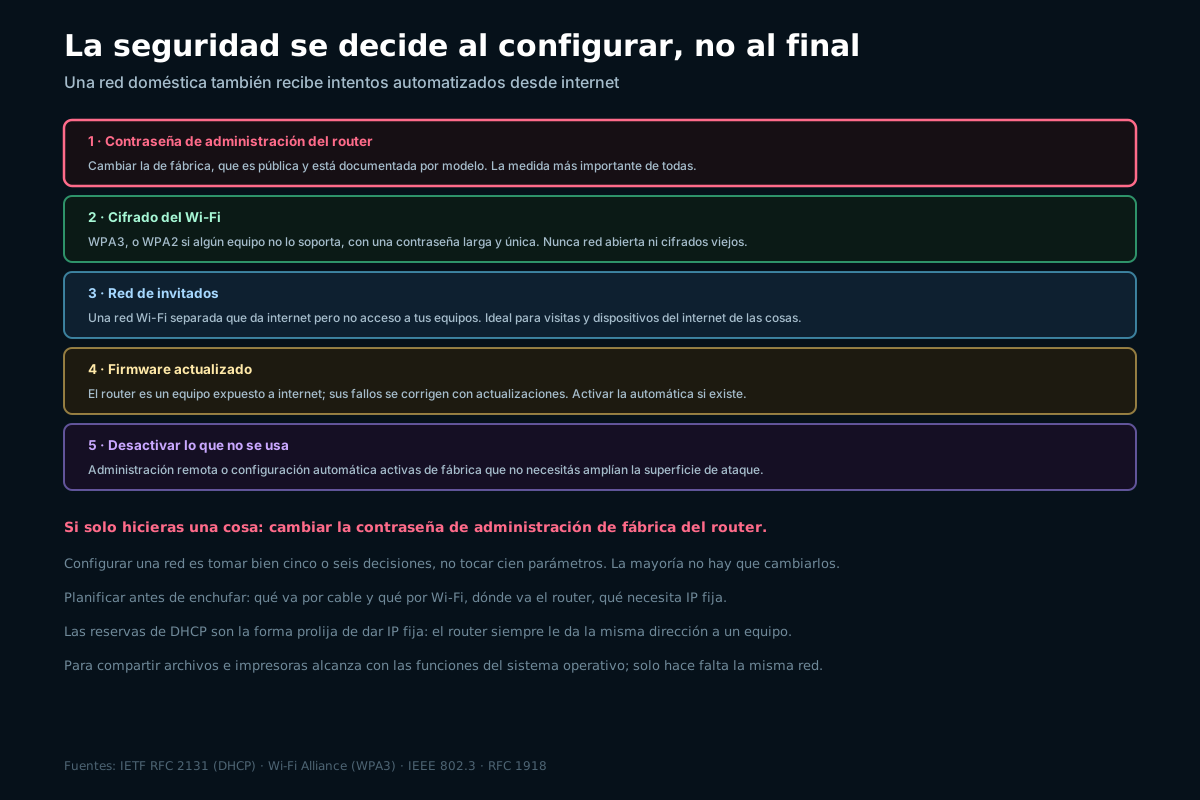
La seguridad no es un paso que se agrega cuando la red ya anda: son decisiones que se toman al configurarla. Lo mínimo, en orden de importancia:
- Contraseña de administración del router propia. La de fábrica es pública. Es la medida más importante de todas.
- Cifrado WPA3 o WPA2 y una contraseña de Wi-Fi larga y única. Nunca red abierta ni cifrados antiguos.
- Red de invitados para visitas y dispositivos del internet de las cosas, separada de tus equipos.
- Firmware actualizado. El router es un equipo expuesto a internet; sus fallos se corrigen con actualizaciones.
- Desactivar lo que no usás. Funciones de administración remota o de configuración automática activas de fábrica que no necesitás amplían la superficie de ataque.
Errores frecuentes
- Enchufar todo sin planificar. Después se pelea con síntomas cuyo origen cuesta rastrear.
- Dejar la contraseña de administración de fábrica. Es pública: cualquiera puede reconfigurar la red.
- Usar red abierta o cifrado viejo. WPA3 o WPA2 con buena contraseña son el mínimo.
- Poner los dispositivos del internet de las cosas junto a las computadoras. Van en la red de invitados, aislados.
- Dar IP fija a mano dentro del rango del DHCP. Genera conflictos; mejor una reserva en el router.
- No actualizar el firmware. El router expuesto a internet acumula vulnerabilidades sin parchear.
- Tocar opciones que no se entienden. La mayoría de los parámetros del router no hay que cambiarlos.
Preguntas frecuentes
¿Cómo entro a la configuración del router?
Se entra desde un navegador web, escribiendo la dirección del router en la barra de direcciones. Esa dirección es el gateway de tu red y suele ser una terminada en punto uno, como las que empiezan con los rangos privados habituales; casi siempre figura en una etiqueta pegada al propio equipo, junto con el usuario y la contraseña de fábrica. Si no la conocés, tu computadora la sabe: aparece como «puerta de enlace predeterminada» al consultar la configuración de red. Al entrar, el router pedirá un usuario y contraseña; los de fábrica están en esa etiqueta, y cambiarlos por unos propios y fuertes debe ser lo primero que hagas, antes de tocar cualquier otra opción.
¿Qué es lo primero que debo configurar?
La contraseña de administración del router. La que viene de fábrica es pública: está documentada por modelo y cualquiera que la conozca puede entrar a reconfigurar toda tu red, cambiar el Wi-Fi, redirigir tráfico o algo peor. Por eso, apenas entrás a la configuración, lo primero es reemplazarla por una propia y fuerte. Después vienen las demás decisiones importantes: poner un nombre y una contraseña propios al Wi-Fi con cifrado moderno, revisar que el DHCP esté activo, activar una red de invitados y aplicar las actualizaciones de firmware disponibles. Pero si solo pudieras hacer una cosa, cambiar la contraseña de administración de fábrica es, de lejos, la más importante.
¿Para qué sirve la red de invitados?
Es una segunda red Wi-Fi que da acceso a internet pero no a tus equipos ni a tus archivos, y cumple dos funciones muy útiles. La primera es para las visitas: podés darles la clave de esa red sin exponerles el resto de tu red ni tener que compartir tu contraseña principal. La segunda, y quizás más importante, es para los dispositivos del internet de las cosas —cámaras, enchufes inteligentes, electrodomésticos conectados—, que suelen ser los equipos menos seguros de una casa y conviene mantener aislados de tus computadoras y teléfonos. Si uno de esos aparatos resulta vulnerable, tenerlo en una red separada limita mucho lo que un atacante podría alcanzar desde él.
¿Cómo comparto archivos entre los equipos de mi red?
No hacen falta programas especiales: Windows, macOS y Linux traen la posibilidad de compartir carpetas en la red local. Se elige la carpeta a compartir, se define quién puede acceder a ella, y los demás equipos de la red la ven como una carpeta más para abrir, copiar o modificar según los permisos que hayas dado. El protocolo que usan los distintos sistemas para esto es compatible entre ellos, así que una carpeta compartida desde un equipo con Windows se puede ver desde uno con macOS o Linux. La condición para que funcione es que todos los equipos estén en la misma red y subred, algo que el DHCP asegura al darles direcciones del mismo rango; si uno no ve a los demás, suele estar en otra red o con el cortafuegos bloqueando.
¿Necesito un switch además del router?
Solo si necesitás conectar por cable más equipos de los que tiene bocas el router. El equipo que deja el proveedor combina router y switch, y suele traer unos pocos puertos de red por cable; si te alcanzan, no hace falta nada más. Cuando querés conectar por cable más dispositivos que puertos disponibles —por ejemplo, varias computadoras de escritorio, una consola y un televisor en la misma zona—, un switch resuelve el problema: se conecta a una boca del router y multiplica esa única conexión en varias. Es importante entender que el switch suma capacidad de conexión pero no reemplaza al router: sigue siendo el router el que da internet y organiza la red.
¿Cada cuánto debo actualizar el router?
Conviene aplicar las actualizaciones de firmware apenas estén disponibles, y activar la actualización automática si el equipo la ofrece. El router es un dispositivo permanentemente expuesto a internet, y sus vulnerabilidades, como las de cualquier software, se corrigen mediante actualizaciones; un router sin actualizar acumula fallos conocidos que pueden ser aprovechados desde afuera. Muchos equipos modernos se actualizan solos, pero conviene comprobar cada tanto que la función esté activa y que el equipo no haya quedado en una versión vieja. Si el router es muy antiguo y el fabricante ya no publica actualizaciones, es una buena razón para reemplazarlo, porque un equipo sin soporte es un riesgo que no se puede parchear.
Fuentes
Documentación oficial y material de la comunidad consultados para esta guía. Fecha de consulta: 28 de julio de 2026.
Aportes de la comunidad Underc0de
- Underc0de, foro. Sección Redes. Experiencias de la comunidad montando y configurando redes domésticas y de oficina.
- Underc0de, foro. Sección Hardware. Equipamiento y componentes de red.
Documentación oficial
- IETF. RFC 2131, DHCP. El protocolo que reparte las direcciones que vas a configurar.
- Wi-Fi Alliance. Wi-Fi Security (WPA3). El cifrado que hay que elegir al configurar el Wi-Fi.
- IEEE. 802.3 Ethernet. El estándar de la conexión por cable de la red.
- IETF. RFC 1918, direcciones privadas. Los rangos que usa una red local.