
Hay tres formas reales de comprobar quién está conectado a tu Wi-Fi, y conviene cruzarlas porque ninguna alcanza sola. La más simple es la tabla de clientes del router, en su panel de administración. También podés revisar la tabla ARP (Address Resolution Protocol, el mecanismo que traduce IP a MAC dentro de una red local) con arp -a o ip neigh, aunque solo lista equipos con tráfico reciente. Y si tenés instalado Nmap, un escaneo con nmap -sn <red>/24 fuerza a toda la subred a responder. El dato que cambia la lectura de todo esto: los celulares modernos aleatorizan su dirección MAC (Media Access Control) por cada red y de forma periódica, así que el mismo teléfono puede aparecer con un fabricante distinto según el día. Antes de sospechar de un intruso, entendé esto.
Ver índice de contenidos
Las tres vías para comprobarlo
No existe un único lugar donde figuren, con certeza, todos los dispositivos que usan tu red ahora mismo. Hay tres fuentes distintas, cada una con su forma de mirar la red y su propia limitación, y lo más confiable es cruzarlas en vez de confiar en una sola.
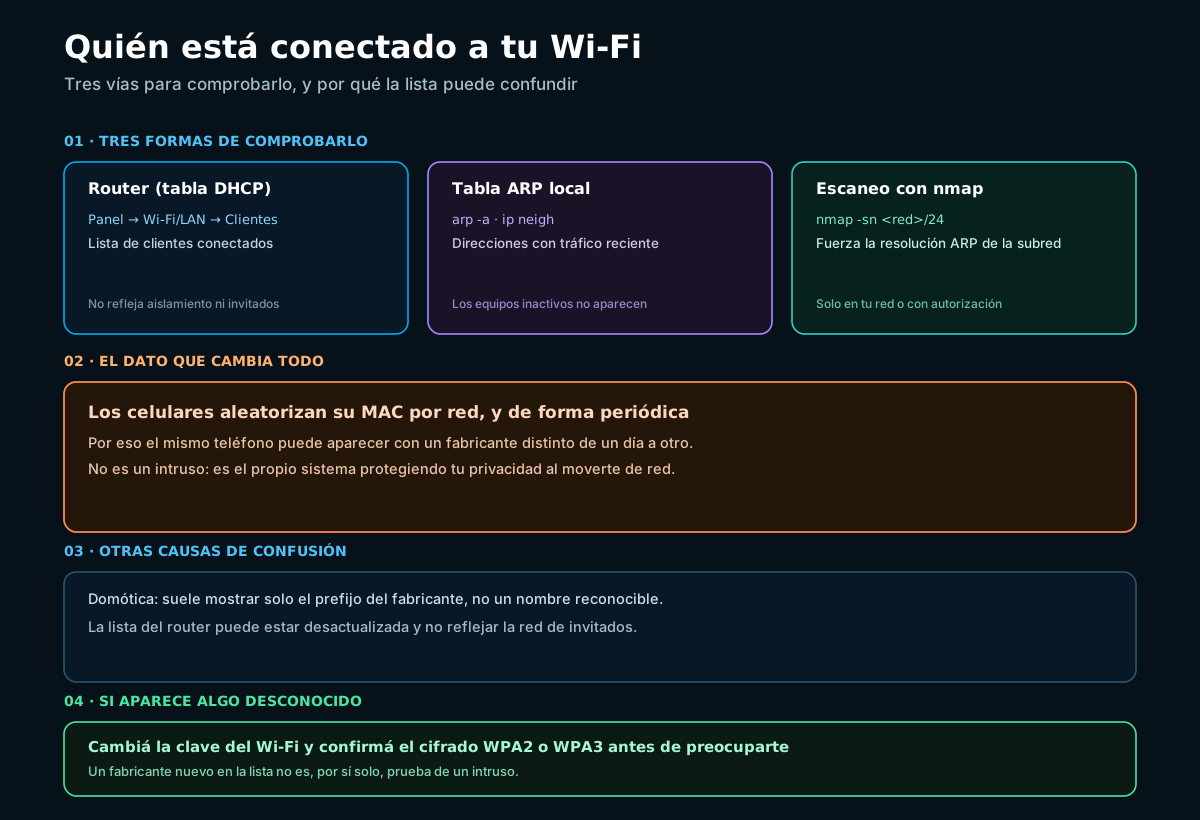
La primera y más accesible es la tabla de clientes DHCP (Dynamic Host Configuration Protocol, el servicio que asigna automáticamente una IP a cada equipo que se conecta), visible en el panel de administración del router, en una sección llamada «Dispositivos conectados», «Clientes DHCP» o «Estado de la red». Ahí aparece, para cada equipo, su IP, su MAC y, si el dispositivo lo informó, un nombre. Ese nombre no es un dato verificado: cualquier equipo puede anunciar el que quiera, así que sirve como pista, no como prueba.
La segunda vía es la tabla ARP que mantiene tu propia computadora. Se consulta con arp -a en Windows, macOS y Linux, o con ip neigh en Linux. La limitación es real: esta tabla solo registra los equipos con los que tu dispositivo intercambió tráfico hace poco tiempo. Si un equipo está conectado pero inactivo, puede no aparecer.
La tercera vía es un escaneo activo con Nmap, una herramienta de descubrimiento y auditoría de redes. El comando nmap -sn <red>/24 envía sondas a cada dirección posible de la subred y fuerza la respuesta de los equipos activos, resolviendo su MAC aunque tu computadora no hubiera tenido tráfico previo con ellos. Para saber qué escribir en lugar de <red> hace falta conocer tu propio rango de direcciones IP.
| Vía | Cómo se consulta | Su límite |
|---|---|---|
| Tabla DHCP del router | Panel de administración → Wi-Fi o LAN → Dispositivos conectados | Puede estar desactualizada; no distingue el aislamiento de clientes ni la red de invitados |
| Tabla ARP local | arp -a (Windows, macOS y Linux) o ip neigh (Linux) | Solo lista equipos con tráfico reciente; los inactivos no aparecen |
| Escaneo con nmap | nmap -sn <red>/24 | Requiere instalar la herramienta y usarla solo en tu red o con autorización |
# Windows, macOS y Linux: tabla ARP local
arp -a

# Linux: comando moderno equivalente
ip neigh

# Escaneo activo de toda la subred (solo en tu red o con autorización)
nmap -sn 192.168.1.0/24Escanear una red que no administrás, sin permiso explícito de quien la administra, puede ser un acceso no autorizado según la legislación de tu país. Esta guía asume siempre el contexto de tu propia red o una red con autorización escrita.
El dato que cambia todo: la MAC aleatoria
De las tres vías, la tabla ARP y el escaneo con nmap identifican a cada equipo por su dirección MAC (Media Access Control): un identificador que, en teoría, cada tarjeta de red trae grabado de fábrica y es único. Los primeros bloques de esa dirección —el prefijo del fabricante— permiten reconocer la marca del equipo, y por eso muchas tablas de conectados muestran, junto a la MAC completa, el nombre del fabricante. Para el detalle completo de qué es una MAC y en qué se diferencia de la IP, conviene ver la guía dedicada.
Por qué el mismo celular «cambia» de fabricante
Ahí aparece el problema que genera más falsas alarmas que cualquier otro en este tema: desde hace varias generaciones de sistemas operativos móviles, los celulares no usan siempre la misma MAC. La aleatorizan por cada red a la que se conectan, y la van rotando de forma periódica dentro de la misma red. Es una función de privacidad, no un error: busca evitar que redes distintas —o alguien escuchando el aire en un lugar público— puedan reconocer y seguir a un mismo teléfono en el tiempo o el espacio, cruzando su MAC con la de visitas anteriores.
La consecuencia práctica es que el mismo teléfono, en la misma casa, puede aparecer con un fabricante distinto de un día para el otro. Ese cambio, sin este contexto, parece lo que uno teme: un equipo desconocido. Es, casi siempre, tu propio celular saludando con una identidad distinta.
La comunidad de Underc0de tiene un ejemplo ilustrativo de este malentendido. En enero de 2018, el usuario porni compartió en el subforo de Python un script propio para listar los equipos de su red, motivado por la sospecha de que había un intruso. La revisión posterior mostró que era una falsa alarma. El caso resume el reflejo natural —ver algo raro y sospechar lo peor— y por qué conviene entender el comportamiento de las MAC antes de sacar conclusiones.
Otras razones por las que la lista confunde
La aleatorización de MAC es la causa principal de falsas alarmas, pero no la única. Otros factores suman confusión antes de asumir que algo anda mal.
- Domótica sin nombre. Enchufes, cámaras, sensores y bombillas muchas veces no informan nombre por DHCP: aparecen solo con su MAC o con el nombre genérico del chip que traen adentro.
- Tabla del router desactualizada. No siempre se refresca en tiempo real: un equipo desconectado hace rato puede seguir figurando como activo.
- Aislamiento de clientes invisible. Que la red tenga activado el aislamiento de clientes no cambia lo que muestra la tabla: los equipos siguen listados igual, aunque no puedan verse entre sí.
- Red de invitados mezclada o ausente. Si el router tiene red de invitados, sus clientes suelen aparecer mezclados con los de la red principal, o directamente no figuran.
Qué hacer si aparece algo desconocido
Conviene seguir un orden antes de preocuparse por una entrada rara en la lista.
- Hacé un inventario de tus propios equiposContá celulares, computadoras, tabletas, consolas, televisores, parlantes, impresoras y cualquier dispositivo de domótica que tengas en la casa, y compará ese número con la cantidad de entradas de la lista.
- Tené en cuenta la MAC aleatoriaUn mismo celular puede figurar hoy con un fabricante distinto al de ayer. Antes de contarlo como «desconocido», verificá si el número total de equipos cierra igual.
- Cruzá las tres víasFijate si la dirección que te llama la atención aparece también en la tabla ARP local y en un escaneo con
nmap -sn, y si el prefijo de fabricante coincide con algún equipo que tengas pero no hayas contado. - Si sigue sin explicación, cambiá la clave del Wi-FiEs la medida más efectiva: expulsa a cualquier equipo conectado, propio o ajeno, y obliga a todos a autenticarse de nuevo con la clave nueva.
- Confirmá el cifrado y la contraseña del panelAprovechá para verificar que el cifrado sea WPA2-Personal o WPA3-Personal, y que la contraseña del panel de administración del router no sea la de fábrica.
El procedimiento completo para cambiar la clave —incluido qué pasa con los dispositivos ya conectados— está en la guía dedicada. Es la salida más segura cuando, tras descartar tus propios equipos, una entrada sigue sin explicación.
Errores frecuentes
- Interpretar un cambio de fabricante como un intruso. Es, casi siempre, el mismo celular con una MAC aleatoria distinta a la de ayer.
- Confiar solo en la tabla del router. Puede estar desactualizada y no reflejar el aislamiento de clientes ni la red de invitados.
- Asumir que la tabla ARP muestra todo. Solo lista equipos con tráfico reciente; un inactivo puede no aparecer aunque esté conectado.
- Escanear redes ajenas con nmap. Es legítimo solo en tu propia red o con autorización expresa.
- Confundir «figura en la lista» con «está activo ahora». Son cosas distintas según la vía que uses.
- No contar los propios dispositivos de domótica. Suelen aparecer solo con MAC o un nombre genérico, y se olvidan al hacer el inventario.
Preguntas frecuentes
¿Cómo veo los dispositivos conectados desde el router?
Entrando al panel de administración del router desde un navegador —la dirección es la puerta de enlace predeterminada de tu red, no un número universal— y buscando la sección «Dispositivos conectados», «Clientes DHCP» o «Estado de la red», dentro del menú de Wi-Fi o LAN. Ahí ves, para cada equipo, su IP, su MAC y, si lo informó, un nombre: ese nombre no está verificado por el router, lo anuncia el propio dispositivo, así que puede faltar o ser engañoso, como pasa con buena parte de la domótica. La tabla tiene dos límites a tener presentes: puede no actualizarse en tiempo real, y no distingue el aislamiento de clientes ni refleja aparte la red de invitados. Por eso conviene cruzarla con la tabla ARP local o con un escaneo activo cuando algo no cierra.
¿Por qué aparecen direcciones MAC que no reconozco?
Casi siempre por dos motivos ajenos a un intruso. El principal es que los celulares modernos aleatorizan su dirección MAC por cada red a la que se conectan, y la van rotando de forma periódica dentro de la misma red, como función de privacidad para que no se los pueda reconocer y seguir de un lugar a otro. El mismo teléfono de siempre puede aparecer hoy con un fabricante distinto al de ayer, sin que haya pasado nada raro. El segundo motivo son los dispositivos de domótica —enchufes, cámaras, sensores, bombillas—, que muchas veces no informan ningún nombre por DHCP y aparecen solo con su MAC o con el nombre genérico del chip que traen adentro. Antes de preocuparte, contá cuántos dispositivos propios tenés conectados y compará ese número con las entradas de la lista: casi siempre cierra.
¿Es legal escanear mi propia red con nmap?
Sí: escanear tu propia red doméstica con Nmap —la herramienta de descubrimiento de redes que muestra qué equipos están activos en una subred— es un uso legítimo, igual que lo hacen a diario los equipos de seguridad sobre redes que administran. Lo que cambia todo es el destino del escaneo: apuntarlo a una red que no es tuya, sin autorización expresa de quien la administra, puede constituir un acceso no autorizado según la legislación de tu país, sin importar que la intención sea solo curiosidad. La regla es simple: usalo contra tu propia red o contra una red con autorización explícita y por escrito, como en un entorno laboral con permiso del área de sistemas. Escanear redes ajenas sin permiso es justamente lo que la seguridad ofensiva enseña a no hacer fuera de un contexto autorizado, y es la postura que sostiene Underc0de en todo su contenido.
¿Qué hago si encuentro un dispositivo desconocido?
Primero, no saques conclusiones apuradas: hacé un inventario de todo lo que tenés conectado —celulares, computadoras, consolas, televisores, impresoras, domótica— y contalo contra las entradas de la lista, recordando que un mismo celular puede cambiar de MAC de un día para el otro. Si sigue sobrando una entrada, cruzá las tres vías: fijate si esa dirección aparece también en la tabla ARP y en un escaneo con nmap, y si el prefijo de fabricante coincide con algún equipo que no hayas contado. Si sigue sin explicación, la medida más efectiva es cambiar la contraseña del Wi-Fi y confirmar que el cifrado sea WPA2 o WPA3: eso expulsa a cualquier equipo, propio o ajeno, y obliga a todos a autenticarse de nuevo con la clave que solo vos vas a conocer. De paso, revisá que la contraseña del panel no sea la de fábrica.
¿Por qué el mismo celular aparece distinto cada día?
Porque los sistemas operativos móviles actuales no usan una MAC fija para el Wi-Fi: generan una dirección aleatoria distinta para cada red, y dentro de esa misma red la renuevan cada cierto tiempo, en lugar de conservar para siempre la MAC grabada de fábrica. Es una función de privacidad deliberada, pensada para que una red —o alguien escuchando el tráfico en un lugar público— no pueda usar la MAC como huella fija para reconocer y seguir a un mismo teléfono en el tiempo o el espacio. El efecto colateral es que la parte de la dirección que identifica al fabricante también cambia con cada rotación, así que el router puede mostrar ese mismo teléfono con un fabricante distinto de un día para el otro, sin que el equipo físico haya cambiado en nada. Es un comportamiento extendido en los sistemas móviles modernos, no un capricho de una marca puntual.
¿La lista del router es confiable?
Es un buen punto de partida, pero no una fuente perfecta. A favor: es la vía más simple, porque alcanza con entrar al panel, sin instalar nada ni usar la terminal. En contra: puede no actualizarse en tiempo real, así que un equipo desconectado hace rato puede seguir figurando como activo. No distingue el aislamiento de clientes, que impide que los dispositivos se vean entre sí sin cambiar lo que muestra la lista. Tampoco suele reflejar aparte la red de invitados: en muchos routers sus clientes aparecen mezclados con los de la red principal o no figuran. Y el nombre de cada equipo es un dato que el propio dispositivo anuncia, no algo verificado, así que puede faltar o ser engañoso. Conviene tratarla como una primera mirada y confirmar cruzándola con la tabla ARP y, si hace falta, con un escaneo activo.
Fuentes
Consultado el 29 de julio de 2026.
Aportes de la comunidad Underc0de
- Underc0de, foro. «Como ver quien está usando nuestro Wi-Fi (con python)», por porni, 7 de enero de 2018, sección Python. Script motivado por la sospecha de un intruso que resultó falsa alarma: el ejemplo que sostiene la sección sobre la MAC aleatoria.
- Underc0de, foro. «Obteniendo lista de dispositivos en nuestra red y mostrando tipo de Hardware», por Sic, 18 de enero de 2021, sección Python. Script que suma IP, MAC y tipo de hardware.
- Underc0de, foro. «¿Qué es y cómo funciona el servicio DHCP? Explicación completa», por Stiuvert, 18 de octubre de 2017, sección Redes. Contexto de la tabla DHCP; el hilo indica «Fuente: apuntes», por lo que no se usa como autoridad técnica.
Documentación oficial
- man7.org. ip-neighbour(8). Manual del comando
ip neigh. - man7.org. arp(8). Manual del comando
arpen sistemas tipo Unix. - Microsoft Learn. arp. Documentación del comando
arp -aen Windows. - Nmap. Port Scanning Basics. Documentación oficial sobre los escaneos de descubrimiento de Nmap.