
Hay tres formas de sumar un segundo router, y no da lo mismo cuál elegís. La más segura es LAN a LAN: un cable entre dos puertos LAN, con el DHCP del secundario apagado y una IP fija fuera de su rango. Si el cable entra al puerto WAN en cambio, armás un doble NAT que rompe el reenvío de puertos y algunas conexiones entrantes: es el error de cableado más común. El repetidor o modo malla extiende la señal sin cables, pero uno de una sola radio suele reducir el rendimiento a la mitad. Y el doble NAT no es lo mismo que el CGNAT del proveedor.
Ver índice de contenidos
Las tres formas de sumar un router
Sumar un segundo router aparece casi siempre por lo mismo: una zona sin buen Wi-Fi, o la falta de puertos de red cableados. Antes de enchufar un cable al azar conviene saber que hay tres formas distintas de conectar ese segundo equipo, y que elegir mal la topología —cómo se conectan entre sí los dispositivos de una red— es justo lo que después genera esos problemas raros de puertos, videollamadas o juegos en línea que nadie asocia con el router nuevo.
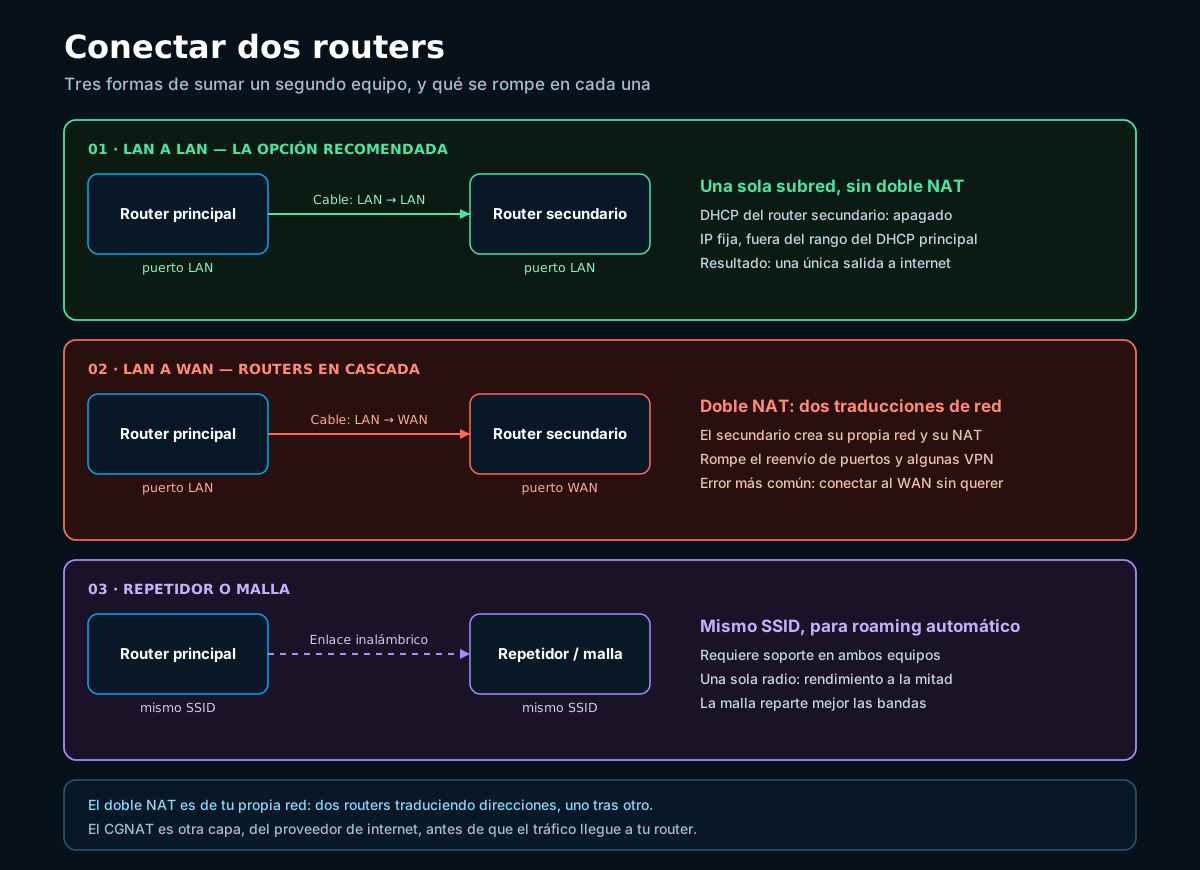
Las tres opciones, en resumen:
- LAN a LAN (el router secundario como punto de acceso o switch adicional): un cable entre dos puertos LAN, con el resultado de una sola red.
- LAN a WAN (routers en cascada): el cable entra al puerto WAN del secundario, y quedan dos redes separadas con doble NAT.
- Repetidor o malla: sin cable de por medio, extendiendo la señal inalámbrica del principal.
Dos siglas van a aparecer todo el tiempo. DHCP (Dynamic Host Configuration Protocol) asigna automáticamente una IP a cada dispositivo que se conecta. NAT (Network Address Translation) permite que todos los dispositivos de una red local salgan a internet compartiendo una sola IP pública. Con dos routers haciendo NAT, uno detrás del otro, se forma un doble NAT, y ahí empiezan los problemas del resto de la guía.
LAN a LAN: la opción recomendada
Es la forma más simple y la que menos sorpresas trae. La idea es que el router secundario deje de comportarse como router y pase a funcionar como un simple punto de acceso o switch adicional dentro de la misma red.
- Conectá el cable entre puertos LANDe un puerto LAN del principal a un puerto LAN del secundario. Ninguno va al puerto WAN: ese es el error que rompe todo, y se explica en la próxima sección.
- Apagá el DHCP del router secundarioEntrá a su panel y desactivá su servidor DHCP. Con los dos activos hay dos servidores repartiendo direcciones en la misma red: conflictos intermitentes difíciles de rastrear.
- Asignale una IP fija fuera del rango del DHCP principalDentro del mismo rango que usa el principal, pero fuera del bloque que su DHCP reparte a los demás dispositivos, para que no choque con ninguna.
- Configurá el Wi-Fi si vas a usarloPodés ponerle el mismo nombre de red y la misma clave que el principal, para conectarte a cualquiera de los dos sin elegir a mano.
- Probá desde un dispositivo conectado al secundarioTiene que recibir una IP del mismo rango y salir por la misma puerta de enlace que uno conectado al principal.
Para elegir esa IP fija hace falta ver la máscara de subred y la puerta de enlace del principal.
# Windows
ipconfig

# Linux
ip addr

# macOS
ifconfig
Con esos datos ya sabés qué bloque usa la red, y podés elegir una IP fija para el secundario fuera del rango del DHCP.
Por qué esta es la opción recomendada
Queda una sola subred: todos los dispositivos, conectados al principal o al secundario, comparten el mismo rango de direcciones y la misma puerta de enlace. Sin una segunda traducción de direcciones en el medio, el funcionamiento de la red no cambia: el reenvío de puertos se configura una sola vez, igual que en cualquier red doméstica con un único router.
LAN a WAN: la cascada y el doble NAT
Esta configuración aparece casi siempre por accidente: alguien conecta el cable al puerto WAN del secundario en lugar de uno LAN, porque a simple vista se parecen y el manual no siempre lo aclara.
El puerto WAN es, para el router secundario, «la conexión a internet». Al recibir el cable ahí, hace lo mismo que haría con el módem del proveedor: levanta su propia red, su propio DHCP y su propio NAT sobre lo que sale hacia el principal. El resultado son dos redes distintas, una adentro de la otra, con dos routers haciendo NAT en cadena: eso es el doble NAT.
Conectar al puerto WAN sin darse cuenta es el motivo más frecuente de un doble NAT no buscado. Si algo entrante no funciona, revisá primero a qué puerto está enchufado el cable.
Por fuera casi no se nota: los dispositivos navegan sin problemas, porque salir a internet es lo único que el doble NAT no complica. El problema aparece con lo que necesita que una conexión entre desde afuera: el reenvío de puertos deja de funcionar con una sola regla, porque hay que configurarla en los dos routers apuntando a la WAN del secundario. Lo mismo les pasa a algunas VPN entrantes y aplicaciones entre pares.
Algunos routers ofrecen un modo puente que apaga su propio NAT y DHCP, pensado para poner otro router detrás sin duplicar esa capa: revisar si el principal lo ofrece es la forma correcta de evitar el doble NAT sin cambiar el cableado.
Repetidor o malla: extender sin cables
Cuando tender un cable no es una opción, la tercera vía es extender la señal de forma inalámbrica, con dos variantes de comportamiento bastante distinto.
Un repetidor de una sola radio recibe la señal del principal y la reemite con la misma antena para las dos tareas. Como comparten el mismo canal, el tiempo de aire se reparte entre recibir y reemitir, y los repetidores de una sola radio suelen reducir el rendimiento a la mitad. Sigue siendo mejor que no tener señal.
Un sistema de malla (mesh) dedica un canal o banda aparte para que los nodos se comuniquen entre sí, sin competir por el tiempo de aire del tráfico real, aunque suele costar más.
Ni el modo repetidor ni el modo malla son universales. Para que equipos de fabricantes distintos formen una malla entre sí, la Wi-Fi Alliance define el estándar Wi-Fi EasyMesh, pero no todos lo soportan.
En las dos variantes, mantener el mismo nombre de red en el principal y en el nodo secundario permite pasar de una señal a otra sin elegir manualmente, algo que también importa al pensar una red doméstica para moverse entre ambientes.
Cuál elegir: tabla comparativa
Esta tabla resume lo que cambia entre las tres y en qué caso conviene cada una.
| Topología | Cómo se conecta | Qué se rompe | Cuándo conviene |
|---|---|---|---|
| LAN a LAN | Cable entre puertos LAN, DHCP del secundario apagado | Nada: sigue siendo una sola subred, sin doble NAT | La mayoría de los casos: más puertos cableados o un punto de acceso extra |
| LAN a WAN (cascada) | Cable del principal al puerto WAN del secundario | Reenvío de puertos, algunas VPN entrantes y apps entre pares, por el doble NAT | Casi nunca a propósito; solo si de verdad necesitás dos redes separadas |
| Repetidor o malla | Sin cable; requiere soporte en ambos equipos | Rendimiento, sobre todo con repetidores de una sola radio | Cubrir una zona sin cableado posible, cuando la velocidad no es crítica |
En general: si podés tirar un cable, LAN a LAN resuelve el problema sin los efectos secundarios de las otras dos. La cascada por WAN casi nunca es la elección correcta, y el repetidor o la malla quedan para cuando el cable no es viable.
Doble NAT y CGNAT no son lo mismo
Es habitual mezclar estos dos conceptos, pero describen capas distintas. El doble NAT lo armás vos, en tu casa, al conectar dos routers en cascada: los dos bajo tu control.
El CGNAT (Carrier-Grade NAT) es otra cosa: una traducción que aplica tu proveedor de internet, antes de que el tráfico llegue a tu router. Con CGNAT tu router ni tiene una IP pública propia, sino una compartida con otros clientes, y eso trae problemas parecidos con las conexiones entrantes, pero de un origen que no se arregla cableando distinto.
El doble NAT lo generás y lo deshacés vos; el CGNAT lo define el proveedor. La guía sobre CGNAT explica cómo identificarlo.
Errores frecuentes
- Conectar al puerto WAN sin darse cuenta. Origen de casi todos los doble NAT accidentales. Confirmá a qué puerto está enchufado el cable en el secundario.
- Dejar el DHCP activo en los dos routers. Dos servidores repartiendo direcciones generan conflictos intermitentes: dispositivos que pierden la conexión o IP que cambian solas.
- No sacar la IP fija del secundario del rango del DHCP principal. Si cae dentro del bloque que el DHCP también reparte, tarde o temprano choca con otro dispositivo.
- Suponer que cualquier router soporta modo puente o punto de acceso. La base de LAN a LAN funciona en casi cualquier equipo, pero el modo puente y la malla hay que confirmarlos.
- Elegir un cifrado obsoleto porque «el router lo ofrece». Que una opción figure en el panel no la vuelve segura: WEP está roto desde hace más de dos décadas.
Preguntas frecuentes
¿Qué diferencia hay entre conectar por LAN y por WAN?
La diferencia está en qué puerto del secundario recibe el cable. Si entra a un puerto LAN, el secundario deja de actuar como router: no arma su propia red ni su NAT, solo extiende la del principal, siempre que le apagues el DHCP propio. Si el cable entra al puerto WAN, en cambio, el secundario lo trata como su conexión a internet: levanta su propia red, su propio DHCP y su propio NAT. Quedan dos redes, una adentro de la otra, con doble NAT. Por fuera casi no se nota, porque salir a internet sigue funcionando. El problema aparece con lo que necesita entrar desde afuera, como un servidor casero o ciertos juegos en línea, porque esas conexiones atraviesan dos traducciones en vez de una.
¿Por qué se rompe el reenvío de puertos con doble NAT?
El reenvío de puertos le dice al router: «lo que llega a tal puerto, mandalo a tal dispositivo». Funciona con un solo router, porque ve tanto la conexión entrante como la dirección interna del dispositivo. El doble NAT agrega un salto invisible: el tráfico llega primero al principal, que no sabe que detrás hay otra red; solo ve la dirección WAN del secundario, como si fuera un dispositivo más. Para que el reenvío funcione hay que configurar la regla en los dos routers, apuntando a un dato que cambia y no siempre es fácil de fijar. Por eso la solución práctica es evitar el doble NAT desde el cableado, conectando por LAN a LAN.
¿Conviene poner el mismo nombre de red en los dos routers?
Depende del uso. Por LAN a LAN, como punto de acceso extra, usar el mismo nombre y clave es cómodo: un dispositivo se conecta una vez y puede reengancharse a cualquiera de las dos señales. Pero no es roaming automático de verdad: el cambio de red lo decide el propio dispositivo, y a veces se queda pegado a la señal débil. El roaming fluido, con el sistema decidiendo solo, es lo que ofrecen los sistemas de malla. Si en cambio conectaste el router en cascada por WAN, conviene usar nombres distintos: ayuda a saber en qué red estás parado.
¿Cualquier router sirve como punto de acceso secundario?
La mayoría puede funcionar como punto de acceso por LAN a LAN, aunque no todos lo llamen así. La base —cable entre puertos LAN y DHCP del secundario apagado— no depende de una función especial: es usar el router como un switch con Wi-Fi. Donde hay diferencias es en los extras: algunos ofrecen un «modo puente» que automatiza el apagado del DHCP; otros no, y hay que hacerlo a mano. También varía el acceso al panel, más restringido en equipos de proveedores de internet. Antes de asumir que un router sirve, entrá a su panel y confirmá que se puede apagar el DHCP y asignar una IP fija.
¿Repetidor o malla, qué conviene?
Depende del tamaño de la casa y de cuánto te importa perder velocidad. Un repetidor de una sola radio recibe la señal del principal y la reemite con la misma antena, así que ambas tareas comparten el mismo canal: eso suele reducir el rendimiento a la mitad. Es barato, y en una zona sin señal, la mitad de algo es mejor que cero. Un sistema de malla dedica un canal aparte para que los nodos se comuniquen entre sí, sin competir por el tráfico real, aunque cuesta más. La compatibilidad entre marcas no está garantizada: existe el estándar Wi-Fi EasyMesh de la Wi-Fi Alliance para que equipos distintos formen una malla, pero no todos lo soportan.
¿Tengo que desactivar el DHCP del segundo router?
Si lo conectaste por LAN a LAN, sí, y no es opcional. Dejar los dos servidores DHCP activos es una causa común de problemas intermitentes: un dispositivo puede recibir una IP del principal y después otra del secundario, o dos equipos terminan con la misma dirección. Los síntomas típicos son conexiones que se pierden sin motivo o direcciones que cambian solas. Se soluciona apagando el DHCP en uno de los dos, normalmente el secundario. La excepción es la cascada por WAN a propósito, con dos redes separadas de verdad: ahí el secundario necesita su propio DHCP porque administra su propia subred.
Fuentes
Documentación oficial y material de la comunidad consultados para esta guía. Fecha de consulta: 29 de julio de 2026.
Aportes de la comunidad Underc0de
- Underc0de, foro. «Conectar dos routers en LAN mediante cable ethernet o PLC», publicado por Stiuvert el 28 de mayo de 2012, sección Redes y antenas, con manual atribuido a José Antonio Lorenzo y colaboración de Orlando (OGalati). Cubre la topología LAN a LAN: mismo rango y DHCP desactivado en el secundario. Corrección de esta guía: el hilo recomienda «WPA2/WPA/WEP según las características del router»; quedó desactualizado, porque WEP está roto desde 2001 y no es una opción vigente. También describe hardware de una época anterior.
Documentación oficial
- Wi-Fi Alliance. Wi-Fi EasyMesh. Estándar de interoperabilidad entre equipos de distintos fabricantes para formar una red en malla.
- IETF. RFC 1918 — Address Allocation for Private Internets. Define los rangos de direcciones privadas que usan las redes domésticas, base del direccionamiento que se explica en esta guía.