
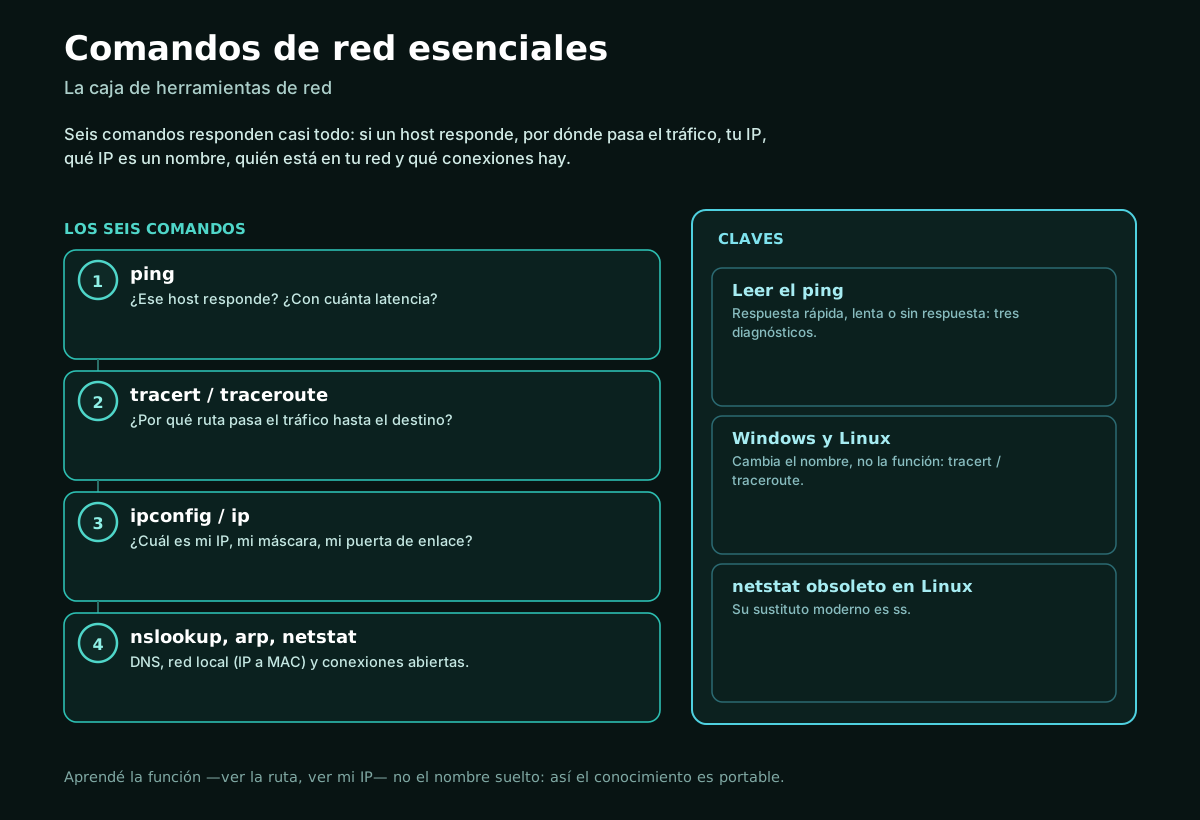
Seis comandos de red cubren casi todo lo que necesitás consultar sobre una conexión, y esta guía es la referencia de qué hace cada uno y cómo leer su resultado. ping: comprueba si un host responde y en cuánto tiempo (la latencia); es el «¿estás ahí?» de las redes. tracert (Windows) / traceroute (Linux): muestra por dónde pasa el tráfico hasta un destino, salto a salto, útil para ver dónde se corta o se ralentiza. ipconfig (Windows) / ip (Linux): muestra tu propia configuración de red —tu IP, tu máscara, tu puerta de enlace—. nslookup: consulta el DNS, es decir, qué IP corresponde a un nombre (o al revés); sirve para comprobar si la resolución de nombres funciona. arp: muestra la tabla que relaciona las IP con las direcciones MAC de los dispositivos de tu red local, útil para ver quién está en tu red. netstat (clásico) / ss (moderno en Linux): muestra las conexiones de red activas y los puertos en escucha de tu equipo. La mayoría existen en Windows y Linux, a veces con nombres distintos: tracert vs traceroute, ipconfig vs ip, netstat (que en Linux moderno da paso a ss). Una aclaración importante: esta guía es una referencia de comandos —qué hace cada uno y cómo interpretar su salida—; para el método de usarlos en conjunto y resolver un problema concreto (diagnosticar por qué no hay internet, por ejemplo), está la guía de diagnóstico de red, que es complementaria. Dominar estos seis comandos y saber leer lo que devuelven es una de las habilidades más rentables en redes: con ellos podés responder, en segundos y desde una terminal, casi cualquier pregunta sobre el estado de tu conexión.
Ver índice de contenidos
Los seis comandos
Cada uno de estos seis comandos responde una pregunta concreta sobre la red. Conocer qué pregunta responde cada uno es saber cuál usar en cada momento:
| Comando | Pregunta que responde |
|---|---|
ping | ¿Ese host responde? ¿Con cuánta latencia? |
tracert / traceroute | ¿Por qué ruta pasa el tráfico hasta el destino? |
ipconfig / ip | ¿Cuál es mi IP, mi máscara, mi puerta de enlace? |
nslookup | ¿Qué IP corresponde a este nombre? (DNS) |
arp | ¿Qué dispositivos hay en mi red local? (IP ↔ MAC) |
netstat / ss | ¿Qué conexiones y puertos tiene abiertos mi equipo? |
De los seis, ping es el que más usarás: es la comprobación instantánea de «¿hay conexión con esto?», y sirve tanto para probar internet (haciendo ping a un sitio conocido) como para probar un dispositivo de tu red (una impresora, el router). ipconfig/ip es el segundo en frecuencia: cuando algo va mal, lo primero es mirar tu propia configuración —¿tenés IP?, ¿cuál es tu puerta de enlace?—. tracert/traceroute entra cuando el ping falla o va lento y querés saber dónde del camino está el problema. nslookup es el especialista en DNS: cuando una web no carga pero la conexión parece bien, comprobar si el nombre se resuelve a una IP separa un problema de DNS de uno de conexión. arp y netstat/ss son los más especializados: arp te muestra el mapa de tu red local relacionando cada IP con su dirección MAC, y netstat/ss te muestra qué conexiones tiene abiertas tu equipo y qué puertos escucha. Con estos seis, cubrís desde «¿tengo internet?» hasta «¿qué está conectado a qué?».
Cómo leer la salida
Saber ejecutar un comando es la mitad; la otra mitad es leer lo que devuelve. Lo esencial de cada salida:
| Comando | Qué mirar en su salida |
|---|---|
ping | Si hay respuesta (y el tiempo en ms) o «tiempo agotado» / sin respuesta |
tracert | La lista de saltos; dónde empiezan los asteriscos o los tiempos altos |
ipconfig / ip | Tu dirección IP, la máscara y la puerta de enlace (gateway) |
nslookup | Si devuelve una IP para el nombre, o un error de resolución |
arp | Los pares IP–MAC de los dispositivos vistos en tu red local |
netstat / ss | Las conexiones (local, remota, estado) y los puertos en escucha |
Los dos comandos cuya salida más conviene saber leer son ping y tracert. En el ping, lo clave es distinguir tres resultados: respuesta con un tiempo bajo (todo bien, hay conexión y es rápida), respuesta con tiempo alto (hay conexión pero con latencia, señal de red lenta o congestionada), y «tiempo de espera agotado» o sin respuesta (no hay conexión con ese host, o algo lo bloquea). Ese tercer caso es el que dispara el diagnóstico. En el tracert, la salida es una lista de saltos (cada router por el que pasa el tráfico hasta el destino), con el tiempo de cada uno. Lo que hay que buscar es dónde cambia el patrón: si los primeros saltos responden rápido y de repente empiezan los asteriscos (sin respuesta) o los tiempos altos, ahí está el punto problemático del camino. Un detalle: que un salto muestre asteriscos no siempre es un fallo —algunos routers no responden a tracert por diseño—, así que lo significativo es que a partir de cierto punto ya nada responda hasta el destino. Saber leer estas dos salidas resuelve buena parte de los diagnósticos de conectividad, y es la base sobre la que la guía de diagnóstico de red construye su método.
Windows y Linux
La mayoría de estos comandos existen en ambos sistemas, a veces con el mismo nombre y a veces con nombres distintos. La tabla de equivalencias:
| Función | Windows | Linux |
|---|---|---|
| Comprobar si un host responde | ping | ping |
| Ver la ruta hasta un destino | tracert | traceroute |
| Ver la configuración de red propia | ipconfig | ip a (antes ifconfig) |
| Consultar el DNS (nombre ↔ IP) | nslookup | nslookup / dig |
| Ver la tabla ARP | arp -a | ip neigh / arp |
| Ver conexiones y puertos | netstat | ss (antes netstat) |
Lo importante al pasar de un sistema a otro es entender que, aunque el nombre del comando cambie, la función es la misma. El caso más recordable es tracert (Windows) y traceroute (Linux/Mac): mismo trabajo —trazar la ruta—, nombre distinto solo por historia. Con la configuración de red pasa algo parecido: en Windows es ipconfig, y en Linux el clásico ifconfig ha dado paso al moderno ip (que se usa como ip a para ver las direcciones). Y con las conexiones, el veterano netstat —que existió en ambos sistemas— está obsoleto en el Linux moderno, donde su sustituto es ss (más rápido y con la misma información), aunque en Windows netstat sigue vigente. Para consultas de DNS, nslookup funciona en ambos, y en Linux muchos prefieren dig por dar más detalle. La lección práctica: no memorices comandos aislados, sino funciones —«ver la ruta», «ver mi IP», «consultar el DNS»— y aprendé el nombre que toca en cada sistema. Así, cambiar de Windows a Linux (o al revés) no te deja perdido: sabés qué querés hacer y solo ajustás cómo se llama ahí.
Errores frecuentes
- Interpretar todo asterisco del tracert como fallo. Algunos routers no responden por diseño; lo significativo es que ya nada responda hasta el destino.
- Usar netstat en Linux moderno. Está obsoleto; el sustituto es
ss. - Confundir un fallo de DNS con uno de conexión. Si el ping a una IP va pero el nombre no resuelve (nslookup), es DNS, no conexión.
- Buscar
ipconfigen Linux oipen Windows. Son equivalentes con nombres distintos; usar el del sistema. - Creer que un ping sin respuesta siempre es «caído». Algunos hosts bloquean el ping aunque estén operativos.
- Memorizar comandos sin entender qué preguntan. Aprender la función, no el nombre suelto, hace el conocimiento portable.
- Confundir esta referencia con la metodología de diagnóstico. Aquí está qué hace cada comando; el método de combinarlos, en la guía de diagnóstico.
Preguntas frecuentes
¿Cuáles son los comandos de red esenciales?
Los comandos de red esenciales, que cubren casi todo lo que se necesita consultar sobre una conexión, son seis: ping, el comando de trazado de ruta, el comando de configuración de red, nslookup, arp y el comando de estadísticas de conexiones. Cada uno de ellos responde a una pregunta concreta sobre la red. El comando ping comprueba si un dispositivo remoto responde y en cuánto tiempo lo hace, midiendo la latencia, por lo que es el equivalente a preguntar si un dispositivo está ahí y accesible, y es el comando más utilizado para comprobar la conectividad. El comando de trazado de ruta, que se llama tracert en el sistema de Windows y traceroute en los sistemas de tipo Unix como Linux, muestra el camino que sigue el tráfico hasta un destino, indicando los sucesivos saltos por los que pasa, lo que resulta útil para ver por dónde va la comunicación y dónde se corta o se ralentiza si hay un problema. El comando de configuración de red, que se llama ipconfig en Windows y ip en Linux, muestra la propia configuración de red del equipo, es decir, su dirección, su máscara de red y su puerta de enlace, entre otros datos. El comando nslookup consulta el sistema de nombres de dominio, permitiendo averiguar qué dirección corresponde a un nombre determinado o, a la inversa, qué nombre corresponde a una dirección, y sirve para comprobar si la resolución de nombres está funcionando correctamente. El comando arp muestra la tabla que relaciona las direcciones de red con las direcciones físicas de los dispositivos presentes en la red local, lo que es útil para ver qué dispositivos hay en la red y sus correspondencias. Y el comando de estadísticas de conexiones, que se llama netstat en su forma clásica y ss en la forma moderna de Linux, muestra las conexiones de red activas del equipo y los puertos que tiene en escucha. Con estos seis comandos se puede consultar prácticamente todo lo relevante sobre el estado de una red, desde si hay conexión con un destino hasta qué dispositivos hay en la red local o qué conexiones tiene abiertas el propio equipo, lo que los convierte en una caja de herramientas fundamental para cualquier persona que trabaje con redes. Conviene precisar que esta es una referencia de qué hace cada comando y cómo leer su salida, mientras que la metodología para combinarlos y resolver problemas concretos se aborda en la guía dedicada al diagnóstico de red.
¿Qué hace el comando ping y cómo se lee su resultado?
El comando ping comprueba si un dispositivo remoto, identificado por su dirección o su nombre, responde a través de la red, y mide cuánto tarda en hacerlo, siendo la herramienta más básica y utilizada para verificar la conectividad. Su funcionamiento consiste en enviar unos pequeños mensajes al dispositivo indicado y esperar sus respuestas, de modo que si el dispositivo responde, se confirma que hay conectividad con él y se puede ver el tiempo que tardan las respuestas, que es una medida de la latencia de la conexión. Para leer el resultado del ping hay que fijarse en tres posibles situaciones. La primera es que haya respuesta con un tiempo bajo, lo que indica que hay conexión con el dispositivo y que además es rápida, es decir, que todo funciona correctamente. La segunda es que haya respuesta pero con un tiempo alto, lo que indica que hay conexión pero con una latencia elevada, señal de una red lenta, congestionada o con algún problema de rendimiento, aunque la comunicación exista. La tercera es que no haya respuesta, lo que suele mostrarse con un mensaje de tiempo de espera agotado o similar, e indica que no se ha podido establecer comunicación con ese dispositivo, ya sea porque no está disponible, porque no hay conexión con él o porque algo está bloqueando la comunicación. Este tercer caso es el que habitualmente dispara un diagnóstico más profundo para averiguar la causa. El ping es tremendamente versátil porque sirve para comprobar distintos niveles de conectividad según a qué se le haga. Haciendo ping a un sitio conocido de internet se comprueba si hay conexión a internet; haciendo ping a la puerta de enlace o al router se comprueba la conexión con la red local; y haciendo ping a un dispositivo concreto de la red, como una impresora, se comprueba si ese dispositivo está accesible. Un matiz importante es que la ausencia de respuesta al ping no siempre significa que el dispositivo esté caído o inaccesible, ya que algunos dispositivos y servidores están configurados para no responder a los pings por motivos de seguridad, de modo que pueden estar perfectamente operativos y aun así no contestar. Por ello, aunque un ping sin respuesta es una señal a tener en cuenta, conviene interpretarlo en su contexto y no concluir automáticamente que hay un fallo sin considerar esta posibilidad. En conjunto, saber ejecutar el ping y leer correctamente su resultado es una de las habilidades más útiles y frecuentes en el trabajo con redes.
¿Para qué sirven tracert y traceroute?
Los comandos de trazado de ruta, llamados tracert en el sistema de Windows y traceroute en los sistemas de tipo Unix como Linux, sirven para mostrar el camino que sigue el tráfico de red desde el equipo hasta un destino determinado, indicando los sucesivos saltos intermedios por los que pasa la comunicación y el tiempo que tarda en cada uno, lo que resulta muy útil para averiguar por dónde va el tráfico y, sobre todo, dónde se encuentra un problema cuando la conexión falla o va lenta. El funcionamiento de estos comandos se basa en que la comunicación entre el equipo y un destino remoto no suele ser directa, sino que atraviesa una serie de dispositivos intermedios, principalmente routers, que van encaminando el tráfico de un punto a otro hasta llegar al destino final. Cada uno de esos dispositivos intermedios constituye un salto en el camino. Los comandos de trazado de ruta revelan esa secuencia de saltos, mostrando una lista en la que cada línea corresponde a un salto e indica el dispositivo intermedio y el tiempo que ha tardado la comunicación en llegar hasta él. Para leer el resultado, lo más importante es observar la lista de saltos y buscar dónde cambia el patrón. Si los primeros saltos responden con tiempos bajos y de repente empiezan a aparecer tiempos muy altos o líneas con asteriscos que indican falta de respuesta, ese punto suele señalar dónde está el problema en el camino hacia el destino. Esto es especialmente útil cuando el ping a un destino falla o es lento, ya que el trazado de ruta permite localizar en qué punto concreto del recorrido se interrumpe o se degrada la comunicación, distinguiendo por ejemplo si el problema está cerca, en la propia red o en la salida a internet, o si está lejos, en algún punto intermedio de la red del proveedor o más allá. Un detalle importante a la hora de interpretar el resultado es que la aparición de asteriscos en un salto no siempre indica un fallo, ya que algunos dispositivos intermedios están configurados para no responder a estos comandos por diseño, de modo que pueden mostrar asteriscos aun estando operativos y dejando pasar el tráfico. Por ello, lo verdaderamente significativo no es un asterisco aislado, sino que a partir de un determinado punto ya nada responda hasta el destino, lo que sí sugiere que la comunicación se corta ahí. En resumen, los comandos de trazado de ruta complementan al ping mostrando no solo si hay conexión con un destino, sino el camino completo que sigue el tráfico y dónde se encuentra un eventual problema, siendo una herramienta valiosa para el diagnóstico de conectividad.
¿Qué diferencia hay entre ipconfig e ip?
La diferencia entre ipconfig e ip es fundamentalmente el sistema operativo en el que se usan, ya que ambos cumplen esencialmente la misma función de mostrar y gestionar la configuración de red del equipo, pero ipconfig es el comando propio del sistema de Windows mientras que ip es el comando moderno de los sistemas Linux. El comando de configuración de red permite consultar los datos de red del propio equipo, como su dirección de red, su máscara, su puerta de enlace y otra información relativa a las interfaces de red, lo que resulta imprescindible cuando se quiere saber cómo está configurado el equipo en la red, algo que suele ser el primer paso al diagnosticar un problema de conexión. En Windows, este comando es ipconfig, que muestra la configuración de las interfaces de red del equipo y que, con opciones adicionales, permite ver información más detallada o realizar acciones como renovar la dirección obtenida automáticamente. En Linux, la herramienta moderna equivalente es el comando ip, que se utiliza habitualmente con un subcomando para mostrar las direcciones de las interfaces, y que forma parte de un conjunto de herramientas de red más amplio y potente. Es importante señalar que en Linux existió durante mucho tiempo otro comando para esta función, llamado ifconfig, que era el clásico y que muchas personas todavía recuerdan y usan, pero que se considera obsoleto en las distribuciones modernas, en las que ha sido reemplazado por el comando ip, más completo y actual, aunque ifconfig todavía puede estar disponible en algunos sistemas. Por tanto, la equivalencia práctica es que la función de ver la configuración de red propia se realiza con ipconfig en Windows y con el comando ip en Linux moderno, siendo el antiguo ifconfig el predecesor de este último. Esta situación ilustra un principio general muy útil al trabajar con comandos de red en distintos sistemas, que es que lo importante no es memorizar los nombres concretos de los comandos, sino entender la función que se quiere realizar, en este caso ver la configuración de red del equipo, y luego conocer el nombre que le corresponde en cada sistema. De este modo, alguien que sepa que quiere consultar su dirección y su puerta de enlace sabrá buscar ipconfig si está en Windows o el comando ip si está en Linux, sin quedarse bloqueado por el hecho de que el nombre del comando cambie de un sistema a otro. Comprender esta equivalencia facilita mucho el trabajo de quienes se mueven entre distintos sistemas operativos.
¿Para qué sirven nslookup, arp y netstat?
Los comandos nslookup, arp y el comando de estadísticas de conexiones sirven, respectivamente, para consultar la resolución de nombres del sistema de dominios, para ver la correspondencia entre direcciones de red y direcciones físicas en la red local, y para mostrar las conexiones de red activas y los puertos en escucha del equipo, siendo los tres herramientas más especializadas que complementan a las básicas. El comando nslookup consulta el sistema de nombres de dominio, que es el que traduce los nombres de los sitios en direcciones de red. Con nslookup se puede averiguar qué dirección corresponde a un nombre determinado, o a la inversa, qué nombre corresponde a una dirección. Su utilidad principal en el diagnóstico es comprobar si la resolución de nombres funciona correctamente, ya que si al consultar un nombre con nslookup este devuelve la dirección correspondiente, la resolución de nombres funciona, mientras que si devuelve un error, el problema está en el sistema de nombres. Esto permite distinguir un problema de resolución de nombres de un problema de conexión, ya que si una web no carga pero el ping a una dirección funciona y sin embargo nslookup no resuelve el nombre, el problema es del sistema de nombres y no de la conexión en sí. El comando arp muestra la tabla que relaciona las direcciones de red con las direcciones físicas de los dispositivos de la red local. En una red local, los dispositivos se comunican utilizando sus direcciones físicas, y existe una correspondencia entre estas y las direcciones de red que el equipo mantiene en una tabla. El comando arp permite ver esa tabla, lo que es útil para conocer qué dispositivos hay en la red local y sus correspondencias entre ambos tipos de dirección, y puede ayudar a detectar dispositivos o a diagnosticar ciertos problemas de la red local. El comando de estadísticas de conexiones, llamado netstat en su forma clásica y ss en la forma moderna de Linux, muestra las conexiones de red que tiene activas el equipo, indicando las direcciones locales y remotas y el estado de cada conexión, así como los puertos que el equipo tiene en escucha esperando conexiones entrantes. Esto es útil para saber qué está comunicándose el equipo con el exterior, qué servicios tiene abiertos y en qué puertos, lo que resulta valioso tanto para el diagnóstico como para la seguridad, al permitir detectar conexiones o puertos inesperados. Hay que recordar que en Linux moderno el comando clásico netstat está obsoleto y ha sido reemplazado por ss, que ofrece la misma información de forma más eficiente, mientras que en Windows netstat sigue vigente. Estos tres comandos, más especializados que el ping o el de configuración, completan la caja de herramientas para consultar aspectos concretos de la red como la resolución de nombres, la red local y las conexiones del equipo.
¿Esta guía es lo mismo que la de diagnóstico de red?
No, esta guía no es lo mismo que la de diagnóstico de red, sino que ambas son complementarias y abordan aspectos distintos, ya que esta guía es una referencia de qué hace cada comando de red y cómo leer su salida, mientras que la guía de diagnóstico de red se centra en la metodología de cómo combinar y usar esos comandos para resolver problemas concretos de conectividad. Esta guía funciona como una referencia o catálogo de los comandos de red esenciales, explicando individualmente qué es cada uno, qué pregunta responde, cómo se interpreta la información que devuelve y cuáles son sus equivalencias entre los distintos sistemas operativos. Su objetivo es que se conozca la caja de herramientas, es decir, que se sepa qué hace ping, qué hace el comando de trazado de ruta, qué hace el de configuración de red, y así con cada uno, de manera que ante la necesidad de consultar algo concreto de la red se sepa qué comando usar y cómo entender su resultado. Es, por tanto, un conocimiento de tipo referencial sobre las herramientas. La guía de diagnóstico de red, en cambio, se ocupa de la metodología, es decir, de cómo aplicar estos comandos de forma ordenada y combinada para diagnosticar y resolver un problema real, como por ejemplo averiguar por qué no hay conexión a internet. En lugar de explicar cada comando por separado, esa guía enseña un método de trabajo, indicando en qué orden conviene usar los comandos, cómo interpretar sus resultados en conjunto para ir descartando causas, y cómo llegar a identificar el origen de un problema de red, por ejemplo comprobando primero la configuración propia, luego la conexión con la red local, después la salida a internet y finalmente la resolución de nombres. Es, por tanto, un conocimiento de tipo procedimental sobre cómo resolver problemas. La relación entre ambas guías es de complementariedad y de niveles: para poder diagnosticar bien un problema de red siguiendo una metodología, conviene conocer primero las herramientas, es decir, saber qué hace cada comando y cómo leer su salida, que es lo que aporta esta guía de referencia. A su vez, conocer los comandos de forma aislada resulta mucho más útil cuando se sabe cómo combinarlos con método para resolver problemas, que es lo que aporta la guía de diagnóstico. Por ello, lo ideal es usar ambas de forma conjunta, esta como referencia de las herramientas y la de diagnóstico como guía del método, de modo que quien domine las dos disponga tanto del conocimiento de las herramientas como de la habilidad para aplicarlas eficazmente en la resolución de problemas de red.
Fuentes
Documentación oficial y material de la comunidad consultados para esta guía. Fecha de consulta: 28 de julio de 2026.
Aportes de la comunidad Underc0de
- Underc0de, foro. Redes y servidores. Diagnóstico y comandos.
- Underc0de, blog. Blog de Underc0de. Herramientas de red.
Documentación oficial
- Microsoft. Windows Commands. Comandos de red en Windows.
- man7.org. Linux man pages. Comandos de red en Linux.
- IETF. RFC 792 (ICMP). El protocolo en el que se basa ping.
- The Linux Documentation Project. TLDP. Administración de red.