
Para cambiar la contraseña del Wi-Fi hay que entrar al panel de administración del router desde un navegador. La dirección no es un número fijo que se pueda dar de antemano: es la puerta de enlace predeterminada de tu red, que se averigua con ipconfig en Windows, ip route en Linux o desde los ajustes de red en macOS. Ahí aparece el primer punto que confunde a casi todo el mundo: el router tiene dos contraseñas distintas e independientes: la del Wi-Fi, que usan los dispositivos para unirse, y la del panel, que usás vos para configurarlo. Una vez dentro, la clave del Wi-Fi y el nombre de la red se cambian en la sección de configuración inalámbrica, eligiendo WPA2-Personal o preferentemente WPA3-Personal como cifrado —WEP está roto desde 2001 y no es una opción— y conviene desactivar WPS. Lo que hay que anticipar: al guardar el cambio, todos los dispositivos conectados se desconectan y hay que reintroducir la clave en cada uno, incluidos los de domótica sin pantalla, que pueden necesitar reconfiguración manual desde su aplicación.
Ver índice de contenidos
Las dos contraseñas del router
Antes de tocar nada conviene resolver la confusión que está detrás de la mayoría de los problemas con este trámite. Un router doméstico tiene dos contraseñas distintas, con funciones diferentes, que no tienen por qué parecerse entre sí y que muchas veces ni siquiera se configuran en el mismo momento.
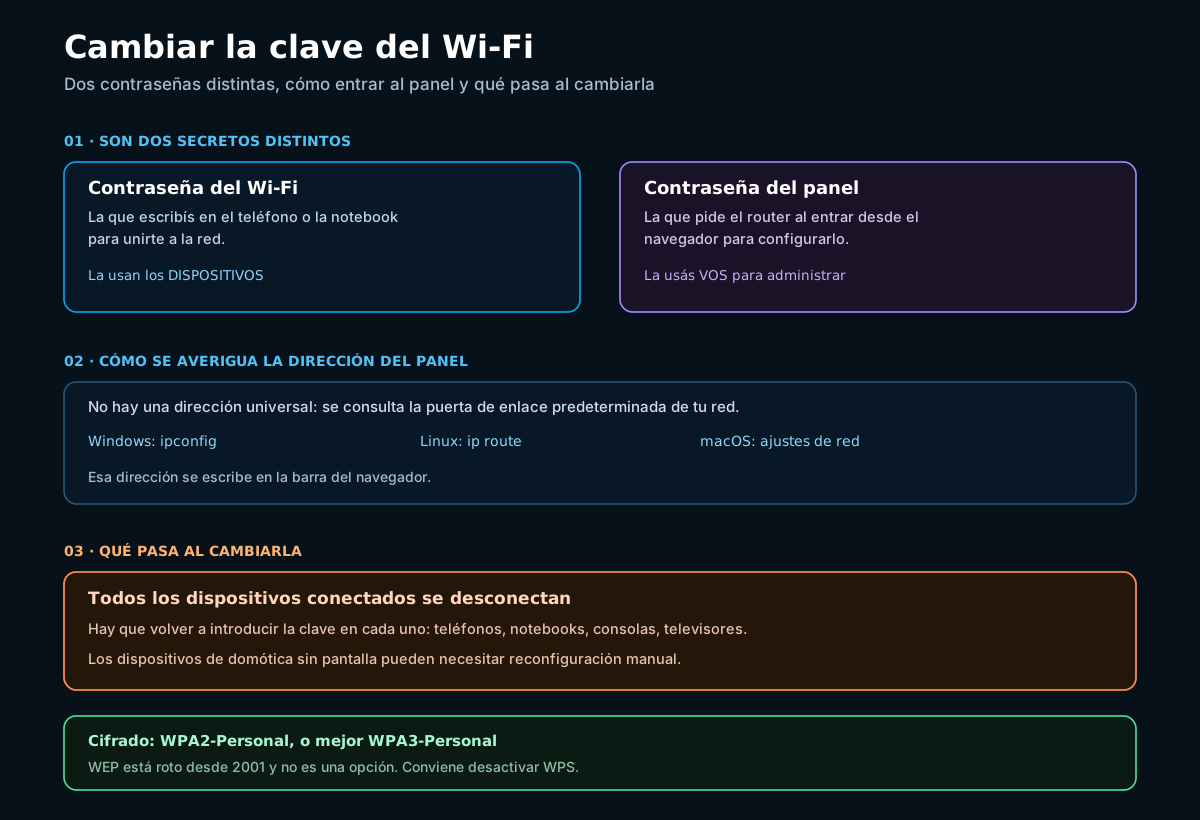
La contraseña del Wi-Fi —también llamada clave de red o clave precompartida— es la que escribís en un teléfono, una notebook o un televisor para unirte a la red inalámbrica. La conocen todas las personas a las que les diste acceso, y su función es doble: impedir que se conecte cualquiera y, sobre todo, cifrar el tráfico que viaja por el aire entre cada dispositivo y el router.
La contraseña del panel de administración es otra cosa. Es la que pide el propio router cuando entrás a su interfaz de configuración desde un navegador, y es la que te habilita a cambiar todo lo demás, incluida la clave del Wi-Fi. La usás vos, y en principio nadie más.
Por qué la distinción importa de verdad
Que sean independientes tiene una consecuencia práctica y una de seguridad. La práctica: podés conocer perfectamente la clave del Wi-Fi y no poder entrar al panel, o al revés, y eso no significa que algo esté mal. La de seguridad es más importante: si la contraseña del panel sigue siendo la de fábrica, cualquier persona conectada a tu red puede entrar a configurar el router, porque las credenciales predeterminadas de los equipos suelen estar publicadas. Cambiar las dos, y que sean distintas entre sí, es la práctica correcta. Si vas a cambiar la del Wi-Fi, aprovechá y revisá también la del panel.
Cómo entrar al panel del router
Acá aparece el segundo obstáculo: las guías suelen dar una dirección numérica concreta para escribir en el navegador, y esa dirección no es universal. Depende del fabricante, del modelo y de cómo esté configurada tu red, y si el equipo lo entregó tu proveedor de internet puede ser cualquier otra. Escribir una dirección al azar solo lleva a una página que no carga.
La forma correcta es averiguar la dirección real de tu router, que es la puerta de enlace predeterminada de la red: el equipo por el que salen todos tus dispositivos hacia internet. Tu propia computadora ya la conoce, porque la necesita para funcionar.
# Windows: buscá la línea "Puerta de enlace predeterminada"
ipconfig

# Linux: la dirección aparece después de "default via"
ip route

# macOS: también sirve desde la terminal
netstat -nr | grep default
En macOS también se puede ver sin usar la terminal, en los ajustes de red del sistema, dentro de los detalles de la conexión activa: el campo se llama «router». Con esa dirección en mano, se escribe en la barra del navegador precedida de http:// y se abre el panel.
El panel del router no es accesible desde internet —y si lo fuera, sería un problema de seguridad grave—. Hay que estar conectado a la propia red, por cable o por Wi-Fi, para poder abrirlo. Si estás usando datos móviles o una red distinta, no va a cargar por más que la dirección sea correcta.
Cambiar la clave y el nombre de la red
Cada fabricante organiza su panel a su manera, así que no hay una secuencia de clics que sirva para todos los equipos. Lo que sí es común es cómo se llaman las cosas, y con eso se encuentra la sección correcta en cualquier interfaz.
- Buscá la sección inalámbricaSuele llamarse «Wi-Fi», «Inalámbrico», «WLAN» o «Red inalámbrica». Si el router emite en dos bandas, es habitual que haya una configuración separada para cada una, y conviene cambiar las dos.
- Cambiá el nombre de la red si querésEl campo aparece como «SSID» o «Nombre de la red». Es público: lo ve cualquiera que pase cerca, así que no pongas apellidos, número de departamento ni datos personales.
- Escribí la contraseña nuevaEl campo puede llamarse «Contraseña», «Clave de red», «Clave precompartida» o «Passphrase». Usá una frase larga: la longitud protege más que la complejidad rara y difícil de tipear.
- Revisá el tipo de cifradoEn el mismo formulario suele haber un selector de seguridad. La sección siguiente explica qué elegir y qué descartar.
- Guardá y esperáEl router suele reiniciar su radio o el equipo completo, y tarda algunos segundos en volver. Es normal que la conexión se caiga en ese momento.
Sobre la contraseña en sí vale una recomendación concreta: priorizá la longitud. Una frase de varias palabras que puedas recordar y tipear —y que no sea una cita famosa— resiste mucho mejor que una cadena corta de símbolos difíciles. Y tené en cuenta que la vas a tener que escribir en el teclado en pantalla de varios dispositivos, así que algo imposible de tipear se vuelve un castigo propio.
Qué cifrado elegir
El selector de seguridad del panel suele ofrecer varias opciones, y algunas están ahí solo por compatibilidad con equipos viejos. La elección importa: es lo que determina si el tráfico que viaja por el aire está protegido de verdad.
| Opción | Qué hacer | Por qué |
|---|---|---|
| WPA3-Personal | Elegilo si está disponible | Es el estándar más reciente de la Wi-Fi Alliance y mejora la protección del proceso de autenticación |
| WPA2-Personal (AES) | Opción válida y recomendada | Sigue siendo seguro y es el que soportan prácticamente todos los dispositivos |
| Modo mixto WPA2/WPA3 | Útil si tenés equipos viejos | Permite que convivan dispositivos que no soportan WPA3 sin dejar a nadie afuera |
| WEP | No usar nunca | Está roto desde 2001: se puede descifrar en minutos y su presencia anula la protección |
| WPS | Desactivar | Su modalidad de número de identificación tiene una debilidad estructural que compromete la clave |
La recomendación de usar WPA2 o WPA3 y descartar WEP no es una opinión: es lo que indican tanto la Wi-Fi Alliance, que define estos estándares, como los fabricantes de sistemas operativos en sus guías de configuración recomendada de routers. Si tu equipo solo ofrece WEP y ninguna otra opción, el problema no es la configuración: es que el router es demasiado antiguo y conviene reemplazarlo.
Qué pasa después de guardar
Este es el punto que casi ninguna guía anticipa y el que genera la sensación de que algo salió mal. Al cambiar la contraseña o el nombre de la red, todos los dispositivos conectados pierden la conexión. No es un fallo: la clave que tenían guardada dejó de ser válida, así que la red los expulsa y cada uno tiene que autenticarse de nuevo.
En los dispositivos con pantalla y teclado el trámite es inmediato: el sistema detecta que la clave falló y la pide de nuevo. El problema aparece con los que no tienen forma de escribir nada.
- Teléfonos, tabletas y computadoras. Piden la clave nueva solos. Segundos por equipo.
- Televisores, consolas y reproductores. Hay que entrar a sus ajustes de red y reconectar a mano.
- Impresoras de red. Algunas tienen pantalla; otras necesitan reconfigurarse desde su utilidad de instalación.
- Domótica sin pantalla. Enchufes, sensores, cámaras y bombillas inteligentes no piden nada: dejan de aparecer. Hay que reconfigurarlos desde su aplicación, y a veces reiniciarlos de fábrica y volver a emparejarlos.
Antes de apretar guardar, hacé un inventario mental de qué dispositivos hay conectados en la casa. Si tenés varios equipos de domótica configurados hace tiempo desde una aplicación, reconectarlos puede llevar bastante más que cambiar la clave en sí. No es una tarea para hacer apurado ni cinco minutos antes de necesitar la red.
Un caso especial que conviene mencionar: si el router tiene una red de invitados configurada, tiene su propia clave y no se ve afectada por el cambio en la red principal. Y si emite en dos bandas con nombres distintos, cada una mantiene su propia configuración: cambiar una no cambia la otra.
Errores frecuentes
- Confundir las dos contraseñas. La del Wi-Fi la usan los dispositivos; la del panel la usás vos para configurar. Son independientes.
- Buscar una dirección de acceso «universal». No existe: se averigua consultando la puerta de enlace predeterminada de tu propia red.
- Dejar la contraseña del panel de fábrica. Cualquiera conectado a la red puede entrar a configurar el router: las credenciales predeterminadas están publicadas.
- Creer que ocultar el nombre de la red da seguridad. El nombre sigue viajando en las tramas de sondeo de tus propios dispositivos. Solo agrega molestias.
- Dejar WEP porque «así funciona todo». Está roto desde 2001. Si es la única opción del equipo, el equipo es el problema.
- Cambiar solo una banda. Si el router emite en dos bandas con configuración separada, hay que cambiar las dos o queda una con la clave vieja.
- Poner datos personales en el nombre de la red. Es público y lo ve cualquiera que pase cerca.
Preguntas frecuentes
¿Cambiar la contraseña desconecta a los dispositivos que ya estaban conectados?
Sí, y es un efecto esperado, no un problema. La contraseña del Wi-Fi no funciona como una simple comprobación de acceso que se verifica una vez y se olvida: es el material del que la red deriva las claves con las que cifra el tráfico de cada dispositivo. Cuando la cambiás, ese material deja de coincidir con el que tenían guardado los equipos ya conectados, así que la red los expulsa y cada uno tiene que volver a autenticarse con la clave nueva. En la práctica eso significa recorrer los dispositivos de la casa uno por uno: teléfonos, computadoras, tabletas, consolas, televisores inteligentes, parlantes, impresoras y cualquier equipo de domótica. En los que tienen pantalla y teclado el trámite es de segundos, porque el sistema pide la clave nueva en cuanto detecta que la anterior falló. El problema real aparece con los dispositivos que no tienen forma de escribir una contraseña: enchufes inteligentes, sensores, cámaras o bombillas que se configuraron una única vez desde una aplicación del teléfono. Esos no piden nada: simplemente dejan de aparecer, y hay que reconfigurarlos desde su aplicación, que a veces implica reiniciarlos de fábrica y volver a emparejarlos. Por eso conviene cambiar la clave cuando tengas tiempo, no apurado, y hacer antes un inventario mental de qué dispositivos vas a tener que atender después.
¿Es lo mismo la clave del Wi-Fi que la contraseña del router?
No, y confundirlas es el malentendido más frecuente de todo este tema. Son dos secretos completamente independientes, con funciones distintas y que muchas veces ni siquiera se parecen entre sí. La contraseña del Wi-Fi es la que escribís en un teléfono o una computadora para unirte a la red inalámbrica: la usan los dispositivos, la conocen todas las personas a las que le diste acceso a tu red, y su función es cifrar el tráfico y evitar que se conecte cualquiera. La contraseña del panel de administración, en cambio, es la que pide el propio router cuando entrás a su interfaz de configuración desde un navegador: la usás vos para administrar el equipo, y con ella se cambia justamente todo lo demás, incluida la clave del Wi-Fi. Que sean independientes tiene una consecuencia práctica importante: podés conocer perfectamente la clave del Wi-Fi y no poder entrar al panel, o al revés. Y tiene una consecuencia de seguridad todavía más importante: si la contraseña del panel sigue siendo la que venía de fábrica, cualquier persona conectada a tu red puede entrar a configurar el router, incluso sin saber nada especial, porque las credenciales de fábrica de los equipos suelen estar publicadas. Cambiar las dos, y que sean distintas entre sí, es la práctica correcta.
¿Conviene ocultar el nombre de la red para que no se vea?
No aporta seguridad real y a cambio complica el uso diario, así que en general no conviene. La opción de ocultar el nombre de la red hace que el router deje de anunciarlo en las tramas periódicas con las que se da a conocer, y el resultado inmediato es que la red no aparece en la lista de redes disponibles de un teléfono o una computadora. El problema es que eso no la hace invisible. Los dispositivos que tienen la red guardada la siguen buscando activamente, y esa búsqueda incluye el nombre de la red en tramas que cualquiera con un equipo capaz de escuchar tráfico inalámbrico puede leer. Es decir: el nombre sigue viajando por el aire, solo que ahora lo emiten tus dispositivos en vez del router. La red no está oculta para alguien que sepa mirar; está oculta únicamente para quien la buscaría en la lista normal del sistema. Lo que sí conseguís, en cambio, son molestias concretas: en algunos dispositivos hay que escribir el nombre a mano para conectarse por primera vez, otros tienen problemas para reconectar automáticamente, y en ciertos casos la conexión se vuelve menos estable al cambiar de banda. La seguridad real de una red Wi-Fi viene del cifrado moderno y de una contraseña larga, no de esconder el nombre.
¿Qué hago si perdí la contraseña del panel de administración?
Es una situación común y tiene una salida, aunque no es gratis. Si nunca cambiaste la contraseña del panel, lo primero es revisar el propio equipo: la mayoría de los routers traen una etiqueta pegada en la base o en el lateral con las credenciales de acceso de fábrica, y muchas veces están ahí a la vista. También suelen figurar en el manual o en la documentación del proveedor de internet si el equipo lo entregó él. Si la cambiaste en su momento y no la recordás, o si la etiqueta no está, queda el restablecimiento de fábrica: casi todos los routers tienen un botón pequeño y hundido, que hay que mantener presionado con algo fino durante unos segundos mientras el equipo está encendido. Eso devuelve el router a su estado inicial y la contraseña del panel vuelve a ser la de fábrica. Pero atención al costo real de esa decisión, que es lo que casi nadie anticipa: el restablecimiento borra toda la configuración, no solo la contraseña. Se pierden el nombre de la red y su clave, la configuración del proveedor de internet, las reglas de reenvío de puertos, las direcciones fijas asignadas, la red de invitados y cualquier ajuste que hayas hecho. Después del restablecimiento hay que reconfigurar la conexión a internet desde cero, y si tu proveedor requiere datos de autenticación específicos, vas a necesitarlos a mano antes de apretar el botón.
¿Es necesario cambiar el nombre de red que viene de fábrica?
No es obligatorio, pero hay dos buenas razones para hacerlo y una regla sobre qué no poner. La primera razón es práctica: los nombres de fábrica suelen combinar la marca del equipo o del proveedor con una cadena de caracteres, y en un edificio es habitual que haya varias redes casi idénticas, lo que hace que conectarse al equipo correcto sea un ejercicio de adivinanza. Un nombre propio y reconocible elimina esa fricción. La segunda razón es de seguridad, y es más sutil: un nombre de fábrica revela el modelo o el fabricante del equipo, y con ese dato alguien puede buscar directamente las credenciales de acceso predeterminadas o las vulnerabilidades conocidas de ese modelo concreto. No es una puerta abierta por sí sola, pero es información que regalás sin necesidad. Ahora la regla sobre qué no poner: el nombre de la red es público y lo ve cualquier persona que pase cerca, así que no conviene incluir datos personales. Nada de apellidos, número de departamento, dirección, número de teléfono ni nombres de la familia. Un nombre neutro, que no diga nada de quién vive ahí ni de qué equipo es, cumple las dos funciones sin exponer información. Y si vas a cambiarlo, tené en cuenta que cambiar el nombre desconecta a todos los dispositivos igual que cambiar la clave, así que conviene hacer las dos cosas en la misma sesión.
¿WPS es seguro? ¿Conviene dejarlo activado?
Conviene desactivarlo. WPS es un mecanismo pensado para simplificar la conexión de dispositivos a una red Wi-Fi sin escribir la contraseña completa, y ofrece dos modalidades: una en la que se aprieta un botón físico en el router y el dispositivo se une durante una ventana breve de tiempo, y otra en la que se usa un número de identificación de ocho dígitos. La modalidad del número es la problemática, y el motivo es estructural, no un error de un fabricante concreto: por la forma en que ese número se valida, un atacante puede comprobar el primer bloque de dígitos y el segundo de forma separada en lugar de tener que probar todas las combinaciones posibles del número completo, lo que reduce enormemente la cantidad de intentos necesarios. Ese es el punto débil: convierte lo que parecería una clave razonable en algo que se puede recorrer en un tiempo mucho menor al esperado. Y lo importante es que ese ataque no depende de tu contraseña: podés tener una clave de Wi-Fi larguísima y perfecta, y si el número de WPS está activo y el equipo no limita los intentos, la protección de esa contraseña queda de todos modos comprometida. Como el beneficio de WPS es solo comodidad al conectar dispositivos, y ese trámite se hace pocas veces, la recomendación general es desactivarlo en el panel del router y conectar los dispositivos escribiendo la contraseña, que es lo que vas a hacer igual después de cambiarla.
Fuentes
Documentación oficial y material de la comunidad consultados para esta guía. Fecha de consulta: 29 de julio de 2026.
Aportes de la comunidad Underc0de
- Underc0de, foro. «Entrar a un Router sin tener usuario y password», por elDanddy, 10 de mayo de 2016, sección Dudas y pedidos generales. Caso propio y legítimo: una persona sin acceso al panel de su propio router. Ilustra con claridad la distinción entre las dos contraseñas y el escenario del restablecimiento de fábrica.
Documentación oficial
- Wi-Fi Alliance. Security. Organismo que define los estándares WPA2 y WPA3, y referencia de qué protege el cifrado de una red inalámbrica.
- Apple. Recommended settings for Wi-Fi routers and access points. Configuración recomendada de seguridad inalámbrica y por qué se desaconseja WEP.
- Microsoft Learn. ipconfig. Cómo obtener la puerta de enlace predeterminada en Windows.
- Apple Support. Use DHCP or a manual IP address on Mac. Dónde ver la dirección del router desde macOS.