
El mensaje «Ha ocurrido un error crítico en este sitio web» aparece cuando el código de WordPress falla de una forma que impide cargar la página —antes era la temida «pantalla blanca de la muerte»—. Asusta, pero casi nunca es grave: la causa más común, de lejos, es un plugin o el tema (uno recién actualizado, uno incompatible, dos que chocan), seguida por falta de memoria de PHP. WordPress ayuda de dos formas. Envía un correo a la dirección del administrador que, muchas veces, ya te dice qué plugin lo causó y te da un enlace al modo de recuperación, que te deja entrar al panel para desactivarlo. Si no llega el correo o no podés entrar, se diagnostica desactivando por FTP: renombrar la carpeta plugins desactiva todos de golpe; si el sitio vuelve, el problema era un plugin, y se reactivan uno por uno hasta encontrar el culpable. Es el mismo método de aislamiento de cualquier depuración: dividir hasta acorralar la causa. La red de seguridad, siempre, es tener un backup para restaurar si el diagnóstico se complica.
Ver índice de contenidos
Qué es el error crítico
El «error crítico» es la forma en que las versiones modernas de WordPress comunican que algo en el código falló tan grave que no puede seguir cargando la página. Reemplazó a la vieja «pantalla blanca de la muerte» (una página en blanco sin explicación) por un mensaje más útil que, además, dispara un aviso por correo.
La causa casi siempre es la misma
Aunque el nombre suene catastrófico, la enorme mayoría de los errores críticos tienen una de estas causas, y ninguna implica que el sitio esté «perdido»: un plugin (recién actualizado, mal programado, incompatible con la versión de WordPress o de PHP), el tema, un conflicto entre dos plugins, o falta de memoria de PHP. Identificar cuál es de estas es el 90 % del trabajo, y hay un método para hacerlo sin tocar cosas al azar.
El correo y el modo de recuperación
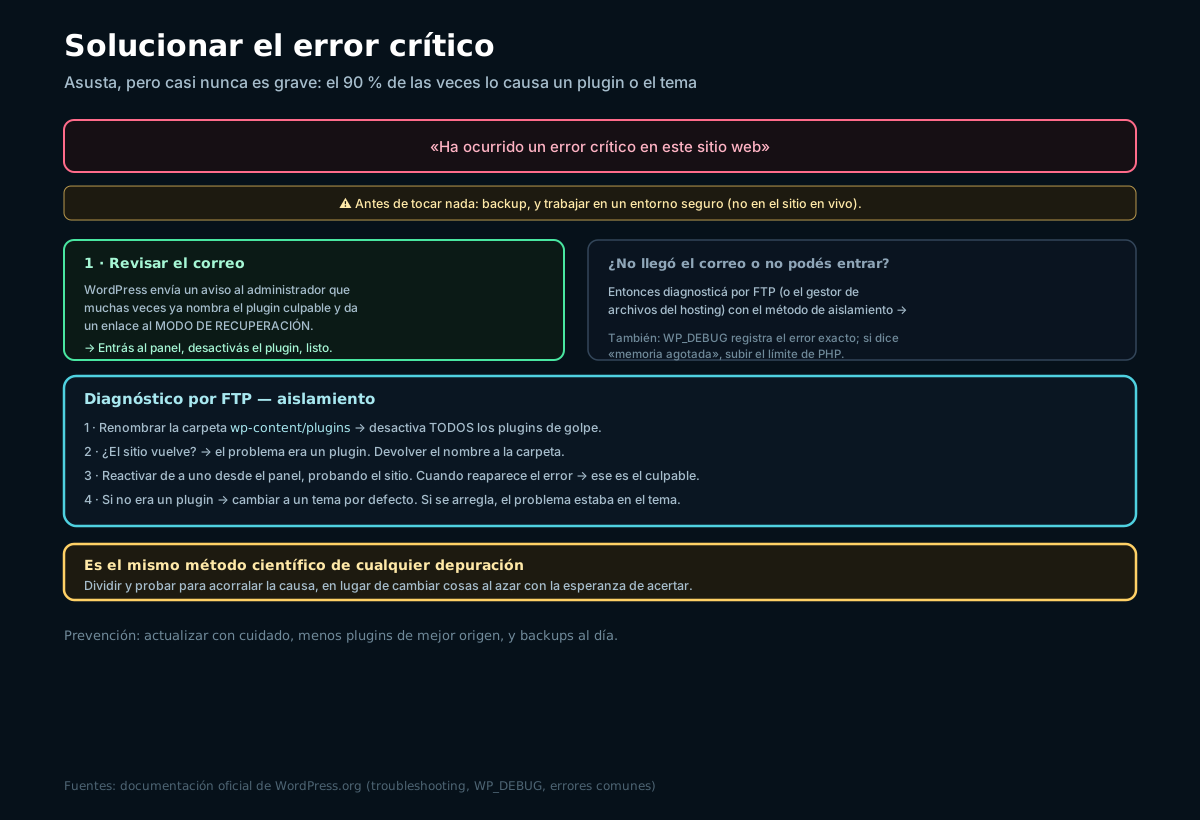
El primer paso, y el más fácil, es revisar el correo de la dirección del administrador del sitio. WordPress envía automáticamente un aviso cuando ocurre un error crítico, y ese correo a menudo ya te dice qué plugin lo provocó y te ofrece un enlace especial.
Ese enlace abre el modo de recuperación: te deja entrar al panel de administración en un modo seguro donde el componente problemático aparece desactivado, de modo que podés desactivarlo definitivamente o actualizarlo, y el sitio vuelve a la normalidad. Es la vía más rápida cuando funciona, y resuelve la mayoría de los casos sin tocar archivos.
Diagnóstico desactivando por FTP
Si el correo no llega o no podés entrar al panel ni siquiera en modo de recuperación, se pasa al diagnóstico manual por FTP (o el gestor de archivos del panel del hosting). La técnica es de aislamiento:
- Desactivar todos los plugins de golpe. Entrar a los archivos del sitio y renombrar la carpeta
wp-content/plugins(por ejemplo, aplugins-off). Eso desactiva todos los plugins a la vez. - Comprobar. Si el sitio vuelve a funcionar, el problema era un plugin. Confirmado eso, se devuelve el nombre original a la carpeta.
- Reactivar uno por uno. Desde el panel, activar los plugins de a uno, recargando el sitio después de cada uno. Cuando al activar uno reaparece el error, ese es el culpable.
- Si no era un plugin, probar el tema. Cambiar temporalmente a un tema por defecto de WordPress. Si el sitio se arregla, el problema estaba en el tema.
Si querés ver qué falló exactamente, activar el modo de depuración de WordPress (la constante WP_DEBUG en wp-config.php) registra el mensaje de error en un archivo, lo que a menudo señala el archivo y la línea del problema. Y si el error menciona memoria agotada, la causa es que PHP se quedó sin memoria: se resuelve aumentando ese límite, algo que el hosting o la documentación oficial explican. Este diagnóstico es depuración con método aplicada a WordPress.
Prevenir que vuelva
El error crítico suele ser prevenible. Unas pocas prácticas reducen drásticamente su aparición:
- Actualizar con cuidado. La causa número uno es una actualización de plugin o tema que rompió algo. Actualizar de a poco y, en sitios importantes, probar primero en un entorno de pruebas (staging).
- Menos plugins, de mejor origen. Cada plugin es un riesgo; usar solo los necesarios, de fuentes confiables y bien mantenidos, reduce los conflictos, como se detalla en conflictos entre plugins y temas.
- Mantener PHP y WordPress al día, porque las incompatibilidades de versión son otra causa habitual.
- Backups automáticos. La red de seguridad definitiva: si algo sale mal y el diagnóstico se complica, restaurar una copia reciente devuelve el sitio en minutos.
Errores frecuentes
- Entrar en pánico y tocar todo a la vez. Sin método, es imposible saber qué arregló (o rompió más) el sitio.
- Ignorar el correo de WordPress. Muchas veces ya nombra al plugin culpable y da el enlace de recuperación.
- No probar desactivando plugins. Es el paso que resuelve la enorme mayoría de los casos.
- Editar archivos del núcleo de WordPress. Tocar el código base casi nunca es la solución y suele empeorar todo.
- No tener backup. Sin una copia, un error que no se puede diagnosticar se vuelve una crisis.
- Actualizar todo de golpe en producción. Es la principal fuente del problema; mejor gradual y con staging.
- No mirar el registro de depuración. Activar WP_DEBUG suele mostrar la causa exacta.
Preguntas frecuentes
¿Qué significa «Ha ocurrido un error crítico en este sitio web»?
Es el mensaje con el que las versiones modernas de WordPress avisan que algo en el código del sitio falló de una manera tan grave que no puede terminar de cargar la página. Vino a reemplazar a la antigua pantalla blanca de la muerte, que era simplemente una página en blanco sin ninguna explicación, por un mensaje más informativo que además dispara un aviso automático por correo al administrador. Aunque el nombre suene alarmante, en la enorme mayoría de los casos no significa que el sitio esté perdido ni que los datos se hayan borrado: el contenido sigue intacto en la base de datos, y lo que ocurre es que algún componente impide que la página se muestre. Las causas más frecuentes son un plugin —recién actualizado, mal programado o incompatible—, el tema, un conflicto entre dos plugins, o la falta de memoria disponible para PHP. Identificar cuál de estas es la responsable constituye casi todo el trabajo de solución, y existe un método ordenado para hacerlo sin tocar cosas al azar.
¿Cuál es la causa más común del error crítico?
De lejos, la causa más común es un plugin o el tema. Dentro de esa categoría, el escenario típico es una actualización reciente de un plugin o del tema que introdujo una incompatibilidad o un fallo, seguido por plugins mal programados, plugins incompatibles con la versión actual de WordPress o de PHP, y conflictos que surgen cuando dos plugins intentan hacer cosas que chocan entre sí. La segunda causa más habitual, ya fuera de los plugins, es la falta de memoria asignada a PHP: cuando el sitio necesita más memoria de la que el servidor le permite usar, la ejecución se corta y aparece el error. Menos frecuentes son los problemas en archivos del propio núcleo de WordPress, que normalmente no hay que tocar. La buena noticia de que la causa casi siempre sea un plugin o el tema es que el diagnóstico es sistemático: desactivando plugins y probando con un tema por defecto se acorrala al responsable en pocos pasos, sin necesidad de conocimientos avanzados de programación.
¿Qué es el modo de recuperación de WordPress?
Es una funcionalidad de las versiones modernas de WordPress pensada justamente para poder solucionar el error crítico sin quedar bloqueado fuera del sitio. Cuando ocurre un error crítico, WordPress envía automáticamente un correo a la dirección del administrador, y ese correo suele indicar qué plugin o componente provocó el fallo y ofrece un enlace especial. Al abrir ese enlace, se accede al panel de administración en un modo seguro llamado modo de recuperación, en el que el componente problemático aparece desactivado, de manera que el panel carga aunque el sitio público estuviera caído. Desde ahí se puede desactivar definitivamente el plugin o el tema que causaba el problema, actualizarlo, o tomar la medida que corresponda, y luego el sitio vuelve a funcionar con normalidad. Es la vía más rápida y cómoda para resolver el error cuando el correo llega correctamente y se puede acceder al enlace, y resuelve la mayoría de los casos sin necesidad de tocar ningún archivo por FTP ni recurrir a métodos más manuales.
¿Cómo diagnostico el error si no puedo entrar al panel?
Cuando no llega el correo de recuperación o no se puede acceder al panel ni siquiera en modo seguro, se recurre al diagnóstico manual a través de FTP o del gestor de archivos que ofrece el panel del hosting, aplicando una técnica de aislamiento. El primer paso es entrar a los archivos del sitio y renombrar la carpeta que contiene los plugins, habitualmente ubicada dentro de wp-content, por ejemplo cambiándole el nombre a plugins-off; esto desactiva todos los plugins de una sola vez. Luego se recarga el sitio: si vuelve a funcionar, queda confirmado que el problema estaba en un plugin. A continuación se devuelve el nombre original a la carpeta y, desde el panel que ya vuelve a estar accesible, se reactivan los plugins de a uno, recargando el sitio después de cada activación, hasta que al activar uno reaparece el error, momento en el que se identifica al culpable. Si desactivar los plugins no soluciona nada, se repite la misma lógica con el tema, cambiando temporalmente a un tema por defecto de WordPress. Es exactamente el método de dividir y probar que se usa en cualquier depuración.
¿Puedo perder el contenido de mi sitio por un error crítico?
Por el error crítico en sí, normalmente no. El contenido del sitio —las entradas, las páginas, los comentarios, la configuración— vive en la base de datos, y un error crítico casi siempre es un problema de ejecución del código, provocado por un plugin, el tema o la falta de memoria, que impide mostrar la página pero no borra ni corrompe esos datos. Por eso, en la gran mayoría de los casos, una vez identificado y desactivado el componente que causaba el fallo, el sitio vuelve a aparecer con todo su contenido intacto. El riesgo real de pérdida no viene tanto del error como de las acciones apresuradas que a veces se toman durante el pánico, como editar archivos del núcleo sin saber, borrar cosas al azar o hacer cambios masivos sin registro. Precisamente por eso la recomendación transversal es contar siempre con backups automáticos: no porque el error crítico borre datos, sino porque tener una copia reciente permite restaurar el sitio de inmediato si el diagnóstico se complica o si, al intentar arreglar, se comete un error mayor. El backup convierte cualquier problema en algo reversible.
¿Cómo evito que vuelva a aparecer el error crítico?
Con unas pocas prácticas de mantenimiento que atacan sus causas más frecuentes. La primera y más importante es actualizar con cuidado, ya que la causa número uno del error es una actualización de un plugin o del tema que rompió algo: conviene actualizar de a poco en lugar de todo a la vez y, en sitios importantes, probar primero las actualizaciones en un entorno de pruebas separado antes de aplicarlas en producción. La segunda es reducir la cantidad de plugins al mínimo necesario y usar solo los que provengan de fuentes confiables y estén bien mantenidos, porque cada plugin es una fuente potencial de conflictos y de fallos. La tercera es mantener actualizadas tanto la versión de WordPress como la de PHP, dado que las incompatibilidades entre versiones son otra causa habitual. Y la cuarta, transversal, es tener backups automáticos configurados, que actúan como red de seguridad definitiva: si a pesar de todo algo sale mal, restaurar una copia reciente devuelve el sitio a funcionamiento en minutos. Estas medidas combinadas reducen drásticamente la probabilidad de encontrarse otra vez con la pantalla del error crítico.
Fuentes
Documentación oficial y material de la comunidad consultados para esta guía. Fecha de consulta: 28 de julio de 2026.
Aportes de la comunidad Underc0de
- Underc0de, foro. Sección Desarrollo web. Errores de WordPress y su resolución.
- Underc0de, foro. Dudas y pedidos generales. Ayuda con sitios que dejaron de funcionar.
Documentación oficial
- WordPress.org. FAQ Troubleshooting. Diagnóstico general y modo de recuperación.
- WordPress.org. Debugging in WordPress. Cómo activar WP_DEBUG y leer los registros.
- WordPress.org. Common WordPress errors. Errores frecuentes y sus causas.
- WordPress.org. Increasing PHP memory. Cuando el error es por falta de memoria.