
Un tema hijo (child theme) es un tema que hereda todo de otro tema —el «padre»— y donde vos ponés tus personalizaciones. Resuelve un problema concreto y muy común: si modificás los archivos de un tema directamente, la próxima actualización del tema sobrescribe tus cambios y los perdés. El tema hijo evita eso porque tus modificaciones viven en él, separadas del padre, y las actualizaciones del padre no las tocan. Crearlo es sencillo: una carpeta nueva con al menos dos archivos —un style.css con una cabecera que declara quién es el tema padre, y un functions.php que carga los estilos del padre—. Se activa como cualquier tema, y el sitio se ve igual que con el padre, pero ahora podés personalizarlo. ¿Qué poner en el tema hijo? Tus reglas de CSS, funciones propias, y —si hace falta— copias de plantillas del padre para modificarlas (WordPress usa la versión del hijo si existe). La regla de oro: nunca edites el tema padre directamente; todo cambio va al hijo. Antes de empezar, como siempre, un backup.
Ver índice de contenidos
El problema de editar el tema directo
Querés cambiar un color, ajustar un margen o modificar cómo se ve una parte del sitio. Lo intuitivo es abrir los archivos del tema y editarlos. Funciona… hasta que llega la primera actualización del tema.
La actualización se lleva todo
Cuando el autor del tema publica una versión nueva y la instalás, WordPress reemplaza los archivos del tema por los nuevos. Todos tus cambios hechos dentro de esos archivos desaparecen de un golpe, sin aviso. Y no actualizar no es opción: las actualizaciones traen correcciones de seguridad y de errores. Quedás atrapado entre perder tus cambios o quedarte con un tema vulnerable. El tema hijo rompe esa trampa.
Qué es un tema hijo
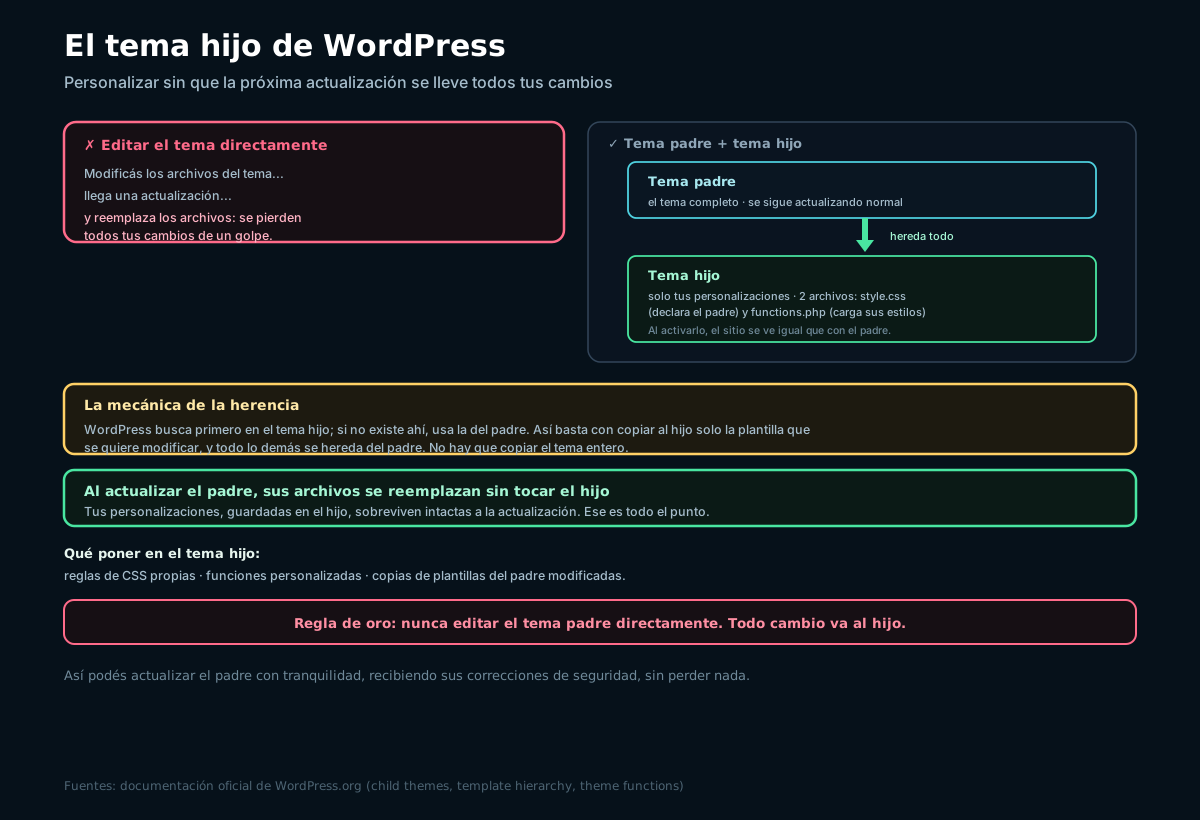
Un tema hijo es un tema separado que hereda automáticamente todo lo del tema padre —sus plantillas, sus estilos, sus funciones— y donde vos guardás solo tus personalizaciones. No es una copia del padre: es una capa encima que solo contiene lo que cambiás.
La mecánica de la herencia es la clave: cuando WordPress necesita mostrar algo, primero busca la versión en el tema hijo; si no existe ahí, usa la del padre. Así, con solo poner en el hijo lo que querés cambiar, el resto sigue viniendo del padre. Y como tus cambios viven en el hijo —un tema distinto—, cuando el padre se actualiza, sus archivos se reemplazan sin tocar el hijo: tus personalizaciones sobreviven.
Cómo crearlo
Un tema hijo mínimo es una carpeta nueva (dentro de wp-content/themes) con dos archivos. Primero, un style.css con una cabecera que declara quién es el padre:
/*
Theme Name: Mi Tema Hijo
Template: nombre-del-tema-padre
*/

/* A partir de acá, tus estilos personalizados */
La línea Template es la que conecta el hijo con el padre: debe llevar el nombre exacto de la carpeta del tema padre. Segundo, un functions.php que carga los estilos del padre para que el sitio se vea igual de arranque:
<?php
add_action('wp_enqueue_scripts', function () {
  wp_enqueue_style('padre', get_template_directory_uri() . '/style.css');
});
Con esos dos archivos, se sube la carpeta al hosting y el tema hijo aparece en la lista de temas del panel, listo para activar. Al activarlo, el sitio se ve exactamente igual que con el padre —porque hereda todo—, pero ahora ya podés empezar a personalizar. Muchos temas populares ofrecen un tema hijo listo para descargar, y hay plugins que lo generan.
Qué poner en el tema hijo
El tema hijo es el lugar de todas tus personalizaciones. Lo típico:
- Reglas de CSS. La mayoría de los cambios visuales —colores, tipografías, espaciados, ajustes de diseño— son CSS que va en el
style.cssdel hijo. Es el uso más común. - Funciones propias. Fragmentos de código que agregan o modifican comportamiento, en el
functions.phpdel hijo. - Plantillas modificadas. Si querés cambiar la estructura de una parte (el pie de página, la ficha de un producto), copiás esa plantilla del padre al hijo y la editás ahí. WordPress usará la versión del hijo. Solo se copia lo que se modifica, no todo el tema.
Todo cambio va al tema hijo, jamás a los archivos del padre. Esa disciplina es la que te permite actualizar el tema padre con tranquilidad —recibiendo sus correcciones de seguridad y de errores— sin perder ni uno de tus cambios. Si alguna vez editaste el padre y algo se ve raro tras actualizar, es señal de que había cambios ahí que se perdieron. Con un tema hijo bien usado, eso no vuelve a pasar. Y como con cualquier edición de archivos, un backup previo es la red de seguridad.
Errores frecuentes
- Editar el tema padre directamente. El error raíz: la próxima actualización se lleva todo.
- No actualizar por miedo a perder cambios. Deja el sitio con vulnerabilidades; el tema hijo permite actualizar sin miedo.
- Mal la línea
Template. Si no coincide con el nombre exacto de la carpeta del padre, el tema hijo no funciona. - Copiar todo el tema padre al hijo. Solo hay que copiar las plantillas que se modifican; lo demás se hereda.
- Poner personalizaciones en un plugin de fragmentos y también en el tema. Conviene un solo lugar claro para cada tipo de cambio.
- Editar sin backup. Un error en
functions.phppuede tumbar el sitio; conviene poder volver atrás. - Usar el editor de código del panel sin cuidado. Un error ahí puede dejar el sitio inaccesible; mejor por FTP, que permite deshacer.
Preguntas frecuentes
¿Qué es un tema hijo en WordPress?
Un tema hijo es un tema separado que hereda automáticamente todo lo de otro tema, llamado tema padre —sus plantillas, sus estilos y sus funciones—, y en el que se guardan únicamente las personalizaciones propias. No es una copia del tema padre, sino una capa que se coloca encima y que solo contiene aquello que se quiere cambiar respecto del original. Su razón de ser es resolver un problema muy concreto y frecuente: cuando se modifican directamente los archivos de un tema para personalizarlo, la siguiente actualización de ese tema reemplaza sus archivos por los nuevos y borra todos los cambios realizados. El tema hijo evita esto porque las modificaciones viven en él, en un tema distinto del padre, de modo que las actualizaciones del padre no las tocan. Así se logra personalizar el sitio libremente y, al mismo tiempo, poder actualizar el tema padre con tranquilidad para recibir sus correcciones de seguridad y de errores, sin tener que elegir entre conservar los cambios o mantener el sitio seguro.
¿Por qué no debo editar el tema directamente?
Porque cuando el autor del tema publica una versión nueva y se instala la actualización, WordPress reemplaza los archivos del tema por los nuevos, y todos los cambios que se hayan hecho dentro de esos archivos desaparecen de golpe y sin ningún aviso. Esto deja a quien personalizó el tema atrapado en una disyuntiva incómoda: o no actualiza nunca, para conservar sus cambios, o actualiza y pierde todo su trabajo. Y no actualizar no es una opción razonable, porque las actualizaciones de los temas incluyen correcciones de seguridad y de errores, de modo que un tema sin actualizar se convierte con el tiempo en una vulnerabilidad. Editar el tema directamente parece lo más lógico e inmediato al principio, pero conduce inevitablemente a este problema. El tema hijo rompe esa trampa: al mantener las personalizaciones en un tema aparte que hereda del padre, permite actualizar el padre cuantas veces haga falta sin perder ningún cambio, obteniendo lo mejor de ambos mundos, la personalización y la seguridad de estar al día.
¿Cómo funciona la herencia entre el tema hijo y el padre?
La herencia funciona con una regla de prioridad simple pero muy poderosa: cuando WordPress necesita mostrar algo, primero busca la versión correspondiente en el tema hijo, y solo si no la encuentra ahí, usa la del tema padre. Esto significa que el tema hijo no necesita repetir ni contener todo lo del padre, sino únicamente aquello que se quiere cambiar. Todo lo que no esté redefinido en el hijo se toma automáticamente del padre. Por ejemplo, si se quiere modificar la estructura del pie de página, basta con copiar esa única plantilla del padre al hijo y editarla ahí; WordPress usará la versión modificada del hijo para el pie de página y seguirá tomando del padre todo lo demás. Del mismo modo, los estilos y las funciones que se agreguen al hijo se suman o sobrescriben a los del padre según corresponda. Esta mecánica es la que hace que el tema hijo sea tan eficiente y seguro: contiene solo las diferencias, hereda el resto, y como vive separado del padre, las actualizaciones de este no afectan a las personalizaciones guardadas en el hijo.
¿Qué archivos necesita un tema hijo para funcionar?
Un tema hijo mínimo necesita una carpeta propia, ubicada junto a los demás temas, que contenga al menos dos archivos. El primero es un archivo de estilos, tradicionalmente llamado style.css, que debe incluir en su parte superior una cabecera especial con la información del tema, y dentro de esa cabecera la línea que declara cuál es el tema padre del que hereda; esa línea es crucial y debe indicar el nombre exacto de la carpeta del tema padre, porque es lo que conecta al hijo con el padre, y si está mal el tema hijo no funcionará. El segundo archivo es uno de funciones, llamado functions.php, cuya tarea básica es cargar los estilos del tema padre para que el sitio se vea igual desde el momento en que se activa el hijo. Con esos dos archivos ya se tiene un tema hijo válido: se sube la carpeta al hosting, aparece en la lista de temas del panel de administración y se puede activar como cualquier otro tema. A partir de ahí, en esos mismos archivos y en copias de plantillas del padre se van agregando las personalizaciones. Además, muchos temas populares ofrecen un tema hijo ya listo para descargar, y existen plugins que lo generan automáticamente.
¿Qué tipo de cambios conviene poner en el tema hijo?
En el tema hijo van absolutamente todas las personalizaciones del tema, y hay tres tipos principales. El más común son las reglas de CSS, es decir los cambios visuales como colores, tipografías, espaciados y ajustes de diseño, que se escriben en el archivo de estilos del hijo; la gran mayoría de las personalizaciones de aspecto se resuelven así. El segundo tipo son las funciones propias, fragmentos de código que agregan o modifican comportamientos del sitio, que se colocan en el archivo de funciones del hijo. El tercer tipo son las plantillas modificadas: cuando se quiere cambiar la estructura de alguna parte del sitio, como el pie de página o la ficha de un producto, se copia esa plantilla concreta del tema padre al hijo y se la edita allí, dejando que WordPress use la versión del hijo mientras hereda del padre todo lo demás; es importante copiar solo la plantilla que se modifica y no el tema entero. La regla que atraviesa todo es que nunca hay que tocar los archivos del tema padre: cada cambio, del tipo que sea, va al tema hijo, y esa disciplina es la que permite actualizar el padre sin perder nada.
¿Un tema hijo afecta el rendimiento del sitio?
El impacto de un tema hijo en el rendimiento es prácticamente nulo y no debe ser una preocupación al decidir usarlo. Técnicamente, WordPress tiene que buscar primero en el tema hijo y luego en el padre para resolver cada plantilla, lo que implica una verificación adicional mínima, pero esa diferencia es tan pequeña que resulta imperceptible en la práctica y queda completamente compensada por los enormes beneficios de mantenimiento que aporta. Lo que sí puede afectar el rendimiento no es el hecho de usar un tema hijo en sí, sino cómo se cargan los estilos: una forma antigua y poco eficiente de importar los estilos del padre podía sumar una carga extra, por lo que hoy se recomienda cargarlos mediante la función de encolado en el archivo de funciones, que es el método correcto y eficiente. En resumen, un tema hijo bien hecho no ralentiza el sitio de forma apreciable, y la comodidad y seguridad que ofrece para personalizar y mantener el sitio superan ampliamente cualquier costo teórico. Es una práctica estándar y recomendada precisamente porque sus ventajas son claras y sus inconvenientes, insignificantes.
Fuentes
Documentación oficial y material de la comunidad consultados para esta guía. Fecha de consulta: 28 de julio de 2026.
Aportes de la comunidad Underc0de
- Underc0de, foro. Sección Desarrollo web. Personalización de temas y desarrollo en WordPress.
- Underc0de, foro. Sección Programación. Buenas prácticas al modificar código heredado.
Documentación oficial
- WordPress.org. Child Themes (Developer). La referencia técnica, citada en la guía.
- WordPress.org. Child Themes. Guía de uso para usuarios.
- WordPress.org. Template hierarchy. Cómo WordPress elige qué plantilla usar.
- WordPress.org. Theme functions. El archivo functions.php.