
En WordPress, dónde se cambia el logo y el menú depende del tipo de tema activo, y esa es la duda que más confunde a quien empieza. Con un tema clásico, todo vive en el Personalizador (Apariencia > Personalizar): «Identidad del sitio» para el logo, «Menús» para la navegación, y «Ajustes de portada» para elegir qué se ve al entrar. Con un tema de bloques, el Personalizador directamente desaparece: lo reemplaza el Editor de sitios (Apariencia > Editor), donde el logo es un bloque de Logo del sitio y el menú un bloque de Navegación dentro de la plantilla de cabecera. Lo único que no cambia entre los dos mundos es Ajustes de Lectura (Ajustes > Lectura): ahí se decide, siempre en el mismo lugar, si la portada muestra las últimas entradas o una página fija.
Ver índice de contenidos
Dos mundos y una pieza compartida
WordPress reconoce dos grandes familias de temas, y de cuál tengas activo depende toda la interfaz de personalización. Los temas clásicos son los tradicionales: se arman con plantillas PHP y exponen sus opciones de diseño a través del Personalizador (Customizer), un panel que muestra una vista previa en vivo antes de publicar cualquier cambio. Los temas de bloques (block themes), en cambio, están construidos enteramente con bloques y un archivo theme.json, y en vez del Personalizador exponen el Editor de sitios, que permite editar directamente las plantillas visuales del sitio —cabecera, pie, página de entrada, cada tipo de contenido— como si fueran documentos.
La regla que ordena todo lo demás
El Personalizador y el Editor de sitios nunca conviven. Si tu tema es clásico, tenés Personalizador. Si tu tema es de bloques, el Editor de sitios reemplaza directamente al Personalizador, que queda oculto del menú Apariencia. Hay, sin embargo, una tercera pieza que no depende de nada de esto: Ajustes de Lectura (Ajustes > Lectura), que funciona exactamente igual sea cual sea el tipo de tema, y es donde se decide qué página ve quien entra por primera vez al sitio.
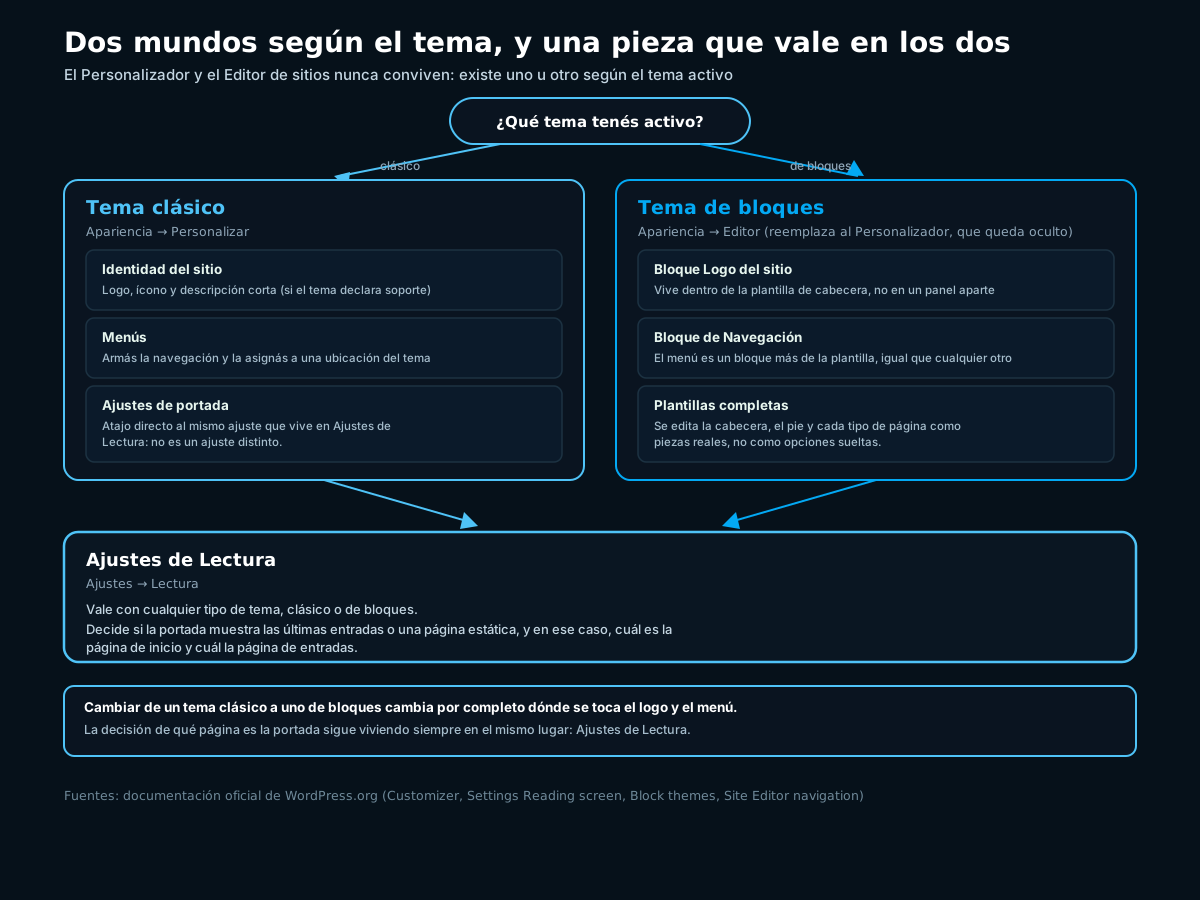
La tabla siguiente resume qué controla cada una de las tres piezas, para no perder tiempo buscando una opción en el lugar equivocado:
| Aspecto | Personalizador clásico | Editor de sitios | Ajustes de Lectura |
|---|---|---|---|
| Cuándo existe | Solo con temas clásicos | Solo con temas de bloques (reemplaza al Personalizador) | Con cualquier tipo de tema |
| Dónde se accede | Apariencia > Personalizar | Apariencia > Editor | Ajustes > Lectura |
| Logo | «Identidad del sitio» (si el tema declara soporte) | Bloque «Logo del sitio», en la plantilla de cabecera | No aplica |
| Menú | Módulo «Menús», asignado a una ubicación del tema | Bloque de «Navegación», en la plantilla de cabecera | No aplica |
| Página de inicio | «Ajustes de portada» (atajo al mismo ajuste) | Sin equivalente propio | Página estática o últimas entradas |
El Personalizador clásico: identidad, menús y portada
Con un tema clásico, todo pasa por Apariencia > Personalizar. Ahí adentro hay tres módulos que importan para esta guía:
- Identidad del sitio. Es donde se sube el logo, se define el título del sitio, la descripción corta (tagline) y, en muchos temas, el ícono del sitio (site icon): la imagen pequeña que aparece en la pestaña del navegador.
- Menús. Cada tema clásico define sus propias ubicaciones de menú, con nombres que decide quien programó el tema (por ejemplo, «Menú principal» o «Menú del pie»). Armar un menú es crear la lista de enlaces y después asignarla a una de esas ubicaciones; sin esa asignación, el menú existe pero no se muestra en ningún lado.
- Ajustes de portada. Este módulo es, en rigor, el mismo ajuste que vive en Ajustes de Lectura, mostrado acá con vista previa en vivo. No es una opción distinta: cambiarlo desde el Personalizador o desde Ajustes de Lectura produce exactamente el mismo resultado.
El Editor de sitios: bloques de logo y de navegación
Con un tema de bloques, la lógica cambia por completo. Apariencia > Personalizar desaparece del menú y en su lugar aparece Apariencia > Editor, con el que no se llenan formularios sino que se editan directamente las plantillas reales del sitio.
Ahí, el logo no vive en un panel de «identidad del sitio» separado: es un bloque más, llamado Logo del sitio, que normalmente ya está colocado dentro de la plantilla de cabecera (header). Para cambiarlo, se entra a esa plantilla, se selecciona el bloque y se reemplaza la imagen como con cualquier otro bloque de imagen.
El menú tampoco tiene una pantalla dedicada: es el bloque de Navegación, también dentro de la plantilla de cabecera. Ese bloque permite agregar páginas y enlaces personalizados directamente, y admite submenús desplegables igual que un menú clásico. Si el sitio ya tenía un menú creado con un tema clásico anterior, el bloque de Navegación puede tomar ese menú existente en lugar de armar uno nuevo desde cero.
Con un tema de bloques, el logo y el menú se editan donde se edita todo el diseño —el Editor de sitios—, no en paneles separados como en el Personalizador.
Ajustes de Lectura: la pieza que vale en los dos mundos
Sea cual sea el tema, la decisión de qué se muestra al entrar al sitio se resuelve siempre en Ajustes > Lectura, en la opción «La página principal muestra». Tiene dos valores posibles: «Tus últimas entradas», que arma automáticamente una portada tipo blog con las publicaciones más recientes primero, o «Una página estática», que exige elegir dos páginas distintas: una como página de portada (lo que ve quien entra al dominio) y otra como página de entradas (donde se listan las publicaciones, si el sitio las usa).
- Preparar las páginas. Si vas a usar una página estática como inicio, creá (o elegí) dos páginas ya existentes: una para la portada y otra, distinta, para el listado de entradas.
- Entrar a Ajustes de Lectura. Desde el panel de administración, andá a Ajustes > Lectura.
- Elegir «Una página estática». En «La página principal muestra», seleccioná esa opción.
- Asignar la página de portada. En «Página de portada», elegí la página que va a funcionar como inicio.
- Asignar la página de entradas. En «Página de entradas», elegí otra página distinta: WordPress no permite repetir la misma en los dos campos.
- Guardar y verificar. Guardá los cambios y visitá el sitio para confirmar que se ve como esperabas.
Si el sitio no va a tener blog, se puede dejar «página de entradas» sin asignar, aunque igual conviene definir una portada estática en lugar de depender del listado automático de entradas.
Por qué a veces no aparece la opción de logo
Una duda frecuente es no encontrar la opción de logo en «Identidad del sitio», aunque el tema sea clásico. La causa casi siempre es la misma: para que esa opción exista, el tema tiene que declararlo explícitamente en su código, con la función add_theme_support('custom-logo'). Si el tema no la declara, WordPress directamente no muestra el control de logo en el Personalizador; solo quedan disponibles el título y la descripción corta.
La declaración se hace, típicamente, así:
function mitema_configurar_logo() {
    add_theme_support( 'custom-logo' );
}
add_action( 'after_setup_theme', 'mitema_configurar_logo' );
La mayoría de los temas del directorio oficial de WordPress.org ya la incluyen. Pero temas muy minimalistas o hechos a medida pueden no tenerla, y ahí la única forma de habilitar el logo es agregar esa línea en un tema hijo —nunca en el tema padre, porque una actualización la borraría—.
Este requisito aplica al Personalizador de los temas clásicos. En el Editor de sitios de un tema de bloques, el bloque Logo del sitio no depende de esa declaración: al ser un bloque, cualquier plantilla puede incluirlo sin que el tema tenga que habilitar nada de antemano.
Qué pasa si cambiás de tema
Acá está la consecuencia práctica de todo lo anterior. Cambiar de un tema clásico a uno de bloques —o al revés— cambia por completo dónde se toca el logo y el menú: pasás de un panel de opciones a bloques dentro de una plantilla, o viceversa, y es habitual tener que volver a cargar el logo y rearmar o reasignar el menú, porque cada interfaz gestiona esa configuración a su manera y un tema nuevo no hereda automáticamente los ajustes del anterior.
Lo que sí se mantiene sin cambios es el ajuste de qué página es la portada: como vive en Ajustes de Lectura y no depende del tema, sigue exactamente igual después de cambiar de tema. Si tu portada era una página estática llamada «Inicio», va a seguir siéndolo con el tema nuevo, sin que haga falta tocar nada.
Errores frecuentes
- Buscar el Personalizador en un tema de bloques. No está ahí: ese tema usa el Editor de sitios, no el Personalizador.
- Confundir «Ajustes de portada» con Ajustes de Lectura. Son el mismo ajuste visto desde dos lugares distintos, no dos configuraciones separadas.
- Esperar la opción de logo en un tema sin soporte. Si el tema no declaró
add_theme_support('custom-logo'), esa opción simplemente no existe en el Personalizador. - Elegir la misma página como portada y como página de entradas. WordPress no lo permite: tienen que ser dos páginas distintas.
- Asumir que el logo y el menú «vienen» solos después de cambiar de tema. Cada interfaz gestiona esa configuración por su cuenta; conviene revisarlos siempre después de activar un tema nuevo.
Preguntas frecuentes
¿Por qué no veo el Personalizador en mi WordPress?
WordPress no oculta el Personalizador al azar: esa pantalla solo existe con temas clásicos. Si tu tema activo es un tema de bloques, es decir, construido con plantillas de bloques y un archivo theme.json en lugar de plantillas PHP tradicionales, Apariencia > Personalizar deja de mostrarse en el menú, y en su lugar aparece Apariencia > Editor. No es un error ni un plugin faltante: es el comportamiento esperado, porque en los temas de bloques el Editor de sitios reemplaza por completo al Personalizador, con edición directa de las plantillas visuales en vez de paneles con vista previa en vivo. Para confirmar tu caso, mirá el menú Apariencia: si ves «Editor» en vez de «Personalizar», tu tema es de bloques. Si necesitás igual las opciones clásicas, la alternativa es activar un tema clásico; si preferís seguir con el de bloques, el logo, el menú y la portada siguen siendo configurables, solo que desde el Editor de sitios.
¿Cómo cambio la página que se muestra al entrar al sitio?
Ese ajuste vive siempre en Ajustes > Lectura, sin importar qué tema tengas activo, en la opción «La página principal muestra». Tiene dos valores: «Tus últimas entradas», que arma automáticamente una portada tipo blog con las publicaciones más recientes primero, sin que tengas que crear ni elegir ninguna página; o «Una página estática», que te deja elegir vos qué se ve. Si elegís la segunda, WordPress te pide dos campos distintos: «Página de portada», que es la página que se muestra al entrar al dominio, y «Página de entradas», que es donde se listan las publicaciones del blog si el sitio las usa; tienen que ser dos páginas diferentes, porque WordPress no permite asignar la misma a ambos campos. En resumen: creá las dos páginas, andá a Ajustes de Lectura, elegí «Una página estática», asigná cada página a su campo y guardá. Como no depende del tema, funciona igual con un tema clásico (donde además aparece como «Ajustes de portada», con vista previa) que con uno de bloques.
¿El menú se edita igual en todos los temas?
No, y esa diferencia es justamente una de las cosas que más desorienta al cambiar de tema. Con un tema clásico, el menú se arma en Apariencia > Menús: creás la lista de enlaces —páginas, entradas, categorías o enlaces personalizados— y después la asignás a una «ubicación de menú», un nombre que define el propio tema, como «Menú principal» o «Menú del pie»; sin esa asignación, el menú existe pero no se muestra en ningún lado. Con un tema de bloques, en cambio, no hay pantalla de menús separada: el menú es el bloque de Navegación dentro de la plantilla de cabecera, que se edita desde el Editor de sitios como cualquier otro bloque, admite submenús desplegables igual que uno clásico, y en muchos casos puede tomar un menú que ya existía de un tema anterior. En síntesis: la lógica de fondo es la misma, pero la interfaz para construirla cambia radicalmente entre los dos tipos de tema.
¿Puedo tener un logo distinto para escritorio y para móvil?
WordPress no ofrece de forma nativa una opción para cargar dos logos distintos según el tamaño de pantalla: tanto la Identidad del sitio del Personalizador como el bloque Logo del sitio del Editor de sitios manejan un único archivo de imagen, que después se redimensiona con CSS según el ancho disponible. Lo que sí suele variar entre temas es cuánto se achica el logo en pantallas chicas, o si el menú móvil lo reemplaza por una versión recortada o solo el ícono, pero eso lo decide el diseño del tema, no una opción que configures aparte. Si necesitás de verdad dos imágenes distintas, la vía habitual es código propio en un tema hijo o un plugin especializado; ninguna de las dos cosas es parte del comportamiento estándar de WordPress. Para la mayoría de los sitios alcanza con un logo en SVG o PNG con fondo transparente, con proporciones que se vean bien tanto ancho como recortado.
¿Qué diferencia hay entre «página de inicio» y «página de entradas»?
Son dos roles distintos que WordPress asigna a páginas del sitio, y se definen los dos en Ajustes de Lectura cuando elegís «Una página estática» como página principal. La página de inicio (llamada «página de portada» en esa pantalla) es la que ve cualquier persona que entra directamente al dominio del sitio, sin escribir ninguna ruta adicional: es tu carta de presentación, y podés diseñarla como quieras, con el contenido que elijas. La página de entradas, en cambio, es donde WordPress lista automáticamente las publicaciones del blog en orden cronológico inverso, la más reciente primero; no se edita su contenido a mano, porque el listado se genera solo a partir de las entradas que vas publicando. Cuando el ajuste de Ajustes de Lectura está en «Tus últimas entradas» en lugar de «Una página estática», estos dos roles se combinan en una sola cosa: la portada del sitio directamente es el listado de entradas, sin que exista una página de inicio separada. La confusión más común es justamente no entender que, al elegir página estática, hacen falta dos páginas distintas y no una sola cumpliendo ambos roles, porque WordPress no lo permite: cada campo tiene que apuntar a una página diferente.
¿Pierdo el logo y el menú si cambio de tema?
No se borran de la base de datos, pero en la práctica sí es habitual tener que volver a configurarlos, porque cada interfaz guarda esa configuración a su manera y un tema nuevo no la hereda automáticamente del anterior. Entre dos temas clásicos, el menú que armaste sigue existiendo, pero probablemente haya que reasignarlo a las ubicaciones del tema nuevo, porque cada tema define sus propios nombres; el logo suele reaparecer si el tema nuevo también declara soporte, aunque conviene revisarlo igual. Si el cambio es entre un tema clásico y uno de bloques —o al revés—, el salto es mayor: pasás de un panel de opciones a bloques dentro de una plantilla, así que es esperable volver a cargar el logo y rearmar el menú como bloque de Navegación. Lo único que no se ve afectado es la decisión de qué página es la portada: vive en Ajustes de Lectura y no depende del tema, así que sigue igual después de activar un tema distinto. La recomendación, siempre, es revisar logo y menú apenas activás un tema nuevo, sin asumir que se trasladaron solos.
Fuentes
Documentación oficial consultada para esta guía. No encontramos un hilo previo de Underc0de dedicado a este tema puntual, así que la sección de comunidad enlaza de forma genérica al foro. Fecha de consulta: 29 de julio de 2026.
Aportes de la comunidad Underc0de
- Underc0de, foro. Sección Desarrollo web. No hay un hilo específico sobre este tema: se deja como referencia general de la comunidad para dudas y casos concretos de WordPress.
Documentación oficial
- WordPress.org. Customizer. Descripción oficial del Personalizador y sus módulos.
- WordPress.org. Settings Reading screen. La pantalla de Ajustes de Lectura y sus opciones.
- WordPress.org. Create a static front page. El procedimiento para fijar página de portada y página de entradas.
- WordPress.org. Block themes. Qué es un tema de bloques y en qué se diferencia de uno clásico.
- WordPress.org. Site Editor navigation. Cómo se recorre el Editor de sitios.
- Developer.WordPress.org. Custom Logo (Theme Handbook). El requisito de
add_theme_support('custom-logo')para que exista la opción de logo.