
Que un dispositivo esté hackeado —comprometido por alguien que accedió sin tu autorización— no se nota por la batería ni por el calor: son síntomas normales de uso que casi todo el mundo confunde con un ataque. Los indicadores que sí importan son otros: procesos o conexiones de red que no reconocés, aplicaciones instaladas que nadie descargó, cambios de permisos —sobre todo cámara y micrófono— que no hiciste vos, el bloqueo inesperado de una cuenta, un código de verificación en dos pasos que llega sin haberlo pedido, o cargos que no reconocés. Antes de instalar cualquier «antivirus» de terceros, comprobá con lo que tu propio sistema ya trae: Google Play Protect en Android y la actividad reciente de la cuenta en Apple. Si confirmás el compromiso, cambiá contraseñas desde otro dispositivo, cerrá sesiones desconocidas y activá el segundo factor donde falte. Si en realidad tenés una cuenta filtrada o un ransomware activo, esta guía te deriva a la guía específica de cada caso.
Ver índice de contenidos
Indicios reales de compromiso
Un dispositivo hackeado es aquel al que alguien accedió sin tu autorización: instalando software malicioso, aprovechando una cuenta comprometida o abusando de un permiso que nunca concediste. La mayoría de las señales que la gente asocia con un hackeo en realidad no lo son —lo vemos en la próxima sección—, pero estos indicadores sí importan, porque no tienen una explicación técnica alternativa razonable. Ninguno, por separado, es una prueba definitiva: el criterio es que aparezca sin que vos hayas hecho nada que lo explique.
- Procesos o conexiones de red no reconocidos. El Administrador de tareas de Windows o el visor de conexiones activas pueden mostrar procesos con nombres raros o tráfico hacia direcciones que no visitaste. Uno aislado no prueba nada; una conexión persistente y desconocida sí amerita revisión.
- Apps instaladas que nadie descargó. Software que ninguna persona con acceso al dispositivo recuerda haber instalado, sobre todo si pide permisos amplios como contactos, mensajes o ubicación.
- Cambios de permisos que no hiciste vos. Cámara o micrófono habilitados para una app a la que nunca le diste ese permiso, o el indicador de uso encendido sin que estés usando nada que lo justifique.
- Bloqueo inesperado de una cuenta. No poder entrar con tu contraseña habitual, o recibir un aviso de cambio de contraseña o de correo de recuperación que no hiciste vos.
- Un código de segundo factor que llega sin pedirlo. El 2FA (segundo factor de autenticación) es un código adicional que confirma que sos vos quien inicia sesión; si te llega sin pedirlo, alguien tiene tu contraseña y la está usando en ese momento.
- Cargos no autorizados. Una compra o transferencia que no reconocés, sobre todo con un medio de pago guardado en el dispositivo.
Ninguno de estos seis puntos aparece porque el equipo esté viejo, la batería gastada o el procesador caliente: cada uno apunta a un acceso no autorizado. Si detectás uno o más, andá directamente a la verificación con herramientas nativas antes de sacar conclusiones apuradas.
Síntomas que no son un hackeo
La mayoría de las consultas de «creo que me hackearon» describen comportamientos normales de cualquier dispositivo con uso y tiempo encima. Reconocerlos evita revisar contraseñas o formatear un equipo sin motivo real.
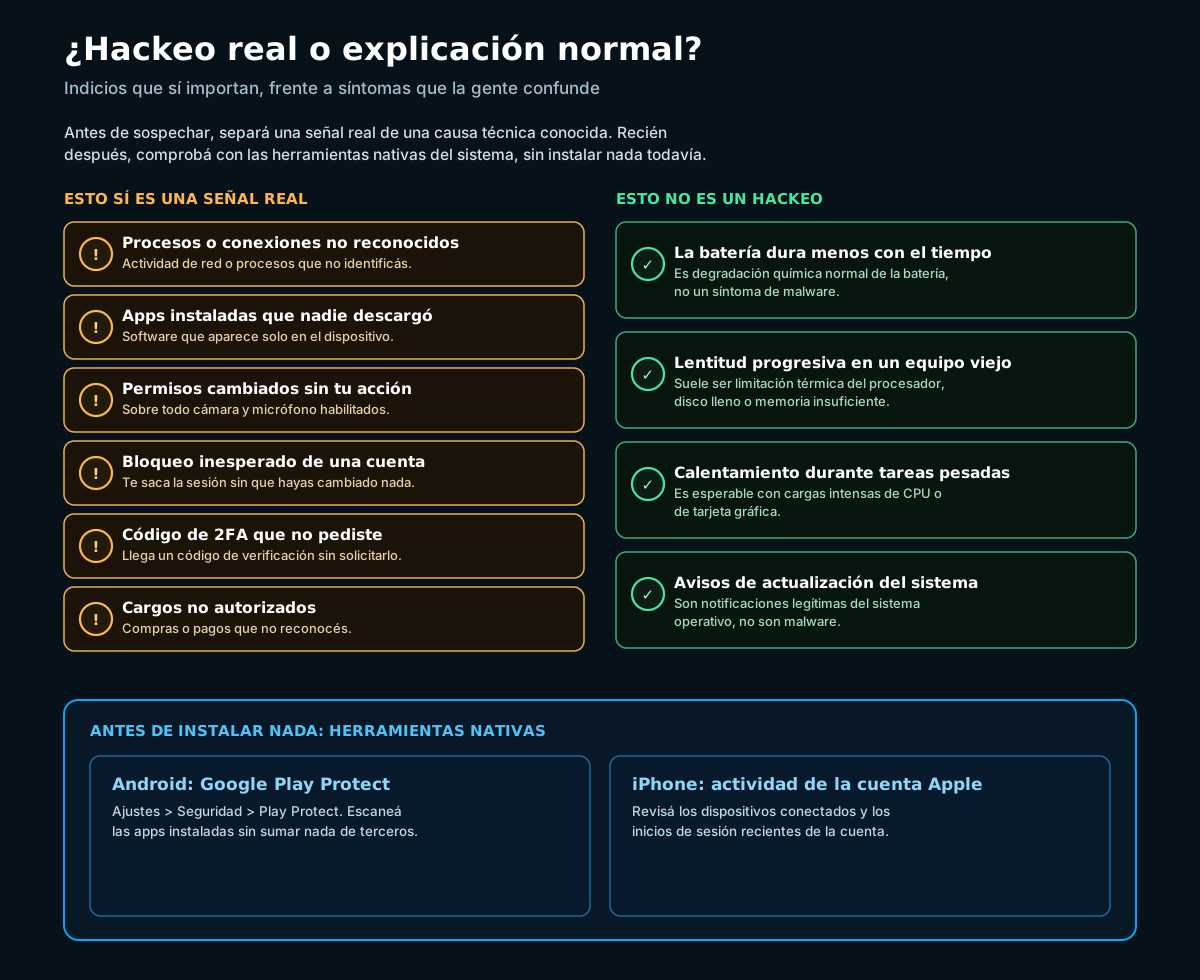
Batería, lentitud, calor y actualizaciones: cuatro falsos positivos habituales
La batería dura menos con el tiempo. Las baterías de iones de litio tienen ciclos finitos de carga; su capacidad cae de forma progresiva por desgaste químico, no por malware en segundo plano, salvo que se combine con algún indicador real de la sección anterior.
La lentitud progresiva en un equipo viejo. La causa más común no es software espía, sino la limitación térmica (throttling): el procesador o la placa gráfica bajan su velocidad cuando ya no disipan el calor como antes. A eso se suman un disco casi lleno o poca memoria. En el foro de Underc0de, Dragora explicó este mecanismo para quienes sospechaban un virus, y sigue siendo una explicación vigente.
El calentamiento durante tareas pesadas. Es esperable en juegos exigentes, edición de video o instalación de actualizaciones grandes: exigen al máximo al procesador y a la placa gráfica. Distinto es calentarse en reposo, sin ninguna app abierta.
Los avisos de actualización del sistema. Son parte del mantenimiento normal del fabricante, tanto en Windows como en Android o iOS, no un indicio de malware.
Una creencia muy repetida es que basta con recibir una llamada perdida, o atenderla, para que alguien «intervenga» el teléfono. En 2019, un usuario del foro de Underc0de, DoSser, reportó llamadas de números desconocidos y sospechó justamente eso. La realidad técnica es que una llamada de voz común, sin ninguna acción posterior de tu parte —no instalaste nada, no diste ningún permiso, no marcaste ningún código, no tocaste ningún enlace—, no tiene ningún mecanismo conocido para comprometer un teléfono moderno. Es una creencia para corregir, no un riesgo confirmado. Lo que sí puede ser un vector real es un enlace malicioso por SMS o WhatsApp, o una llamada de ingeniería social que te convenza de instalar algo o de entregar un código; eso ya es un escenario distinto del de la llamada perdida en sí misma.
Cómo comprobarlo: herramientas nativas primero
Antes de instalar cualquier antivirus de terceros —vector clásico de estafas— confirmá con lo que tu sistema ya incluye. Es gratis y alcanza para descartar o confirmar buena parte de los indicadores de la primera sección.
- En Android, corré Google Play Protect. Ajustes, Seguridad, Play Protect, Analizar. Ya viene activo por defecto y revisa periódicamente las apps instaladas en busca de comportamiento dañino conocido.
- En iPhone, revisá la actividad de la cuenta Apple. Desde support.apple.com o los ajustes del dispositivo, mirá qué dispositivos tienen sesión iniciada y los inicios recientes. Uno que no reconocés es señal directa de acceso ajeno a la cuenta.
- Revisá los permisos de cámara y micrófono. En Ajustes > Privacidad, mirá qué apps los tienen habilitados y desactivá los que no correspondan.
- En Windows, si sospechás malware puntual, seguí el procedimiento completo. El análisis sin conexión de Microsoft Defender, el modo seguro y cuándo conviene reinstalar están en la guía de Underc0de cómo detectar y eliminar malware en Windows.
- Documentá lo que encontrás antes de borrar nada. Una captura del proceso raro, la app desconocida o el inicio de sesión ajeno sirve si después necesitás dar de baja cuentas o hacer una denuncia.
Qué hacer si se confirma
Si después de comprobar confirmás que hay un compromiso real, el orden de los primeros pasos importa más que la velocidad:
- Cambiá las contraseñas desde otro dispositivo limpio. Nunca desde el equipo sospechado: si de verdad hay algo instalado, podría capturar la contraseña nueva apenas la escribís.
- Cerrá las sesiones activas que no reconozcas. Correo, redes sociales y banca suelen tener una sección de «dispositivos conectados» desde la que podés cerrar todas menos la tuya.
- Activá el segundo factor donde todavía no lo tengas. Es la defensa que hace inútil una contraseña ya expuesta. Ver cómo configurar la autenticación de dos factores correctamente.
- Desinstalá lo que no reconocés y corré el análisis correspondiente. Play Protect en Android, o el flujo completo de Windows si el escenario lo amerita.
- Si el problema es tu cuenta y no el dispositivo, el protocolo es otro. Si tu correo o contraseña aparecieron en una filtración de un servicio externo, andá a cómo saber si tu correo o contraseña apareció en una filtración.
- Si tus archivos aparecen cifrados con una nota de rescate, no es el caso general de esta guía: es un ransomware, con un protocolo específico —aislar la red, no pagar, restaurar desde respaldo— explicado en qué es un ransomware y cómo responder ante un ataque.
- Para entender qué tipo de software pudo estar involucrado, ver tipos de malware: virus, troyano, gusano y spyware.
Errores frecuentes
- Formatear o restablecer antes de documentar nada. Perdés la evidencia que podrías necesitar para dar de baja cuentas o hacer una denuncia.
- Cambiar la contraseña desde el mismo dispositivo comprometido. Si hay algo instalado, puede capturar la contraseña nueva apenas la escribís.
- Confundir un síntoma normal con un hackeo. Batería, calor o lentitud generan pánico injustificado sin ser señales reales de compromiso.
- Creer que una llamada perdida por sí sola compromete el teléfono. Sin una acción adicional de tu parte, no hay mecanismo técnico que lo explique.
- Pagar ante un correo o mensaje de extorsión que dice tener acceso. Suele ser un farol basado en datos filtrados de otro servicio, no un compromiso real del dispositivo.
- No distinguir una cuenta filtrada de un dispositivo comprometido. Son dos problemas distintos, con protocolos distintos.
- Instalar un «antivirus» de un enlace o anuncio para comprobar si hay hackeo. Es un vector de estafa habitual alrededor de este mismo miedo.
Preguntas frecuentes
¿Una batería que dura menos es señal de hackeo?
No, por sí sola no lo es. Las baterías de iones de litio de teléfonos y notebooks tienen una cantidad finita de ciclos de carga, y con el tiempo su capacidad real cae de forma progresiva e irreversible: es un desgaste químico normal del componente, no un síntoma de malware corriendo en segundo plano. La confusión existe porque el malware que consume batería sí existe, pero para sospecharlo hace falta más que la duración de la carga: un consumo anómalo y constante en el detalle de uso del sistema, combinado con algún indicador real, como una app que nadie instaló o un permiso de cámara que cambió solo. Si lo único que notás es que la batería dura menos que antes, lo más probable es el desgaste natural, que podés confirmar revisando el estado de salud de la batería en los ajustes del sistema. Reemplazarla resuelve el problema sin tocar contraseñas ni analizar el equipo.
¿Qué herramientas oficiales puedo usar para verificar mi Android o iPhone sin instalar nada?
En Android, la herramienta nativa es Google Play Protect: analiza periódicamente las apps instaladas —incluidas las que no vienen de la tienda oficial— en busca de comportamiento dañino conocido, y podés ejecutarlo manualmente desde Ajustes, Seguridad, Play Protect, Analizar. Ya viene activo por defecto, sin instalar nada adicional. En iPhone, Apple no ofrece un antivirus nativo porque el diseño del sistema restringe mucho lo que una app puede hacer, pero sí ofrece la sección de actividad de la cuenta Apple, disponible en support.apple.com o desde los ajustes del dispositivo, que muestra qué dispositivos tienen sesión iniciada y cuáles fueron los últimos accesos. Un dispositivo que no reconocés ahí es una señal directa de que alguien más tiene acceso a la cuenta. Usar estas dos herramientas antes que cualquier app de terceros es clave porque, alrededor de este miedo, circulan servicios que dicen «escanear» el dispositivo y en realidad piden permisos excesivos o cobran suscripciones sin aportar nada que el propio sistema no resuelva gratis.
¿Pueden hackear mi teléfono solo con una llamada perdida?
No. Una llamada de voz común, sin ninguna acción posterior de tu parte, no tiene ningún mecanismo técnico conocido para comprometer un teléfono moderno, sea perdida o atendida. Es una de las creencias más repetidas sobre seguridad móvil: en 2019, un usuario del foro de Underc0de, DoSser, planteó esta misma inquietud tras recibir llamadas de números desconocidos. Para que una llamada derive en un compromiso real haría falta una acción adicional tuya: instalar algo que te sugirieron durante la llamada, marcar un código especial, entregar un código de verificación por SMS, o hacer clic en un enlace enviado después. Eso ya no es «una llamada te hackea», sino un ataque de ingeniería social que usa la llamada como excusa para que vos mismo abras la puerta. Distinguir ambas cosas importa porque tratar cualquier número desconocido como amenaza técnica genera pánico injustificado y distrae de los indicadores que sí importan. En síntesis: la llamada en sí no compromete nada; lo que hagas después, si te lo piden, sí puede hacerlo.
¿Qué diferencia hay entre que hackeen mi cuenta y que hackeen mi dispositivo?
Son dos problemas distintos, aunque se sienten igual de invasivos. Que hackeen tu cuenta significa que alguien consiguió tu contraseña —por una filtración del servicio, o porque la reutilizabas en otro sitio vulnerado— y puede entrar a esa cuenta desde cualquier dispositivo, sin que tu teléfono o computadora tengan nada instalado. El problema vive en el servidor y en tus credenciales, y se resuelve cambiando la contraseña y activando el segundo factor; ver la guía sobre filtraciones de correo o contraseña. Que hackeen tu dispositivo significa que alguien ejecutó código, instaló una app o accedió físicamente al equipo, y ahí el problema persiste sin importar cuántas contraseñas cambies, porque quien controla el dispositivo puede capturar cualquier contraseña nueva apenas la escribís. Los indicadores también difieren: una cuenta comprometida se nota en bloqueos de acceso o alertas del servicio; un dispositivo comprometido, en procesos desconocidos o permisos alterados. Por eso el primer paso es identificar cuál de los dos está pasando, porque cambiar contraseñas desde un dispositivo todavía comprometido no soluciona nada.
¿Qué hago primero si sospecho que mi computadora está comprometida?
Verificar antes de actuar, sin borrar ni reinstalar nada todavía: un formateo apresurado te hace perder evidencia y no garantiza que el problema no vuelva si el punto de entrada sigue abierto. El segundo paso es correr un análisis con Microsoft Defender, y si los indicios son fuertes, usar el análisis sin conexión de Microsoft Defender, que se ejecuta fuera del Windows en funcionamiento y detecta amenazas que intentan evadirlo; ese procedimiento completo, con el modo seguro y cuándo reinstalar, está en la guía de Underc0de sobre cómo detectar y eliminar malware en Windows. En paralelo, no toques contraseñas desde ese mismo equipo: si hay un compromiso activo, cualquier contraseña que escribas ahí puede quedar expuesta igual, así que conviene limpiar primero y cambiar credenciales después, desde otro dispositivo limpio. Si en cambio tus archivos aparecen cifrados con una nota de rescate, no es este escenario general sino un ransomware, con un protocolo distinto —aislar la red, no pagar, restaurar desde respaldo— explicado en la guía sobre qué es un ransomware y cómo responder ante un ataque.
¿Reiniciar el equipo elimina el malware?
En general no. Un reinicio apaga y enciende de nuevo el sistema operativo, mientras que la mayoría del malware está diseñado para sobrevivir a ese proceso, registrándose como servicio, tarea programada o entrada de arranque, así que vuelve a ejecutarse apenas el equipo enciende. Hay una excepción limitada: algunas amenazas que corren solo en memoria RAM, sin instalarse en el disco, sí pueden desaparecer con un reinicio, pero es poco común y no conviene confiar en eso como estrategia. Lo que ayuda de verdad es el modo seguro de Windows, que arranca con un conjunto mínimo de controladores y puede evitar que cierto malware configurado para el arranque normal llegue a ejecutarse, útil sobre todo para diagnosticar. Más efectivo todavía es el análisis sin conexión de Microsoft Defender, que revisa el disco desde fuera del Windows en ejecución y por eso detecta amenazas que se esconden mientras el sistema funciona, como los rootkits. El procedimiento completo, ordenado de menor a mayor intervención, está en la guía de Underc0de sobre cómo detectar y eliminar malware en Windows.
Fuentes
Documentación oficial y material de la comunidad consultados para esta guía. Fecha de consulta: 29 de julio de 2026.
Aportes de la comunidad Underc0de
- Underc0de, foro. Hacking phone, por DoSser, sección Dudas y pedidos generales, 4 de diciembre de 2019. El caso real de una llamada perdida que se sospechó como intervención del teléfono; es el ejemplo concreto que esta guía usa para desmontar ese mito.
- Underc0de, foro. ¿Tu PC funciona lento? Cómo saber si tu procesador o gráfica hacen Throttling, por Dragora, sección Hardware y Reparaciones, 2 de enero de 2020. Explica la limitación térmica como causa legítima y vigente de lentitud, base de la sección «esto no es un hackeo».
Documentación oficial
- Apple. If you think your Apple Account has been compromised. Cómo revisar la actividad y los dispositivos conectados a la cuenta Apple.
- Google. Use Google Play Protect to help keep your apps safe. Funcionamiento del análisis nativo de apps en Android.
- CISA. Mobile Device Cybersecurity Checklist for Consumers. Lista de verificación de seguridad para dispositivos móviles.
- NIST. SP 800-83 Rev. 1 — Guide to Malware Incident Prevention and Handling. Guía de referencia para la prevención y el manejo de incidentes de malware.