
«Actualizar Linux» son en realidad dos operaciones distintas. La primera es actualizar los paquetes de tu versión actual: es rutina, segura y conviene hacerla seguido. En la familia Debian y Ubuntu son dos comandos, sudo apt update (refresca la lista de lo disponible) y sudo apt upgrade (aplica las actualizaciones); en Fedora y la familia Red Hat, sudo dnf upgrade. La segunda es subir de versión el sistema entero —por ejemplo, de una versión de Ubuntu a la siguiente—, que es una operación mayor y pide más cuidado: en Ubuntu se hace con do-release-upgrade, nunca a mano. Las versiones LTS reciben años de parches sin cambios de fondo, así que en un equipo estable conviene quedarse en una LTS y saltar solo a la siguiente LTS. Y antes de cualquier salto de versión: respaldo, porque es la única red que te queda si algo sale mal.
Ver índice de contenidos
Dos cosas distintas que se llaman igual
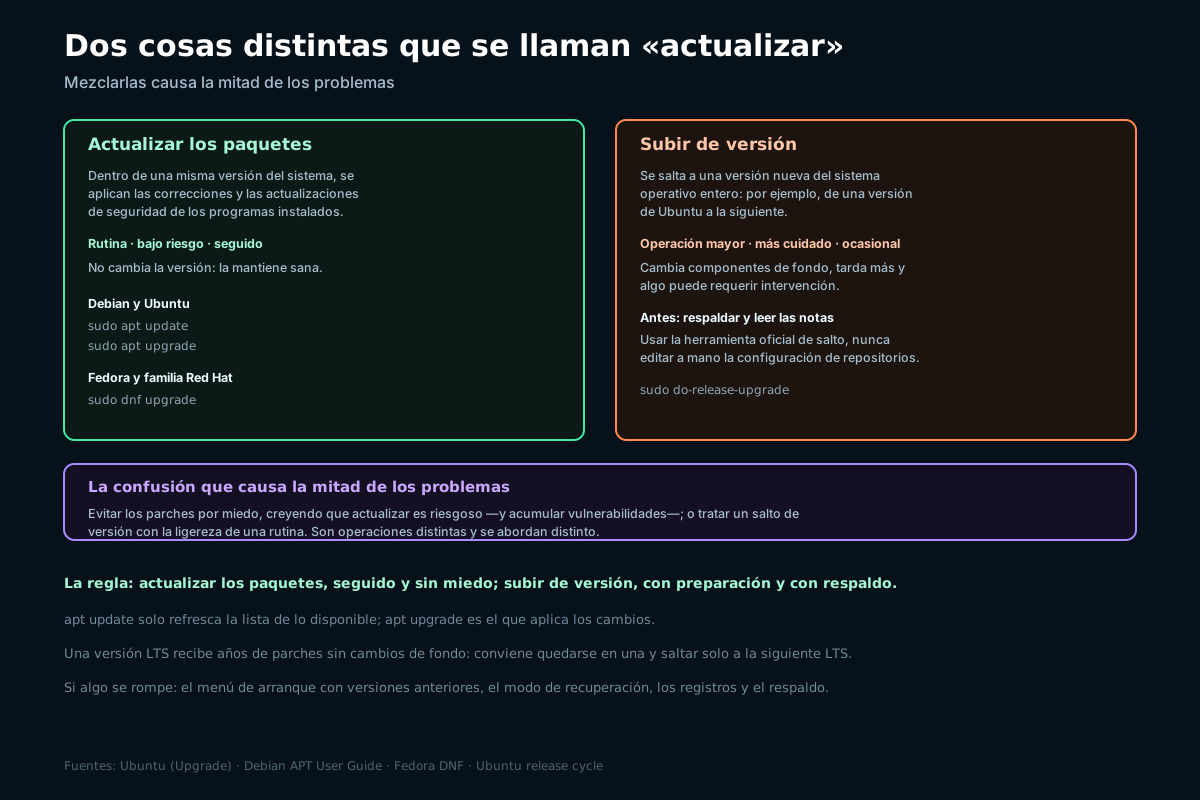
La confusión entre estas dos operaciones causa buena parte de los problemas, así que vale separarlas de entrada:
| Actualizar paquetes | Subir de versión | |
|---|---|---|
| Qué hace | Parches dentro de tu versión actual | Salta a una versión nueva del sistema |
| Riesgo | Bajo. Es rutina | Mayor. Cambia componentes de fondo |
| Cada cuánto | Seguido, sin miedo | Ocasional, con preparación |
| Antes conviene | Nada especial | Respaldar y leer las notas |
La regla que resume todo: actualizar los paquetes, seguido y sin miedo; subir de versión, con preparación y con respaldo. Quien mezcla las dos termina o bien evitando los parches por miedo —y acumulando vulnerabilidades— o bien tratando un salto de versión con la ligereza de una rutina.
Actualizar los paquetes
Es la operación de todos los días, y en la familia Debian y Ubuntu son dos comandos con roles distintos:
# 1. Refrescar la lista de lo que hay disponible. NO instala nada todavía.
sudo apt update

# 2. Aplicar las actualizaciones disponibles.
sudo apt upgrade

# De tanto en tanto, limpiar paquetes que quedaron sin usar.
sudo apt autoremove
El error más común es pensar que apt update actualiza el sistema. No: solo refresca la lista de versiones disponibles. Es apt upgrade el que aplica los cambios. Se ejecutan siempre en ese orden, primero uno y después el otro.
En la familia Red Hat y Fedora el equivalente es más directo, un solo comando:
# Fedora y familia Red Hat: refresca y actualiza en un paso.
sudo dnf upgrade

# Arch y sistemas de actualización continua: sincroniza y actualiza todo.
sudo pacman -Syu
Qué es una versión LTS
Una versión LTS —de soporte prolongado— es una que recibe actualizaciones de seguridad durante años sin cambiar sus componentes de fondo. En Ubuntu salen cada dos años y tienen cinco años de soporte: la actual, Ubuntu 26.04 LTS, se mantiene hasta 2031.
Qué implica en la práctica
En un equipo que tiene que andar y ser previsible —un servidor, la máquina de trabajo—, conviene quedarse en una LTS y saltar solo a la siguiente LTS, no a cada versión intermedia. Así recibís todos los parches de seguridad durante años sin exponerte a los cambios que traen las versiones nuevas. Perseguir cada versión de seis meses tiene sentido en un equipo de pruebas, no en uno que usás para trabajar.
Subir de versión
Esta es la operación mayor, y la que pide preparación. En Ubuntu se hace con una herramienta específica, nunca editando a mano los repositorios:
- RespaldarAntes de tocar nada. Un salto de versión cambia componentes de fondo, y el respaldo es la única red si algo sale mal.
- Poner al día la versión actualAplicar todos los parches pendientes antes de saltar. Se salta desde un sistema sano, no desde uno a medio actualizar.
- Leer las notas de la versiónCambios importantes, incompatibilidades conocidas, cosas que dejan de funcionar. Cinco minutos que evitan sorpresas.
- Ejecutar la herramienta oficial de saltoEn Ubuntu,
do-release-upgrade. Gestiona los repositorios, descarga lo nuevo y guía el proceso.
# Antes: sistema al día.
sudo apt update && sudo apt upgrade

# El salto de versión, con la herramienta oficial. Nunca a mano.
sudo do-release-upgradeUn salto de versión sobre un servidor al que solo llegás por SSH tiene un riesgo propio: si la actualización reinicia la red o el propio SSH en el momento equivocado, te quedás afuera con el proceso a medias. Por eso en servidores conviene hacerlo desde una consola que no dependa de esa conexión, o al menos con una segunda vía de acceso preparada. La herramienta oficial toma precauciones para esto, pero la vía de acceso alternativa es la diferencia entre un susto y un servidor inaccesible.
Automatizar las de seguridad
Las actualizaciones de seguridad son las que no conviene postergar, y son también las que más fácil se olvidan. La solución es automatizarlas: la mayoría de las distribuciones permiten aplicar solo las de seguridad de forma desatendida, dejando el resto para cuando decidas.
Es especialmente valioso en un servidor, donde cada día sin parchear es un día con vulnerabilidades conocidas expuestas. Como se explica en administración de servidores, mantener el sistema al día no es una tarea de mantenimiento opcional: es parte del endurecimiento. Automatizar las críticas y revisar el resto con regularidad es el equilibrio habitual entre estar protegido y no llevarse sorpresas.
Si algo sale mal
Es raro, pero pasa: una actualización deja el equipo sin arrancar o con algo roto. Conviene saber de antemano cuáles son las salidas, porque buscarlas con el sistema caído es mucho peor.
- El menú de arranque con versiones anteriores. El gestor de arranque suele guardar versiones anteriores del núcleo; si la nueva no arranca, se puede elegir la anterior desde ese menú y volver a un estado que funcionaba.
- El modo de recuperación. Un arranque mínimo que permite entrar a reparar sin cargar el sistema completo.
- Los registros. Si un servicio no arranca tras actualizar, journalctl casi siempre dice exactamente qué falta o qué cambió.
- El respaldo. La última red. Por eso se hace antes de un salto de versión, no después de que algo falle.
Errores frecuentes
- Creer que
apt updateactualiza el sistema. Solo refresca la lista; el que aplica esapt upgrade. - Evitar los parches por miedo. Actualizar los paquetes es rutina segura; no hacerlo acumula vulnerabilidades.
- Tratar un salto de versión como una rutina. Es una operación mayor: respaldo y notas de la versión antes.
- Subir de versión editando repositorios a mano. Existe la herramienta oficial justamente para no hacerlo así.
- Saltar de versión en un servidor solo por SSH. Sin una vía de acceso alternativa, un corte te deja afuera a mitad del proceso.
- No automatizar las actualizaciones de seguridad. Son las que menos conviene postergar y las que más se olvidan.
- No tener respaldo antes de un salto. Es la única red cuando algo sale mal, y solo sirve si se hizo antes.
Preguntas frecuentes
¿Cuál es la diferencia entre apt update y apt upgrade?
Hacen cosas distintas y por eso se usan juntas y en orden. El primero refresca la lista de paquetes disponibles: consulta los repositorios y anota qué versiones nuevas hay, pero no instala ni cambia nada en el sistema. El segundo es el que efectivamente aplica esas actualizaciones, descargando e instalando las versiones nuevas de lo que ya tenés. Por eso la secuencia correcta es siempre primero refrescar la lista y después aplicar, porque aplicar sin haber refrescado trabajaría con información vieja. Es un error muy común creer que el primer comando ya actualiza el sistema; en realidad solo prepara el terreno para el segundo.
¿Cada cuánto debo actualizar?
Las actualizaciones de paquetes, seguido: una vez por semana es un buen ritmo para un equipo de uso personal, y en un servidor conviene que al menos las de seguridad se apliquen de forma automática y frecuente. No hay riesgo real en hacerlo a menudo, y sí lo hay en postergarlo, porque cada actualización de seguridad que no aplicás deja expuesta una vulnerabilidad ya conocida y publicada. Los saltos de versión son harina de otro costal: esos se hacen ocasionalmente, cuando querés pasar a una versión nueva, y con preparación previa. La regla general es actualizar paquetes con frecuencia y sin miedo, y subir de versión pocas veces y con cuidado.
¿Qué es una versión LTS y me conviene?
Una versión de soporte prolongado es una que recibe actualizaciones de seguridad durante varios años sin cambiar sus componentes de fondo. En Ubuntu salen cada dos años y tienen cinco años de soporte. Te conviene si querés un sistema previsible que ande sin sorpresas, que es el caso de la mayoría: un equipo de trabajo o un servidor. La estrategia sana con una LTS es quedarte en ella y saltar solo a la siguiente LTS cuando llegue, en lugar de perseguir cada versión intermedia de seis meses. Esas versiones más frecuentes traen software más nuevo pero tienen soporte corto, y tienen sentido para quien quiere las novedades cuanto antes y no le molesta actualizar seguido.
¿Cómo subo de una versión de Ubuntu a la siguiente?
Con la herramienta oficial de salto de versión, nunca editando los repositorios a mano. El procedimiento correcto tiene cuatro pasos: primero respaldar los datos, porque un salto de versión cambia componentes de fondo; segundo, poner completamente al día la versión actual, para saltar desde un sistema sano; tercero, leer las notas de la versión nueva para conocer cambios importantes o incompatibilidades; y cuarto, ejecutar la herramienta oficial, que gestiona los repositorios y guía el proceso. En un servidor al que solo llegás por SSH hay un cuidado extra: conviene tener una vía de acceso alternativa, porque si la actualización toca la red en el momento equivocado podrías quedar afuera con el proceso a medias.
¿Qué hago si una actualización rompe el sistema?
Lo primero es no entrar en pánico, porque suele haber vuelta atrás. Si el equipo no arranca, el menú del gestor de arranque normalmente guarda versiones anteriores del núcleo, y elegir una previa suele devolverte a un estado que funcionaba. También existe un modo de recuperación que arranca lo mínimo para poder reparar. Si lo que falla es un servicio y no todo el sistema, los registros casi siempre dicen exactamente qué cambió o qué falta. Y si nada de eso alcanza, queda el respaldo: reinstalar desde cero y restaurar los datos. Justamente por esto el respaldo se hace antes de un salto de versión, no después de que algo se rompió.
¿Puedo dejar las actualizaciones en automático?
Sí, y para las de seguridad es muy recomendable, sobre todo en un servidor. La mayoría de las distribuciones permiten configurar que solo las actualizaciones de seguridad se apliquen de forma desatendida, dejando el resto de los cambios para cuando vos decidas revisarlos. Ese equilibrio suele ser el ideal: las correcciones críticas se aplican solas y a tiempo, que es lo que más importa, y las actualizaciones que podrían cambiar comportamientos quedan bajo tu control. Automatizar todo sin criterio puede traer cambios inesperados en un momento inoportuno, y no automatizar nada garantiza que tarde o temprano un parche de seguridad importante quede sin aplicar por olvido.
Fuentes
Documentación oficial y material de la comunidad consultados para esta guía. Fecha de consulta: 28 de julio de 2026.
Aportes de la comunidad Underc0de
- Underc0de, foro. Sección GNU/Linux. Consultas de la comunidad sobre actualizaciones, saltos de versión y recuperación tras un fallo.
- Underc0de, blog. Blog de Underc0de, categoría Linux. Novedades de versiones de las distribuciones.
Documentación oficial
- Canonical. Upgrade your release. El procedimiento oficial para subir de versión en Ubuntu, citado en la guía.
- Debian. APT User Guide. La documentación del gestor de paquetes de la familia Debian.
- Fedora. DNF documentation. El gestor de paquetes de la familia Red Hat y Fedora.
- Canonical. Ubuntu release cycle. El calendario de versiones y el modelo LTS.
- Arch Linux. System maintenance. Mantenimiento en un sistema de actualización continua.