
Gemini es el asistente de inteligencia artificial de Google, sucesor de lo que se llamaba Bard. Se usa gratis con una cuenta de Google en gemini.google.com, en aplicaciones para Android, iOS y Mac, y también integrado en Chrome y Google Messages. Su rasgo distintivo frente a otros asistentes es la integración con el ecosistema de Google: puede tomar como fuente tu Gmail, tu Drive y los archivos que le subas. Funciones como Gems, Deep Research y Canvas están disponibles en todos los niveles; los planes pagos compran límites de uso y capacidad de procesar archivos mucho más grandes.
Ver índice de contenidos
- 01Qué es Gemini y de dónde viene
- 02Dónde se usa y con qué cuenta
- 03Planes y límites: qué se compra
- 04Gems: tu asistente configurado
- 05Deep Research: informes con fuentes
- 06Canvas y los formatos derivados
- 07Cómo pedirle las cosas
- 08Qué pasa con tus conversaciones
- 09Límites y verificación
- 10Un riesgo concreto de seguridad
- 11Errores frecuentes al empezar
- 12Preguntas frecuentes
- 13Fuentes
Qué es Gemini y de dónde viene
Gemini es el asistente de inteligencia artificial de Google. La empresa lo describe como una herramienta para «potenciar tus ideas», y en su documentación enumera lo que se espera de él: generar lluvias de ideas, armar planes, resumir temas complejos, crear primeros borradores de esquemas, correos o textos, analizar archivos e imágenes y producir documentos con formato.
Hay un detalle de nomenclatura que confunde a mucha gente. Gemini es a la vez el nombre del asistente y el de la familia de modelos que lo hace funcionar. El producto empezó llamándose Bard y en 2024 pasó a llamarse Gemini, unificando ambos nombres. Si te cruzás con tutoriales que hablan de Bard, se refieren al mismo producto en una etapa anterior.
Dentro de la familia de modelos hay niveles con nombres que se repiten y cambian de versión seguido: los Flash-Lite son los más rápidos y económicos, pensados para tareas cotidianas como resumir; los Flash equilibran velocidad y razonamiento; y los Pro son los más capaces en matemática, código y análisis de material extenso. Los números de versión avanzan cada pocos meses, así que esta guía se queda en los niveles y no en las versiones: es lo que sigue siendo cierto el mes que viene.
Como todo asistente construido sobre un modelo de lenguaje, Gemini genera texto plausible: es muy bueno transformando material que le das y menos confiable recuperando datos que no le diste. Google lo advierte de forma explícita en su ayuda: «las apps de Gemini pueden cometer errores», hay que verificar las respuestas y no usarlas como asesoramiento profesional.
Dónde se usa y con qué cuenta
Esta es probablemente la mayor diferencia práctica frente a otros asistentes: Gemini no es solo un sitio al que entrás, sino algo que aparece en lugares donde ya trabajás.
- Web:
gemini.google.com, la interfaz completa y donde están todas las funciones. - Móvil: aplicaciones para Android e iOS.
- Escritorio: aplicación para Mac.
- Integrado: en Chrome y en Google Messages.
Para usarlo hace falta una cuenta de Google y tener al menos 13 años en el caso de una cuenta personal. Algunas funciones tienen requisitos propios: Deep Research, por ejemplo, exige tener 18 años o más.
Si tu cuenta es de una organización —una empresa o una universidad con Google Workspace—, quien la administra puede habilitar o restringir funciones, y las políticas de datos pueden ser distintas a las de una cuenta personal. Antes de subir material de trabajo, conviene confirmar con quien administre esa cuenta qué está permitido.
Planes y límites: qué se compra
Google llama a sus suscripciones Google AI Plus, Google AI Pro y Google AI Ultra, y son paquetes que combinan la IA con almacenamiento y otros servicios. Lo interesante es que la mayoría de las funciones no están detrás del pago: Canvas, Gems, Deep Research y generación de imágenes están disponibles en todos los niveles, incluido el gratuito. Lo que se compra es cuánto podés usarlas.
| Nivel | Límites de uso | Contexto para archivos | Almacenamiento |
|---|---|---|---|
| Gratuito | Límites estándar | 32 mil tokens | El de tu cuenta |
| Google AI Plus | 2× los estándar | 128 mil tokens | 400 GB |
| Google AI Pro | 4× los estándar | 1 millón de tokens | 5 TB |
| Google AI Ultra | De 5× a 20× los de Pro | 1 millón de tokens | Desde 20 TB |
Ese millón de tokens de contexto merece una traducción a algo tangible: Google lo equipara a unas 1.500 páginas de texto o 30.000 líneas de código. Es la diferencia entre subir un capítulo y subir un libro entero, y es probablemente el argumento más fuerte a favor de pagar si tu trabajo consiste en analizar documentos largos.
Los límites se renuevan cada 5 horas hasta llegar a topes semanales. Y hay algunas funciones que sí son exclusivas de los planes pagos, entre ellas la generación de video, las acciones programadas y el resumen diario. No incluyo precios acá a propósito: varían por país y cambian seguido, así que el número real está en la página de planes de Google.
Si lo usás para consultas y redacción, el nivel gratuito alcanza. El salto a un plan pago se justifica por dos motivos concretos: procesar documentos grandes de verdad, o chocar con los límites de uso a diario. Y como los planes incluyen almacenamiento y otros servicios, conviene calcular el paquete completo contra lo que ya estés pagando por separado.
Gems: tu asistente configurado
Los Gems son versiones personalizadas de Gemini que guardás para reutilizar. Es la función que más cambia la experiencia de quien pasa de usarlo ocasionalmente a usarlo todos los días.
Se crean desde la barra lateral: Gems → Nuevo Gem. Ahí definís dos cosas:
- InstruccionesCómo tiene que responder: el rol, el tono, el formato, lo que nunca debe hacer. Gemini puede ayudarte a reescribirlas para que queden más completas.
- Archivos de conocimientoMaterial de contexto que el Gem va a tener siempre a mano. Podés cargarlo desde tu dispositivo, desde Google Drive o desde cuadernos de NotebookLM.
Google ofrece además algunos Gems prearmados para empezar. El caso de uso donde más se nota: cualquier tarea que repitas con el mismo formato. En lugar de reexplicar en cada conversación que sos estudiante de tal carrera y que necesitás las respuestas con cierta estructura, queda escrito una vez.
Una limitación a tener en cuenta: los Gems no se pueden usar con Gemini Live, el modo de conversación por voz.
Deep Research: informes con fuentes
Deep Research es la función que se aparta más del formato chat: en lugar de responderte en el momento, arma un informe extenso investigando en varias fuentes. Es también la más útil para trabajo real, porque el resultado viene con referencias que podés abrir.
El recorrido, según la documentación oficial, es este:
- ActivalaEn
gemini.google.com, desde el botón de añadir archivos, elegís Deep Research. - Elegí las fuentesLa búsqueda de Google es la fuente por defecto, y podés sumar Gmail, Drive o archivos que subas.
- Escribí la preguntaCuanto más precisa, mejor el plan que va a proponer.
- Revisá y editá el planAntes de arrancar te muestra cómo piensa investigar. Este paso es el que más incide en la calidad del informe, y el que más gente saltea.
- Iniciá la investigaciónEl informe suele tardar entre 5 y 10 minutos.
Todos los niveles pueden generar informes. Con AI Pro y Ultra hay más solicitudes diarias y acceso al modelo Pro, que Google describe como de «mayor calidad»; en Ultra, los informes pueden incluir además gráficos, diagramas, esquemas y simuladores interactivos.
Deep Research cita de dónde saca las cosas, y eso es una mejora enorme. Pero citar no es lo mismo que interpretar bien: puede atribuir a una fuente algo que la fuente no dice exactamente. Si vas a usar el informe para algo que importa, abrí las referencias de las afirmaciones clave. Que existan los enlaces es precisamente lo que te permite hacerlo.
Canvas y los formatos derivados
Canvas cambia el chat por un espacio de trabajo editable. Se abre desde el botón que está debajo del cuadro de texto, y sirve para crear y editar documentos, aplicaciones, presentaciones y código junto con Gemini, en lugar de recibir bloques de texto que después copiás a otro lado.
Lo más interesante son los formatos derivados: a partir de un documento hecho en Canvas se pueden generar resúmenes en audio (los Audio Overviews, que convierten el texto en algo parecido a un episodio de podcast), cuestionarios, infografías y páginas web. Se hace desde el botón Crear dentro del documento.
Para estudiar es una combinación difícil de superar: subís el material de una materia, armás el resumen en Canvas, generás un cuestionario para autoevaluarte y un resumen en audio para escuchar mientras viajás. Todo eso está disponible sin pagar.
Cómo pedirle las cosas
Los principios generales para escribir buenos pedidos son los mismos que en cualquier asistente de este tipo, y están desarrollados en detalle en la guía de ChatGPT. Acá vale la pena señalar lo que es específico de Gemini:
- Aprovechá que puede leer tu Drive y tu Gmail. Es su ventaja más concreta: en lugar de copiar y pegar, podés apuntarlo a los documentos que ya tenés. Con la contracara obvia de que le estás dando acceso a ese material.
- Decidí antes si querés respuesta rápida o informe. Una pregunta suelta va al chat; algo que vas a usar como base de trabajo va a Deep Research, con su paso de revisión del plan.
- Si el pedido se repite, convertilo en un Gem. Es la forma de no reescribir el contexto veinte veces.
- Si el resultado es un entregable, empezá en Canvas. Editar ahí es mucho más cómodo que pedir la versión corregida completa una y otra vez.
- Pedile los enlaces. Cuando la respuesta afirma algo verificable, pedirle explícitamente las fuentes convierte una afirmación en algo comprobable.
Qué pasa con tus conversaciones
Esta es la sección que más conviene leer completa, porque el modelo de datos de Gemini tiene un detalle que suele sorprender.
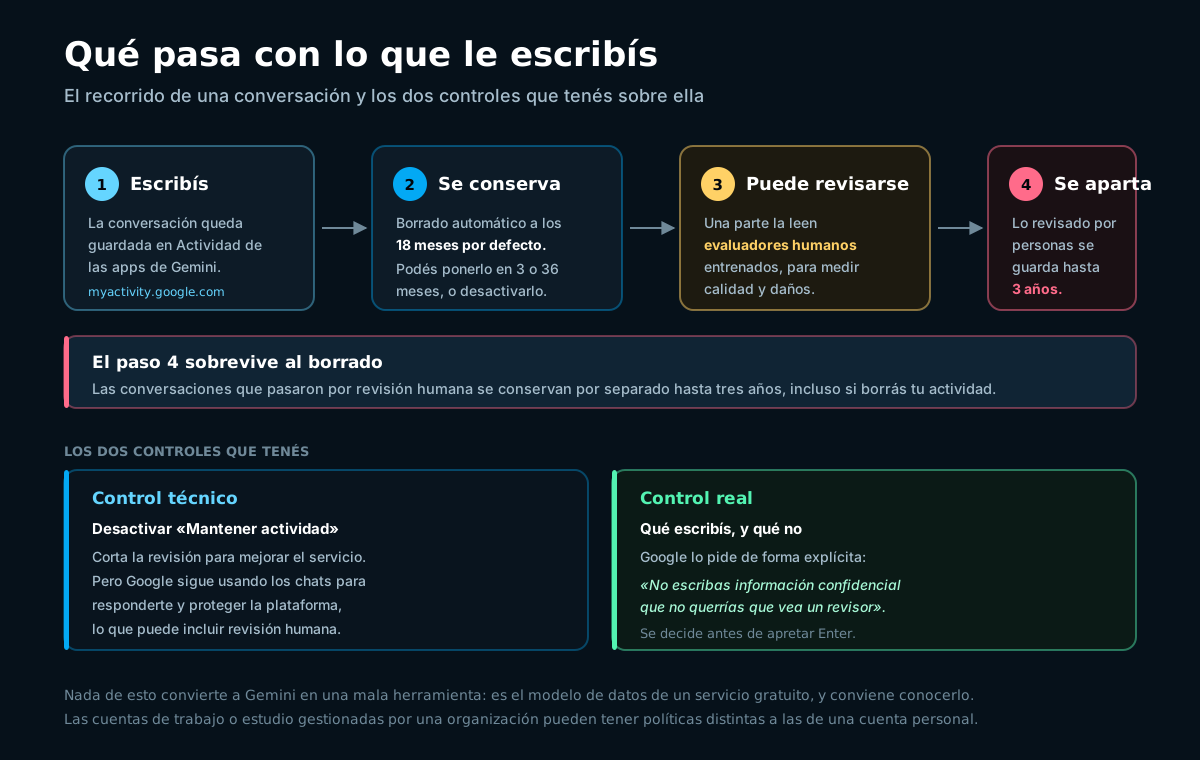
Los datos concretos, todos de la documentación de privacidad de Google:
- Tu actividad se administra en Actividad de las apps de Gemini, en
myactivity.google.com/product/gemini, donde podés borrar chats y ajustar el borrado automático. - El borrado automático está en 18 meses por defecto, y se puede cambiar a 3 meses, 36 meses o desactivarlo.
- Revisores humanos entrenados evalúan una parte de las conversaciones para detectar respuestas de baja calidad, inexactas o dañinas.
- Las conversaciones revisadas por personas se conservan por separado hasta tres años, incluso después de que borres tu actividad.
- Desactivar «Mantener actividad» evita que las conversaciones futuras se usen para mejorar el servicio. Pero Google aclara que, aun con esa opción apagada, sigue usando los chats para responderte y para proteger la plataforma, lo que puede incluir intervención de revisores.
La documentación lo pide de forma directa: «no escribas información confidencial que no querrías que vea un revisor». Es la instrucción más clara de todas, y no depende de ninguna configuración: se cumple o no se cumple en el momento de escribir.
Nada de esto convierte a Gemini en una mala herramienta. Es el modelo de datos habitual de un servicio gratuito a escala masiva, y es preferible conocerlo que descubrirlo después. La conclusión práctica es simple: usalo con confianza para estudiar, redactar y organizar, y no para tratar datos de clientes, historia clínica, credenciales ni documentación interna sin autorización.
Límites y verificación
Google es bastante directo en este punto y conviene tomarlo en serio: las apps de Gemini pueden cometer errores, hay que verificar las respuestas y no usarlas como asesoramiento profesional.
La forma práctica de aplicarlo es clasificar el pedido antes de creer la respuesta:
| Tipo de pedido | Verificación necesaria |
|---|---|
| Resumí este documento que subí | Baja: el material está a la vista y podés contrastarlo |
| Reescribí este texto con otro tono | Baja: solo hay que leer si dice lo que querés |
| Explicame este concepto | Media: útil para entender, confirmá antes de citarlo |
| Buscá información actual con fuentes | Media: abrí los enlaces de las afirmaciones clave |
| Dame la cifra, la norma o la cita exacta | Alta: siempre en la fuente primaria |
Un hábito que ahorra vergüenzas: si vas a afirmar algo delante de otra persona basándote en lo que te dijo un asistente, verificalo primero. La responsabilidad de lo que decís sigue siendo tuya, y «me lo dijo la IA» no es una fuente.
Un riesgo concreto de seguridad
Como este es un portal de una comunidad de seguridad informática, vale cerrar con un caso documentado y no con generalidades. El blog de Underc0de cubrió PromptSpy, un malware de Android que abusa de Gemini. El patrón general de esa familia de amenazas es importante de entender: el atacante no rompe el modelo, sino que aprovecha los permisos que un asistente tiene sobre el dispositivo o las cuentas.
De ahí salen tres precauciones que no cuestan nada:
- Instalá solo desde tiendas oficiales. Las aplicaciones que prometen «Gemini sin límites» son el vector clásico.
- Revisá los permisos que concedés. Un asistente con acceso a tu correo, tus archivos y tus mensajes es muy útil y también una superficie de ataque grande. Concedé lo que vayas a usar.
- Desconfiá del contenido que le pedís resumir. Una página o un documento de origen dudoso pueden contener instrucciones dirigidas al modelo, algo que se conoce como inyección de instrucciones (prompt injection). Es un riesgo real cuando el asistente además puede actuar sobre tus cuentas.
Si te interesa profundizar en cómo se evalúan estos riesgos de forma metódica y legal, el punto de partida es fundamentos de hacking ético.
Errores frecuentes al empezar
- Pagar antes de chocar con los límites. Casi todas las funciones están en el nivel gratuito. Probá primero y fijate qué te falta de verdad.
- Saltear la revisión del plan en Deep Research. Es el paso donde podés corregir el enfoque antes de que invierta diez minutos investigando lo que no querías.
- Reescribir el mismo contexto todos los días. Para eso están los Gems.
- Suponer que borrar la actividad borra todo. Lo revisado por personas se conserva por separado hasta tres años.
- Subir material de trabajo desde una cuenta personal. Si es de tu empleador o de un cliente, corresponde preguntar antes.
- Confundir «tiene fuentes» con «está verificado». Los enlaces existen para que los abras, no para reemplazar el hecho de abrirlos.
- Pedir un entregable en el chat en lugar de en Canvas. Editar en Canvas es mucho más rápido que pedir la versión completa corregida cada vez.
Preguntas frecuentes
¿Gemini es lo mismo que Bard?
Es su continuación. Google lanzó su asistente conversacional con el nombre Bard y en 2024 lo renombró Gemini, unificando así el nombre del asistente con el de la familia de modelos que lo hace funcionar. Si encontrás tutoriales que hablan de Bard, se refieren al mismo producto en una etapa anterior, aunque la interfaz y las funciones cambiaron bastante desde entonces.
¿Gemini es gratis?
Sí, hay una versión gratuita con una cuenta de Google, y funciones como Canvas, Gems, Deep Research y generación de imágenes están disponibles en todos los niveles. Lo que cambia al pagar son los límites de uso y el tamaño de los archivos que podés procesar. Las suscripciones se llaman Google AI Plus, Pro y Ultra, e incluyen además almacenamiento en Drive y otros servicios de Google, así que conviene mirarlas como un paquete y no solo como acceso a la IA.
¿Cuánta diferencia hacen los planes pagos?
Bastante, y es medible. Google publica los multiplicadores: sobre los límites estándar del nivel gratuito, AI Plus da el doble, AI Pro cuatro veces más, y AI Ultra entre 5 y 20 veces más que Pro. Los límites se renuevan cada 5 horas hasta llegar a topes semanales. La diferencia más grande está en el tamaño de contexto para archivos: 32 mil tokens en gratuito, 128 mil en Plus y un millón en Pro y Ultra, que equivale a unas 1.500 páginas.
¿Qué son los Gems?
Son versiones personalizadas de Gemini que guardás para reutilizar. Cada Gem tiene instrucciones propias que definen cómo debe responder, y podés sumarle archivos de contexto desde tu dispositivo, desde Google Drive o desde cuadernos de NotebookLM. Se crean desde la barra lateral, en Gems, con la opción Nuevo Gem, y Google ofrece algunos prearmados. Sirven cuando repetís el mismo tipo de pedido: en lugar de reexplicar el contexto cada vez, queda guardado. No se pueden usar con Gemini Live.
¿Qué pasa con mis conversaciones?
Quedan guardadas en Actividad de las apps de Gemini, con borrado automático a los 18 meses por defecto, configurable a 3 o 36 meses, o desactivable. Una parte de las conversaciones puede ser revisada por evaluadores humanos entrenados para medir calidad y detectar daños, y ese es el punto importante: las conversaciones revisadas por personas se conservan por separado hasta tres años, incluso si borrás tu actividad. Google lo dice sin rodeos: no escribas información confidencial que no querrías que vea un revisor.
¿Puedo confiar en lo que responde?
Con el mismo criterio que con cualquier asistente de este tipo. Google lo advierte de forma explícita en su documentación: las apps de Gemini pueden cometer errores, hay que verificar las respuestas y no usarlas como asesoramiento profesional. Rinde muy bien resumiendo, redactando y transformando material que le das, y hay que desconfiar de cifras, citas bibliográficas, normas legales y cualquier dato que después vayas a afirmar como cierto.
Fuentes
Documentación oficial de Google y material de la comunidad consultados para esta guía. Fecha de consulta: 27 de julio de 2026.
- Google. Gemini Apps Help. Qué es Gemini, para qué sirve, plataformas disponibles y advertencia de que puede cometer errores.
- Google. Gemini Apps Privacy Hub. Actividad de las apps, borrado automático de 18 meses, revisión humana, conservación de hasta tres años y pedido de no escribir información confidencial.
- Google. Gemini Apps limits & upgrades for Google AI subscribers. Multiplicadores de límites por nivel, renovación cada 5 horas, tamaños de contexto y funciones exclusivas de suscriptores.
- Google. Use Deep Research in Gemini Apps. Pasos exactos, fuentes disponibles, revisión del plan, tiempos y diferencias por plan.
- Google. Use Gems in Gemini Apps. Creación de Gems, instrucciones, archivos de conocimiento y limitación con Gemini Live.
- Google. Create docs, apps & more with Canvas. Formatos que se pueden crear y contenidos derivados como los resúmenes en audio.
- Google. Google AI plans. Nombres de los planes, almacenamiento incluido y servicios de cada nivel.
- Google. Gemini models. Anuncios de la familia de modelos y sus niveles Flash-Lite, Flash y Pro.
- Underc0de, blog. PromptSpy: malware Android que abusa de Gemini. Caso documentado que motiva la sección de seguridad.