
Claude Code se instala con un solo comando y no necesita Node.js ni permisos de administrador. En macOS y Linux: curl -fsSL https://claude.ai/install.sh | bash. En Windows, desde PowerShell: irm https://claude.ai/install.ps1 | iex. Después se comprueba con claude --version y se inicia sesión ejecutando claude, que abre el navegador. El requisito que más gente frena no es técnico: hace falta una cuenta Pro, Max, Team, Enterprise o de la Consola de Anthropic, porque el plan gratuito de Claude.ai no incluye Claude Code.
Ver índice de contenidos
- 01Qué es Claude Code y qué vas a instalar
- 02Requisitos: equipo y cuenta
- 03Instalación en macOS
- 04Instalación en Linux
- 05Instalación en Windows
- 06Verificar que quedó bien instalado
- 07Iniciar sesión
- 08La primera sesión
- 09Configurar el proyecto con CLAUDE.md
- 10Instalar con criterio de seguridad
- 11Actualizar y desinstalar
- 12Errores frecuentes
- 13Preguntas frecuentes
- 14Fuentes
Qué es Claude Code y qué vas a instalar
«Instalar Claude» puede significar cosas distintas, y conviene aclararlo antes de escribir un comando. Claude Code es la herramienta que se ejecuta en la terminal y trabaja directamente sobre los archivos de tu proyecto: lee el código, propone cambios, ejecuta comandos y usa Git. Es la única de las formas de usar Claude que necesita una instalación y una puesta en marcha reales.
Según la documentación oficial, Claude Code también está disponible en la web, como aplicación de escritorio para macOS, Windows y Linux, dentro de VS Code y JetBrains, en Slack y en integración continua con GitHub Actions y GitLab. Si lo que buscás es conversar con Claude en un navegador, no necesitás nada de esta guía. Si preferís una interfaz gráfica sin tocar la terminal, la aplicación de escritorio te deja usar Claude Code sin línea de comandos.
Esta guía cubre la interfaz de línea de comandos, que es la que se instala una vez y después se invoca desde cualquier carpeta con el comando claude.
Claude Code es un programa que usás. La API de Claude y el Claude Agent SDK son otra cosa: bibliotecas para que vos construyas aplicaciones sobre los modelos. Comparten la cuenta, pero no se instalan igual ni sirven para lo mismo.
Requisitos: equipo y cuenta
Hay dos listas de requisitos y la segunda es la que más sorpresas da.
Lo que necesita tu equipo
| Componente | Requisito |
|---|---|
| Sistema operativo | macOS 13.0+ · Windows 10 (build 1809)+ o Server 2019+ · Ubuntu 20.04+ · Debian 10+ · Alpine 3.19+ |
| Memoria | 4 GB de RAM o más |
| Procesador | x64 o ARM64 |
| Terminal | Bash, Zsh, PowerShell o CMD |
| Red | Conexión a internet permanente |
| Región | Un país de la lista de países soportados por Anthropic |
No aparece Node.js en esa lista, y no es un olvido: el instalador nativo descarga un binario propio que no usa Node.js en tiempo de ejecución. Solo hace falta si elegís la vía de npm.
Lo que necesita tu cuenta
Este es el punto donde más gente se frena. El plan gratuito de Claude.ai no incluye Claude Code. La documentación exige una de estas opciones:
- una suscripción Pro, Max, Team o Enterprise;
- una cuenta de la Consola de Anthropic, con crédito prepago; en el primer inicio de sesión se crea automáticamente un espacio de trabajo llamado «Claude Code» para el seguimiento de costos;
- acceso a través de un proveedor externo: Amazon Bedrock, Google Cloud's Agent Platform o Microsoft Foundry.
La instalación va a funcionar igual sin cuenta habilitada; el problema aparece recién al iniciar sesión. Si vas a probarlo, confirmá primero que tenés uno de esos accesos.
Instalación en macOS
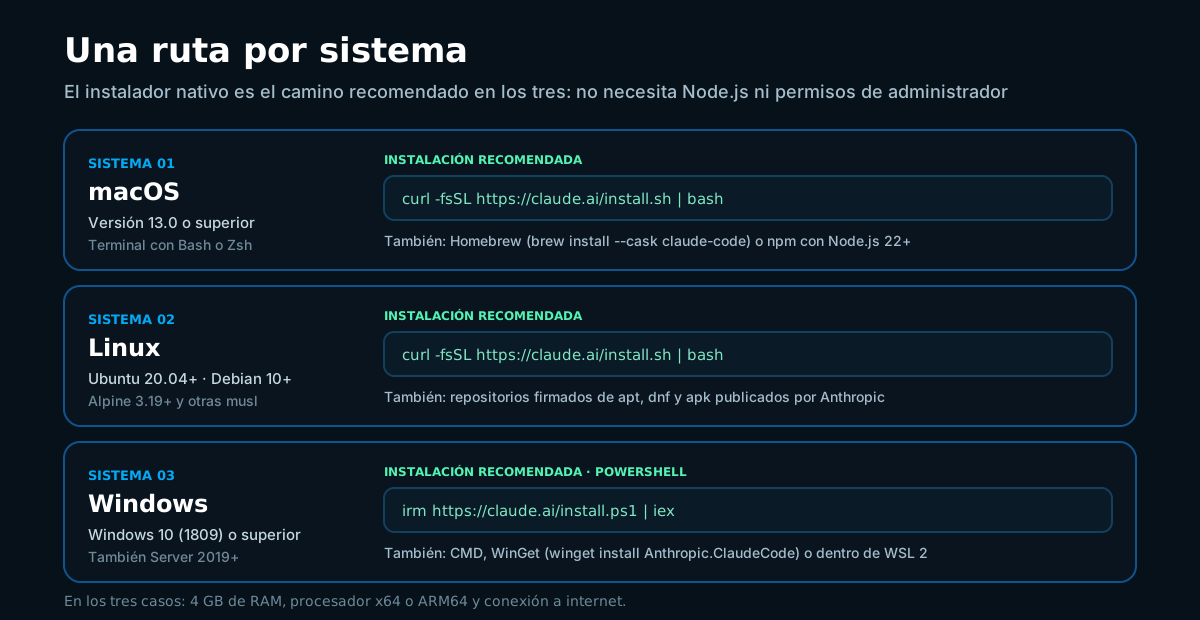
Abrí la Terminal y ejecutá el instalador nativo:
curl -fsSL https://claude.ai/install.sh | bashNo hace falta sudo. El instalador coloca el lanzador en ~/.local/bin/claude como un enlace simbólico hacia ~/.local/share/claude/versions/, que es donde conviven las versiones instaladas.
Alternativa: Homebrew
Si ya administrás tu software con Homebrew, hay dos casks disponibles:
# Canal estable: va aproximadamente una semana por detrás
brew install --cask claude-code

# Canal latest: recibe cada versión apenas se publica
brew install --cask claude-code@latest
El canal estable omite las versiones con regresiones importantes. La contrapartida de Homebrew es que no se actualiza solo: hay que ejecutar brew upgrade claude-code —o claude-code@latest, según cuál hayas instalado— para recibir correcciones de seguridad.
Instalación en Linux
El comando es el mismo que en macOS:
curl -fsSL https://claude.ai/install.sh | bashAlternativa: repositorios firmados
Anthropic publica repositorios apt, dnf y apk firmados, con dos canales cada uno: stable y latest. Estos ejemplos configuran el canal estable en Debian y Ubuntu:
sudo install -d -m 0755 /etc/apt/keyrings
sudo curl -fsSL https://downloads.claude.ai/keys/claude-code.asc \
  -o /etc/apt/keyrings/claude-code.asc
echo "deb [signed-by=/etc/apt/keyrings/claude-code.asc] \
https://downloads.claude.ai/claude-code/apt/stable stable main" \
  | sudo tee /etc/apt/sources.list.d/claude-code.list
sudo apt update
sudo apt install claude-code
Antes de confiar en la clave, verificá su huella digital. Tiene que coincidir exactamente con este valor:
gpg --show-keys /etc/apt/keyrings/claude-code.asc
# 31DD DE24 DDFA B679 F42D  7BD2 BAA9 29FF 1A7E CACE
Para Fedora y RHEL existe el equivalente con dnf, y para Alpine con apk. Las instalaciones por gestor de paquetes tampoco se actualizan solas: llegan con la actualización normal del sistema.
Alpine y otras distribuciones con musl
Alpine no trae bash ni curl de fábrica, así que el comando documentado falla con un error de «no encontrado» hasta que los instales. Además hacen falta libgcc, libstdc++ y ripgrep en tiempo de ejecución:
apk add bash curl libgcc libstdc++ ripgrepDespués hay que desactivar el ripgrep incorporado añadiendo USE_BUILTIN_RIPGREP con valor "0" dentro de la clave env del archivo settings.json. En Alpine, ripgrep está en el repositorio community: si apk dice que falta el paquete, hay que agregar ese repositorio y volver a intentar.
Instalación en Windows
En Windows hay una decisión previa: instalarlo de forma nativa o dentro de WSL. La documentación resume así las diferencias:
| Opción | Requiere | Sandbox | Cuándo conviene |
|---|---|---|---|
| Windows nativo | Nada; Git for Windows es opcional | No soportado | Proyectos y herramientas nativas de Windows |
| WSL 2 | WSL 2 activado | Soportado | Cadenas de herramientas de Linux o ejecución aislada |
| WSL 1 | WSL 1 activado | No soportado | Solo si WSL 2 no está disponible |
Opción 1: Windows nativo
Antes de copiar nada, fijate en qué consola estás. PowerShell muestra PS C:\ al principio de la línea; CMD muestra C:\ sin el PS. Es la causa número uno de los errores de instalación en Windows.
irm https://claude.ai/install.ps1 | iexcurl -fsSL https://claude.ai/install.cmd -o install.cmd && install.cmd && del install.cmdNo hace falta ejecutar la consola como administrador. Existe también WinGet, con winget install Anthropic.ClaudeCode, que tampoco se actualiza solo: hay que ejecutar winget upgrade Anthropic.ClaudeCode cada tanto.
Git for Windows: opcional, pero cambia el comportamiento
Instalar Git for Windows es opcional y determina con qué intérprete ejecuta comandos Claude Code:
- Sin Git for Windows: usa la herramienta de PowerShell.
- Con Git for Windows: usa Git Bash para la herramienta Bash, lo que resulta cómodo si trabajás con scripts pensados para Bash.
Si lo instalaste pero Claude Code no lo encuentra, se le puede indicar la ruta desde settings.json con la variable CLAUDE_CODE_GIT_BASH_PATH apuntando al bash.exe de tu instalación de Git.
Opción 2: WSL
Si elegís WSL, abrí la terminal de tu distribución y usá el instalador de Linux. La instalación y el comando claude viven dentro de WSL, no en PowerShell ni en CMD. Si todavía no tenés WSL, se activa siguiendo la documentación oficial de Microsoft.
Verificar que quedó bien instalado
Terminada la instalación, cerrá y volvé a abrir la terminal —el PATH se lee al iniciar— y ejecutá:
claude --versionUna instalación correcta imprime un número de versión seguido de (Claude Code). Si querés un diagnóstico más completo, existe un comando que revisa la instalación y la configuración sin abrir una sesión:
claude doctorInforma el estado de la instalación, los errores de validación de los archivos de configuración y las advertencias con su sugerencia de arreglo. Es lo primero que conviene ejecutar cuando algo no anda.
Iniciar sesión
Ejecutá claude y seguí las indicaciones: se abre el navegador para completar la autenticación. Las credenciales quedan guardadas y no hay que repetir el proceso en cada sesión.
Dos detalles que ahorran tiempo:
- Si tenés definida la variable de entorno
ANTHROPIC_API_KEY, Claude Code no abre el navegador: te pide una vez que apruebes esa clave y la usa en lugar de tu suscripción. Es una fuente habitual de confusión cuando quedó una clave vieja en el perfil de la terminal. - Para cambiar de cuenta o volver a autenticarte más adelante, se escribe
/logindentro de la sesión.
El navegador se abre en otra máquina y la redirección no llega. En ese caso, el navegador muestra un código de inicio de sesión que se pega en la terminal. También podés presionar c para copiar la URL de autenticación y abrirla en el navegador de tu equipo local.
La primera sesión
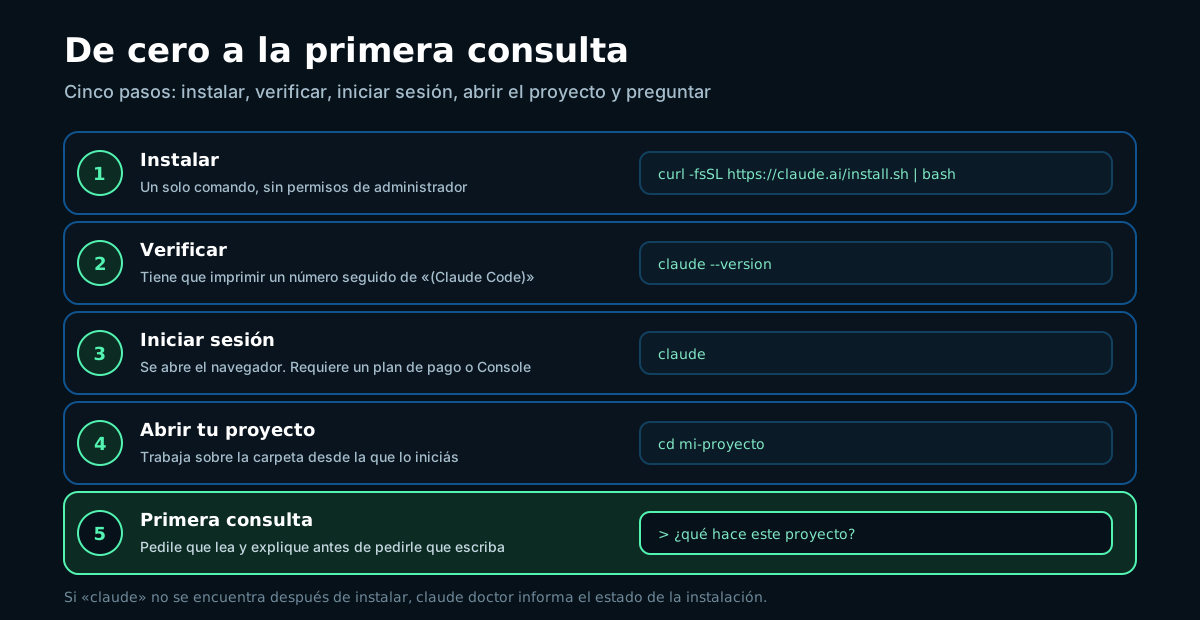
Posicionate en el proyecto y arrancá:
cd /ruta/a/tu/proyecto
claude
Vas a ver el indicador de Claude Code con la versión, el modelo y el directorio de trabajo. La documentación oficial sugiere empezar pidiéndole que lea antes de pedirle que escriba: preguntas como «¿qué hace este proyecto?», «¿qué tecnologías usa?» o «explicá la estructura de carpetas» sirven para verificar que entiende el código antes de dejarlo tocar nada. No hace falta agregar archivos al contexto a mano: los lee cuando los necesita.
Los comandos que vas a usar todos los días
| Comando | Dónde se escribe | Qué hace |
|---|---|---|
claude | Terminal | Abre una sesión interactiva |
claude "tarea" | Terminal | Ejecuta una tarea puntual |
claude -p "consulta" | Terminal | Responde una consulta y sale |
claude -c | Terminal | Continúa la conversación más reciente de esa carpeta |
claude -r | Terminal | Retoma una conversación anterior |
/help | Dentro de la sesión | Muestra los comandos disponibles |
/clear | Dentro de la sesión | Limpia el historial de la conversación |
/exit | Dentro de la sesión | Sale (también Ctrl+D dos veces) |
Permisos: quién decide qué se modifica
En el modo por defecto, Claude Code pide aprobación antes de cada cambio en un archivo. Con Shift+Tab se rota entre los modos de permisos: uno que acepta las ediciones automáticamente y otro de planificación, en el que propone cambios sin escribir nada. Algunas cuentas disponen además de un modo automático con una comprobación de seguridad en segundo plano.
Otros atajos útiles: escribir / lista todos los comandos, Tab autocompleta y la flecha ↑ recorre el historial.
Configurar el proyecto con CLAUDE.md
Cada sesión empieza con el contexto vacío. Para que Claude Code no vuelva a preguntar lo mismo, se escriben instrucciones persistentes en un archivo CLAUDE.md, que se carga al inicio de cada conversación.
Puede vivir en varios lugares, con distinto alcance:
| Alcance | Ubicación | Para qué sirve |
|---|---|---|
| Personal | ~/.claude/CLAUDE.md | Tus preferencias, en todos tus proyectos |
| Del proyecto | ./CLAUDE.md o ./.claude/CLAUDE.md | Convenciones del equipo, versionadas junto al código |
| Local del proyecto | ./CLAUDE.local.md | Tus preferencias en ese proyecto; conviene ignorarlo en Git |
La forma más rápida de empezar es el comando /init: analiza el repositorio y genera un CLAUDE.md inicial con los comandos de compilación y prueba y las convenciones que encuentra. Si ya existe uno, propone mejoras en lugar de sobrescribirlo.
La documentación recomienda mantenerlo por debajo de las 200 líneas y escribir instrucciones concretas y verificables: «usar indentación de 2 espacios» funciona mejor que «formatear bien el código». Un archivo más largo consume más contexto y reduce el nivel de cumplimiento. Conviene revisarlo cada tanto para eliminar reglas contradictorias: si dos se contradicen, Claude puede elegir cualquiera.
CLAUDE.md orienta el comportamiento, pero no lo impone. Para bloquear una acción de forma efectiva, la documentación remite a los hooks, que se ejecutan en momentos fijos del ciclo de vida sin depender de lo que el modelo decida.
Instalar con criterio de seguridad
Un comando que descarga un script de internet y lo ejecuta al instante merece un párrafo aparte en una comunidad de seguridad. curl … | bash es el método documentado por Anthropic y funciona, pero ejecuta código que no revisaste: toda la confianza descansa en el dominio y en su certificado TLS.
Hay tres caminos razonables, según cuánto quieras verificar:
- Usar un gestor de paquetesHomebrew en macOS, WinGet en Windows y los repositorios apt, dnf y apk en Linux verifican firmas con la infraestructura del propio gestor. El costo es que ninguno se actualiza solo.
- Descargar el script y leerlo antes de ejecutarloGuardarlo en un archivo, revisarlo y recién después correrlo. Es el término medio entre comodidad y control.
- Verificar la firma GPG del manifiestoCada versión publica un
manifest.jsoncon las sumas SHA256 de todos los binarios, firmado con una clave GPG de Anthropic. Verificar la firma del manifiesto valida transitivamente cada binario que lista. Hay firmas disponibles desde la versión 2.1.89.
La huella digital de la clave de firma tiene que coincidir exactamente con:
31DD DE24 DDFA B679 F42D 7BD2 BAA9 29FF 1A7E CACELos binarios llevan además firma nativa de plataforma donde la hay: en macOS están firmados por «Anthropic PBC» y notarizados por Apple, verificables con codesign --verify --verbose ./claude; en Windows están firmados por «Anthropic, PBC» y se comprueban con Get-AuthenticodeSignature .\claude.exe. Los binarios de Linux no se firman individualmente: ahí la verificación pasa por el manifiesto o por el gestor de paquetes.
sudo npm install -gLa documentación oficial lo desaconseja de forma explícita por los problemas de permisos y los riesgos de seguridad que introduce. Si tenés errores de permisos con npm, la salida recomendada es pasarte al instalador nativo.
Vale también el consejo general: descargá siempre desde el dominio oficial. El blog de Underc0de documentó el caso de extensiones maliciosas dirigidas a IDEs con IA basados en VS Code y varias campañas de paquetes maliciosos en npm y PyPI que roban credenciales. El ecosistema de herramientas de IA para programar es un objetivo activo, y los nombres parecidos son el vector más barato.
Actualizar y desinstalar
Actualizaciones
Las instalaciones nativas se actualizan solas en segundo plano: Claude Code comprueba si hay versiones nuevas al arrancar y cada tanto mientras corre, las descarga e instala, y la nueva versión toma efecto en el siguiente inicio. Las instalaciones por Homebrew, WinGet, apt, dnf y apk no se actualizan solas.
Para forzar una actualización sin esperar:
claude updateSe puede elegir el canal con el ajuste autoUpdatesChannel en settings.json: "latest" —el valor por defecto— entrega las novedades apenas salen, y "stable" usa una versión de aproximadamente una semana de antigüedad, saltando las que tuvieron regresiones importantes. También se configura desde /config. Para desactivar la actualización automática se define DISABLE_AUTOUPDATER con valor "1" dentro de la clave env.
Desinstalación
Con el instalador nativo, se borran el lanzador y los archivos de versiones:
rm -f ~/.local/bin/claude
rm -rf ~/.local/share/claudeRemove-Item -Path "$env:USERPROFILE\.local\bin\claude.exe" -Force
Remove-Item -Path "$env:USERPROFILE\.local\share\claude" -Recurse -ForceCon los gestores de paquetes se desinstala el paquete: brew uninstall --cask claude-code, winget uninstall Anthropic.ClaudeCode, sudo apt remove claude-code o npm uninstall -g @anthropic-ai/claude-code, según corresponda.
La configuración, los permisos guardados, los servidores MCP y el historial de sesiones viven aparte, en ~/.claude y ~/.claude.json. Borrarlos elimina todo eso, así que hacelo solo si querés empezar de cero. Tené en cuenta que la extensión de VS Code, el complemento de JetBrains y la aplicación de escritorio también escriben en ~/.claude: si alguno sigue instalado, la carpeta se vuelve a crear.
Errores frecuentes
«command not found: claude» o «'claude' no se reconoce»
La instalación funcionó, pero el directorio no está en el PATH. El lanzador queda en ~/.local/bin/claude en macOS y Linux, y en %USERPROFILE%\.local\bin\claude.exe en Windows. Lo primero es cerrar y volver a abrir la terminal. Si no alcanza, hay que agregar el directorio a la configuración de tu intérprete —~/.zshrc en macOS, ~/.bashrc en la mayoría de las distribuciones de Linux— y recargarla.
Los errores clásicos de Windows
Casi todos se reducen a haber copiado el comando de otra consola o de otro sistema:
| Mensaje | Qué pasó |
|---|---|
'irm' is not recognized | Estás en CMD, no en PowerShell |
The token '&&' is not valid | Estás en PowerShell y usaste el comando de CMD |
A parameter cannot be found that matches parameter name 'fsSL' | Usaste el instalador de macOS y Linux en PowerShell, donde curl es un alias de Invoke-WebRequest |
'bash' is not recognized | Usaste el instalador de macOS y Linux en Windows |
Claude Code does not support 32-bit Windows | Abriste «Windows PowerShell (x86)» en lugar de «Windows PowerShell» |
«running scripts is disabled on this system»
Aparece al instalar o ejecutar Claude Code a través de npm en Windows: la política de ejecución de PowerShell bloquea los scripts .ps1 que npm crea para sus comandos. No afecta al instalador de PowerShell, que ejecuta el texto descargado directamente. Se resuelve permitiendo los scripts locales del usuario, llamando a los lanzadores .cmd en lugar de los .ps1, o directamente usando el instalador nativo.
«syntax error near unexpected token '<'» o un error 403
El instalador devolvió una página HTML en lugar del script. Suele ser un proxy o un filtro de red que intercepta el dominio, o que Claude Code no está disponible en tu región. Para descartarlo, comprobá que llegás al servidor de descargas:
curl -sI https://downloads.claude.ai/claude-code-releases/latestUna línea HTTP/2 200 significa que llegaste. En PowerShell hay que escribir curl.exe -sI, porque curl a secas es un alias que rechaza esos parámetros. Si estás detrás de un proxy corporativo, definí HTTP_PROXY y HTTPS_PROXY antes de instalar.
«This organization has been disabled» con una suscripción activa
Casi siempre es una variable ANTHROPIC_API_KEY vieja que quedó en el perfil de la terminal y que tiene prioridad sobre las credenciales de tu suscripción. Se resuelve quitándola del entorno y borrando la línea export ANTHROPIC_API_KEY=… de ~/.zshrc, ~/.bashrc o ~/.profile. En Windows, revisá el perfil de PowerShell y las variables de entorno de usuario. Dentro de la sesión, /status confirma qué método de autenticación está activo.
El comando «claude» abre la aplicación de escritorio en Windows
Las versiones antiguas de la aplicación de escritorio registran un Claude.exe en el directorio WindowsApps que gana prioridad en el PATH. Se soluciona actualizando la aplicación de escritorio a la última versión.
Varias instalaciones conviviendo
Si el comportamiento es raro o la versión no coincide con la que instalaste, puede haber más de una copia. En macOS y Linux, which -a claude lista todos los binarios que aparecen en el PATH. Una instalación nativa se ve como un enlace simbólico hacia ~/.local/share/claude/versions/.
Preguntas frecuentes
¿Claude Code es gratis?
No. La documentación oficial indica que Claude Code requiere una cuenta Pro, Max, Team, Enterprise o de la Consola de Anthropic, y que el plan gratuito de Claude.ai no incluye el acceso. También se puede usar a través de proveedores externos como Amazon Bedrock, Google Cloud's Agent Platform o Microsoft Foundry. La instalación en sí no cuesta nada, pero sin una cuenta habilitada no vas a poder iniciar sesión.
¿Necesito instalar Node.js para usar Claude Code?
No, si usás el instalador nativo. El instalador descarga un binario propio que no depende de Node.js en tiempo de ejecución. Node.js solo hace falta si elegís instalar el paquete de npm, y en ese caso la versión 2.1.198 en adelante pide Node.js 22 o superior. Con una versión anterior, npm muestra un aviso EBADENGINE pero la instalación se completa igual, porque el paquete descarga el mismo binario nativo.
En Windows, ¿conviene instalarlo de forma nativa o dentro de WSL?
Depende de dónde estén tus proyectos. Si trabajás con herramientas nativas de Windows, la instalación nativa alcanza y no requiere nada más. Si tu cadena de herramientas es de Linux, o si querés usar el aislamiento por sandbox, conviene WSL 2: según la documentación oficial, el sandbox está soportado en WSL 2 y no en Windows nativo ni en WSL 1. En WSL instalás y ejecutás Claude Code desde la terminal de la distribución, no desde PowerShell.
¿Es seguro ejecutar el instalador con curl y una tubería a bash?
Es el método que documenta Anthropic, y ejecuta código descargado de internet sin que lo revises antes: la confianza está puesta en el dominio y en su certificado TLS. Si preferís no hacerlo, hay alternativas que no ejecutan un script suelto: Homebrew en macOS, WinGet en Windows y los repositorios firmados de apt, dnf y apk en Linux, que verifican firmas con el gestor de paquetes. Cada versión publica además un manifest.json firmado con GPG que permite verificar la suma SHA256 de cada binario.
¿Claude Code puede leer todos los archivos de mi computadora?
Trabaja sobre la carpeta desde la que lo iniciás y sobre las que agregues explícitamente con la opción --add-dir. Antes de modificar archivos pide confirmación según el modo de permisos activo: en el modo por defecto pregunta antes de cada cambio, y con Shift+Tab se puede cambiar a otros modos, como uno que acepta las ediciones automáticamente o uno de planificación que propone cambios sin escribir. Por eso conviene iniciarlo dentro del proyecto en el que vas a trabajar y no en la raíz del disco ni en tu carpeta personal.
¿Cómo desinstalo Claude Code por completo?
Depende de cómo lo instalaste. Con el instalador nativo se borran el lanzador y los archivos de versiones: en macOS, Linux y WSL, ~/.local/bin/claude y ~/.local/share/claude. Con Homebrew, WinGet o los repositorios de Linux se desinstala el paquete correspondiente. Con npm, se ejecuta npm uninstall -g @anthropic-ai/claude-code. La configuración y el historial viven aparte, en ~/.claude y ~/.claude.json, y se borran por separado. Si después de desinstalar el comando claude sigue existiendo, probablemente haya una segunda instalación o un alias viejo en el perfil de la terminal.
Fuentes
Documentación oficial y material de la comunidad consultados para esta guía. Fecha de consulta: 27 de julio de 2026. Los métodos de instalación y los requisitos cambian con frecuencia: ante cualquier diferencia, la documentación oficial manda.
Documentación oficial
- Anthropic. Claude Code — Advanced setup. Requisitos de sistema, instalación por plataforma, canales de versión, verificación de firmas y desinstalación.
- Anthropic. Claude Code — Quickstart. Inicio de sesión, primera sesión y comandos esenciales.
- Anthropic. Troubleshoot installation and login. Errores de instalación, PATH, red y autenticación.
- Anthropic. How Claude remembers your project. Archivos
CLAUDE.md, ubicaciones y buenas prácticas. - Anthropic. Configuración avanzada (documentación en español). Traducción oficial de la página de instalación.
- Anthropic. Supported countries. Países donde el servicio está disponible.
- Microsoft. Install WSL. Activación del Subsistema de Windows para Linux.
- Git. Git for Windows. Descarga oficial.
- Node.js. Descargas. Necesario solo para la instalación por npm.
Material de la comunidad Underc0de
- Underc0de, foro. Sección Inteligencia Artificial y BioHacking. Hilos de la comunidad sobre IA.
- Underc0de, blog. Extensiones maliciosas amenazan IDEs con IA basados en VS Code. Riesgos de la cadena de suministro en herramientas de IA para programar.
- Underc0de, blog. Detectan paquetes maliciosos en npm y PyPI que roban credenciales.
- Underc0de, blog. Etiqueta «inteligencia artificial». Cobertura de novedades del sector.