
Para resumir un PDF (Portable Document Format) con inteligencia artificial (IA) sin sorpresas, lo primero es identificar el tipo de documento: uno corto con texto seleccionable se pega directo en el chat; uno largo con texto seleccionable conviene subirlo como archivo a un asistente con ventana de contexto suficiente; y uno escaneado o de imagen necesita antes OCR (reconocimiento óptico de caracteres). Al subir un PDF, el asistente no solo lee su texto: también convierte cada página en imagen para interpretar tablas y maquetación, así que hereda las limitaciones de las tareas de visión. Un resumen no es confiable hasta que lo verificás: pedile que cite la página de cada punto clave y contrastá dos o tres contra el documento real. Si necesitás datos estructurados en un formato fijo, esa es otra tarea: andá a la guía de facturas y documentos. Si vas a consultar muchos documentos de forma recurrente, te conviene más un sistema RAG o una base de conocimiento personal antes que repetir este proceso cada vez.
Ver índice de contenidos
- 01Cómo lee un PDF una IA
- 02El flujo de decisión según el tipo de PDF
- 03Cuando el PDF no entra entero
- 04Cómo pedir un resumen que sirva
- 05Cómo verificar que no inventó nada
- 06Qué documentos no conviene subir
- 07En qué se diferencia de extraer datos o de un RAG
- 08Errores frecuentes
- 09Preguntas frecuentes
- 10Fuentes
Cómo lee un PDF una inteligencia artificial
Un PDF (Portable Document Format, formato de documento portátil) puede tener texto real por debajo, que se selecciona y se copia como cualquier texto, o puede ser en realidad una imagen de una página sin texto digital, aunque a simple vista se vean iguales.
Cuando le pasás un PDF a un asistente de IA, el sistema no se limita a «leer» el texto. La documentación de Anthropic sobre soporte de PDF confirma que, al enviar un documento, extrae el contenido textual y además convierte cada página en imagen, combinando lectura de texto con comprensión visual para interpretar tablas y maquetación. No es solo texto, ni solo una foto.
Esa misma documentación aclara que el soporte de PDF queda sujeto a las mismas limitaciones que las tareas de visión del modelo: letra muy pequeña, escaneos de baja calidad o tablas densas pueden interpretarse mal, igual que con cualquier imagen difícil de leer.
También se pueden pedir citas con número de página: la documentación indica que el modelo puede referenciar de qué página salió cada pasaje. Esta posibilidad, poco usada, es la base de todo lo que te va a permitir verificar un resumen en lugar de creerle sin más.
El flujo de decisión según el tipo de PDF
Antes de pensar en qué instrucción escribir, conviene resolver una pregunta más simple: ¿qué tipo de PDF tenés? La respuesta cambia todo el resto del proceso.
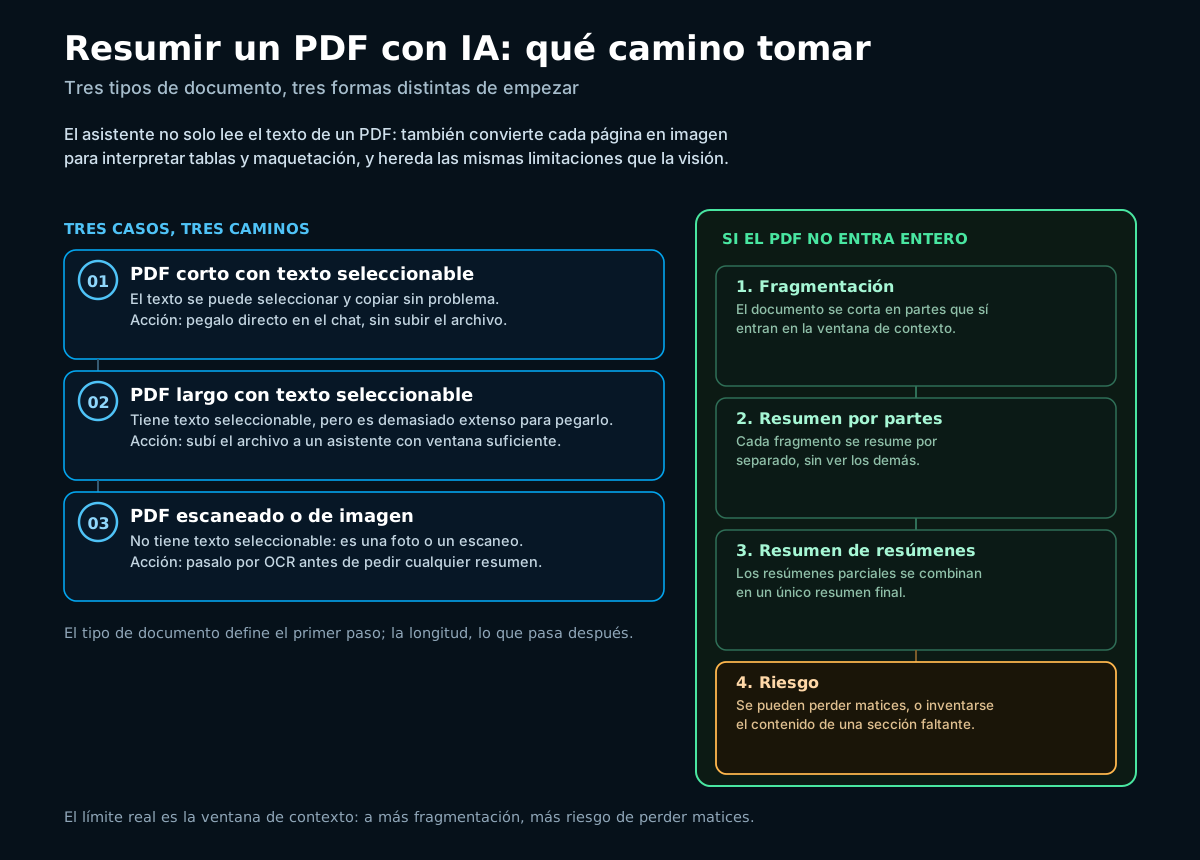
- PDF corto con texto seleccionable. Probalo abriendo el archivo y seleccionando una palabra con el mouse: si se marca como texto normal, copiá el contenido completo y pegalo en el chat junto con tu pedido de resumen. No hace falta subir nada.
- PDF largo con texto seleccionable. Mismo chequeo, pero el documento es demasiado extenso para pegarlo cómodamente. Subilo como archivo adjunto a un asistente que acepte documentos, para que sea el propio sistema el que lo procese.
- PDF escaneado o de imagen. Si no podés seleccionar texto, o solo se selecciona la página entera como una foto, el documento todavía no tiene texto utilizable. Pasalo primero por OCR (reconocimiento óptico de caracteres), la tecnología que convierte una imagen de texto en texto real, antes de pedir cualquier resumen.
Este chequeo de treinta segundos evita el error más común del tema: pedirle un resumen fiel a un documento que, en los hechos, el modelo todavía no puede leer como texto.
Cuando el PDF no entra entero
Incluso con un PDF con texto seleccionable, hay un límite técnico que no depende del documento sino del modelo: la ventana de contexto, la cantidad de texto que puede tener en cuenta de una sola vez al generar una respuesta.
Cuando un documento supera ese límite, el sistema no puede «leerlo todo» de corrido como haría una persona. Para devolver igual un resultado, es habitual fragmentar el documento en partes que sí entran, resumir cada fragmento por separado, sin ver el resto, y combinar esos resúmenes parciales en un resumen de resúmenes final.
Cada fragmento se procesa sin ver el documento completo, así que se pueden perder relaciones entre secciones distantes o matices del conjunto. Peor aún: si una parte no llegó a procesarse bien, el modelo puede inventar el contenido de esa sección faltante en lugar de señalar que falta información.
La consecuencia práctica: cuanto más largo y fragmentado es un documento, menos deberías confiar en el resumen sin revisarlo. La sección de verificación, más adelante, es la forma concreta de manejar ese riesgo.
Cómo pedir un resumen que sirva
Un pedido de resumen vago («resumime esto») te va a devolver algo genérico, sin forma de saber si es fiel al original. Conviene ser específico en cuatro cosas: la extensión que esperás, el formato (prosa o puntos), qué información priorizar si el documento toca varios temas, y, sobre todo, que incluya la página de origen de cada punto clave.
Resumí el PDF adjunto en un máximo de 250 palabras, en prosa.
Priorizá: conclusiones, cifras concretas y cualquier fecha límite
o compromiso mencionado. Ignorá agradecimientos y secciones
puramente introductorias.

Para cada punto clave del resumen, indicá entre paréntesis
la página del documento donde aparece esa información.
Si algo no está claro o el documento se corta antes de una
sección, decilo explícitamente en lugar de completarlo vos.
Las dos últimas instrucciones son las que más rinden: pedir la página de cada punto te da algo verificable después, y pedirle que avise cuándo algo no está claro reduce, aunque no elimina, la tentación de completar un vacío inventando una respuesta plausible.
Cómo verificar que no inventó nada
Esta es la parte más valiosa de todo el proceso, y la que más se saltea. Un resumen sin forma de verificarse equivale a confiar a ciegas en un desconocido que te cuenta de qué trataba el documento.
- Pedí citas de página desde el principioComo viste en la sección anterior, esto convierte un resumen en algo verificable en lugar de una afirmación que hay que creer sin más.
- Elegí dos o tres puntos al azar, no todosNo hace falta revisar el resumen entero: alcanza con una muestra para detectar si algo anda mal en general.
- Priorizá cifras, fechas y conclusiones fuertesSon los datos donde una alucinación pesa más y donde un error de fragmentación se nota primero.
- Abrí el PDF original en la página citadaConfirmá que el dato aparece tal cual, y no matizado o incompleto respecto de lo que dice el resumen.
- Si una cita falla, desconfiá de todo el resumenUn error de cita suele ser síntoma de un problema general del proceso, no un desliz aislado en ese punto.
Prestá especial atención a los últimos puntos del resumen en documentos largos: si hubo fragmentación, suelen venir del resumen de resúmenes, donde más se pierde matiz.
Qué documentos no conviene subir
No hay una respuesta única sobre si es seguro subir un PDF a un asistente en la nube: depende del documento y de la política de datos del servicio, es decir, cuánto tiempo conserva lo que le subís y si lo usa para entrenar modelos. La regla es clara: revisar esa política antes de subir nada, no después.
- Contratos con cláusulas de confidencialidad. Subirlos sin autorización puede violar el propio contrato.
- Historias clínicas y datos de salud. Información especialmente sensible, con protecciones legales específicas según el país.
- Datos financieros personales o de terceros. Extractos, declaraciones o cualquier documento con datos de otra persona que no dio su consentimiento.
- Material con secretos comerciales. Documentos internos que le darían ventaja a un competidor si se filtraran.
Si el documento entra en alguna de estas categorías y la política no da garantías suficientes, hay alternativas: anonimizar los datos más sensibles antes de subir el archivo, usar un plan con garantías contractuales distintas al uso gratuito, o ejecutar un modelo de forma local para que el documento no salga de tu equipo. La comodidad de resumir algo en segundos no compensa el riesgo de exponer información que no te correspondía compartir.
En qué se diferencia de extraer datos o de un RAG
Estas tres tareas se confunden porque las tres involucran un PDF y una IA, pero resuelven necesidades distintas.
| Tarea | Qué buscás | Guía del portal |
|---|---|---|
| Resumir un PDF puntual | Entender el contenido general de un documento que vas a leer una sola vez, en prosa | Esta guía |
| Extraer datos de facturas y documentos | Campos fijos (fecha, monto, proveedor) listos para un sistema, en un formato como JSON | Extraer información de facturas y documentos |
| Consultar muchos documentos de forma recurrente | Un sistema persistente para preguntar sobre una colección que crece, sin repetir el proceso cada vez | Sistema RAG o base de conocimiento personal |
Si tu necesidad real es una de esas otras dos, conviene ir directamente a la guía específica en lugar de forzar un resumen en prosa a hacer el trabajo de otra tarea.
Errores frecuentes
- Creer que el modelo siempre «lee todo» el PDF. Un documento que supera la ventana de contexto se fragmenta y se resume por partes, con el riesgo que eso conlleva; la longitud del PDF sí importa.
- Confundir resumir con extraer datos estructurados. Un resumen en prosa no reemplaza campos fijos y validados para un sistema: son tareas distintas, con guías distintas.
- Subir documentos confidenciales sin revisar la política de datos. Hacerlo antes, no después de subir el archivo, es la única forma de tomar esa decisión con criterio.
- Creer que un resumen sin citas de página es igual de verificable que uno con citas. Sin página de origen, verificar el resumen exige releer el documento completo, que es justo el trabajo que el resumen debía ahorrarte.
Preguntas frecuentes
¿Cuáles son las formas más simples de resumir un PDF hoy?
Depende del tipo de documento, no de la herramienta. Si el PDF es corto y tiene texto seleccionable, alcanza con copiarlo y pegarlo en el chat de un asistente junto con el pedido de resumen, sin subir ningún archivo. Si es largo pero también tiene texto seleccionable, pegarlo entero puede ser incómodo o no entrar en el mensaje, así que conviene subirlo como archivo adjunto para que el propio asistente lo procese. Si en cambio es un escaneo o una fotografía de páginas, ninguna de las dos opciones funciona todavía, porque no hay texto que el modelo pueda leer directamente: primero hace falta pasarlo por OCR (reconocimiento óptico de caracteres), que convierte la imagen en texto utilizable. Resuelto ese primer paso según el tipo de documento, conviene igualmente pedir que el resumen incluya la página de origen de cada punto clave, porque eso es lo que después permite comprobar que sea fiel al contenido real.
¿Qué pasa cuando el PDF es más largo que la ventana de contexto?
Todo modelo procesa la información dentro de un límite conocido como ventana de contexto: la cantidad de texto que puede tener en cuenta de una sola vez. Cuando un PDF supera ese límite, el sistema no puede leerlo todo de corrido como haría una persona. Para devolver igual un resultado, es habitual fragmentar el documento en partes que sí entran, resumir cada fragmento por separado y combinar esos resúmenes parciales en un resumen final, lo que se conoce como resumen de resúmenes. El problema es que cada fragmento se procesa sin ver el resto del documento, así que se pueden perder relaciones entre secciones distantes o matices que solo tienen sentido leyendo el conjunto, e incluso el modelo puede inventar el contenido de una parte que no llegó a procesarse bien, en lugar de señalar que falta información. Cuanto más largo y fragmentado es un documento, menos se puede confiar en el resumen sin revisarlo contra el original.
¿Hace falta OCR? ¿Cuándo?
Hace falta reconocimiento óptico de caracteres (OCR) cuando el PDF no tiene texto seleccionable, es decir, cuando en realidad es una imagen de una página: documentos escaneados, fotografías de papeles o PDF generados a partir de una imagen sin capa de texto por debajo. Para saber si es tu caso, abrí el archivo y probá seleccionar una palabra con el mouse: si se marca como texto normal, no hace falta OCR; si no podés seleccionar nada, o solo se marca la página entera como una foto, hace falta pasarlo por OCR antes de pedir cualquier resumen, porque el modelo no puede resumir con precisión un contenido que todavía no reconoció como texto. Muchos asistentes combinan lectura de texto con comprensión visual de la página, lo que ayuda con documentos parcialmente escaneados, pero esa comprensión visual tiene las mismas limitaciones que cualquier tarea de visión, así que no reemplaza un buen OCR cuando el documento es enteramente una imagen.
¿Cómo verifico que el resumen no inventó ni omitió algo importante?
La forma más confiable es pedir, desde el pedido inicial, que cada punto clave del resumen incluya la página del documento original de la que salió esa información. Con esa cita en mano, elegí a mano dos o tres afirmaciones del resumen, preferentemente las que incluyen cifras, fechas o conclusiones que suenan más fuertes de lo esperado, abrí el PDF en la página citada y confirmá que el dato aparece tal cual. Si una cita no coincide, la página no existe, o el dato aparece matizado de otra forma, conviene desconfiar de todo el resumen y no solo de ese punto, porque un error de cita suele ser síntoma de un problema general del proceso. Un resumen sin ninguna cita de página no es imposible de verificar, pero obliga a releer el documento completo, que es justo el trabajo que el resumen debía ahorrarte.
¿En qué se diferencia esto de extraer datos o de armar un sistema RAG?
Son tres tareas distintas que se confunden porque las tres involucran un PDF y una IA. Resumir un PDF sirve para entender rápido el contenido general de un documento puntual que vas a leer una sola vez, en un texto en prosa pensado para una persona. Extraer información de facturas y documentos busca sacar campos fijos y estructurados, como un número de factura, una fecha o un monto, para volcarlos en un sistema, típicamente en un formato como JSON. Armar un sistema RAG (recuperación aumentada por generación) o una base de conocimiento personal es otro problema: no se trata de procesar un documento una vez, sino de dejar montado un sistema persistente para hacer preguntas sobre muchos documentos de forma recurrente, sin volver a subirlos ni resumirlos cada vez. Si tu necesidad real es alguna de esas otras dos, conviene ir directamente a la guía específica de cada caso.
¿Es seguro subir un PDF confidencial a un asistente en la nube?
No hay una respuesta única: depende del documento y de la política de datos del servicio que uses, pero sí hay una regla clara: revisar esa política antes de subir nada, no después. Documentos como contratos con cláusulas de confidencialidad, historias clínicas, información financiera personal o datos de terceros requieren esa revisión como mínimo, y muchas veces conviene directamente evitar subirlos a un servicio de uso general, sobre todo si contienen datos de otras personas que no dieron su consentimiento. Cuando la revisión no es posible o no alcanza, hay alternativas razonables: usar un plan con garantías contractuales distintas a las del uso gratuito, anonimizar los datos más sensibles antes de subir el documento, o ejecutar un modelo de forma local para que el archivo no salga de tu equipo. La comodidad de resumir algo en segundos no compensa el riesgo de exponer información que no te correspondía compartir.
Fuentes
Documentación oficial consultada para esta guía. Fecha de consulta: 29 de julio de 2026. No se encontró ningún hilo del foro ni del blog de Underc0de sobre este tema; se comparte el enlace general de la sección afín.
Aportes de la comunidad Underc0de
- Underc0de, foro. Sección Inteligencia Artificial y BioHacking. No hay un hilo dedicado a resumir PDF con IA; se enlaza como punto de encuentro para dudas afines de la comunidad.
Documentación oficial
- Anthropic. PDF support. Confirma que el sistema extrae texto y convierte cada página en imagen, y que admite citas con número de página.
- Anthropic. Vision. Base de las limitaciones que hereda el soporte de PDF al procesar cada página como imagen.
- OpenAI. Images and vision. Documentación de referencia sobre procesamiento visual de documentos e imágenes.
- Tesseract OCR. Tesseract OCR. Motor de reconocimiento óptico de caracteres de referencia, usado como ejemplo del proceso de OCR.