
Kali Linux es la distribución de Linux orientada a pruebas de seguridad que mantiene Offensive Security. Hay cuatro vías oficiales para obtenerla: la imagen ISO en vivo (arranca sin instalar), la imagen ISO con instalador (instalación completa), una máquina virtual preconstruida para VirtualBox o VMware (con las herramientas de invitado ya instaladas) y WSL dentro de Windows. Los requisitos cambian según el perfil: desde 128 MB de RAM para una instalación mínima sin escritorio hasta 8 GB si vas a correr un proxy de intercepción. Pero Kali por sí solo no es un laboratorio: hace falta además una red aislada, sin salida a Internet, con una máquina vulnerable propia como objetivo. Ese armado —y no solo la instalación— es lo que evita convertir una práctica en un problema real. El marco legal y la metodología general de trabajo autorizado están en fundamentos de hacking ético.
Ver índice de contenidos
Qué es Kali Linux
Kali Linux es una distribución de Linux basada en Debian, mantenida por Offensive Security, armada específicamente para pruebas de penetración, auditorías de seguridad y análisis forense. Su rasgo distintivo no es el escritorio: es que trae preinstalada y configurada una gran cantidad de herramientas propias de este trabajo, en lugar de dejarte instalarlas una por una sobre un Linux genérico.
Por eso Kali no está pensado como sistema de uso diario: su lugar natural es un laboratorio de práctica propio, no la computadora con la que hacés trámites. Esta guía da por sentado ese marco; si todavía no tenés claro qué distingue una prueba de seguridad legítima de un delito, empezá por fundamentos de hacking ético, que cubre la metodología y el marco legal general y no se repite acá.
Un dato antes de buscar «la versión de Kali»: el proyecto usa publicación continua, con versiones por año y trimestre en lugar de números tradicionales. Cualquier número que leas en un artículo o un foro caduca rápido: revisá siempre la página oficial de descargas para saber cuál es la vigente.
Las cuatro vías oficiales para obtenerlo
Elegir mal la vía es una de las causas más comunes de frustración al empezar. Estas son las cuatro formas principales, pensadas para escritorio o portátil; existen además imágenes para ARM y disponibilidad vía contenedores y proveedores de nube, fuera del alcance de esta guía.
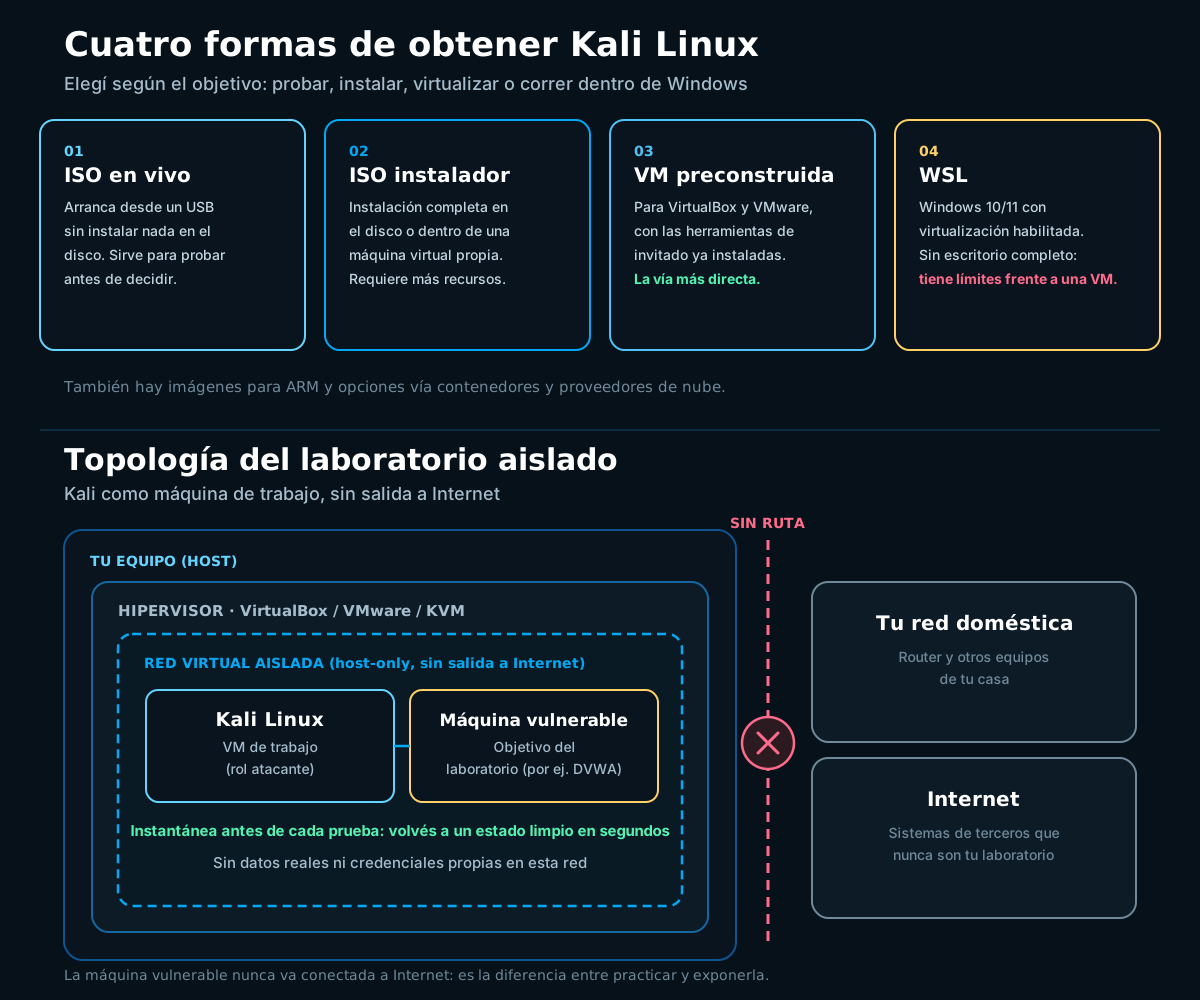
| Vía | Qué es | Cuándo conviene |
|---|---|---|
| Imagen ISO en vivo | Arranca desde un USB sin instalar nada; el disco queda intacto | Probar Kali antes de decidir, o usarlo de forma puntual sin instalar |
| Imagen ISO con instalador | Instala Kali completo en el disco, con escritorio y herramientas por defecto | Tenerlo como sistema dedicado, en disco físico o en una VM armada a mano |
| Máquina virtual preconstruida | Imagen ya armada para VirtualBox o VMware, con las herramientas de invitado instaladas | Empezar rápido dentro de un hipervisor, sin pasar por el instalador |
| WSL | Kali como subsistema integrado dentro de Windows 10 u 11 | Usar herramientas de línea de comandos sin salir de Windows, con límites frente a una VM completa |
Requisitos reales según lo que vayas a hacer
La documentación oficial reparte los requisitos en tres perfiles distintos en lugar de dar un único número. Conviene mirarlos antes de descargar nada: el mínimo técnico y el tamaño cómodo para trabajar son cosas distintas.
| Perfil | RAM | Disco |
|---|---|---|
| Instalación mínima, sin escritorio, solo acceso remoto | 128 MB (512 MB recomendado) | 2 GB |
| Instalación estándar, escritorio Xfce y herramientas por defecto | 2 GB recomendado, como mínimo | 20 GB |
| Herramientas intensivas, por ejemplo un proxy de intercepción | 8 GB sugerido | 20 GB o más |
La arquitectura de referencia es amd64, compatible con BIOS y con UEFI. Si tu equipo está justo en el límite, la instalación mínima o la imagen en vivo siguen siendo opciones razonables para empezar.
Instalar Kali como máquina virtual
Para el laboratorio de esta guía, la máquina virtual es la opción más sólida: te da control total sobre la red en la que corre, algo que hace falta para aislarla después. Hay dos caminos dentro de esta vía.
- Elegí el hipervisor.Instalá VirtualBox o VMware si todavía no tenés ninguno.
- Descargá el archivo correspondiente.Para arrancar rápido, la máquina virtual preconstruida; para instalarlo vos mismo, la imagen ISO con instalador.
- Verificá la suma de comprobacióndel archivo antes de abrirlo. Lo ves en la sección siguiente.
- Si elegiste la imagen preconstruida:importala y arrancala. Ya trae las herramientas de invitado instaladas: el ajuste de pantalla y el portapapeles compartido funcionan sin configurar nada extra.
- Si elegiste instalarlo vos mismo:creá una VM de tipo Debian de 64 bits, montá la ISO como unidad óptica y seguí el instalador.
- Cambiá la contraseña por defectodel usuario apenas arranca, antes de conectarla a cualquier red, incluida la del laboratorio.
Al elegir el tipo Debian (64-bit), el asistente de VirtualBox propone de entrada 2048 MB de RAM, un disco dinámico de 80 GB, 2 procesadores y 128 MB de memoria de video, valores que superan el mínimo estándar. Además, al instalar Kali desde la ISO dentro de esa máquina, el propio instalador detecta que corre en una VM e instala él mismo las herramientas de invitado, sin pasos manuales después.
Kali en WSL, con matices
WSL (Windows Subsystem for Linux, el subsistema de Windows para Linux) permite correr un sistema Linux integrado dentro de Windows, sin instalar un hipervisor aparte ni un escritorio completo. Kali está disponible como una de sus distribuciones. Requiere Windows 10 actualizado o Windows 11, preferentemente con WSL 2 (kernel de Linux real) y con la virtualización habilitada en la BIOS o UEFI.
# Ejecutar desde una terminal con permisos de administrador
wsl --install kali-linux
Con esto alcanza para tener Kali corriendo dentro de Windows y usar sus herramientas de línea de comandos sin salir de tu sistema habitual. Ahora bien: WSL tiene limitaciones frente a una máquina virtual completa. No da el mismo control sobre una red virtual propia que un hipervisor, y ese control es justo lo que necesita el laboratorio aislado del que habla esta guía. Por eso conviene usar WSL para practicar comandos, pero montar el laboratorio con la máquina vulnerable sobre una VM completa, con su propia red host-only, como se explica más abajo.
Verificar la imagen antes de usarla
Antes de abrir el archivo que descargaste, conviene calcular su suma de comprobación (o hash): un valor que se obtiene del contenido completo del archivo y que cambia por completo si un solo bit se modificó, por una descarga incompleta o por una alteración intencional. Este paso es parte del procedimiento normal de instalación, no un extra, sobre todo porque le vas a dar privilegios amplios a un sistema pensado para intervenir redes y aplicaciones.
# En Linux o macOS
sha256sum kali-linux-installer-amd64.iso

# En Windows, desde PowerShell
Get-FileHash .\kali-linux-installer-amd64.iso -Algorithm SHA256
El valor que obtengas tiene que coincidir, carácter por carácter, con el que figura junto al archivo en la página oficial de descargas de Kali. Si no coincide, no lo uses: volvé a descargarlo desde el sitio oficial antes de seguir.
Montar el laboratorio aislado
Tener Kali instalado no es tener un laboratorio. Un laboratorio es Kali más una máquina objetivo más una red que no pueda tocar nada fuera de sí misma. Esa red aislada es la diferencia entre practicar y exponer un sistema vulnerable a cualquiera que la encuentre: si la máquina objetivo puede recibir tráfico desde afuera, cualquiera que la escanee puede explotarla igual que vos.
- Red aislada o de solo anfitrión. Configurá la red del hipervisor en modo host-only o en una red interna sin salida, para que Kali y la máquina objetivo se vean entre sí pero no tengan ruta hacia tu red doméstica ni hacia Internet.
- Instantáneas antes de cada prueba. Un snapshot te permite volver a un estado limpio en segundos y repetir un ejercicio las veces que haga falta.
- Nada de datos reales. Ni credenciales de otros servicios, ni copias de información de trabajo, ni datos personales de nadie dentro de esa red.
- Una máquina vulnerable propia como objetivo. Existen aplicaciones armadas expresamente para practicar, con fallas documentadas. Nuestra guía sobre laboratorio vulnerable con DVWA cubre justamente eso.
- Escaneo previo, con criterio. Con el laboratorio aislado, Nmap sirve para reconocer qué expone la máquina objetivo antes de auditarla; nuestra guía de Nmap desde cero cubre ese primer paso.
Con Kali y una máquina vulnerable dentro de la misma red aislada, ya tenés el entorno mínimo para practicar el resto de las guías de hacking ético del portal, incluida la auditoría web con un proxy de intercepción como Burp Suite, la herramienta que empuja los requisitos de RAM hacia arriba.
Errores frecuentes
- Creer que hace falta instalar Kali en el disco principal. Una máquina virtual o una imagen preconstruida alcanza para practicar; el disco principal solo tiene sentido para un sistema dedicado.
- Pensar que WSL cubre todos los casos. No reemplaza el control de red de una máquina virtual completa cuando el objetivo es armar un laboratorio con una máquina vulnerable.
- Salir a buscar herramientas sueltas. Kali ya trae preinstalada una gran cantidad de ellas; instalar lo que ya está configurado es tiempo perdido.
- Saltarse la verificación de la suma de comprobación. Confirma que el archivo llegó completo y sin alteraciones antes de darle privilegios amplios.
- Dejar la red de la máquina virtual en modo puente. Convierte una práctica controlada en tráfico real hacia tu red doméstica y, potencialmente, hacia Internet.
- Atarse a un número de versión leído en algún lado. Kali usa publicación continua; revisá siempre la página oficial para saber cuál es la vigente.
Preguntas frecuentes
¿Qué diferencia hay entre usarlo en vivo, instalarlo, usar una máquina virtual preconstruida o WSL?
Las cuatro vías arrancan el mismo sistema pero cambian en qué tocan y cuánto tardan en estar listas. La imagen ISO en vivo arranca desde un USB sin tocar el disco: sirve para probar Kali o usarlo de forma puntual. La imagen ISO con instalador copia Kali completo al disco, con escritorio y herramientas por defecto, pensada para un sistema dedicado, ya sea en una máquina física o en una VM armada a mano. La máquina virtual preconstruida es un archivo ya armado para VirtualBox o VMware con las herramientas de invitado instaladas de fábrica: es la vía más rápida para tener un laboratorio andando hoy mismo. WSL corre Kali integrado dentro de Windows, sin escritorio completo ni una VM aparte, cómodo para comandos puntuales pero con límites frente a una virtualización completa. Para el laboratorio aislado de esta guía, la máquina virtual es la opción más sólida, porque da control total sobre la red en la que corre.
¿Cuánta RAM y disco hacen falta de verdad?
Depende de la instalación que elijas: la documentación oficial reparte los requisitos en perfiles en lugar de dar un único número. La instalación mínima, sin escritorio y pensada para acceso remoto, pide 128 MB de RAM (512 MB recomendado) y 2 GB de disco: es un piso técnico, no un tamaño cómodo para trabajar. La instalación estándar, con el escritorio Xfce y las herramientas por defecto, recomienda al menos 2 GB de RAM y 20 GB de disco, y es el punto de partida razonable para practicar de forma habitual. Si además vas a correr herramientas que retienen mucho tráfico en memoria, como un proxy de intercepción, el mínimo sugerido sube a 8 GB de RAM. La arquitectura de referencia es amd64, compatible con BIOS y con UEFI. Si tu equipo está justo en el límite, la imagen en vivo o la instalación mínima siguen siendo opciones razonables para empezar.
¿Por qué el laboratorio tiene que estar en una red aislada?
Porque una máquina deliberadamente vulnerable conectada a una red con salida a Internet deja de ser un ejercicio de práctica y pasa a ser un sistema real expuesto a cualquiera que la encuentre: si puede recibir tráfico desde afuera, cualquiera que la escanee puede explotarla igual que vos. Por eso el laboratorio se arma con una red virtual aislada o de solo anfitrión (host-only), sin ruta hacia tu red doméstica ni hacia Internet, donde conviven la máquina con Kali y la máquina vulnerable que uses como objetivo. Dentro de esa red podés lanzar cualquier herramienta sin preocuparte por terceros, porque no hay terceros a los que llegar. Conviene además tomar una instantánea antes de cada prueba y evitar cualquier dato o credencial real ahí dentro. Esta guía se enfoca en Kali como producto; la metodología de trabajo autorizado y el marco legal general están en fundamentos de hacking ético.
¿Sirve WSL para todo?
No, y conviene saberlo antes de elegirlo como única vía. WSL requiere Windows 10 actualizado o Windows 11, preferentemente con WSL 2, que usa un kernel de Linux real, y necesita la virtualización habilitada en la BIOS o UEFI del equipo. Es muy cómodo para usar herramientas de línea de comandos de Kali sin salir de Windows y sin instalar un hipervisor aparte, pero tiene limitaciones frente a una máquina virtual completa: no da el mismo control sobre una red virtual propia, que es justamente lo que necesita el laboratorio aislado de esta guía. Si tu plan es correr herramientas puntuales contra un objetivo ya autorizado de otra forma, WSL puede alcanzar. Si tu plan es armar un laboratorio con una máquina vulnerable como objetivo, conviene usar una máquina virtual completa con su propia red host-only, y dejar WSL como complemento para practicar comandos.
¿Kali ya trae las herramientas o hay que instalarlas?
Las trae. Kali es una distribución armada específicamente para pruebas de seguridad y viene con una gran cantidad de herramientas ya instaladas y configuradas por defecto en la instalación estándar, así que no hace falta salir a buscarlas ni compilarlas una por una. Además, la máquina virtual preconstruida para VirtualBox o VMware también trae de fábrica las herramientas de invitado del hipervisor, que mejoran la integración del mouse, el portapapeles compartido y el ajuste de pantalla. Si en cambio instalás Kali desde la ISO dentro de una máquina virtual creada a mano en VirtualBox, el propio instalador detecta que corre en una VM e instala él mismo esas herramientas de invitado, sin pasos manuales extra. Dicho esto, no viene todo: alguna herramienta muy específica capaz la instalás vos después, según el trabajo concreto que estés practicando.
¿Cómo verifico que la imagen no está alterada?
Calculando la suma de comprobación del archivo que descargaste y comparándola con la que publica la página oficial de descargas. Una suma de comprobación (o hash) es un valor que se calcula a partir del contenido completo de un archivo: si un solo bit cambia, por una descarga incompleta o por una alteración maliciosa, el valor calculado no va a coincidir con el publicado. En Linux o macOS alcanza con ejecutar sha256sum sobre el archivo; en Windows, el mismo cálculo se hace con Get-FileHash y el algoritmo SHA256 desde PowerShell. El valor que obtengas tiene que ser idéntico, carácter por carácter, al publicado en la página oficial. Este paso no es opcional: es parte del procedimiento normal de instalación, precisamente porque estás por darle privilegios amplios a un sistema pensado para intervenir redes y aplicaciones.
Fuentes
Documentación oficial y material de la comunidad consultados para esta guía. Fecha de consulta: 29 de julio de 2026.
Aportes de la comunidad Underc0de
- Underc0de, foro. Instalación y solución a problemas: KaliLinux en VirtualBox, por MonkeyBoy, 14 de septiembre de 2018, sección Hacking. Guía paso a paso que originó el interés por instalar Kali en un hipervisor; desactualizada, porque hoy las máquinas preconstruidas evitan buena parte de esos pasos manuales.
- Underc0de, foro. Requisitos Kali Linux VMware, iniciado por User777 con respuesta de xyz, 20 de febrero de 2018, sección Dudas generales. Pregunta real sobre requisitos de hardware; los valores discutidos no coinciden con los que publica hoy la documentación oficial: antecedente del interés, no referencia vigente.
- Underc0de, blog. Kali Linux 2022.2 lanzado con 10 nuevas herramientas, 17 de mayo de 2022. Ilustra el ritmo de publicación trimestral del proyecto; no es referencia de la versión actual.
Documentación oficial
- Kali Linux. Download Official Kali Linux Images. Las cuatro vías oficiales para obtener Kali y la verificación de la suma de comprobación.
- Kali Linux. Install Kali Linux on VirtualBox as a Guest VM. Requisitos, valores por defecto del asistente de VirtualBox y detección automática de la máquina virtual.
- Kali Linux. Hard Disk Install. Requisitos de la instalación estándar en disco, con escritorio y herramientas por defecto.
- Kali Linux. WSL Preparations. Requisitos de Windows, virtualización y el comando de instalación de Kali en WSL.
- Kali Linux. Get Kali. Punto de entrada oficial a todas las formas de obtener Kali, incluidas ARM, contenedores y nube.