
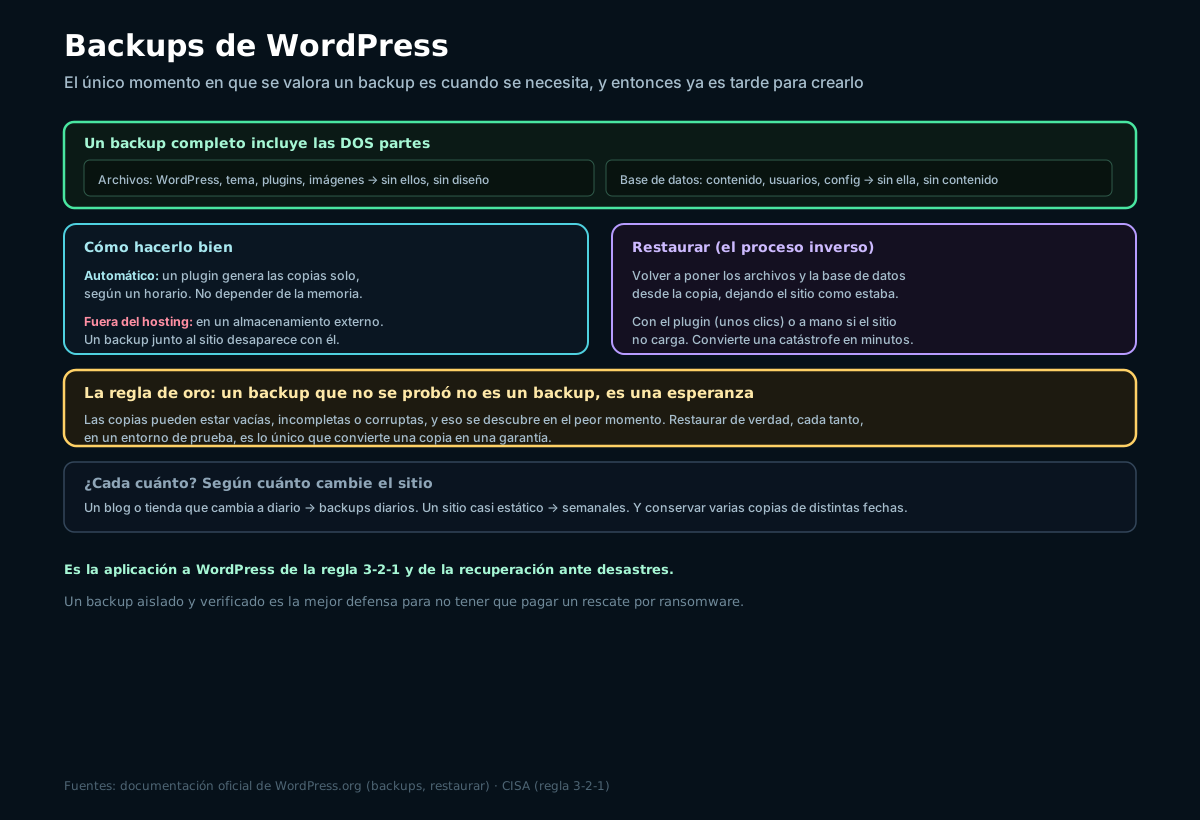
Un backup de WordPress es una copia del sitio que permite recuperarlo si algo lo daña —un ataque, una actualización fallida, un plugin que rompió todo, un error humano—. Para ser completo, debe incluir las dos partes del sitio: los archivos (WordPress, temas, plugins, imágenes) y la base de datos (el contenido y la configuración). Copiar solo una no sirve. La forma práctica es un plugin de backup que hace copias automáticas en un horario y —clave— las guarda fuera del hosting (en un almacenamiento en la nube), porque un backup que vive en el mismo servidor que el sitio desaparece con él si el servidor falla o es comprometido. Restaurar es el proceso inverso: volver a poner archivos y base de datos desde la copia, algo que el mismo plugin hace, o que se hace a mano. Y la regla de oro, la que casi nadie cumple: un backup que nunca probaste restaurar no es un backup, es una esperanza. Muchos descubren que sus copias estaban vacías o corruptas justo cuando las necesitaban. Esto es la aplicación a WordPress de los principios generales de backups y recuperación ante desastres: la regla 3-2-1 y probar la restauración valen para cualquier sistema.
Ver índice de contenidos
Qué incluye un backup completo
El error más común es hacer un backup incompleto, que al momento de restaurar deja el sitio a medias o directamente no sirve. Como todo sitio WordPress son dos partes, un backup completo tiene que incluir las dos:
- Los archivos. El código de WordPress, el tema, los plugins y todo lo que subiste (la carpeta de imágenes y documentos). Sin ellos, se pierde el diseño y las subidas.
- La base de datos. El contenido —entradas, páginas, comentarios—, los usuarios y la configuración. Sin ella, se pierde todo lo que escribiste.
Las dos mitades son inseparables
Restaurar solo los archivos deja un sitio con el diseño pero sin contenido; restaurar solo la base de datos deja el contenido pero sin diseño ni funciones. Un backup útil captura ambas en el mismo momento, para que al restaurar coincidan. Es la misma división de archivos + base de datos que explica las migraciones —de hecho, migrar y restaurar un backup son casi lo mismo—.
Cómo hacerlo bien
Hacer un backup a mano una vez está bien, pero un sitio real necesita dos condiciones que solo se logran automatizando:
- Automático. En vez de acordarse de copiar (y no hacerlo), un plugin de backup genera las copias solo, según un horario. Así siempre hay una copia reciente sin depender de la memoria de nadie.
- Fuera del hosting. La condición más importante y la más olvidada. Las copias no deben guardarse en el mismo servidor que el sitio, sino en un almacenamiento externo (un servicio de nube). Un backup que vive junto al sitio desaparece con él si el servidor falla, se pierde o es comprometido por un ataque. Es el «1 fuera del sitio» de la regla 3-2-1.
Muchos hostings ofrecen su propio sistema de backups, que ayuda, pero conviene no depender solo de él: tener también una copia propia, fuera de ese hosting, es lo que garantiza el control.
Cómo restaurar
Restaurar es el proceso inverso: tomar la copia guardada y volver a poner los archivos y la base de datos en el sitio, dejándolo tal como estaba en el momento de esa copia. Es lo que convierte un problema grave en un contratiempo de minutos.
- Con el plugin. Si el sitio todavía carga (por ejemplo, tras una actualización que rompió algo), el mismo plugin de backup restaura con unos pocos clics: se elige la copia y se confirma.
- Si el sitio no carga, se restaura de forma más manual: subir los archivos de la copia por FTP e importar la base de datos desde el panel del hosting, igual que en una migración.
- Verificar. Tras restaurar, revisar el sitio: contenido, imágenes, funciones. Confirmar que la copia trajo todo.
Restaurar es la salida cuando un error crítico no se puede diagnosticar rápido, cuando una actualización rompió el sitio, o —lo más serio— cuando hubo una intrusión y hay que volver a un estado limpio y anterior al compromiso.
Probar y con qué frecuencia
Es la regla que casi nadie cumple y la que más caro se paga. Tener copias no garantiza que sirvan: pueden estar vacías, incompletas o corruptas, y eso se descubre en el peor momento —cuando el sitio ya se cayó—. La única forma de saber que un backup funciona es restaurarlo de verdad, de vez en cuando, en un entorno de prueba, y comprobar que el sitio vuelve completo. Es exactamente la misma lección de la recuperación ante desastres de cualquier sistema.
Sobre la frecuencia: depende de cuánto cambie el sitio. Un blog que publica a diario o una tienda que recibe pedidos necesita backups diarios (perder un día de datos sería grave); un sitio que casi no cambia puede respaldarse semanalmente. La pregunta que lo define es «¿cuánto contenido puedo permitirme perder?». Y conviene conservar varias copias de distintas fechas, no solo la última, por si un problema pasó inadvertido y contaminó la copia más reciente.
Errores frecuentes
- No tener backups. El error definitivo: el primer incidente serio puede significar perder todo el sitio.
- Backup incompleto. Copiar solo los archivos o solo la base de datos deja el sitio irrecuperable a medias.
- Guardar la copia en el mismo hosting. Si el servidor falla o es atacado, se va junto con el sitio.
- No probar nunca la restauración. Una copia corrupta o vacía se descubre justo cuando se la necesita.
- Depender solo del backup del hosting. Conviene tener también una copia propia y externa que vos controles.
- Conservar solo la última copia. Si un problema pasó inadvertido, la única copia puede estar ya contaminada.
- Hacerlo a mano y olvidarse. Sin automatización, el backup «se hace cuando me acuerdo», que es casi nunca.
Preguntas frecuentes
¿Qué debe incluir un backup de WordPress para ser completo?
Debe incluir las dos partes que componen todo sitio WordPress: los archivos y la base de datos. Los archivos abarcan el código de WordPress, el tema, los plugins y todo lo que se haya subido, como la carpeta de imágenes y documentos; sin ellos se pierden el diseño, las funcionalidades y las subidas. La base de datos contiene el contenido —entradas, páginas y comentarios—, los usuarios y toda la configuración; sin ella se pierde absolutamente todo lo que se escribió y configuró en el sitio. El error más común y más costoso es hacer un backup incompleto que copia solo una de las dos partes, porque al momento de restaurar deja el sitio a medias o directamente inutilizable: restaurar únicamente los archivos da un sitio con diseño pero sin contenido, y restaurar únicamente la base de datos da el contenido pero sin diseño ni funciones. Además, es fundamental que ambas partes se capturen en el mismo momento, para que al restaurarlas coincidan entre sí. Esta división en dos mitades es la misma que explica cómo funcionan las migraciones, y comprenderla es clave para respaldar bien.
¿Por qué hay que guardar los backups fuera del hosting?
Porque un backup que se guarda en el mismo servidor que aloja el sitio comparte el destino de ese servidor, y por lo tanto ofrece una protección falsa. Si el servidor falla por un problema de hardware, si se pierde por un error del proveedor, o si es comprometido por un ataque como un ransomware que cifra o borra todo lo accesible, el backup guardado ahí desaparece junto con el sitio que se suponía debía proteger, dejando a la persona sin ninguna vía de recuperación justo cuando más la necesita. Por eso una de las reglas más importantes de los backups es mantener al menos una copia fuera del sitio, en un almacenamiento externo e independiente, típicamente un servicio de nube separado del hosting. Así, aunque le pase cualquier cosa al servidor, la copia externa permanece intacta y disponible. Esto forma parte de la conocida regla tres dos uno, que recomienda mantener varias copias en distintos tipos de medio y al menos una fuera del sitio. Conviene además no depender exclusivamente del sistema de backups que ofrece el propio hosting, sino tener también una copia propia que uno controle.
¿Cómo restauro un backup de WordPress?
Restaurar es el proceso inverso a hacer el backup: consiste en tomar la copia guardada y volver a colocar tanto los archivos como la base de datos en el sitio, dejándolo exactamente como estaba en el momento de esa copia. La forma más simple, cuando el sitio todavía carga —por ejemplo tras una actualización que rompió algo pero permite entrar al panel—, es usar el mismo plugin de backup que generó las copias, que suele permitir restaurar con unos pocos clics: se elige la copia deseada y se confirma. Si el sitio no carga en absoluto, la restauración se hace de forma más manual, subiendo los archivos de la copia por FTP e importando la base de datos desde el panel del hosting, de manera muy similar a una migración. En cualquier caso, después de restaurar conviene verificar el sitio revisando que el contenido, las imágenes y las funciones estén completos, para confirmar que la copia trajo todo. Restaurar es lo que convierte un problema potencialmente catastrófico —un sitio caído, hackeado o roto por una actualización— en un contratiempo de minutos, siempre que exista una copia buena de la cual partir.
¿Por qué se dice que un backup que no se probó no sirve?
Porque el único propósito de un backup es poder restaurarlo cuando hace falta, y el mero hecho de que la copia exista no garantiza que esa restauración vaya a funcionar. Una copia puede estar vacía porque el proceso falló silenciosamente, puede estar incompleta porque no capturó una de las dos partes del sitio, o puede estar corrupta y ser inutilizable, y lo grave es que ninguno de estos problemas se manifiesta mientras todo va bien: se descubren justo en el peor momento, cuando el sitio ya se cayó y se recurre al backup con urgencia. Por eso la regla de oro, que lamentablemente casi nadie cumple, es que un backup que nunca se probó restaurar no es realmente un backup sino una esperanza. La única manera de tener certeza de que una copia funciona es restaurarla de verdad, cada tanto, en un entorno de prueba separado, y comprobar que el sitio vuelve completo y operativo. Esta verificación periódica es lo que transforma una copia en una garantía real, y es exactamente la misma lección que rige la recuperación ante desastres de cualquier sistema informático.
¿Cada cuánto debo hacer backups?
La frecuencia adecuada depende de cuánto cambie el sitio, y la pregunta que la define es cuánto contenido podés permitirte perder. Un sitio que cambia mucho, como un blog que publica a diario o una tienda en línea que recibe pedidos y comentarios constantemente, necesita backups diarios, porque perder un día entero de datos sería grave: se perderían publicaciones, ventas o interacciones. Un sitio que casi no cambia, como una web institucional estática que se actualiza muy de vez en cuando, puede respaldarse semanalmente sin problema, ya que entre un backup y otro apenas se modifica nada. Además de la frecuencia, es muy recomendable conservar varias copias de distintas fechas y no solo la más reciente, porque a veces un problema, como una infección o una corrupción de datos, pasa inadvertido durante un tiempo y termina contaminando también el último backup; tener copias anteriores permite volver a un punto sano previo al problema. Configurar backups automáticos según la frecuencia adecuada, guardarlos fuera del hosting y conservar un historial de varias fechas es la combinación que ofrece una protección sólida.
¿El backup me protege si hackean mi sitio?
Sí, un backup bien hecho es una de las mejores defensas frente a un sitio comprometido, siempre que cumpla ciertas condiciones. Si un atacante logra dañar, alterar o cifrar el sitio, contar con una copia limpia y anterior al incidente permite volver a un estado sano sin tener que pagar rescates ni reconstruir todo desde cero. Sin embargo, para que esa protección sea real hay que tener en cuenta varios puntos. Primero, la copia debe estar guardada fuera del hosting, porque muchos ataques buscan justamente eliminar o cifrar también los backups accesibles desde el servidor para forzar el pago o impedir la recuperación. Segundo, conviene conservar copias de varias fechas, porque a veces la intrusión ocurre y pasa desapercibida durante un tiempo, de modo que hace falta poder retroceder a un punto anterior al compromiso y no solo al último backup, que podría ya estar infectado. Y tercero, tras restaurar, es imprescindible cerrar la vía de entrada que permitió el ataque —actualizar todo, cambiar contraseñas, revisar plugins— porque de lo contrario el atacante volvería a entrar. Con estas precauciones, el backup convierte un hackeo de una catástrofe en un incidente recuperable.
Fuentes
Documentación oficial y material de la comunidad consultados para esta guía. Fecha de consulta: 28 de julio de 2026.
Aportes de la comunidad Underc0de
- Underc0de, foro. Sección Desarrollo web. Backups, restauración y recuperación de sitios.
- Underc0de, foro. Dudas y pedidos generales. Sitios perdidos y cómo recuperarlos.
Documentación oficial
- WordPress.org. WordPress Backups. Qué respaldar y cómo, citado en la guía.
- WordPress.org. Restoring your database. Cómo restaurar la base de datos.
- WordPress.org. Backing up your database. Exportar la base de datos.
- CISA. Backing up your data. La regla 3-2-1 y la protección frente a ransomware.