Menú

Mostrar Mensajes

Esta sección te permite ver todos los mensajes escritos por este usuario. Ten en cuenta que sólo puedes ver los mensajes escritos en zonas a las que tienes acceso en este momento.

Mostrar Mensajes Menú

Mensajes - arthusu

#501
Ok muchas gracias por sus sabios consejos! no sabia eso, mcuhas gracias a los 2 :D
#502
me gustaria saber un buen cryper qe deje los archivos fud,  oajla me recomiendes soy muy noob en esto y pues no se nada, muchisimas gracias de antemano  ;D
#503
listo problema resuelto ya puedo entrar quitare la pagina para que la tomen omo spam, saludos ;)
#504
Redes y antenas / Cableado Estructurado
Julio 13, 2011, 03:57:14 PM
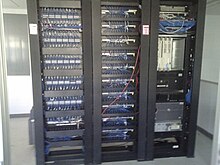
Es el sistema colectivo de cables, canalizaciones, conectores, etiquetas, espacios y demás dispositivos que deben ser instalados para establecer una infraestructura de telecomunicaciones genérica en un edificio o campus. Las características e instalación de estos elementos se debe hacer en cumplimiento de estándares para que califiquen como cableado estructurado. El apego de las instalaciones de cableado estructurado a estándares trae consigo los beneficios de independencia de proveedor y protocolo (infraestructura genérica), flexibilidad de instalación, capacidad de crecimiento y facilidad de administración.

El cableado estructurado consiste en el tendido de cables en el interior de un edificio con el propósito de implantar una red de área local. Suele tratarse de cable de par trenzado de cobre, para redes de tipo IEEE 802.3. No obstante, también puede tratarse de fibra óptica o cable coaxial.

DESCRIPCION

Un SISTEMA DE CABLEADO ESTRUCTURADO es la infraestructura de cable destinada a transportar, a lo largo y ancho de un edificio, las señales que emite un emisor de algún tipo de señal hasta el correspondiente receptor. Un sistema de cableado estructurado es físicamente una red de cable única y completa, con combinaciones de alambre de cobre (pares trenzados sin blindar UTP), cables de fibra óptica, bloques de conexión, cables terminados en diferentes tipos de conectores y adaptadores. Uno de los beneficios del cableado estructurado es que permite la administración sencilla y sistemática de las mudanzas y cambios de ubicación de personas y equipos. El sistema de cableado de telecomunicaciones para edificios soporta una amplia gama de productos de telecomunicaciones sin necesidad de ser modificado. UTILIZANDO este concepto, resulta posible diseñar el cableado de un edificio con un conocimiento muy escaso de los productos de telecomunicaciones que luego se utilizarán sobre él. La norma garantiza que los sistemas que se ejecuten de acuerdo a ella soportarán todas las aplicaciones de telecomunicaciones presentes y futuras por un lapso de al menos diez años. Esta afirmación puede parecer excesiva, pero no, si se tiene en cuenta que entre los autores de la norma están precisamente los fabricantes de estas aplicaciones.

El tendido supone cierta complejidad cuando se trata de cubrir áreas extensas tales como un edificio de varias plantas. En este sentido hay que tener en cuenta las limitaciones de diseño que impone la tecnología de red de área local que se desea implantar:

    La segmentación del tráfico de red.
    La longitud máxima de cada segmento de red.
    La presencia de interferencias electromagnéticas.
    La necesidad de redes locales virtuales.
    Etc.

Salvando estas limitaciones, la idea del cableado estructurado es simple:

    Tender cables en cada planta del edificio.
    Interconectar los cables de cada planta.

Elementos principales de un sistema de cableado estructurado
La norma EIA/TIA 568A define el cableado horizontal de la siguiente forma: El sistema de cableado horizontal es la porción del sistema de cableado de telecomunicaciones que se extiende del área de trabajo al cuarto de telecomunicaciones o viceversa. El cableado horizontal consiste de dos elementos básicos:

    Cable Horizontal y Hardware de Conexión (también llamado "cableado horizontal") que proporcionan los medios básicos para transportar señales de telecomunicaciones entre el área de trabajo y el cuarto de telecomunicaciones. Estos componentes son los "contenidos" de las rutas y espacios horizontales.
    Rutas y Espacios Horizontales (también llamado "sistemas de distribución horizontal"). Las rutas y espacios horizontales son utilizados para distribuir y soportar cable horizontal y conectar hardware entre la salida del área de trabajo y el cuarto de telecomunicaciones. Estas rutas y espacios son los "contenedores" del cableado Horizontal.
        1.- Si existiera cielo raso suspendido se recomienda la utilización de canaletas para transportar los cables horizontales.
        2.- Una tubería de ¾ in por cada dos cables UTP.
        3.- Una tubería de 1in por cada cable de dos fibras ópticas.
        4.- Los radios mínimos de curvatura deben ser bien implementados.


El cableado horizontal incluye:

    Las salidas (cajas/placas/conectores) de telecomunicaciones en el área de trabajo. En inglés: Work Area Outlets (WAO).
    Cables y conectores de transición instalados entre las salidas del área de trabajo y el cuarto de telecomunicaciones.
    Páneles de empate (patch) y cables de empate utilizados para configurar las conexiones de cableado horizontal en el cuarto de telecomunicaciones.


Se deben hacer ciertas consideraciones a la hora de seleccionar el cableado horizontal: contiene la mayor cantidad de cables individuales en el edificio.

Consideraciones de diseño: los costes en materiales, mano de obra e interrupción de labores al hacer cambios en el cableado horizontal pueden ser muy altos. Para evitar estos costes, el cableado horizontal debe ser capaz de manejar una amplia gama de aplicaciones de usuario. La distribución horizontal debe ser diseñada para facilitar el mantenimiento y la relocalización de áreas de trabajo. El diseñador también debe considerar incorporar otros sistemas de información del edificio (por ej. televisión por cable, control ambiental, seguridad, audio, alarmas y sonido) al seleccionar y diseñar el cableado horizontal.


Topología: la norma EIA/TIA 568A hace las siguientes recomendaciones en cuanto a la topología del cableado horizontal: El cableado horizontal debe seguir una topología estrella. Cada toma/conector de telecomunicaciones del área de trabajo debe conectarse a una interconexión en el cuarto de telecomunicaciones.


Distancias: sin importar el medio físico, la distancia horizontal máxima no debe exceder 90 m. La distancia se mide desde la terminación mecánica del medio en la interconexión horizontal en el cuarto de telecomunicaciones hasta la toma/conector de telecomunicaciones en el área de trabajo. Además se recomiendan las siguientes distancias: se separan 10 m para los cables del área de trabajo y los cables del cuarto de telecomunicaciones (cordones de parcheo, jumpers y cables de equipo).


Medios reconocidos: se reconocen tres tipos de cables para el sistema de cableado horizontal:

    Cables de par trenzado sin blindar (UTP) de 100 ohm y cuatro pares.
    Cables de par trenzado blindados (STP) de 150 ohm y cuatro pares .
    Cables de fibra óptica multimodo de 62.5/125 um y dos fibras.

Cableado vertical, troncal o backbone

El propósito del cableado del backbone es proporcionar interconexiones entre cuartos de entrada de servicios de edificio, cuartos de equipo y cuartos de telecomunicaciones. El cableado del backbone incluye la conexión vertical entre pisos en edificios de varios pisos. El cableado del backbone incluye medios de transmisión (cable), puntos principales e intermedios de conexión cruzada y terminaciones mecánicas. El cableado vertical realiza la interconexión entre los diferentes gabinetes de telecomunicaciones y entre estos y la sala de equipamiento. En este componente del sistema de cableado ya no resulta económico mantener la estructura general utilizada en el cableado horizontal, sino que es conveniente realizar instalaciones independientes para la telefonía y datos. Esto se ve reforzado por el hecho de que, si fuera necesario sustituir el backbone, ello se realiza con un coste relativamente bajo, y causando muy pocas molestias a los ocupantes del edificio. El backbone telefónico se realiza habitualmente con cable telefónico multipar. Para definir el backbone de datos es necesario tener en cuenta cuál será la disposición física del equipamiento. Normalmente, el tendido físico del backbone se realiza en forma de estrella, es decir, se interconectan los gabinetes con uno que se define como centro de la estrella, en donde se ubica el equipamiento electrónico más complejo.

El backbone de datos se puede implementar con cables UTP o con fibra óptica. En el caso de decidir utilizar UTP, el mismo será de categoría 5 y se dispondrá un número de cables desde cada gabinete al gabinete seleccionado como centro de estrella.

Actualmente, la diferencia de coste provocada por la utilización de fibra óptica se ve compensada por la mayor flexibilidad y posibilidad de crecimiento que brinda esta tecnología. Se construye el backbone llevando un cable de fibra desde cada gabinete al gabinete centro de la estrella. Si bien para una configuración mínima Ethernet basta con utilizar cable de 2 fibras, resulta conveniente utilizar cable con mayor cantidad de fibra (6 a 12) ya que la diferencia de coste no es importante y se posibilita por una parte disponer de conductores de reserva para el caso de falla de algunos, y por otra parte, la utilización en el futuro de otras topologías que requieren más conductores, como FDDI o sistemas resistentes a fallas. La norma EIA/TIA 568 prevé la ubicación de la transmisión de cableado vertical a horizontal, y la ubicación de los dispositivos necesarios para lograrla, en habitaciones independientes con puerta destinada a tal fin, ubicadas por lo menos una por piso, denominadas armarios de telecomunicaciones. Se utilizan habitualmente gabinetes estándar de 19 pulgadas de ancho, con puertas, de aproximadamente 50 cm de profundidad y de una altura entre 1.5 y 2 metros. En dichos gabinetes se dispone generalmente de las siguientes secciones:

    Acometida de los puestos de trabajo: 2 cables UTP llegan desde cada puesto de trabajo.
    Acometida del backbone telefónico: cable multipar que puede determinar en regletas de conexión o en "patch panels".
    Acometida del backbone de datos: cables de fibra óptica que se llevan a una bandeja de conexión adecuada.
    Electrónica de la red de datos: Hubs, Switches, Breidges y otros dispositivos necesarios.
    Alimentación eléctrica para dichos dispositivos.
    Iluminación interna para facilitar la realización de trabajos en el gabinete.
    Ventilación a fin de mantener la temperatura interna dentro de límites aceptables.

Cuarto de telecomunicaciones
Es un área exclusiva dentro de un edificio donde se aloja el equipo de telecomunicaciones. Su función principal es la terminación del cableado horizontal y vertical del edificio. Las conexiones de los cables de equipo al cableado horizontal o vertical pueden ser interconexiones o conexiones cruzadas. Deben ser diseñados de acuerdo con los TIA/EIA-569.

Cuarto de entrada de servicios

Consiste en cables, accesorios de conexión, dispositivos de protección, y demás equipo necesario para conectar el edificio a servicios externos. Puede contener el punto de demarcación. Ofrecen protección eléctrica establecida por códigos eléctricos aplicables. Deben ser diseñadas de acuerdo a la norma TIA/EIA-569-A. Los requerimientos de instalación son:

    Precauciones en el manejo del cable
    Evitar tensiones en el cable
    Los cables no deben enrutarse en grupos muy apretados
    Utilizar rutas de cable y accesorios apropiados 100 ohms UTP y ScTP

Sistema de puesta a tierra
El sistema de puesta a tierra y puenteo establecido en estándar ANSI/TIA/EIA-607 es un componente importante de cualquier sistema de cableado estructurado moderno. El gabinete deberá disponer de una toma de tierra, conectada a la tierra general de la instalación eléctrica, para efectuar las conexiones de todo equipamiento. El conducto de tierra no siempre se halla indicado en planos y puede ser único para ramales o circuitos que pasen por las mismas cajas de pase, conductos ó bandejas. Los cables de tierra de seguridad serán puestos a tierra en el subsuelo.


Atenuación
Las señales de transmisión a través de largas distancias están sujetas a distorsión que es una pérdida de fuerza o amplitud de la señal. La atenuación es la razón principal de que el largo de las redes tenga varias restricciones. Si la señal se hace muy débil, el equipo receptor no interceptará bien o no reconocerá esta información. Esto causa errores, bajo desempeño al tener que transmitir la señal. Se usan repetidores o amplificadores para extender las distancias de la red más allá de las limitaciones del cable. La atenuación se mide con aparatos que inyectan una señal de prueba en un extremo del cable y la miden en el otro extremo.

Capacitancia
La capacitancia puede distorsionar la señal en el cable, entre más largo sea el cable, y más delgado el espesor del aislante, mayor es la capacitancia, lo que resulta en distorsión. La capacitancia es la unidad de medida de la energía almacenada en un cable. Los probadores de cable pueden medir la capacitancia de este par para determinar si el cable ha sido roscado o estirado. La capacitancia del cable par trenzado en las redes está entre 17 y 20 pF.

Impedancia y distorsión por retardo

Las líneas de transmisión tendrán en alguna porción ruido de fondo, generado por fuentes externas, el transmisor o las líneas adyacentes. Este ruido se combina con la señal transmitida. La distorsión resultante puede ser menor, pero la atenuación puede provocar que la señal digital descienda al nivel de la señal de ruido. El nivel de la señal digital es mayor que el nivel de la señal de ruido, pero se acerca al nivel de la señal de ruido a medida que se acerca al receptor. Una señal formada por varias frecuencias es propensa a la distorsión por retardo causada por la impedancia, la cual es la resistencia al cambio de las diferentes frecuencias. Esta puede provocar que los diferentes componentes de frecuencia que contienen las señales lleguen fuera de tiempo al receptor. Si la frecuencia se incrementa, el efecto empeora y el receptor estará imposibilitado de interpretar las señales correctamente. Este problema puede resolverse disminuyendo el largo del cable. Nótese que la medición de la impedancia nos sirve para detectar roturas del cable o falta de conexiones. El cable debe tener una impedancia de 100 ohm en la frecuencia usada para transmitir datos. Es importante mantener un nivel de señal sobre el nivel de ruido. La mayor fuente de ruido en un cable par trenzado con varios alambres es la interferencia. La interferencia es una ruptura de los cables adyacentes y no es un problema típico de los cables. El ruido ambiental en los circuitos digitales es provocado por las lámparas fluorescentes, motores, hornos de microondas y equipos de oficina como computadoras, fax, teléfonos y copiadoras. Para medir la interferencia se inyecta una señal de valor conocido en un extremo y se mide la interferencia en los cables vecinos.

Fuente: You are not allowed to view links. You are not allowed to view links. Register or Login or You are not allowed to view links. Register or Login
#505
You are not allowed to view links. You are not allowed to view links. Register or Login or You are not allowed to view links. Register or Login
Los puerto en nada implica que no puedas entrar!!!

Como tu mismo lo has dicho me voy más por la parte de SPAM a menos que hayas baneado tu propia IP  :o
mmmm ni siquiera se como banearme de mi blog jeje xD!, este blog ya est afiliado a underc0de asi que no lo trates como spam soloqueria saber qe pasa con el problema igual pienso q es mi isp :(
#506
You are not allowed to view links. You are not allowed to view links. Register or Login or You are not allowed to view links. Register or Login
Puede ser problema de los DNS, intenta contactar con el proveedor del dominio a ver que te dice.


Saludos
el dominio me lo regalaron y esta alojado en wiroos los servidores de tarnga debe de jalar bien mmmm creo que es problema de mi pc o puertos?
#507
Bueno lo que pasa es que me dieron un dominio .com
--------------------------------------------------------------------------
y aunos le entra a la pagina y a otros no, osea yo entro asi normal y no me agarra y entro con proxy y si me agarra, me podrian que puede ser, si es mi isp o los puertos como puedo hacerle para que funcione, espero me puedan ayudar, saludos  :P

PD: espero no lo tomen como spam, solo quiero resolver mi problema ya terminado si gustan quito el link, saludos  ;D
#508
El beini es para Noobs y si te fijas trae una opcion mejor que la que postee aqui, era cuando apenas aprendia a usarlo, bueno trae una opcion donde le das clic>scan>launch y ya te tiene que sacar la clave de red sea wep,wap,wap2

Aunque yo tambien primero aprendi con el wifislax o backtrack y linux ubuntu tambien puede ser, espero te guste el tutorial! cualquier duda me dices ;)
#509
Las páginas de Man son indispensables cuando tenemos alguna duda acerca de la utilización de un comando o de sus parámetros.
Para quien no las haya usado basta con ejecutar desde consola:

    $ man comando_del_que_obtener_información


Ejemplo:

    $ man ls


Pero claro la información aparece en ingles. Si te interesa verla en castellano, Víctor Jose (Gracias) le envió un tip a Ubuntu Life de como lograrlo y que vio en Ubuntu-es.
Los pasos serian los siguientes:
(Primero lo de siempre)

        $ sudo apt-get update
        $ sudo apt-get upgrade

Y ahora sí:

    $ sudo apt-get install manpages-es manpages-es-extra

        $ sudo dpkg-reconfigure locales

Otra forma es ponerlo todo en un solo comando:

        $ sudo apt-get update && sudo apt-get install manpages-es manpages-es-extra && sudo dpkg-reconfigure locales

Y listo, las páginas man deberían estar en español...o por lo menos casi todas.
#510
Claramente es un desatendido, y funciona muy b ien para pc con pocas ram y funcionamiento lento, muy recomendable.


Informacion del archivo

Peso: 185 MB
Compresion : .RAR
Descomprimido: .ISO

Descripcion
Atención esta version esta totalmente optimizada a lo maximo para correr en ordenadores antiguos. Posee el SP3 EN ESPAÑOL OFICIAL, Serial de ORO edición corporativa y SP3 en español OFICIAL (no es rc, no ingles traducido ni nada de eso es SP3 EN ESPAÑOL OFICIAL)
A sido desarrollado por GP con la colaboración de EDUMAN. Fue testeado durante 2 semanas en ordenadores de hogares y en las de un ciber sometiendolo a todo tipo de uso.

Se Suprimieron:

* Juegos
* Maletín
* Mapa de caracteres
* Opciones de accesibilidad
* Pinball
* Protector de Pantalla
* Visor de Portafolios
* Se incluyen controladores de Pantalla, Sonido,LAN y WLAN
* Todos los idiomas menos Español Tradicional y Español Argentina
* Todos los componentes que no utilizamos
* Todos los teclados menos el Teclado español

Se Optimizó:

* La red con conexiones cambiadas de 10 a 16000 (Cambia la velocidad de Internet en el Ares,Torrent,etc).
* Limite de Cache de Internet Explorer en 20 MB.
* Internet Explorer acepta 10 conexiones simultaneas al mismo tiempo.
* Efectos visuales Optimizados para el maximo rendimiento.
* Tema de escritorio de Vista.
* Autotermina aplicaciones y servicios colgados.
* Historial de las paginas de Internet Explorer se mantienen solo por 10 días.
* Menú de Inicio Optimizado.
* Permite Escritorio Remoto como también asistencia remota.
* No almacena vista previas en miniatura.
* Y muchas cosas mas para optimizar nuestro sistema.
* Ocupa 954MB instalado.
* Funciona con 64 de Ram pero se recomienda 128 mb, y mejor aún si se cuenta con 256 mb para un mejor funcionamiento.
* Pueden verlo con el everest o con cualquier programa que es SP3 oficial no RC ni nada de eso y el windows es en ESPAÑOL sin ninguna traducción ni nada por el estilo.


Nota: Para algunos usuarios puede ser limitado, algunas funciones que no se utilizan frecuentemente por la mayoría de los usuarios no estan disponibles.

Requisitos minimos:
600 mhz de procesador
64 mb de RAM muy limitado (no recomendado)
3 gb de disco duro

Requisitos recomendables:
1Ghz de procesador
256 mb de Ram
8 gb de disco duro

Descargar x mediafire: You are not allowed to view links. You are not allowed to view links. Register or Login or You are not allowed to view links. Register or Login

#511
GNU/Linux / ¿Que distribucion de linux elegir?
Julio 10, 2011, 05:53:32 PM
cuantas veces no te has puesto a pensar en esto?, pues hace poco me encontre con una pagina muy buena en la que te hace un test primero y al ultimo te da un resultado de la distribucion que puede ser perfecta a tus necesidades, aca les dejo la pagina:

You are not allowed to view links. You are not allowed to view links. Register or Login or You are not allowed to view links. Register or Login
#512


Imagino que la mayoría aquí ha oido de las famosas dll´s, y más de algúno sabe solucionar los errores que involucran sin siquiéra saber de qué tratan. Así que les hago ésta guía para que aprendan qué son y cómo solucionarlos a la hora que les pueda dar ésos molestos errores finalizados en ".dll".
Intentaré simplificar ésta guía lo más posible, omitiéndo información que no séa completamente de relevancia, pero si algúno queda con dudas o simplemente quiere aprender más de ésto, dejaré la fuente al final del Post.
¿Qué es un dll?: "Una biblioteca de enlace dinámico o más comúnmente DLL (sigla en inglés de dinamic-link library) es el término con el que se refiere a los archivos con código ejecutable que se cargan bajo demanda de un programa por parte del sistema operativo. Esta denominación es exclusiva a los sistemas operativos Windows siendo ".dll" la extensión con la que se identifican estos ficheros, aunque el concepto existe en prácticamente todos los sistemas operativos modernos."
Ahora en español: Básicamente un DLL es un archivo por lo general común en Windows creado para evitar la saturación de Memoria RAM producto a la demanda de archivos con las mismas funciones por programas diferentes.
Así, si un programa que instalamos demanda a que el sistema tenga que calcular cierta información, y otro programa totalmente diferente requiere la misma necesidad, todo ésto se hace con el mismo archivo y así ahorrar memoria en el sistema.
También existen lo que son los Archivos DLL Privados, que son DLL´s especiales para un determinado programa, el cuál es el único que demanda la utilización de éste mismo.
Si tenemos la oportunidad de poner atención en una instalación de algún Sistema Operativo, notaremos que habrá una etapa en que empieze a copiar una infinidad de éstos archivos, con nombres diferentes, pero todos terminados en ".dll".
Entónces, cuándo tenemos un error a la hora de ejecutar un programa, ej: "El archivo MAPI32.DLL está dañado"
Ó
"El _resetstkoflw de punto de entrada de procedimiento no se encuentra en la biblioteca de vínculos dinámicos Msvcrt.dll"
Entónces lo que debemos hacer, es simplemente conseguir el archivo DLL que el sistema necesita para realizar el cálculo y así ejecutar dicho programa.
Ahora ya sabemos por lo menos en qué consta un DLL. Pero...
¿Cómo los consigo, y cómo soluciono éstos errores?
Bueno, la obtención de la mayoría de éstos no es necesaria, ya que en las instalaciónes de Sistemas Operativos, Programas, Juegos, Actualizaciónes (Service Pack), etc. se copian automáticamente éstos archivos.
Pero no faltarán los programas que requiéran de archivos DLL los cuáles estarán ausentes en nuestro sistema.
La solución por lo general es muy simple.
Al momento de dárnos el error, debemos escribir el nombre del archivo DLL que nos requerirá, el cuál cómo ya lo hemos mencionado, estará finalizado en ".dll"
Ej:
"Error al iniciar aplicacion porque no se encontro mscoree.dll"
Entónces, el nombre que debemos guardar será (mscoree.dll).
Éste nombre será el que utilizemos para buscar dicho archivo en algúna página web dedicada al almacenamiénto de archivos DLL´s.
Ej: You are not allowed to view links. You are not allowed to view links. Register or Login or You are not allowed to view links. Register or Login
O también podemos colocar el nombre en algún buscador web, cómo Google, entónces nos debería dar la ubicación de éste archivo y su descarga.
Los archivos DLL´s, por lo general son muy livianos y de fácil obtención, así que no nos debería dar problemas en conseguirlos.
Hay muchos métodos para agregar un DLL en nuestro sistema, pero pondré el más fiable según yo.
Ahora, una vez obtenido el archivo DLL que nos han requerido, debemos buscar el directorio de instalación del programa que nos ha dado el error ya mencionado, una vez ubicado, copiaremos el archivo DLL en la carpeta raíz (carpeta principal de instalación) de dicho programa.
Entónces una vez que ejecutemos el programa, nos debería funcionar cómo corresponde.
Los otros métodos pueden requerir copiar o reemplazar el archivo DLL en el directorio "Windows/ System...", pero entrar a hacer cambios en esta carpeta sin una previa capacitación o experiencia en éste rubro, podría provocar problemas en el buen funcionamiento de nuestro Sistema Operativo o en otros programas que pudiéramos tener, indispensables o no.
Via: Culturacion

Fuente: You are not allowed to view links. You are not allowed to view links. Register or Login or You are not allowed to view links. Register or Login
#513
Hardware y Reparaciones / Qué es el BIOS (básico)
Julio 10, 2011, 05:39:10 PM
Que es Bios segun Monografias:

BIOS, acrónimo de Basic Input-Output System, es un tipo de Software muy básico que localiza el Sistema Operativo en la memoria RAM, brinda una comunicación de muy bajo nivel y configuración del Hardware residente en nuestro ordenador.

Al bios se le conoce tambien como un firmware presente en las computadoras, contiene las instrucciones más elementales para que puedan funcionar y desempeñarse adecuadamente, pueden incluir rutinas básicas de control de los dispositivos.


-Que es Bios segun wikipedia:


El BIOS (sigla en inglés de basic input/output system; en español "sistema básico de entrada y salida") es un código de software que localiza y reconoce todos los dispositivos necesarios para cargar el sistema operativo en la memoria RAM; es un software muy básico instalado en la placa base que permite que ésta cumpla su cometido. Proporciona la comunicación de bajo nivel, el funcionamiento y configuración del hardware del sistema que, como mínimo, maneja el teclado y proporciona una salida básica (emitiendo pitidos normalizados por el altavoz de la computadora si se producen fallos) durante el arranque.


El BIOS viene a convertirse en una parte esencial para un ordenador, no se le puede dar un orden de importancia o de categoría de importancia, pero sin él simplemente el ordenador sería una caja vieja a desechar.


Dentro del BIOS viene la primera programación de ordenador, ya que en él se asignan preferencias de idioma, prioridades de arranque, gestión de unidades de disco así como de impresoras.

El BIOS es lo primero que identifica un ordenador, luego de lo cual empieza por reconocer cada uno de los dispositivos que han sido programados.


Para entrar al BIOS no se tiene una regla general, ya que esto depende del tipo de placa madre o de la firma que lo representa, pero podemos mencionar una serie de combinaciones de teclado para quienes tengan un modelo especial y deseen intentar:

-Tecla "Supr",
-Tecla "Del",
-Tecla "F2″,
-"Ctrl+Alt+Esc",
-Tecla "F1″,
-Tecla "F10″,
-"Ctrl+Alt+S"


-Algunas Gestiónes de Configuración el BIOS:


Es una buena práctica no cambiar nada, me refiero a la configuración de la "pantalla azul" de la BIOS a menos que estemos seguros del impacto asociado a dicho cambio.


Opciones más Comunes:

STANDARD CMOS SETUP:

-Aquí se entre otras rutinas, se puede cambiar, establecer la fecha del sistema, configurar los discos duros y configurar el Floppy que tengamos.
-Si no estamos seguros de que tipo de disco duro tenemos es recomendable dejar todos los campos en "AUTO".
-De otra forma, si estamos seguros que no utilizaremos algún canal IDE, deberíamos el campo como NONE, de esta manera el inicio o arranque será mucho más rápido, ya que no leerá ese dispositivo.
-Por otra parte la opción HDD Auto Detection, que dicho sea de paso presentan las BIOS actuales, se encarga de detectar y auto configurar todos los discos que reconozca.

BIOS FEATURES SETUP

-Es esencial en este apartado que la opción CPU INTERNAL CACHE esté activada, caso contrario, prescindiremos de memoria caché principal.
-De la misma manera actuaremos ante la opción CPU EXTERNAL CACHE.
-Si activamos la opción QUICK POWER ON SELF TEST, aceleraremos el POST, por lo tanto ganaremos segundos de arranque.
-La Opción BOOT SEQUENCE, me indica el orden en que los dispositivos de la lista serán BOOTEADOS.
-La Opción SWAP Floppy drive: esta opción solo me permite cambiar las letras de las disqueteras, en el caso de que tuviéramos 2.
-La Opción SECURITY OPTION, me permite establecer una contraseña cada vez que se encienda el equipo.

CHIPSET FEATURES SETUP

-Esta parte permite modificar partes críticas del sistema como: procesadores, canales DMA, memoria RAM, etc.
-Una de sus funciones es habilitar a los puertos USB.

POWER MANAGEMENT SETUP

-Maneja funciones como la ahorro de energía, sus opciones más conocidas y usadas son:
-POWER MANAGEMENT, se activa o desactiva la función de ahorro de energía.
-VIDEO OFF METHOD, Se establece aquí el modo en que el sistema de video ahorrará energía.
-PM TIMERS, en esta opción estableceremos el tiempo que tarda nuestro sistema en apagar.
-CPU FAN OFF IN SUSPEND, este método determina si el COOLER debería apagarse en caso de que el sistema este suspendido, No Recomendable.
-MODEM/LAN Wake UP: Determina si un MODEM o una tarjeta de red puede hacer que se encienda el equipo.

PCI/ PNP CONFIGURATION SETUP

-prácticamente nada que modificar, puesto que los sistemas operativos actuales controlan ellos mismos las interrupciones y el sistema PnP (Plus and Play, enchufar y usar) y no basan sus rutinas en la BIOS.

PC Health Status

-No suele haber ninguna opción que configurar, sin embargo si podremos monitorizar la temperatura del procesador, la velocidad de los ventiladores, el voltaje de la placa base, etc.


Saludos y espero que les sea de mucha ayuda toda esta informacion!!
#514

¿Nunca os ha pasado que tenéis vuestro adaptador/receptor WiFi desde un lugar un tanto abandonado, y no coje señal ni queriendo?
Recepción WiFi

Ayer jugando al FarCry 2, me acordé (no se que tiene que ver, pero me acordé) de cuando tenía mi ordenador de sobremesa en mi dormitorio y no llegaba señal a mi receptor, uno antiguo de 11Mbps. Se me ocurrió ponerle una especie de parabólica (caja de galletas redonda de aluminio) para volverla unidireccional, así concentrar la señal recibida en un mismo punto y aumentar la señal de mi receptor WiFi rápidamente.

Como no tengo fotos de aquel momento, he pensado hacer el experimento de nuevo haber que tal anda. Tengo que decir, que ahora estoy en un sitio un poco más chungo con respecto al router (en un sótano), y que el receptor es uno que regala Jazztel, no se que velocidad aguanta. Con respecto a la parabólica, he tenido suerte y encontré la misma, la estaba usando para guardar pilas.

1.- Para empezar, así es como tengo puesto mi receptor:
Sin la parabólica


1.1.- Y esta es la señal que recibe:

Resultado


2.- Así es como queda con "la parabólica".

Con la parabólica


2.1.- Y esta, la señal que recibe:

con parabolica


Por supuesto el aumento puede ser aún mayor, es cuestión de probar con cada receptor y en cada situación ya que serán diferentes. Si no os convence cuando lo tengais hecho, id moviendo el receptor y la parabólica hasta que encontréis el sitio exacto de mejor alcance, normalmente es apuntandolo directamente hacia el emisor o router, pero a veces no es así, debido a rebotes y demás.

Si tenéis el gusto de probarlo, postead en los comentarios las características de vuestra parabólica y como está posicionada, y por supuesto de cuanto a cuanto ha aumentado, e intentaré guiaros para que os vaya mejor, saludos.

Fuente: You are not allowed to view links. You are not allowed to view links. Register or Login or You are not allowed to view links. Register or Login

#515
1.- RESETEAR LA BIOS POR HARDWARE
No está demás mencionar, que todo debe hacerse con sumo cuidado, y les recomiendo que estén atentos a las fotos, recuerden que dependiendo de la Placa Madre que posean, la distribución del Jumper podría variar un poco (De todos modos la ubicación siempre se indica en el manual de la placa)
Por último, y antes de empezar, no está demás recordarles que antes de tocar cualquier dispositivo de su PC, hagan contacto con cualquier objeto de metal que llegue al suelo, para así descargarse de la corriente estática y no dañar su preciado equipo.

Estamos claros que es una placa bastante vieja, pero que se puede usar para estos casos jajaja

En esta foto podemos ver, justo debajo del puerto PCI, la Bios es de color negra y de forma rectangular, hoy en día son bastante mas pequeñas y por lo general cuadradas, pero cumplen la misma función.
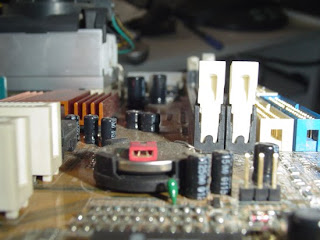
También podemos ver al lado izquierdo del puerto PCI, la pila de respaldo, la cual a su lado tiene un Jumper rojo.
Ese Jumper se aprecia de mejor manera en esta foto, aquí podemos apreciar que el Jumper de color rojo cubre 2 pines que técnicamente son el 1 y 2 y deja al descubierto uno que seria el 3, (lado derecho en la foto), es en esa posición en la que el Jumper se encuentra en todas las placas, lo que debemos hacer para realizar el Clear CMOS, (entiéndase por Clear CMOS el hecho de formatear la bios y dejarla con los valores de fabrica), algo sumamente útil, para cuando dejamos la embarrada con el Overclock y el computador no parte, ósea algo bastante útil.

Lo primero que debemos hacer es retirar el jumper ClearCmos que cubría los pines, tal como pueden ver en la foto.


Luego ponemos el jumper en los pines 2 y 3, es en este momento en el cual la bios esta siendo reseteada a sus valores de fábrica, solo hay que dejar pasar 6 segundos desde que colocamos el jumper, si lo dejas mas tiempo no pasa nada pero con 5 segundos basta, entonces procedemos a retirar el jumper.

Y lo colocamos en la posición original ósea sobre los pines 1 y 2

Y listo!, acabamos de resetear la bios de nuestra Computadora! ahora para cualquier ajuste personalizado solo debes reiniciar el equipo he ingresar al menu de la bios y configurar.

Incluyo lo siguiente, una forma mas ràpida, pero que las imagenes te pueden orientar.

El jumper especifico para CL (clear CMOS) es diferente en cada motherboard (e incluso en algunos motherboard no existe o es un pulsador al cual quizas desconozcan), lo mas simple es desconectar la compu de la electricidad, pulsar el boton de encendido durante 30 segundos (para purgar corriente remanente) y entonces en la superficie del motherboard, ubicar la bateria y removerla ayudandose de una herramienta (es sincillo pero...mucho cuidado en todo el procedimiento, TODO ahi adentro es delicado y preciado). Dejar asi unos 30 segundos (el bios conserva el contenido gracias a esta bateria) y luego volverla a su lugar. Asegurado que todo esta ok, conectamos y encendemos la compu. Seteamos los valores del bios (fecha, hora, preferencias de inicio y si deseamos, nueva contraseña).
Por otro lado, debo mencionar que esta tarea puede invalidar garantias, consultar con su medico
En el caso de antiguedades, existieron los motherboards que no tenian bateria removible y eran soldadas. En ese caso se debe ubicar el jumper correspondiente ayudandose del manual.
Hay quienes sufren cuando la pc al prender dice Error Cmos o pierden la fecha, o cosas asi. Al retirar la pila, la miden con un voltimetro y si da valores por debajo de 2 voltios, sepan que deben cambiarla y seguramente se resuelve el tema (de nueva anda en 3 voltios)


1.- RESETEAR BIOS POR SOFTWARE (SE PODRIA DECIR ASI)

Para Resetear la bios de nuestro ordenador por software utilizaremos el "Debug" de windows en cualquiera de sus versiones. Pues bien pulsamos el boton de "inicio" y seleccionamos "Ejecutar" en la ventanita que aparece escribimos "Debug" ( sin las comillas ) y se habrira una pantalla de DOS escribiremos los siguientes comandos:

(sin las Comillas)
"o 70, 2e"
"o 71, ff"
"o 70, 2f"
"o 71, ff"
despues cerramos la ventana y nuestra bios ya esta reseteada, esto significa que si tenia alguna contraseña esta tambien a quedado resetea.

Ojo!!! para los novatos. Si lo hacen en sus maquinas perderan TODA la configuracion del setup

NOTA: no hay peligro alguno de que se corrompa el BIOS haciendo este procedimiento. Tampoco aseguramos que funcione en todas las PC's
#516


Bueno en ubuntu este es un error muy comun cuando estas instalandolo dentro de windows y ya cuando casi termina te sale un mensaje como el siguiente:


    Ubuntu instalador
    Invalid argument
    Archivos de registro
    c:\document~1\administrador\config~1\temp\wubi-10.04.01.-rev190.log

y cada vez que lo quieras instalar va seguir siendo el mismo error.

Probables soluciones:

1.- en varios sitios se comenta que puede ser la imagen ISO (por que no estuvo bien descargada) para ello tienes que comprobar el md5, segun tengo entendido para comprobar en:
Windows da clic aqui (es una aplicacion)
Y en ubuntu= Para comprobarlo simplemente tenemos que teclear en una consola MD5 y el fichero que contenga la imagen, En Ubuntu Hardy Heron esta utilidad no viene instalada por defecto por lo que debemos instalarla: $ sudo apt-get install sleuthkit, Ahora ya podemos chekear el MD5 de un archivo y comprobar que coincide, en caso contrario sabemos que el fichero esta dañado y deberemos descargarlo de nuevo.

2.- Tambien se habla de que el CD esta mal grabado en algunas grabadoras habra que grabarlo a una velocidad mas baja.

3.- baja la version del wubi mas reciente (da clic aqui para descargar)
pon juntos en una carpeta  el archivo y la imagen ISO, Desconectarse de internet ya que se abre para instalar los paquetes de idiomas esto lo puedes hacer despues de instalarlo, Dale doble clic al archivo bajado y empezara la instalacion y luego al ultimo reinicia.

#517


Bueno un dia se me ocurrio traducir todo un archivo pdf, y me tope con un post en taringa de un usuario llamado SaySaySay, que dejo un post muy util...

1.-Para que este truco funcione tienes que tener instalado la version mas reciente de Java.

2.- te diriges a esta pagina You are not allowed to view links. You are not allowed to view links. Register or Login or You are not allowed to view links. Register or Login ahi subes el archivo PDF o lo que sea para convertirlo en WORD, esta pagina es para convertir, ya luego te dira que bajes el archivo y listo!!!, la pagina puede tardar en convertir el archivo dependiendo de cuanto pese.

3.- ya convertido, te diriges a You are not allowed to view links. You are not allowed to view links. Register or Login or You are not allowed to view links. Register or Login cargas el archivo de WORD y tardara un poco en traducir todo el archivo al idioma que tu quieras, tiene mas de 250 idioma, y conserva el formato original.

espero que despues de todo este post le haya gustado y sido util, y no se olviden de comentar... =D
#518
Cursos, manuales y libros / Manual Wireshark
Julio 10, 2011, 03:13:37 AM
usando wireshark by arthusu

bueno wireshark es la evolucion de ethereal...
lo mejoraron mucho mas y ahora esta disponible desde su pagina original... es gratuito...
bueno el wireshark nos sirve para analizar protocolos de la red.
Ahora descarguen primero el wireshark desde:
You are not allowed to view links. You are not allowed to view links. Register or Login or You are not allowed to view links. Register or Login
bueno otra cosa que cabe decir el wireshrak te pedira tambien el wincap.. esto lo que te djaria hacer es capturar los paquetes...

ahora ya instalado y todo lo abrimos y lo primero que veran sera la siguiente pantalla:

ahora lo que haremos será configurar nuestra tarjeta de red, para ello iremos a capture>options:


y elegimos nuestra tarjeta...

y le damos en Start...


si te sale el siguiente mensaje: 

entonces lo que tienes que hacer es desactivar la casilla de modo promiscuo...


y ahora si dan clic en start y empezara a capturar protocolo


ahora explicare para que sirve cada apartado...

N0.- muestra el numero de paquetes que enviamos y recibimos.
Time.- el tiempo que se transmiten los paquetes.
Source.- La ip de origen.
Destination.- La ip de destino.
Protocol.- es el protocolo que analiza (tcp,http, arp, etc).
Info.- Nos da una pequeña informacion sobre el protocolo.

ahora otra de las cosas que estan buenas es la captura de paquetes...

cuando esta en start hay un boton como el siguiente...


ese boton si le das clic empezara a capturar paquetes...


bueno eso es todo si quieren saber para que sirven los protocolos y paquetes de datos de una red inalambrica o algo estudien por que aqui no se los dire, aqui solo enseño como usar el wireshark.

espero que les haya gustado salu2 by arthusu.
#519
Cursos, manuales y libros / Como usar el team viewer
Julio 10, 2011, 03:05:54 AM
Si ya tenemos el Setup del Team..

Lo instalamos..:

Seleccionar la Opcion INTALAR. Luego poner Siguiente.

Despues Seleccionan La Opcion: Laboralmente / Comercialmente.
Luego Poner siguiente.


Luego Seleccionar en Aceptar Los Terminos De La Licencia.
Luego poner Siguiente:


Despues
Instalacion Normal (Estandar)
Y Siguiente Y listo.


Como Usarlo en otra PC:


Entra al Team Viewer.
Les va a aparece esta Imagen


Para poder entrar a otra PC
El de la otra PC tiene Que tener el Mismo Programa.
Para poder entrar el de la otra pc Te tiene que pasar la ID:
Y pegarla aca:


Despues poner Conectar con Asociado
Y nos aparecera esta imagen que pedira PASSWORD
el otro usuario te tiene que dar el Password.
Al Poner el Password aparecera la pantalla del Usuario al que ALLAS
entrado Y harias Como si fuera Tu maquina
asi y Viceversa.


Creditos: EdsonRK

Fuente: You are not allowed to view links. You are not allowed to view links. Register or Login or You are not allowed to view links. Register or Login
#520
Cursos, manuales y libros / Como usar el team viewer
Julio 05, 2011, 10:53:22 PM
Si ya tenemos el Setup del Team..

Lo instalamos..:

Seleccionar la Opcion INTALAR. Luego poner Siguiente.

Despues Seleccionan La Opcion: Laboralmente / Comercialmente.
Luego Poner siguiente.
Luego Seleccionar en Aceptar Los Terminos De La Licencia.
Luego poner Siguiente:
Despues
Instalacion Normal (Estandar)
Y Siguiente Y listo.
  Como Usarlo en otra PC:

Entra al Team Viewer.
Les va a aparece esta Imagen:


Para poder entrar a otra PC
El de la otra PC tiene Que tener el Mismo Programa.
Para poder entrar el de la otra pc Te tiene que pasar la ID:
Y pegarla aca:
Despues poner Conectar con Asociado
Y nos aparecera esta imagen que pedira PASSWORD
el otro usuario te tiene que dar el Password.
Al Poner el Password aparecera la pantalla del Usuario al que ALLAS
entrado Y harias Como si fuera Tu maquina
asi y Viceversa.


Creditos: EdsonRK

Fuente: You are not allowed to view links. You are not allowed to view links. Register or Login or You are not allowed to view links. Register or Login