Menú

Mostrar Mensajes

Esta sección te permite ver todos los mensajes escritos por este usuario. Ten en cuenta que sólo puedes ver los mensajes escritos en zonas a las que tienes acceso en este momento.

Mostrar Mensajes Menú

Mensajes - Stiuvert

#81
A ver si con esto lo solucionas:

Código: bash
sudo /etc/init.d/vboxdrv setup

Código: bash
sudo /etc/init.d/vboxadd setup
#82
Buenas,
Te dejo estos drivers para que pruebes por ADB.

You are not allowed to view links. You are not allowed to view links. Register or Login or You are not allowed to view links. Register or Login


You are not allowed to view links. You are not allowed to view links. Register or Login or You are not allowed to view links. Register or Login


You are not allowed to view links. You are not allowed to view links. Register or Login or You are not allowed to view links. Register or Login
#83
Batch - Bash / [Script] Enrutador Man-in-the-middle
Febrero 07, 2018, 07:41:44 PM


Muy buenas,
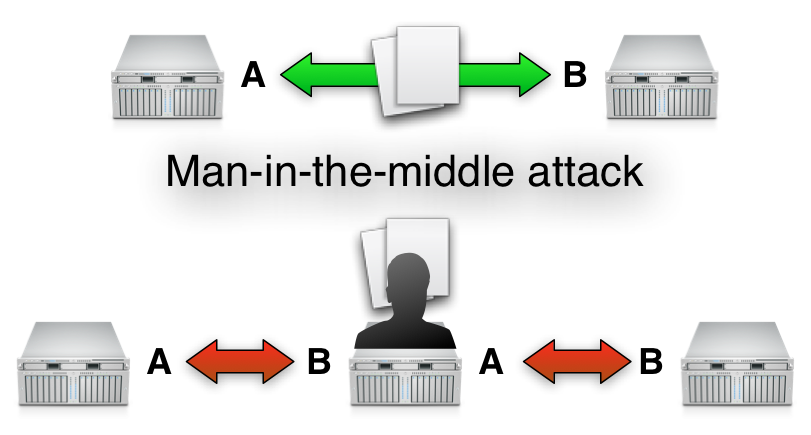
Comparto un script hecho en Bash para convertir un sistema Linux en una red WiFi pública que mitigue todo el tráfico HTTP.
Se ejecuta dentro de un contenedor Docker utilizando hostapd , dnsmasq y mitmproxy para crear una red inalámbrica honeypot abierta llamada "Pública".

El script "mitm-router" captura de forma transparente todo el HTTP. No , no interceptar el tráfico HTTPS (puerto 443) ya que al hacerlo podría alertar a un usuario que un posible ataque man-in-the-middle. El tráfico entre las URL que comienzan https:// no se capturará.

Descargar bajo vuestra responsabilidad: Este software es solo para fines educativos. No debe usarse para actividades ilegales. El autor no es responsable de su uso. No seas un idiota.

Código: bash
# clonar el repositorio
git clone https://github.com/brannondorsey/mitm-router
cd mitm-router

# construir la imagen Este paso puede omitirse si prefiere sacar
# la imagen de la
construcción del acoplador del depósito del concentrador de docker . -t brannondorsey / mitm-router


Ejecute lo siguiente, reemplazando AP_IFACEy INTERNET_IFACEcon su dispositivo inalámbrico y dispositivos Ethernet / inalámbricos conectados a Internet, respectivamente. Puede ver el nombre de sus dispositivos de red ejecutando ifconfig

Código: bash
# ejecutar el contenedor
Docker run -it - host de red --privilegiado \
-e AP_IFACE = " wlan0 " \
-e INTERNET_IFACE = " eth0 " \
-e SSID = " Público " \
-v " $ ( pwd ) / data: / root / data " \
brannondorsey / mitm-router


Si todo ha funcionado correctamente, se debería de ver algo parecido a esto:

Código: text
Current MAC:   a5:ae:f9:a4:b7:e3 (TP-LINK TECHNOLOGIES CO.,LTD.)
Permanent MAC: a5:ae:f9:a4:b7:e3 (TP-LINK TECHNOLOGIES CO.,LTD.)
New MAC:       00:d2:6b:d5:fe:bd (PHOTRON USA)
[ ok ] Starting system message bus: dbus.
[ ok ] Starting DNS forwarder and DHCP server: dnsmasq.
[ ok ] Starting advanced IEEE 802.11 management: hostapd.
Proxy server listening at http://0.0.0.0:1337


Más información: You are not allowed to view links. You are not allowed to view links. Register or Login or You are not allowed to view links. Register or Login
#84
Reinstala el sistema operativo, prueba con Windows 7 Profesional o Ultimate.

Saludos
#85
Hola @You are not allowed to view links. You are not allowed to view links. Register or Login or You are not allowed to view links. Register or Login

Estaría bien realizar varías comprobaciones para ver realmente de donde proviene el fallo.

  • Quita los módulos antiguos y deja solamente el módulo nuevo de 8GB, y testea durante varias horas o días si fuese necesario.
  • Mira que versión de Windows 7 tienes , que sea sobretodo de x64 y que no sea una versión "Home Basic", pues el límite son 8GB.
  • Analiza el estado de la memoria RAM con MemTest para ver si algún módulo tiene errores.
  • Formatea e instala de nuevo el sistema operativo, incluso prueba Windows 10 para saber si ocurre lo mismo.

    Saludos
#86
Aquí tienes muchos papers para iniciarte y entender un poco los diferentes métodos:

You are not allowed to view links. You are not allowed to view links. Register or Login or You are not allowed to view links. Register or Login


Saludos
#87
A ver si lo entiendo; has instalado Parrot en tu disco duro y ahora quieres instalar en él VirtualBox ¿Es correcto?

Instala desde la terminal:

Código: bash
apt-get install virtualbox-qt


Si tienes problemas prueba:

Código: bash

1. sudo apt-get install dkms gcc
2. apt-get update
3.sudo apt-get install kernel-headers kernel-devel
4. su -c '/etc/init.d/vboxdrv setup'
#88
Presentaciones y cumpleaños / Re:Saludos!
Febrero 05, 2018, 09:52:53 AM
Bienvenido @You are not allowed to view links. You are not allowed to view links. Register or Login or You are not allowed to view links. Register or Login

Espero que puedas aprender mucho en Underc0de y que nos puedas aportar cosas interesantes :)

Saludos
#89
Presentaciones y cumpleaños / Re:Buenas
Febrero 05, 2018, 09:51:32 AM
Bienvenido @You are not allowed to view links. You are not allowed to view links. Register or Login or You are not allowed to view links. Register or Login

Espero que puedas aprender mucho en Underc0de :)

Saludos
#90
A ver si lo puedes solucionar de esta forma;

Instalar linux-headers:
Código: bash
sudo apt-get install linux-headers-generic

Reconfigurar VirtualBox:
Código: bash
sudo dpkg-reconfigure virtualbox-dkms


Saludos
#91
Antes de bindear una APK debes asegurarte que la conexión es correcta para asegurarte que tú puerto TCP está abierto correctamente y que tú NoIP está actualizado con tu dirección IP pública (recuerda refrescar host).

Saludos
#92
Postea el código de AndroidManifest.xml
Quizás hay alguna ruta que debes modificar.

Saludos
#93
Apaga la máquina virtual, configuralo como adaptador puente e inicias la máquina.

Saludos
#94
Una distribución o distro de Linux no es más que una versión personalizada del sistema operativo original, el kernel o núcleo de Linux. Esto se debe al carácter abierto, la condición de código libre de Linux, que cualquiera puede ampliar y modificar.

Las distro de Linux tienen en común el kernel, pero el resto de componentes (las herramientas, la shell, el Display Server, la GUI) varían entre sí, se personalizan o se crean desde cero, por eso las distribuciones son tan diferentes entre sí.

Dentro de una comunidad de desarrolladores como Ubuntu podemos encontrar otras con entornos diferentes como Xubuntu, Kubuntu, Lubuntu, etc

Un ejemplo de esta basado en aquello o en lo otro; sería Linux Mint basado en Ubuntu y este basado en Debían.

Saludos
#95
GNU/Linux / Implementar Google Authenticator en Linux
Febrero 01, 2018, 07:59:18 PM


Es importante mantener la seguridad en nuestros equipos, y la verificación a dos pasos se está utilizando cada vez más en nuestras cuentas, pero también hay que tener en cuenta que nuestros equipos también pueden estar expuestos.

En este tutorial explicaremos como implementar Google Authenticator en un sistema Linux, concretamente en Ubuntu.

Paso 1: Instalación de Google Authenticator
Código: bash
sudo apt install libpam-google-authenticator


Paso 2: Configuración de Google Authenticator

Editaremos el fichero:

Código: bash
sudo nano /etc/pam.d/common-auth


Una vez dentro del archivo buscaremos la siguiente linea:

Código: text
auth    [success=1 default=ignore]	  pam_unix.so nullok_secure


Y agregaremos la siguiente linea justo arriba del código localizado:

Código: text
auth required pam_google_authenticator.so


A tener en cuenta: hay que ejecutar el comando "google-authenticador" por cada usuario del equipo, sino no podremos utilizar el sistema de verificación de dos pasos para todos los usuarios del sistema.

Paso 3: Integrar Google Authenticator en Android

En la terminal vamos a escribir el comando
Código: bash
google-authenticator


Una vez veamos el código QR podemos descargar la App del Google Play, y al entrar escanearemos el código con nuestra camara, y el resultado será el siguiente:


Saludos,
Stiuvert!
#96
¡Genial aporte rollth!
Hace falta mucha ingeniería social pero la idea y el método usado es buenísimo.

Saludos
#97
Puedes echar un vistazo a esto:

You are not allowed to view links. You are not allowed to view links. Register or Login or You are not allowed to view links. Register or Login
#98
Hola @You are not allowed to view links. You are not allowed to view links. Register or Login or You are not allowed to view links. Register or Login

Te dejo a continuación un topic con las pautas a seguir para aquellos que se inician en la seguridad informática. Te recomiendo que leas los comentarios porque se añaden enlaces a libros.

You are not allowed to view links. You are not allowed to view links. Register or Login or You are not allowed to view links. Register or Login


Saludos
#99
Exactamente. Cuando usas tú tarjeta WiFi en VirtualBox esta se desconectará de tu equipo para funcionar en la máquina virtual.

No es posible utilizarlo simultáneamente. Deberías usar la integrada para tu equipo y la USB en VirtualBox.

Saludos
#100
Dudas y pedidos generales / Re:Outlook 2016
Enero 25, 2018, 06:34:28 PM
Tienes varios hilos que hablan de lo mismo:

You are not allowed to view links. You are not allowed to view links. Register or Login or You are not allowed to view links. Register or Login