
Esta sección te permite ver todos los mensajes escritos por este usuario. Ten en cuenta que sólo puedes ver los mensajes escritos en zonas a las que tienes acceso en este momento.
#601
Presentaciones y cumpleaños / Re:Sumimasu, mi españolo no ser bueno
Enero 31, 2017, 05:34:12 AM #602
Dudas y pedidos generales / Re:Ayuda con estafa a gran escala en españa
Enero 30, 2017, 03:53:12 PM
Solución sencilla y recomendada, denuncias por estafa, después te diriges a tu banco (seguro que has pagado con tarjeta), y haces un retiro o devolución del recibo especificando el tipo de fraude.
Antes de hacer eso deberás tener pruebas de que realmente es un fraude, si es un palpito no hagas nada, pues podría ser todo legal.
Saludos
Antes de hacer eso deberás tener pruebas de que realmente es un fraude, si es un palpito no hagas nada, pues podría ser todo legal.
Saludos
#603
Dudas y pedidos generales / Re:SQL DUMPER
Enero 29, 2017, 11:41:58 AM
Hola @You are not allowed to view links.
You are not allowed to view links.
Register or Login or You are not allowed to view links.
Register or Login
Aquí lo tienes limpio.
You are not allowed to view links. You are not allowed to view links. Register or Login or You are not allowed to view links. Register or Login
Aquí lo tienes limpio.
You are not allowed to view links. You are not allowed to view links. Register or Login or You are not allowed to view links. Register or Login
#604
Dudas y pedidos generales / Re:Error Microsoft Word: nombre del documento o ruta no es válido
Enero 29, 2017, 11:36:42 AM
Hola @You are not allowed to view links.
You are not allowed to view links.
Register or Login or You are not allowed to view links.
Register or Login
Investigando sobre esto he dado con varías cosas:
1. Si cambiaste el nombre a una carpeta donde dentro tienes el documento de Word, vuelve a renombrar la carpeta al nombre que estaba anteriormente.
2. Revisa en la papelera de reciclaje si hay una copia del documento.
3. Descarga OppenOffice y trata de abrirlo.
4. Intenta abrirlo con WordPad
5. Hay un recuperador de documentos de texto online, You are not allowed to view links. You are not allowed to view links. Register or Login or You are not allowed to view links. Register or Login.
Saludos
Investigando sobre esto he dado con varías cosas:
1. Si cambiaste el nombre a una carpeta donde dentro tienes el documento de Word, vuelve a renombrar la carpeta al nombre que estaba anteriormente.
2. Revisa en la papelera de reciclaje si hay una copia del documento.
3. Descarga OppenOffice y trata de abrirlo.
4. Intenta abrirlo con WordPad
5. Hay un recuperador de documentos de texto online, You are not allowed to view links. You are not allowed to view links. Register or Login or You are not allowed to view links. Register or Login.
Saludos
#605
Windows / Como recuperar y reparar memorias flash USB que Windows no reconoce
Enero 28, 2017, 08:53:02 PM
Solucionar conflictos cuando un dispositivo USB no es reconocido por la PC al conectarlo, todas las opciones para recuperarlo, restaurar el formato y volverlo a usar. Formatear a bajo nivel para seguir utilizando un disco duro, una memoria flash, tarjeta u otro medio de almacenamiento extraíble.
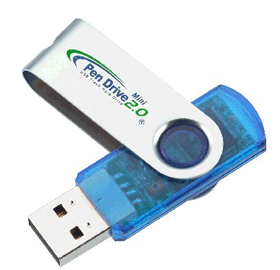
Muchos nos hemos llevado en algún momento la sorpresa de que al insertar un dispositivo USB en el equipo, recibir el mensaje que no se reconoce.
En algunos casos se soluciona usando uno de los puertos traseros de una PC o con solo reiniciar.
En otros solucionarlo es más difícil y hasta imposible en ciertas situaciones.
Esto puede ser desesperante si tenemos necesidad de seguir usando el dispositivo en otra tarea y no podemos resignarnos a desecharlo y cuando este contiene documentos e información importante.
Todo ocurre debido a la fragilidad y sencillez del sistema de archivo y de la estructura de los dispositivos portables flash.
No obstante siempre hay posibilidad de recuperar un dispositivo que el equipo no reconoce.
Si te encuentras en esa situación, podrás dedicarle unos minutos a esta tarea y quizás bien valga la pena.
En este artículo se resumen todas las formas posibles para solucionar uno de estos conflictos, incluyendo una aplicación para descargar gratis.
En ocasiones al insertar un dispositivo USB en la PC, después de retirar previamente otro sin desconectarlo, el equipo no lo reconoce. Después de reiniciar todo queda resuelto.
Lee más abajo como evitar tener que reiniciar el equipo en esos casos: You are not allowed to view links. You are not allowed to view links. Register or Login or You are not allowed to view links. Register or Login
Recuperar un dispositivo USB que Windows no reconoce
1- El toque mágico del USB
Cuando un equipo no reconoce una memoria, tarjeta u otro dispositivo que se conecta por USB y no tenemos como comprobar si funciona en otro equipo, antes de tomar cualquiera de las medidas posibles ni atormentarnos pensando que lo hemos perdido, es necesaria una primera acción que tiene algo de magia.
No es nada de broma.
No sabemos la explicación, pero funciona en el 50% de los casos y es algo sumamente sencillo, por lo que vale la pena intentarlo.
Haz lo siguiente:
Simplemente apaga y DESCONECTA COMPLETAMENTE EL EQUIPO DE LA FUENTE DE ALIMENTACION.
No es apagar solamente, ni desconectar el Backup al que conectamos nuestro equipo, es retirar el cable de alimentación de la PC de donde sea que se conecte.
En una Laptop o Notebook, por supuesto se necesita retirarle la batería.
Espera uno o dos minutos y vuelve a conectar el equipo.
Lo anterior se aplica a otros dispositivos que no son de almacenamiento como ratones, teclados o hasta impresoras.
2- Reinstalar el controlador del USB
El siguiente paso cuando un dispositivo USB no es reconocido por Windows es acceder al Administrador de dispositivos.
Para abrir el Administrador de dispositivos introduce en el cuadro de Inicio, el comando Ejecutar o en la pantalla de inicio (Windows : devmgmt.msc y presiona la tecla Enter.
➔ Da un clic derecho en el dispositivo con el símbolo de interrogación y en el menú escoge: "Desinstalar"
➔ Da un clic derecho en cualquier lugar y escoge: "Buscar cambios de hardware".
➔ Si no da resultado desinstala TODOS los dispositivos USB incluyendo los concentradores, reinicia el equipo y vuelve a usar la opción: "Buscar cambios de hardware".
3- Recuperar un dispositivo formateando a bajo nivel
Este es el último y más avanzado de los métodos.
Se aplica a conflictos en estos dispositivos debido a daños en su formato, causados a menudos por razones como por ejemplo: cortes de energía, desconectarlos bruscamente cuando aún están en uso por diversas aplicaciones, lesiones al formato causado por virus, puertos USB en mal estado o configurados inadecuadamente.
Esto no va a solucionar daños en el hardware de los dispositivos producidos por: golpes, caídas, roturas de pastillas por efecto del calor excesivo, por un alto voltaje aplicado o por variaciones de voltaje, efectos de campos magnéticos, etc.
Este método puede emplearse también para recuperar discos duros con errores detectados por S.M.A.R.T.
Requisitos para dar el formato a dispositivo USB
✔ Asegurarse de conectar el dispositivo en un puerto USB trasero, los que están incorporados directamente al motherboard.
Ningún puerto delantero es seguro ya que al conectarse manualmente en el ensamblaje de la torre, siempre se corre el riesgo que las conexiones estén invertidas y no posean la polaridad adecuada o que haya fallos en la conexión de la toma a la placa base.
✔ Es necesario descargar e instalar en el equipo el pequeño software freeware llamado HDD Low Level Format Tool, solo mide (500kb).
Es una herramienta para el formateo a bajo nivel, lo puedes descargar gratis en el siguiente vinculo o directamente de la web del autor en: You are not allowed to view links. You are not allowed to view links. Register or Login or You are not allowed to view links. Register or Login para verificar si existe alguna versión más reciente.
Da un clic en el siguiente botón para descargar gratis la aplicación a tu equipo.
Solo te pedimos a cambio un +1 en Google+.
Da un clic en el siguiente botón para descargar gratis la aplicación a tu equipo.
Solo te pedimos a cambio un +1 en Google+.
Formatear a bajo nivel una memoria, tarjeta o disco duro, paso por paso
1- Después de insertar el dispositivo, inícia el programa ejecutando el acceso directo creado en el escritorio y verás que muestra una ventana como la de la siguiente imagen.
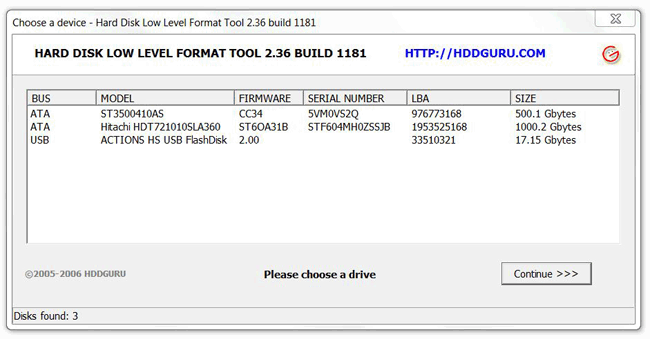
2- El programa reconocerá todos los dispositivos de almacenamiento, tanto IDE, SATA como USB que se encuentren conectados físicamente a tu equipo, aunque Windows no los haya instalado.
3- Escoge en el listado tu memoria y presiona el botón "Continue".
Es necesario cerciorarse bien antes de seguir al siguiente paso, asegúrate de escoger exactamente el dispositivo correcto.
Verás otra ventana en este paso como la de la siguiente imagen.
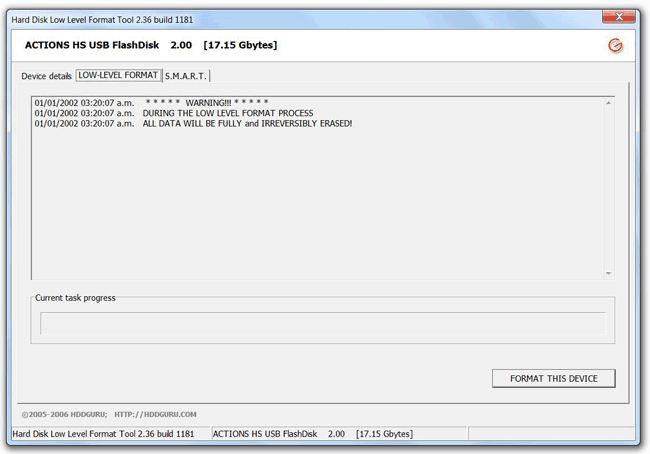
4- Selecciona la pestaña central: "LOW-LEVEL FORMAT" y presiona el botón "FORMAT THIS DEVICE", ahora solo espera que termine la aplicación el proceso.
HDD Low Level Format Tool realiza un formateo a bajo nivel en el dispositivo, elimina completamente la MBR (tabla maestra de particiones) y cada bit de datos que exista, por lo que es completamente imposible recuperar ningún dato después del formateo.
Al terminar HDD Low Level Format Tool el formateo, comprueba si tu dispositivo es reconocido por Windows, si es así ganaste la batalla y lo recuperaste satisfactoriamente.
El siguiente paso es darle el formato tradicional.
¿Cómo darle formato a los dispositivos USB?
A los dispositivos extraíbles como memorias, tarjetas, pendrive, o cualquier otro portable flash, es posible escoger entre distintos tipos de formatos ya sea: FAT, FAT32, exFAT o NTFS.
De ellos el más utilizado en estos sencillos medios por sus características es el FAT32.
En otro artículo de este sitio se trata de forma más detallada las características, las ventajas y las desventajas de cada uno de estos formatos, puedes leerlo en:
You are not allowed to view links. You are not allowed to view links. Register or Login or You are not allowed to view links. Register or Login
Formatear los dispositivos flash USB en Windows
Darle un nuevo formato a un dispositivo en Windows es algo sencillo, sigue los siguientes pasos.
✔ Al dar dos clics en la unidad de un dispositivo en Windows, se abrirá solo una ventana con dos opciones: Formatear o cancelar.
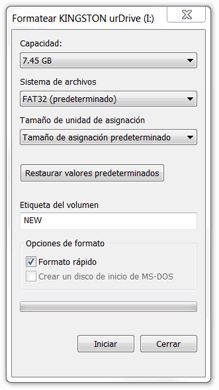
✔ Al escoger la opción de dar formato, se mostrará una pequeña ventana como la de la imagen a la derecha, donde solo será necesario usar el botón "Iniciar", el resto de las opciones Windows las rellenará automáticamente, no obstante se tiene la opción (opcional) de escoger el formato y de darle un nombre al dispositivo.
Es recomendado NO usar la opción de Formato rápido en un dispositivo que ha causado anteriormente conflictos.
Formatos disponibles
Es posible usar como sistemas de archivo FAT, FAT32, exFAT y NTFS.
Los dos primeros son los más utilizados en los dispositivos USB debido a la simplicidad de su formato pero tienen muchas limitaciones en cuanto a su capacidad.
• FAT32 solo permite archivos cuya tamaño máximo sea 4 GB y un volumen no puede pasar de los 32 GB.
• FAT es todavía más severo en cuanto al tamaño de los archivos y volúmenes.
• Despues de Microsoft Vista surge exFAT (Extended FAT) que suple estas limitaciones, posee compatibilidad con volúmenes mayores de 32 GB y admite archivos mayores de 4 GB, es ligeramente más veloz que FAT32.
Para contar con soporte ExFAT para Windows XP es necesario instalar You are not allowed to view links. You are not allowed to view links. Register or Login or You are not allowed to view links. Register or Login y tener instalado el Service Pack 2.
• NTFS es el mas moderno y eficiente formato, idóneo en cuestiones de seguridad ya que permite asignar permisos para la copia, escritura y modificación de datos.
Otros beneficios son comprimir archivos y poder encriptar datos pero reduce el rendimiento y no se debe usar en dispositivos lentos ya que necesita operaciones adicionales de lectura y escritura constantemente.
Formatear los dispositivos flash USB mediante la línea de comandos
Darle un nuevo formato a un dispositivo usando la línea de comandos, es un método más avanzado, pero que permite más posibilidades y opciones, también es necesario en los casos de que el formato en Windows no de resultado o cause algún error.
Para formatear los dispositivos USB mediante la línea de comandos utiliza el comando FORMAT
de la siguiente forma:
FORMAT (letra de unidad asignada) /FS:(sistema de archivo)
Quedaría algo como: FORMAT E: /FS:FAT32
Modificadores que permite el comando FORMAT
/V: etiqueta Específica la etiqueta del volumen.
/Q Realiza un formato rápido. Este modificador invalida /P.
/X Si es necesario, obliga al volumen a desmontarse primero. Todos los controladores abiertos al volumen serán no válidos.
¿Cómo liberar un puerto USB ocupado?
En algunos casos después de retirar un dispositivo USB de un puerto de la PC e insertar otro a continuación, Windows no lo reconocerá correctamente, mostrando el mensaje: "El dispositivo insertado no se reconoce...".
La causa es que Windows considera que el dispositivo anterior todavía está conectado al equipo.
La solución es bien sencilla y evita tener que reiniciar por completo el equipo:
• Introduce en la consola de CMD o Símbolo del sistema el siguiente comando y presiona la tecla Enter: MOUNTVOL /R
• Si usas Windows 7 bastará con introducir en el cuadro de Inicio: CMD /C MOUNTVOL /R y presionar la tecla Enter.
• Para abrir la consola en Windows 8, solo escribe en la pantalla de inicio: CMD y presiona Enter.
Precauciones elementales con los dispositivos extraíbles USB
• Usar la extracción segura siempre antes de retirarlos del equipo.
• No conectarlos en equipos en lo que no se confie, principalmente en los puertos delanteros de computadoras de escritorio.
• Cuidar los dispositivos de los virus informáticos.
• Evitar los cortes de energía en equipos que no tienen una fuente estable.
Fuente: You are not allowed to view links. You are not allowed to view links. Register or Login or You are not allowed to view links. Register or Login
Muchos nos hemos llevado en algún momento la sorpresa de que al insertar un dispositivo USB en el equipo, recibir el mensaje que no se reconoce.
En algunos casos se soluciona usando uno de los puertos traseros de una PC o con solo reiniciar.
En otros solucionarlo es más difícil y hasta imposible en ciertas situaciones.
Esto puede ser desesperante si tenemos necesidad de seguir usando el dispositivo en otra tarea y no podemos resignarnos a desecharlo y cuando este contiene documentos e información importante.
Todo ocurre debido a la fragilidad y sencillez del sistema de archivo y de la estructura de los dispositivos portables flash.
No obstante siempre hay posibilidad de recuperar un dispositivo que el equipo no reconoce.
Si te encuentras en esa situación, podrás dedicarle unos minutos a esta tarea y quizás bien valga la pena.
En este artículo se resumen todas las formas posibles para solucionar uno de estos conflictos, incluyendo una aplicación para descargar gratis.
En ocasiones al insertar un dispositivo USB en la PC, después de retirar previamente otro sin desconectarlo, el equipo no lo reconoce. Después de reiniciar todo queda resuelto.
Lee más abajo como evitar tener que reiniciar el equipo en esos casos: You are not allowed to view links. You are not allowed to view links. Register or Login or You are not allowed to view links. Register or Login
Recuperar un dispositivo USB que Windows no reconoce
1- El toque mágico del USB
Cuando un equipo no reconoce una memoria, tarjeta u otro dispositivo que se conecta por USB y no tenemos como comprobar si funciona en otro equipo, antes de tomar cualquiera de las medidas posibles ni atormentarnos pensando que lo hemos perdido, es necesaria una primera acción que tiene algo de magia.
No es nada de broma.
No sabemos la explicación, pero funciona en el 50% de los casos y es algo sumamente sencillo, por lo que vale la pena intentarlo.
Haz lo siguiente:
Simplemente apaga y DESCONECTA COMPLETAMENTE EL EQUIPO DE LA FUENTE DE ALIMENTACION.
No es apagar solamente, ni desconectar el Backup al que conectamos nuestro equipo, es retirar el cable de alimentación de la PC de donde sea que se conecte.
En una Laptop o Notebook, por supuesto se necesita retirarle la batería.
Espera uno o dos minutos y vuelve a conectar el equipo.
Lo anterior se aplica a otros dispositivos que no son de almacenamiento como ratones, teclados o hasta impresoras.
2- Reinstalar el controlador del USB
El siguiente paso cuando un dispositivo USB no es reconocido por Windows es acceder al Administrador de dispositivos.
Para abrir el Administrador de dispositivos introduce en el cuadro de Inicio, el comando Ejecutar o en la pantalla de inicio (Windows
: devmgmt.msc y presiona la tecla Enter.➔ Da un clic derecho en el dispositivo con el símbolo de interrogación y en el menú escoge: "Desinstalar"
➔ Da un clic derecho en cualquier lugar y escoge: "Buscar cambios de hardware".
➔ Si no da resultado desinstala TODOS los dispositivos USB incluyendo los concentradores, reinicia el equipo y vuelve a usar la opción: "Buscar cambios de hardware".
3- Recuperar un dispositivo formateando a bajo nivel
Este es el último y más avanzado de los métodos.
Se aplica a conflictos en estos dispositivos debido a daños en su formato, causados a menudos por razones como por ejemplo: cortes de energía, desconectarlos bruscamente cuando aún están en uso por diversas aplicaciones, lesiones al formato causado por virus, puertos USB en mal estado o configurados inadecuadamente.
Esto no va a solucionar daños en el hardware de los dispositivos producidos por: golpes, caídas, roturas de pastillas por efecto del calor excesivo, por un alto voltaje aplicado o por variaciones de voltaje, efectos de campos magnéticos, etc.
Este método puede emplearse también para recuperar discos duros con errores detectados por S.M.A.R.T.
Requisitos para dar el formato a dispositivo USB
✔ Asegurarse de conectar el dispositivo en un puerto USB trasero, los que están incorporados directamente al motherboard.
Ningún puerto delantero es seguro ya que al conectarse manualmente en el ensamblaje de la torre, siempre se corre el riesgo que las conexiones estén invertidas y no posean la polaridad adecuada o que haya fallos en la conexión de la toma a la placa base.
✔ Es necesario descargar e instalar en el equipo el pequeño software freeware llamado HDD Low Level Format Tool, solo mide (500kb).
Es una herramienta para el formateo a bajo nivel, lo puedes descargar gratis en el siguiente vinculo o directamente de la web del autor en: You are not allowed to view links. You are not allowed to view links. Register or Login or You are not allowed to view links. Register or Login para verificar si existe alguna versión más reciente.
Da un clic en el siguiente botón para descargar gratis la aplicación a tu equipo.
Solo te pedimos a cambio un +1 en Google+.
Da un clic en el siguiente botón para descargar gratis la aplicación a tu equipo.
Solo te pedimos a cambio un +1 en Google+.
Formatear a bajo nivel una memoria, tarjeta o disco duro, paso por paso
1- Después de insertar el dispositivo, inícia el programa ejecutando el acceso directo creado en el escritorio y verás que muestra una ventana como la de la siguiente imagen.
2- El programa reconocerá todos los dispositivos de almacenamiento, tanto IDE, SATA como USB que se encuentren conectados físicamente a tu equipo, aunque Windows no los haya instalado.
3- Escoge en el listado tu memoria y presiona el botón "Continue".
Es necesario cerciorarse bien antes de seguir al siguiente paso, asegúrate de escoger exactamente el dispositivo correcto.
Verás otra ventana en este paso como la de la siguiente imagen.
4- Selecciona la pestaña central: "LOW-LEVEL FORMAT" y presiona el botón "FORMAT THIS DEVICE", ahora solo espera que termine la aplicación el proceso.
HDD Low Level Format Tool realiza un formateo a bajo nivel en el dispositivo, elimina completamente la MBR (tabla maestra de particiones) y cada bit de datos que exista, por lo que es completamente imposible recuperar ningún dato después del formateo.
Al terminar HDD Low Level Format Tool el formateo, comprueba si tu dispositivo es reconocido por Windows, si es así ganaste la batalla y lo recuperaste satisfactoriamente.
El siguiente paso es darle el formato tradicional.
¿Cómo darle formato a los dispositivos USB?
A los dispositivos extraíbles como memorias, tarjetas, pendrive, o cualquier otro portable flash, es posible escoger entre distintos tipos de formatos ya sea: FAT, FAT32, exFAT o NTFS.
De ellos el más utilizado en estos sencillos medios por sus características es el FAT32.
En otro artículo de este sitio se trata de forma más detallada las características, las ventajas y las desventajas de cada uno de estos formatos, puedes leerlo en:
You are not allowed to view links. You are not allowed to view links. Register or Login or You are not allowed to view links. Register or Login
Formatear los dispositivos flash USB en Windows
Darle un nuevo formato a un dispositivo en Windows es algo sencillo, sigue los siguientes pasos.
✔ Al dar dos clics en la unidad de un dispositivo en Windows, se abrirá solo una ventana con dos opciones: Formatear o cancelar.
✔ Al escoger la opción de dar formato, se mostrará una pequeña ventana como la de la imagen a la derecha, donde solo será necesario usar el botón "Iniciar", el resto de las opciones Windows las rellenará automáticamente, no obstante se tiene la opción (opcional) de escoger el formato y de darle un nombre al dispositivo.
Es recomendado NO usar la opción de Formato rápido en un dispositivo que ha causado anteriormente conflictos.
Formatos disponibles
Es posible usar como sistemas de archivo FAT, FAT32, exFAT y NTFS.
Los dos primeros son los más utilizados en los dispositivos USB debido a la simplicidad de su formato pero tienen muchas limitaciones en cuanto a su capacidad.
• FAT32 solo permite archivos cuya tamaño máximo sea 4 GB y un volumen no puede pasar de los 32 GB.
• FAT es todavía más severo en cuanto al tamaño de los archivos y volúmenes.
• Despues de Microsoft Vista surge exFAT (Extended FAT) que suple estas limitaciones, posee compatibilidad con volúmenes mayores de 32 GB y admite archivos mayores de 4 GB, es ligeramente más veloz que FAT32.
Para contar con soporte ExFAT para Windows XP es necesario instalar You are not allowed to view links. You are not allowed to view links. Register or Login or You are not allowed to view links. Register or Login y tener instalado el Service Pack 2.
• NTFS es el mas moderno y eficiente formato, idóneo en cuestiones de seguridad ya que permite asignar permisos para la copia, escritura y modificación de datos.
Otros beneficios son comprimir archivos y poder encriptar datos pero reduce el rendimiento y no se debe usar en dispositivos lentos ya que necesita operaciones adicionales de lectura y escritura constantemente.
Formatear los dispositivos flash USB mediante la línea de comandos
Darle un nuevo formato a un dispositivo usando la línea de comandos, es un método más avanzado, pero que permite más posibilidades y opciones, también es necesario en los casos de que el formato en Windows no de resultado o cause algún error.
Para formatear los dispositivos USB mediante la línea de comandos utiliza el comando FORMAT
de la siguiente forma:
FORMAT (letra de unidad asignada) /FS:(sistema de archivo)
Quedaría algo como: FORMAT E: /FS:FAT32
Modificadores que permite el comando FORMAT
/V: etiqueta Específica la etiqueta del volumen.
/Q Realiza un formato rápido. Este modificador invalida /P.
/X Si es necesario, obliga al volumen a desmontarse primero. Todos los controladores abiertos al volumen serán no válidos.
¿Cómo liberar un puerto USB ocupado?
En algunos casos después de retirar un dispositivo USB de un puerto de la PC e insertar otro a continuación, Windows no lo reconocerá correctamente, mostrando el mensaje: "El dispositivo insertado no se reconoce...".
La causa es que Windows considera que el dispositivo anterior todavía está conectado al equipo.
La solución es bien sencilla y evita tener que reiniciar por completo el equipo:
• Introduce en la consola de CMD o Símbolo del sistema el siguiente comando y presiona la tecla Enter: MOUNTVOL /R
• Si usas Windows 7 bastará con introducir en el cuadro de Inicio: CMD /C MOUNTVOL /R y presionar la tecla Enter.
• Para abrir la consola en Windows 8, solo escribe en la pantalla de inicio: CMD y presiona Enter.
Precauciones elementales con los dispositivos extraíbles USB
• Usar la extracción segura siempre antes de retirarlos del equipo.
• No conectarlos en equipos en lo que no se confie, principalmente en los puertos delanteros de computadoras de escritorio.
• Cuidar los dispositivos de los virus informáticos.
• Evitar los cortes de energía en equipos que no tienen una fuente estable.
Fuente: You are not allowed to view links. You are not allowed to view links. Register or Login or You are not allowed to view links. Register or Login
#606
Softwares e ISOs / Como reparar un pendrive dañado (USB)
Enero 28, 2017, 08:45:52 PM
Sin duda alguna una de las más frustrantes experiencias que podemos sufrir los usuarios de computadoras es cuando conectamos un pendrive a nuestra PC y no es reconocido o el sistema nos devuelve un mensaje de error. Aunque parezca mentira a esta altura de los avances tecnológicos, un pendrive puede fallar incontables veces en su vida útil, y aún dañarse de tal modo de no poder recuperarlo aunque lo hayamos usado por poco tiempo.
Afortunadamente existen algunas herramientas y procedimientos que nos ayudarán a recuperar un pendrive dañado en poco tiempo y con mínimo esfuerzo, volviendo a poder usar su capacidad de almacenamiento por mucho tiempo más. Precisamente ese es el objetivo de este post, en donde encontraremos información y ejemplos de cómo poder recuperar ese pendrive perdido.

Antes de comenzar, debemos tener en consideración que los métodos para recuperar un pendrive que utilizaremos en este post borrarán por completo cualquier dato que pudiera estar almacenado en el dispositivo, pero por otra parte si no lo reparamos tampoco podremos usar esa información. Sin embargo, es posible que luego de aplicados estos procedimientos podamos recuperar totalmente o en parte los documentos que contenía el pendrive mediante la utilización de aplicaciones como Recuva.
Recuperar un pendrive mediante Windows
El escenario más común de fallo que podemos encontrar es cuando al conectar el pendrive en la PC, el sistema nos devuelva un mensaje como el siguiente: "Formatee el disco en la unidad para poder usarlo", lo que significa que el sistema de archivos de la unidad de almacenamiento ha sufrido algún tipo de daño.

Si esta es la causa que no nos permite usar el pendrive, entonces podemos intentar solucionar el problema implementando el siguiente procedimiento:
Paso 1. En la ventana que aparece, presionamos sobre el botón "Formatear disco".
Paso 2. Cuando aparezca la siguiente pantalla, seleccionamos el tipo de sistema de archivos deseado en el apartado "Sistema de archivos". Luego de ello, en "Etiqueta de volumen" asignamos un nombre descriptivo y finalmente pulsamos sobre "Formato rápido" para seleccionar la opción.
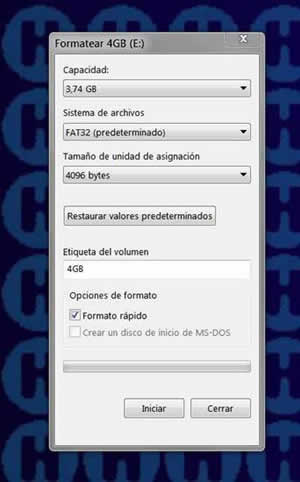
Paso 3. A continuación pulsamos sobre el botón "Iniciar" para que el sistema comience a formatear la unidad.
Recuperar un pendrive con herramientas de otros fabricantes
En el caso de que acceder al pendrive sea problemático o detectemos un mal funcionamiento, otra de las alternativa disponibles para intentar recuperar esta unidad flash dañada es usar alguna aplicación con mayor cantidad de opciones que haya sido diseñada con ese específico propósito.
En este sentido Authorsoft USB Disk Storage Format Tool es una de las mejores herramientas disponibles en el mercado, por opciones y por funcionalidad. Para poder utilizarlo es necesario seguir los pasos que se describen a continuación:
Paso 1. Descargamos e instalamos la aplicación. La descarga la podemos realizar You are not allowed to view links. You are not allowed to view links. Register or Login or You are not allowed to view links. Register or Login

Paso 2. Lo primero que tenemos que hacer es realizar una comprobación de disco para encontrar y corregir cualquier error potencial como sectores dañados y demás. Para ello, en la pantalla principal de la aplicación, activamos las opciones "Correct errors" y "Scan drive".

Paso 3. A continuación, pulsamos sobre "Check Disk". Cabe destacar que el proceso de verificación puede tardar un tiempo.

Paso 4. También es posible realizar un formato completo del pendrive. Para ello, debemos asegurarnos de que la opción "Quick Format" no se encuentra marcada. Para finalizar pulsamos sobre "Format Disk" y esperamos hasta que el proceso finalice.
Fuente: You are not allowed to view links. You are not allowed to view links. Register or Login or You are not allowed to view links. Register or Login
Afortunadamente existen algunas herramientas y procedimientos que nos ayudarán a recuperar un pendrive dañado en poco tiempo y con mínimo esfuerzo, volviendo a poder usar su capacidad de almacenamiento por mucho tiempo más. Precisamente ese es el objetivo de este post, en donde encontraremos información y ejemplos de cómo poder recuperar ese pendrive perdido.
Antes de comenzar, debemos tener en consideración que los métodos para recuperar un pendrive que utilizaremos en este post borrarán por completo cualquier dato que pudiera estar almacenado en el dispositivo, pero por otra parte si no lo reparamos tampoco podremos usar esa información. Sin embargo, es posible que luego de aplicados estos procedimientos podamos recuperar totalmente o en parte los documentos que contenía el pendrive mediante la utilización de aplicaciones como Recuva.
Recuperar un pendrive mediante Windows
El escenario más común de fallo que podemos encontrar es cuando al conectar el pendrive en la PC, el sistema nos devuelva un mensaje como el siguiente: "Formatee el disco en la unidad para poder usarlo", lo que significa que el sistema de archivos de la unidad de almacenamiento ha sufrido algún tipo de daño.
Si esta es la causa que no nos permite usar el pendrive, entonces podemos intentar solucionar el problema implementando el siguiente procedimiento:
Paso 1. En la ventana que aparece, presionamos sobre el botón "Formatear disco".
Paso 2. Cuando aparezca la siguiente pantalla, seleccionamos el tipo de sistema de archivos deseado en el apartado "Sistema de archivos". Luego de ello, en "Etiqueta de volumen" asignamos un nombre descriptivo y finalmente pulsamos sobre "Formato rápido" para seleccionar la opción.
Paso 3. A continuación pulsamos sobre el botón "Iniciar" para que el sistema comience a formatear la unidad.
Recuperar un pendrive con herramientas de otros fabricantes
En el caso de que acceder al pendrive sea problemático o detectemos un mal funcionamiento, otra de las alternativa disponibles para intentar recuperar esta unidad flash dañada es usar alguna aplicación con mayor cantidad de opciones que haya sido diseñada con ese específico propósito.
En este sentido Authorsoft USB Disk Storage Format Tool es una de las mejores herramientas disponibles en el mercado, por opciones y por funcionalidad. Para poder utilizarlo es necesario seguir los pasos que se describen a continuación:
Paso 1. Descargamos e instalamos la aplicación. La descarga la podemos realizar You are not allowed to view links. You are not allowed to view links. Register or Login or You are not allowed to view links. Register or Login
Paso 2. Lo primero que tenemos que hacer es realizar una comprobación de disco para encontrar y corregir cualquier error potencial como sectores dañados y demás. Para ello, en la pantalla principal de la aplicación, activamos las opciones "Correct errors" y "Scan drive".
Paso 3. A continuación, pulsamos sobre "Check Disk". Cabe destacar que el proceso de verificación puede tardar un tiempo.
Paso 4. También es posible realizar un formato completo del pendrive. Para ello, debemos asegurarnos de que la opción "Quick Format" no se encuentra marcada. Para finalizar pulsamos sobre "Format Disk" y esperamos hasta que el proceso finalice.
Fuente: You are not allowed to view links. You are not allowed to view links. Register or Login or You are not allowed to view links. Register or Login
#607
Electrónica y Robótica / [Tutorial] Cómo reparar una memoria USB
Enero 28, 2017, 08:40:33 PM
¿Tienes una unidad flash USB que simplemente ya no funciona? Suponiendo que el hardware no está dañado, y que no te importa perder todos tus archivos, puedes tratar de formatear la unidad USB.

1. Determina qué tan importantes son tus archivos como para arriesgarlos en el intento de recuperar los datos. Si decides que tus archivos son muy importantes como para tomar el riesgo, es mejor que encuentres una compañía encargada de recuperar información de unidades flash USB.
Estas compañías cuentan con equipos y herramientas diseñadas para reparar tarjetas de circuitos. Las compañías más avanzadas tienen las herramientas para retirar el chip de memoria NAND de la tarjeta de circuito con el fin de extraer y descifrar los datos sin procesar almacenados allí.
Los precios por la de recuperación de datos pueden variar entre US$ 20 y US$ 850 en base a la gravedad de los daños causados a la unidad y el tipo de recuperación necesario.
Algunas compañías de recuperación de datos ofrecen soluciones para daños físicos o internos pequeños a moderados que cuestan menos de US$ 200.

2.Reúne las herramientas. Si decides que te sientes cómodo arriesgando tus archivos, necesitarás:
1. Determina qué tan importantes son tus archivos como para arriesgarlos en el intento de recuperar los datos. Si decides que tus archivos son muy importantes como para tomar el riesgo, es mejor que encuentres una compañía encargada de recuperar información de unidades flash USB.
Estas compañías cuentan con equipos y herramientas diseñadas para reparar tarjetas de circuitos. Las compañías más avanzadas tienen las herramientas para retirar el chip de memoria NAND de la tarjeta de circuito con el fin de extraer y descifrar los datos sin procesar almacenados allí.
Los precios por la de recuperación de datos pueden variar entre US$ 20 y US$ 850 en base a la gravedad de los daños causados a la unidad y el tipo de recuperación necesario.
Algunas compañías de recuperación de datos ofrecen soluciones para daños físicos o internos pequeños a moderados que cuestan menos de US$ 200.
2.Reúne las herramientas. Si decides que te sientes cómodo arriesgando tus archivos, necesitarás:
- Un soldador con soldadura y fundente
- Un cable USB viejo
- Un cortador de alambre o un pelacables
- Un pequeño destornillador de punta plana
- Una lupa o bucle de joyero
Nota: estos pasos solo se aplican si tu unidad flash tiene un conector roto.
3. Con el destornillador de punta plana, retira con cuidado la carcasa externa de tu unidad flash.
4. Utiliza la lupa para inspeccionar la tarjeta de circuito (PCB por sus siglas en inglés) y los puntos de soldadura. Si la propia PCB está dañada o los puntos de soldadura están levantados, es probable que necesites la ayuda de un profesional.
Nota: los puntos de soldadura son los 4 bits de soldadura que conectan los contactos del conector USB a las líneas de cobre en la tarjeta de circuito. Si el conector se ha desprendido sin causar daños a los puntos de soldadura o a la PCB, continúa con el paso siguiente.
5.
Coloca la unidad flash sobre una superficie dura, con el extremo del conector mirando hacia ti y los puntos de soldadura hacia arriba.
6. Utiliza el cortador de alambre para cortar un extremo del cable USB. Corta el extremo hembra si no es macho-a-macho.
7. Utiliza el pelacables para exponer aproximadamente 0,6 cm (0,25 pulgadas) de cada uno de los cuatro alambres en el interior del cable. O, si no tienes un cable USB que te sobre para utilizar, puedes soldar piezas de pequeño calibre de cables eléctricos a cada una de las puntas del conector USB roto, esto va a crear tu propio minicable USB.
8. Suelda cada uno de los cuatro alambres a los cuatro puntos de soldadura. Los colores de izquierda a derecha son negro, verde, blanco y rojo. Se deben adjuntar a los puntos de soldadura en ese orden, de izquierda a derecha, mientras sujetas el USB, de modo que los dos rectángulos de recorte estén hacia arriba y lejos de ti.[1] - No los mezcles o tu unidad flash y tus archivos estarán fritos.
- Si vas a utilizar tus propios alambres individuales en lugar de un cable, simplemente suelda cada alambre al punto de soldadura correspondiente independientemente de qué color sea el cable.

9. Conecta el otro extremo del cable USB a una computadora y cruza los dedos. - Si lo registra, ¡excelente! Solo tienes que guardar los archivos en tu computadora.
- Si sigue irreconocible, lo más probable es que haya un problema de fondo diferente que no se puede ver a simple vista. Considera enviarlo a una compañía de recuperación profesional, o utilízalo como un adorno del árbol de Navidad que te recuerde siempre hacer una copia de seguridad de tus archivos importantes.
MÉTODO 2: Explora en busca de problemas (Windows)
1. Inserta la unidad en el puerto USB de la computadora.
2. Abre "Mi PC" y haz clic derecho en el icono de disco extraíble. Selecciona la opción "Propiedades".
3. Haz clic en la pestaña "Herramientas".
4. Haz clic en el botón "Comprobar ahora".
5. Selecciona ambas casillas que dicen "Reparar automáticamente errores en el sistema de archivos" y "Examinar e intentar recuperar los sectores defectuosos". Haz clic en "Iniciar".

6. Espera a que el análisis se complete. Haz clic en "Cerrar" cuando haya terminado.
MÉTODO 3: Formatea la unidad
1. Formatea con NTFS en lugar de FAT32.
2. Después de esto, formatea de nuevo con FAT32.
MÉTODO 4: Prueba el puerto USB
1. Algunas veces es el puerto USB el que no funciona correctamente, no la unidad USB.
2. Extrae la unidad USB, reinicia la computadora y prueba la unidad USB. Si funciona, problema resuelto; si no, prueba el siguiente paso.
3. Prueba la unidad USB en otra computadora. Si funciona, entonces tienes un problema con el puerto de la otra computadora. - Algunas veces un puerto funcionará en una computadora, mientras que otro posiblemente no. Prueba cada puerto en la primera computadora antes de renunciar a esta posibilidad.
Consejos - Si la unidad flash USB sí contiene datos importantes que te gustaría recuperar, NO vuelvas a formatear el dispositivo. Si bien es posible que no haya ningún signo de daño evidente, uno o más de los componentes internos podrían haberse dañado. A pesar de que generalmente requieres equipos avanzados y especializados para diagnosticar la causa exacta del fallo, una cosa para probar es revisar si hay fusibles quemados. Para ello, retira la carcasa del dispositivo y con una lupa, busca algunos de los diminutos componentes claros en forma de cubo en la tarjeta de circuito. Si cualquiera de estos fusibles son de color negro en lugar de transparente o translúcido, se han quemado y requieren la recuperación de datos profesional.
- Las unidades USB son baratas y ampliamente disponibles. Considera reemplazar una después de instalar un sistema operativo, ya que probablemente te costará mucho menos en ese momento y te ahorrará dolores de cabeza.
- Si todo lo demás falla y tus datos NO son de importancia, contacta al fabricante de tu unidad flash a través de un correo electrónico o un foro. Ellos pueden tener una utilidad para volver a cargar el firmware de las unidades y realizar un formateo de bajo nivel en la unidad dañada.
- Busca con anticipación una herramienta de formateo para volver a formatear la unidad. Reinstalar un sistema operativo no es una tarea que debe tomarse a la ligera.
- Si optas por solicitar los servicios de una compañía profesional de recuperación de datos, asegúrate de describir tus problemas lo mejor posible para asegurarte de que tengan las herramientas y la experiencia para el trabajo.
Advertencias - Formatear borrará todos los datos en una unidad.
- Si los archivos son demasiado importantes, no dejes que alguien que tenga un soldador te convenza de que lo puede arreglar. Con más frecuencia de lo deseado, en el caso de un conector USB roto, los puntos de soldadura se levantan de la tarjeta de circuito. Esto significa que un trabajo de soldadura novato no va a hacer ningún truco y es probable que solo le cause más daño. "Los puntos levantados" quieren decir simplemente que cuando el conector USB se rompió, la soldadura que conecta las 4 puntas de la tarjeta de circuito se desligaron de la junta y se pegaron al final de cada punta. Si notas los puntos de soldadura levantados, se recomienda buscar ayuda profesional de recuperación de datos en lugar de continuar con los pasos siguientes.
- Hacer copias de seguridad de datos y controladores, formatear unidades y reinstalar sistemas operativos es un proceso largo y complicado y solo lo debe realizar alguien que sabe lo que hace.
- Evita la confusión entre un formateo de bajo nivel (LLF) y reinicialización (restablecer la unidad a la configuración de fábrica). El LFF era común en los años 80 debido a los formatos de disco MFM y otros que no estaban en marcha con su configuración geométrica durante el proceso de fabricación. No tiene lugar para los dispositivos de almacenamiento modernos, ya que son casi imposibles de formatear por LFF por los consumidores.
Cosas que necesitarás - Tu disco de sistema operativo (restauración)
- Tu número de serie del sistema operativo
- Una unidad flash USB que funcione correctamente para propósitos de prueba o comparación
Fuente: You are not allowed to view links. You are not allowed to view links. Register or Login or You are not allowed to view links. Register or Login
#608
Dudas y pedidos generales / Re:Antena TP-LINK TL-WN8200ND: Sirve para auditar WiFi?
Enero 28, 2017, 08:21:44 PM
Hola @You are not allowed to view links.
You are not allowed to view links.
Register or Login or You are not allowed to view links.
Register or Login
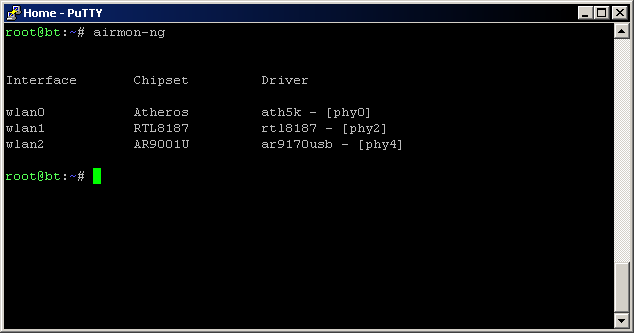
Eso dependerá del chipset que lleve tu tarjeta WiFi. La tuya sí es compatible.
Para saber que chipset tiene una tarjeta WiFi lo puedes hacer con:
Código: bash
Saludos
Eso dependerá del chipset que lleve tu tarjeta WiFi. La tuya sí es compatible.
Para saber que chipset tiene una tarjeta WiFi lo puedes hacer con:
airmon-ngSaludos
#609
Dudas y pedidos generales / Re:¿Cómo accedo al .db de WhatsApp?
Enero 28, 2017, 01:00:57 PM #610
Dudas y pedidos generales / Re:Ayuda con usb rubber ducky
Enero 28, 2017, 12:47:53 PM
Hola @You are not allowed to view links.
You are not allowed to view links.
Register or Login or You are not allowed to view links.
Register or Login
Aquí te dejo el tutorial:
You are not allowed to view links. You are not allowed to view links. Register or Login or You are not allowed to view links. Register or Login
Saludos
Aquí te dejo el tutorial:
You are not allowed to view links. You are not allowed to view links. Register or Login or You are not allowed to view links. Register or Login
Saludos
#611
Hacking / [Tutorial] Como hacer un BAD USB (Un Rubber Ducky USB)
Enero 28, 2017, 12:46:50 PM
Introducción
Decidí realizar este proyecto por el precio abusivo de un usb rubber ducky. La mayoría de los USB comunes son explotables debido a la vulnerabilidad "BadUSB". Esto permite a los piratas informáticos re-programar el micro-controlador de estos para que actúe como un "dispositivo de interfaz humana" (HID)/Teclado y realizar las pulsaciones de teclado personalizados en nuestra máquina de destino. Este escenario es a menudo llamado "HID Payload Attack", ya que tienes que entregar el USB para la ejecución (hablaremos de esto mas adelante). A pesar de que casi todas las unidades flash/USB son explotables, sólo hay una manera y es reprogramar micro controladores "Phison" (Por ahora).
En este tutorial vamos a determinar el micro controlador de la unidad flash (USB), compilar el código fuente para las herramientas que necesitamos que esta publicado en Github, hacer un "custom firmware" con una carga útil de HID incorporada y convertir nuestra unidad flash usb inofensiva en un teclado malicioso diseñado para ayudarnos a lograr el compromiso del equipo de la víctima.
El proceso es parecido a compilar y flashear roms en un dispositivo Android.

Necesitamos:
Podemos encontrar una lista de dispositivos compatibles conocidos en GitHub.
You are not allowed to view links. You are not allowed to view links. Register or Login or You are not allowed to view links. Register or Login
A veces, tener un dispositivo confirmado, no significa que se está utilizando el PS2251-03, ya que los fabricantes pueden utilizar diferentes controladores, incluso en los mismos modelos de dispositivos.
-Por Favor, continúe bajo su propio riesgo, no hay garantía de que el dispositivo seguirá funcionando.
¡A pesar de que no debería aparecer ningún problema!
Determinar el Micro controlador de nuestro USB
Antes de empezar queremos asegurarnos de que nuestro USB utiliza el controlador compatible. Podemos usar un programa llamado "Flash Drive Information Extractor" para recopilar la información necesaria de nuestro USB:
You are not allowed to view links. You are not allowed to view links. Register or Login or You are not allowed to view links. Register or Login
No requiere instalación, se puede usar directamente desde el archivo ZIP. Sólo tiene que abrir la herramienta y pulsa el botón "Obtener Información USB Flash Drive", mientras que tienemos el USB insertado en el PC. Si la unidad utiliza el Controlador Phison 2303 (2251-03) el resultado debe ser parecido a esto:
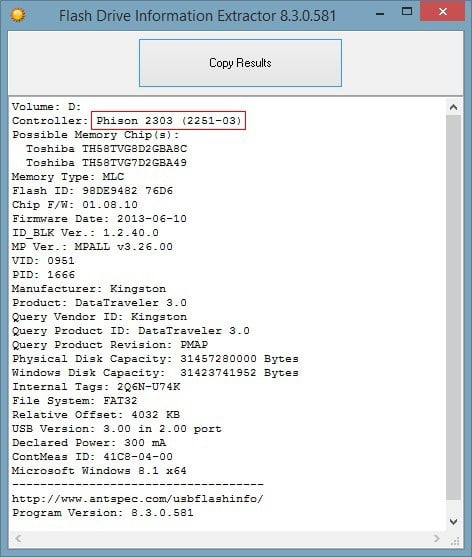
Sin embargo, si el dispositivo USB tiene un micro controlador diferente, lo más probable es que no se puede reprogramar para hacer un dispositivo HID con este exploit. Recomiendo comprobar los dispositivos compatibles conocidos en github y pedir uno de esos, en You are not allowed to view links. You are not allowed to view links. Register or Login or You are not allowed to view links. Register or Login tienes gran cantidad y directamente te llega a tu puerta.
Configurar el entorno de trabajo
El desarrollador del exploit recomienda usar cualquier versión de "Microsoft Visual Studio 2012" o superior para compilar las herramientas:You are not allowed to view links. You are not allowed to view links. Register or Login or You are not allowed to view links. Register or Loginy "SDCC" para crear el firmware personalizado:You are not allowed to view links. You are not allowed to view links. Register or Login or You are not allowed to view links. Register or LoginVisual Studio suele tomar varias horas para descargar y no puede ser detenido, así que asegúrate de que tiene suficiente tiempo disponible. También ocupa bastantes gigabytes en su disco principal, alrededor de 10 GB en mi SSD, lo cual es molesto si solo lo vamos a usar una par de veces.
Descarga y compilación del código fuente
Para poder modificar el código antes debemos descargarlo, el código fuente se publico en github por adamcaudill:
You are not allowed to view links. You are not allowed to view links. Register or Login or You are not allowed to view links. Register or Login
En realidad Visual Studio viene con una característica interesante, vamos a clonar todo el repositorio. Incluso podemos interactuar con Visual Studio(VS) desde el sitio github:

Después de la clonación y la apertura del repositorio. Lo más probable es ver tres soluciones.
o
Menu bar – Build – Build SolutionSi no se puede clonar el repositorio a través de Visual Studio, descargue el archivo .zip desde github y abrir los archivos .sln en cada carpeta de las soluciones.DRIVECOM y EmbedPayload debería estar ya en el directorio ... Psychson toolsE: Documents Bad_USB Psychson tools
Obtener una "Burner Image"
Una "Burner Image" es necesaria para hacer dumping y flashear el firmware del usb. Estos se denominan normalmente utilizando la convención "BNxxVyyyz.BIN".Las "Burner Images"para controladores Phison se pueden encontrar aquí:You are not allowed to view links. You are not allowed to view links. Register or Login or You are not allowed to view links. Register or LoginEl sitio sólo está disponible en ruso, podemos encuentrar el enlace de descarga si escaneamos el sitio buscadno "BN03" (BN implica "Burner Images" y 03 corresponde a PS2251-03)Extraigan los archivos:E: Documents BadUSB Burner_Image
Todas las "Burner Image" debe hacer el trabajo bien, pero se puede usar la versión más reciente que se indica por la parte "VYYY" del nombre.
Descargar Duck Encoder
El "Duck Encoder" es una herramienta multiplataforma basada en Java que convierte las secuencias de comandos en las cargas útiles de HID. Se basa en el exploit que nombrabamos antes: "BadUSD" también llamado "Rubber Ducky" creado por Hak5:
You are not allowed to view links. You are not allowed to view links. Register or Login or You are not allowed to view links. Register or Login
No se olvide de instalar Java:
You are not allowed to view links. You are not allowed to view links. Register or Login or You are not allowed to view links. Register or Login
Lo guardé en
E: Documents Bad_USB DuckEncoder
Crear un Firmware personalizado
En este punto todos los preparativos ya están echos y pueden seguir utilizando las herramientas previamente descargadas. En este paso simplemente tenemos que ir a nuestro directorio ... Psychson firmware y ejecutar build.bat. Si todo va bien, verá una nueva carpeta con muchos archivos diferentes en el interior.
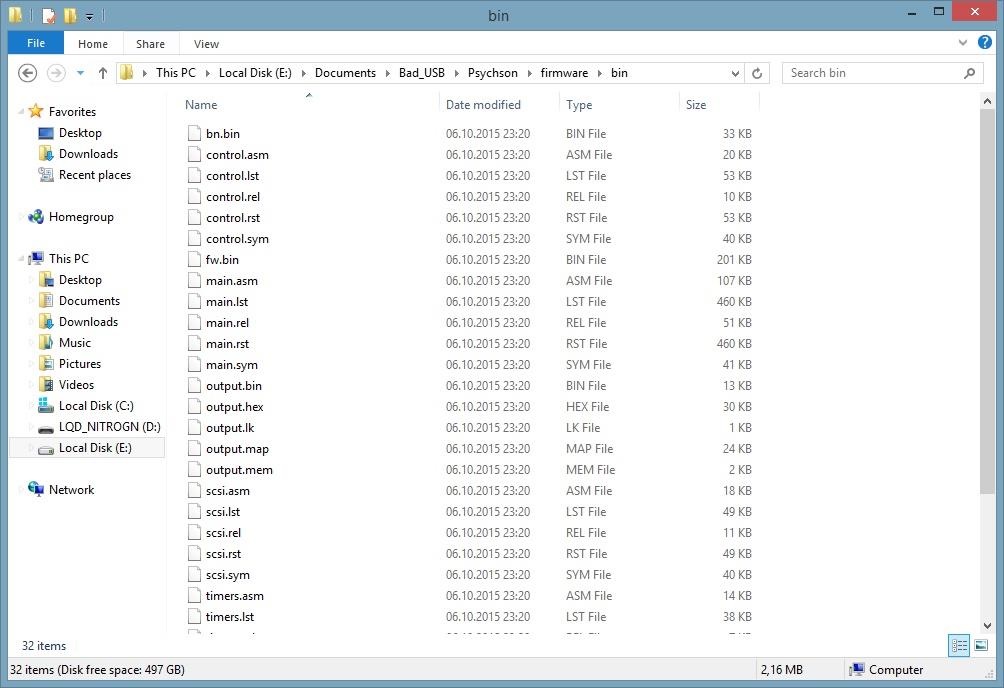
fw.bin es el archivo que usaremos a continuación.
Escribiendo un Script
Te puedes preguntar en qué lenguaje vamos a escribir nuestro script. Como el DuckEncoder se basa en el "Rubber Ducky" vamos a utilizar "Duckyscript" como idioma. La sintaxis es bastante fácil. se Pueden encontrar aquí instrucciones más detalladas:
You are not allowed to view links. You are not allowed to view links. Register or Login or You are not allowed to view links. Register or Login
Vamos a seguir y crearemos un archivo .txt en nuestro directorio preferido.
E: Documents Bad_USB DuckEncoder script.txt
Pensé en mostrarles algo más interesante que un script "Hello World" así que hice éste:

Como usted puede suponer, el BAD USB "pulsa" la tecla Windows + R y apagar de inmediato el ordenador. Además se puede ver claramente que escribí "/" en lugar de "-". Eso es porque nuestro "Teclado" (BAD USB) tiene un diseño de Estados Unidos y las ventanas se establece en Déu en mi país. Tenga en cuenta que tenemos que cambiar el diseño de las ventanas de los Estados Unidos y escribir el guión de la manera que haríamos normalmente, o la forma en su PC víctimas sería escribirlo. No sea confuso de la entrada.
Usted puede incluso utilizar scripts personalizados y hacer algo de ingeniería inversa:
You are not allowed to view links. You are not allowed to view links. Register or Login or You are not allowed to view links. Register or Login
Convirtiéndolo en un HID Payload
Es el momento de empezar a utilizar la terminal de windows – cmd.
java -jar "PATH to duckencode.jar" -i "PATH to script.txt"-o "payload.bin Path"
Ejemplo:
java -jar E:DocumentsBadUSBDuckEncoderduckencode.jar -i E:DocumentsBad_USBDuckEncoderscript.txt -o E:DocumentsBad_USBDuckEncoderinject.binNo vamos a conseguir ninguna salida, pero inject.bin se debe crear en "E: Documents Bad_USB DuckEncoder " en mi caso
Insertar el Payload el firmware
Ahora tenemos que utilizar las herramientas que construimos con Visual Studio. Obviamente EmbedPayload es para Payload. Simplemente tenemos que ejecutarlo en cmd:"Path to EmbedPayload.exe" "PATH to payload" "PATH to the firmware we built"para mi es:
E:DocumentsBadUSBPsychsontoolsEmbedPayload.exe E:DocumentsBad_USBDuckEncoderinject.bin E:DocumentsBad_USBPsychsonfirmwarebinfw.binNota: ese fw.bin incluye el payload ahora. Tu puedes sobreescribir el payload ejecutando build.bat otra vez.
Volcado del firmware actual de la unidad flash USB
Yo les aconsejo hacer una copia del firmware actual en su unidad flash USB por si desea restaurar. Para cualquier acción que queremos tener en nuestro USB tenemos que usar DRIVECOM que está en nuestra carpeta "herramientas"."PATH to DriveCom.exe" /drive="Drive Letter of our USB" /action=DumpFirmware /burner="PATH to our burner image" /firmware="PATH of the output.bin"En mi caso:E:DocumentsBad_USBPsychson-mastertoolsDriveCom.exe /drive=F /action=DumpFirmware /burner=E:DocumentsBad_USBFirmwareBN03V117M.BIN /firmware=E:DocumentsBad_USBoriginalfw.bin
You are not allowed to view links. You are not allowed to view links. Register or Login or You are not allowed to view links. Register or Login el Firmware
Finalmente podemos entregar el muy maliciosa apagar payload integrado en el firmware a nuestra unidad flash USB:"PATH to DriveCom.exe" /drive="Drive Letter" /action=SendFirmware /burner="PATH to our burner image" /firmware="PATH to the firmware"En mi caso:E:DocumentsBadUSBPsychsontoolsDriveCom.exe /drive=F /action=SendFirmware /burner=E:DocumentsBad_USBFirmwareBN03V117M.BIN /firmware=E:DocumentsBad_USBPsychsonfirmwarebinfw.binUna salida exitosa debe tener este aspecto:
You are not allowed to view links. You are not allowed to view links. Register or Login or You are not allowed to view links. Register or Login
Observe que DRIVECOM está cambiando el modo de nuestra USB a modo de arranque de forma automática al flashear el firmware. Ahora que nuestra unidad flash USB se ha convertido en un teclado que no podemos cambiar los modos más con nuestras herramientas, ni el acceso a la memoria, pero eso es un problema menor. En la siguiente sección me centraré cómo resolver este problema.
Ajuste de nuestro dispositivo en "modo de arranque" Manualmente
Si usted quiere tomar medidas adicionales para su BAD USB te darás cuenta de que ni DRIVECOM ni en Windows ni ningún otro sistema operativo pueden acceder a ella, ya que es un teclado después de todo. Tenemos que abrir la tapa de nuestra unidad USB y conectar dos pines del microcontrolador mientras enchufa la unidad en nuestro PC.Desde el círculo está en la esquina superior izquierda de mi controlador – desde esta perspectiva – Tengo que conectar los dos pasadores de la parte inferior izquierda:(Puede que tenga que abrir la imagen en una nueva pestaña y hacer zoom )
You are not allowed to view links. You are not allowed to view links. Register or Login or You are not allowed to view links. Register or Login
Yo suelo usar el borde de un conector USB para conectar estos dos pines. Además de un cable de extensión USB puede ser muy útil en este escenario. Parece que es difícil, pero usted se acostumbrará a esto. Utilice lo que usted se sienta más cómodo, sin dañar su unidad flash USB. Si lo haces correctamente la unidad se mostrará en windows de nuevo:
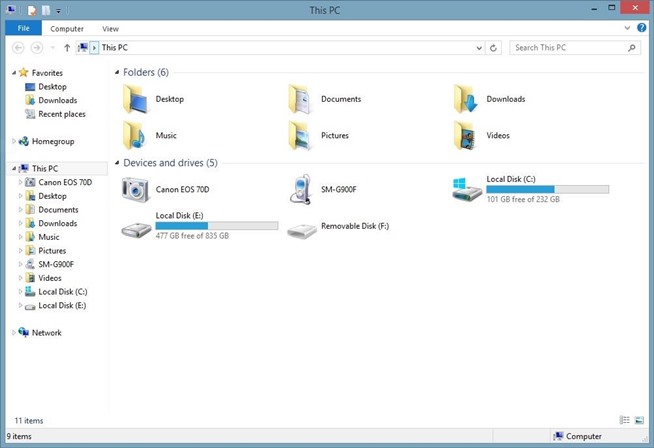
Y podemos modificar nuestra unidad o el firmware original de nuevo.
Si no, su PC se apagará, esfuércese más la próxima vez.Notas:
El Bad USB es una herramienta muy poderosa si usted tiene acceso a el ordenador de la víctima, incluso pensaron que windows podria protegerle, les deja la carga automática de los controladores USB. Además se evita la detección AntiVirus ya que es un teclado en lugar de un You are not allowed to view links. You are not allowed to view links. Register or Login or You are not allowed to view links. Register or Login usted está pensando en hacer de un simple pretexto para insertar nuestra usb en una PC de la empresa de su elección, por favor, tenga en cuenta que tener una unidad flash usb real para el caso lo más probable es que va a ser atrapado, por lo que puede escapar fácilmente .Además me gustaría mencionar que realmente aprecio retroalimentación constructiva de ustedes. Así que no dude en contactar si encuentra algún error o quieres que mejorar algo!
Fuente: You are not allowed to view links. You are not allowed to view links. Register or Login or You are not allowed to view links. Register or Login
Decidí realizar este proyecto por el precio abusivo de un usb rubber ducky. La mayoría de los USB comunes son explotables debido a la vulnerabilidad "BadUSB". Esto permite a los piratas informáticos re-programar el micro-controlador de estos para que actúe como un "dispositivo de interfaz humana" (HID)/Teclado y realizar las pulsaciones de teclado personalizados en nuestra máquina de destino. Este escenario es a menudo llamado "HID Payload Attack", ya que tienes que entregar el USB para la ejecución (hablaremos de esto mas adelante). A pesar de que casi todas las unidades flash/USB son explotables, sólo hay una manera y es reprogramar micro controladores "Phison" (Por ahora).
En este tutorial vamos a determinar el micro controlador de la unidad flash (USB), compilar el código fuente para las herramientas que necesitamos que esta publicado en Github, hacer un "custom firmware" con una carga útil de HID incorporada y convertir nuestra unidad flash usb inofensiva en un teclado malicioso diseñado para ayudarnos a lograr el compromiso del equipo de la víctima.
El proceso es parecido a compilar y flashear roms en un dispositivo Android.
Necesitamos:
- Usar Windows
- Una unidad flash USB 3.0 con Phison 2303 (2251-03) de micro controlador.
- Poder abrir la caja de su dispositivo USB sin dañarlo.
Podemos encontrar una lista de dispositivos compatibles conocidos en GitHub.
You are not allowed to view links. You are not allowed to view links. Register or Login or You are not allowed to view links. Register or Login
A veces, tener un dispositivo confirmado, no significa que se está utilizando el PS2251-03, ya que los fabricantes pueden utilizar diferentes controladores, incluso en los mismos modelos de dispositivos.
-Por Favor, continúe bajo su propio riesgo, no hay garantía de que el dispositivo seguirá funcionando.
¡A pesar de que no debería aparecer ningún problema!
Determinar el Micro controlador de nuestro USB
Antes de empezar queremos asegurarnos de que nuestro USB utiliza el controlador compatible. Podemos usar un programa llamado "Flash Drive Information Extractor" para recopilar la información necesaria de nuestro USB:
You are not allowed to view links. You are not allowed to view links. Register or Login or You are not allowed to view links. Register or Login
No requiere instalación, se puede usar directamente desde el archivo ZIP. Sólo tiene que abrir la herramienta y pulsa el botón "Obtener Información USB Flash Drive", mientras que tienemos el USB insertado en el PC. Si la unidad utiliza el Controlador Phison 2303 (2251-03) el resultado debe ser parecido a esto:
Sin embargo, si el dispositivo USB tiene un micro controlador diferente, lo más probable es que no se puede reprogramar para hacer un dispositivo HID con este exploit. Recomiendo comprobar los dispositivos compatibles conocidos en github y pedir uno de esos, en You are not allowed to view links. You are not allowed to view links. Register or Login or You are not allowed to view links. Register or Login tienes gran cantidad y directamente te llega a tu puerta.
Configurar el entorno de trabajo
El desarrollador del exploit recomienda usar cualquier versión de "Microsoft Visual Studio 2012" o superior para compilar las herramientas:You are not allowed to view links. You are not allowed to view links. Register or Login or You are not allowed to view links. Register or Loginy "SDCC" para crear el firmware personalizado:You are not allowed to view links. You are not allowed to view links. Register or Login or You are not allowed to view links. Register or LoginVisual Studio suele tomar varias horas para descargar y no puede ser detenido, así que asegúrate de que tiene suficiente tiempo disponible. También ocupa bastantes gigabytes en su disco principal, alrededor de 10 GB en mi SSD, lo cual es molesto si solo lo vamos a usar una par de veces.
Descarga y compilación del código fuente
Para poder modificar el código antes debemos descargarlo, el código fuente se publico en github por adamcaudill:
You are not allowed to view links. You are not allowed to view links. Register or Login or You are not allowed to view links. Register or Login
En realidad Visual Studio viene con una característica interesante, vamos a clonar todo el repositorio. Incluso podemos interactuar con Visual Studio(VS) desde el sitio github:
Después de la clonación y la apertura del repositorio. Lo más probable es ver tres soluciones.
- DriveCom
- EmbedPayload
- Injector
o
Menu bar – Build – Build SolutionSi no se puede clonar el repositorio a través de Visual Studio, descargue el archivo .zip desde github y abrir los archivos .sln en cada carpeta de las soluciones.DRIVECOM y EmbedPayload debería estar ya en el directorio ... Psychson toolsE: Documents Bad_USB Psychson tools
Obtener una "Burner Image"
Una "Burner Image" es necesaria para hacer dumping y flashear el firmware del usb. Estos se denominan normalmente utilizando la convención "BNxxVyyyz.BIN".Las "Burner Images"para controladores Phison se pueden encontrar aquí:You are not allowed to view links. You are not allowed to view links. Register or Login or You are not allowed to view links. Register or LoginEl sitio sólo está disponible en ruso, podemos encuentrar el enlace de descarga si escaneamos el sitio buscadno "BN03" (BN implica "Burner Images" y 03 corresponde a PS2251-03)Extraigan los archivos:E: Documents BadUSB Burner_Image
Todas las "Burner Image" debe hacer el trabajo bien, pero se puede usar la versión más reciente que se indica por la parte "VYYY" del nombre.
Descargar Duck Encoder
El "Duck Encoder" es una herramienta multiplataforma basada en Java que convierte las secuencias de comandos en las cargas útiles de HID. Se basa en el exploit que nombrabamos antes: "BadUSD" también llamado "Rubber Ducky" creado por Hak5:
You are not allowed to view links. You are not allowed to view links. Register or Login or You are not allowed to view links. Register or Login
No se olvide de instalar Java:
You are not allowed to view links. You are not allowed to view links. Register or Login or You are not allowed to view links. Register or Login
Lo guardé en
E: Documents Bad_USB DuckEncoder
Crear un Firmware personalizado
En este punto todos los preparativos ya están echos y pueden seguir utilizando las herramientas previamente descargadas. En este paso simplemente tenemos que ir a nuestro directorio ... Psychson firmware y ejecutar build.bat. Si todo va bien, verá una nueva carpeta con muchos archivos diferentes en el interior.
fw.bin es el archivo que usaremos a continuación.
Escribiendo un Script
Te puedes preguntar en qué lenguaje vamos a escribir nuestro script. Como el DuckEncoder se basa en el "Rubber Ducky" vamos a utilizar "Duckyscript" como idioma. La sintaxis es bastante fácil. se Pueden encontrar aquí instrucciones más detalladas:
You are not allowed to view links. You are not allowed to view links. Register or Login or You are not allowed to view links. Register or Login
Vamos a seguir y crearemos un archivo .txt en nuestro directorio preferido.
E: Documents Bad_USB DuckEncoder script.txt
Pensé en mostrarles algo más interesante que un script "Hello World" así que hice éste:
Como usted puede suponer, el BAD USB "pulsa" la tecla Windows + R y apagar de inmediato el ordenador. Además se puede ver claramente que escribí "/" en lugar de "-". Eso es porque nuestro "Teclado" (BAD USB) tiene un diseño de Estados Unidos y las ventanas se establece en Déu en mi país. Tenga en cuenta que tenemos que cambiar el diseño de las ventanas de los Estados Unidos y escribir el guión de la manera que haríamos normalmente, o la forma en su PC víctimas sería escribirlo. No sea confuso de la entrada.
Usted puede incluso utilizar scripts personalizados y hacer algo de ingeniería inversa:
You are not allowed to view links. You are not allowed to view links. Register or Login or You are not allowed to view links. Register or Login
Convirtiéndolo en un HID Payload
Es el momento de empezar a utilizar la terminal de windows – cmd.
java -jar "PATH to duckencode.jar" -i "PATH to script.txt"-o "payload.bin Path"
Ejemplo:
java -jar E:DocumentsBadUSBDuckEncoderduckencode.jar -i E:DocumentsBad_USBDuckEncoderscript.txt -o E:DocumentsBad_USBDuckEncoderinject.binNo vamos a conseguir ninguna salida, pero inject.bin se debe crear en "E: Documents Bad_USB DuckEncoder " en mi caso
Insertar el Payload el firmware
Ahora tenemos que utilizar las herramientas que construimos con Visual Studio. Obviamente EmbedPayload es para Payload. Simplemente tenemos que ejecutarlo en cmd:"Path to EmbedPayload.exe" "PATH to payload" "PATH to the firmware we built"para mi es:
E:DocumentsBadUSBPsychsontoolsEmbedPayload.exe E:DocumentsBad_USBDuckEncoderinject.bin E:DocumentsBad_USBPsychsonfirmwarebinfw.binNota: ese fw.bin incluye el payload ahora. Tu puedes sobreescribir el payload ejecutando build.bat otra vez.
Volcado del firmware actual de la unidad flash USB
Yo les aconsejo hacer una copia del firmware actual en su unidad flash USB por si desea restaurar. Para cualquier acción que queremos tener en nuestro USB tenemos que usar DRIVECOM que está en nuestra carpeta "herramientas"."PATH to DriveCom.exe" /drive="Drive Letter of our USB" /action=DumpFirmware /burner="PATH to our burner image" /firmware="PATH of the output.bin"En mi caso:E:DocumentsBad_USBPsychson-mastertoolsDriveCom.exe /drive=F /action=DumpFirmware /burner=E:DocumentsBad_USBFirmwareBN03V117M.BIN /firmware=E:DocumentsBad_USBoriginalfw.bin
You are not allowed to view links. You are not allowed to view links. Register or Login or You are not allowed to view links. Register or Login el Firmware
Finalmente podemos entregar el muy maliciosa apagar payload integrado en el firmware a nuestra unidad flash USB:"PATH to DriveCom.exe" /drive="Drive Letter" /action=SendFirmware /burner="PATH to our burner image" /firmware="PATH to the firmware"En mi caso:E:DocumentsBadUSBPsychsontoolsDriveCom.exe /drive=F /action=SendFirmware /burner=E:DocumentsBad_USBFirmwareBN03V117M.BIN /firmware=E:DocumentsBad_USBPsychsonfirmwarebinfw.binUna salida exitosa debe tener este aspecto:
You are not allowed to view links. You are not allowed to view links. Register or Login or You are not allowed to view links. Register or Login
Observe que DRIVECOM está cambiando el modo de nuestra USB a modo de arranque de forma automática al flashear el firmware. Ahora que nuestra unidad flash USB se ha convertido en un teclado que no podemos cambiar los modos más con nuestras herramientas, ni el acceso a la memoria, pero eso es un problema menor. En la siguiente sección me centraré cómo resolver este problema.
Ajuste de nuestro dispositivo en "modo de arranque" Manualmente
CitarYou are not allowed to view links. You are not allowed to view links. Register or Login or You are not allowed to view links. Register or Login Take a look at this picture:You are not allowed to view links. You are not allowed to view links. Register or Login or You are not allowed to view links. Register or LoginYou can boot manually, if you unplug the device, put a needle (or some other very small/fine metalthing) between pin 2 and 3 at the side above the TOSHIBA label. According to the picture it would be left side of the chip and the second and third pin counting upside down. With the needle at the pins you have to replug the device and wait for ~1 second, remove the needle and the stick is in boot mode (lamp keeps glowing). Now you can flash, but to me it only worked for custom firmware and I couldn't get back to original firmware.Hope I could help.
Si usted quiere tomar medidas adicionales para su BAD USB te darás cuenta de que ni DRIVECOM ni en Windows ni ningún otro sistema operativo pueden acceder a ella, ya que es un teclado después de todo. Tenemos que abrir la tapa de nuestra unidad USB y conectar dos pines del microcontrolador mientras enchufa la unidad en nuestro PC.Desde el círculo está en la esquina superior izquierda de mi controlador – desde esta perspectiva – Tengo que conectar los dos pasadores de la parte inferior izquierda:(Puede que tenga que abrir la imagen en una nueva pestaña y hacer zoom )
You are not allowed to view links. You are not allowed to view links. Register or Login or You are not allowed to view links. Register or Login
Yo suelo usar el borde de un conector USB para conectar estos dos pines. Además de un cable de extensión USB puede ser muy útil en este escenario. Parece que es difícil, pero usted se acostumbrará a esto. Utilice lo que usted se sienta más cómodo, sin dañar su unidad flash USB. Si lo haces correctamente la unidad se mostrará en windows de nuevo:
Y podemos modificar nuestra unidad o el firmware original de nuevo.
Si no, su PC se apagará, esfuércese más la próxima vez.Notas:
- El BAD USB puede no funcionar en todos los PC con Windows, incluyendo la mía, ya que puede no tener los drivers necesarios
- Tenga en cuenta que usted no será capaz de acceder a la memoria, mientras que su unidad USB está fingiendo ser un dispositivo HID
El Bad USB es una herramienta muy poderosa si usted tiene acceso a el ordenador de la víctima, incluso pensaron que windows podria protegerle, les deja la carga automática de los controladores USB. Además se evita la detección AntiVirus ya que es un teclado en lugar de un You are not allowed to view links. You are not allowed to view links. Register or Login or You are not allowed to view links. Register or Login usted está pensando en hacer de un simple pretexto para insertar nuestra usb en una PC de la empresa de su elección, por favor, tenga en cuenta que tener una unidad flash usb real para el caso lo más probable es que va a ser atrapado, por lo que puede escapar fácilmente .Además me gustaría mencionar que realmente aprecio retroalimentación constructiva de ustedes. Así que no dude en contactar si encuentra algún error o quieres que mejorar algo!
Fuente: You are not allowed to view links. You are not allowed to view links. Register or Login or You are not allowed to view links. Register or Login
#612
Dudas y pedidos generales / Re:Cambiar Imei a Android con Procesador Qualcomm
Enero 28, 2017, 12:33:56 PM
Hola @You are not allowed to view links.
You are not allowed to view links.
Register or Login or You are not allowed to view links.
Register or Login
Yo he cambiado solamente una vez EL IMEI a un dispositivo, y lo hice con Android 4.2 desde el "modo ingeniero" que viene por defecto escribiendo el siguiente código " *#*#3646633#*#* ".
Es importante saber que, necesitarás un IMEI válido para utilizarlo en tu terminal. Yo tenía un dispositivo antiguo en casa, obtuve el IMEI y se lo puse al terminal que perdió el IMEI desde el "modo ingeniero", reinicié el dispositivo y listo.
Los pasos son:
Yo he cambiado solamente una vez EL IMEI a un dispositivo, y lo hice con Android 4.2 desde el "modo ingeniero" que viene por defecto escribiendo el siguiente código " *#*#3646633#*#* ".
Es importante saber que, necesitarás un IMEI válido para utilizarlo en tu terminal. Yo tenía un dispositivo antiguo en casa, obtuve el IMEI y se lo puse al terminal que perdió el IMEI desde el "modo ingeniero", reinicié el dispositivo y listo.
Los pasos son:
- Teclear el código: *#*#3646633#*#*
- Cds information
- Radio information
- AT+EGMR=1,7,*imei*
- AT+EGMR=1,10,*imei*
Para ver nuestro IMEI presionas: *#06#
Otro código es *#*#889988#*#*
Entras en GPRS y ahí aparece el IMEI, lo editas y haces clic en "write imei!", reinicias y listo.
Un saludo
#613
Debates, Reviews y Opiniones / Re:WhatsApp compartirá tu ubicación-Adiós a la mentirilla de “voy llegando”
Enero 27, 2017, 03:08:18 PM
Hola S@nde,
De momento lo que nos dicen, es que vendrá por defecto desactivado. Las personas que no son tan hábiles deberían activarlo a propósito para tener esta función.
Saludos
De momento lo que nos dicen, es que vendrá por defecto desactivado. Las personas que no son tan hábiles deberían activarlo a propósito para tener esta función.
Saludos
#614
Dudas y pedidos generales / Re:aumentar ram ?
Enero 27, 2017, 11:27:27 AM
Hola @You are not allowed to view links.
You are not allowed to view links.
Register or Login or You are not allowed to view links.
Register or Login
Cuando se utilizan memorias de frecuencias diferentes, la memoria más rápida bajará su velocidad para igualar la velocidad de la memoria mas lenta, no será un problema para el rendimiento si esa bajada de velocidad es poca, pero sí puede serlo si la diferencia es muy grande.
En el caso de tener dos memorias RAM iguales, y tu placa base soporte "dual channel", está incrementa un tanto % su velocidad. Ahora mismo deberías comprar una memoria de DDR3 de 667 MHz.
Consejo: compra otro módulo de 2GB para que en total tengas 4GB (que sean iguales para aumentar su eficiencia gracias al "dual channel").
Saludos
Cuando se utilizan memorias de frecuencias diferentes, la memoria más rápida bajará su velocidad para igualar la velocidad de la memoria mas lenta, no será un problema para el rendimiento si esa bajada de velocidad es poca, pero sí puede serlo si la diferencia es muy grande.
En el caso de tener dos memorias RAM iguales, y tu placa base soporte "dual channel", está incrementa un tanto % su velocidad. Ahora mismo deberías comprar una memoria de DDR3 de 667 MHz.
Consejo: compra otro módulo de 2GB para que en total tengas 4GB (que sean iguales para aumentar su eficiencia gracias al "dual channel").
Saludos
#615
Zona Webmaster / Re:Analisis de configuracion y seguridad en Wordpress
Enero 27, 2017, 10:32:16 AM
Gracias a esto he podido comprobar que en mi WordPress hay muchas cosas por mejorar.
Enhorabuena por el aporte, muy útil.
Saludos
Enhorabuena por el aporte, muy útil.
Saludos
#616
Cursos, manuales y libros / Desarrollo de Videojuegos: Un Enfoque Práctico
Enero 27, 2017, 08:08:17 AM
Arquitectura del Motor. Estudia los aspectos esenciales del diseño de un motor de videojuegos así como las técnicas básicas de programación y patrones de diseño.
El objetivo de este módulo, titulado «Arquitectura del Motor» dentro del Curso de Experto en Desarrollo de Videojuegos, es introducir los conceptos básicos relativos a las estructuras y principios de diseño y desarrollo comúnmente empleados en la creación de videojuegos. Para ello, uno de los principales objetivos es proporcionar una visión general de la arquitectura general de un motor de juegos.
Dentro del contexto de esta arquitectura general se hace especial hincapié en aspectos como los subsistemas de bajo nivel, el bucle de juego, la gestión básica de recursos, como el sonido, y la gestión de la concurrencia. Para llevar a cabo una discusión práctica de todos estos elementos se hace uso del motor de renderizado Ogre3D.
Por otra parte, en este primer módulo también se estudian los fundamentos del lenguaje de programación C++ como herramienta fundamental para el desarrollo de videojuegos profesionales. Este estudio se complementa con una discusión en profundidad de una gran variedad de patrones de diseño y de la biblioteca STL. Además, también se realiza un recorrido por herramientas que son esenciales en el desarrollo de proyectos software complejos, como por ejemplo los sistemas

Programación Gráfica. El segundo libro se centra en algoritmos y técnicas de representación gráfica, así como en optimizaciones y simulación física.
El objetivo de este módulo titulado "Programación Gráfica" del Curso de Experto en Desarrollo de Videojuegos es cubrir los aspectos esenciales relativos al desarrollo de un motor gráfico interactivo.
En este contexto, el presente módulo cubre aspectos esenciales y básicos relativos a los fundamentos del desarrollo de la parte gráfica, como por ejemplo el pipeline gráfico, como elemento fundamental de la arquitectura de un motor de juegos, las bases matemáticas, las APIs de programación gráfica, el uso de materiales y texturas, la iluminación o los sistemas de partículas.
Así mismo, el presente módulo también discute aspectos relativos a la exportación e importación de datos, haciendo especial hincapié en los formatos existentes para tratar con información multimedia.
Finalmente, se pone de manifiesto la importancia del uso de elementos directamente conectados con el motor gráfico, como la simulación física, con el objetivo de dotar de más realismo en el comportamiento de los objetos y actores que intervienen en el juego.

Técnicas Avanzadas. En este volumen se recogen aspectos avanzados, como estructuras de datos específicas y técnicas de validación.
El objetivo de este módulo, titulado «Técnicas Avanzadas de Desarrollo» dentro del Curso de Experto en Desarrollo de Videojuegos, es profundizar es aspectos de desarrollo más avanzados que complementen el resto de contenidos de dicho curso y permitan explorar soluciones más eficientes en el contexto del desarrollo de videojuegos.
En este módulo se introducen aspectos básicos de jugabilidad y se describen algunas metodologías de desarrollo de videojuegos. Así mismo, también se estudian los fundamentos básicos de la validación y pruebas en este proceso de desarrollo. No obstante, uno de los componentes más importantes del presente módulo está relacionado con aspectos avanzados del lenguaje de programación C++, como por ejemplo el estudio en profundidad de la biblioteca STL, y las optimizaciones.
Finalmente, el presente módulo se complementa con aspectos de representación avanzada, como los filtros de partículas o la programación de shaders, y con un estudio en detalle de técnicas de optimización para escenarios interiores y exteriores. Por otra parte, se realiza un estudio de la plataforma de desarrollo de videojuegos Unity, especialmente ideada para el desarrollo de juegos en plataformas móviles.

Desarrollo de Componentes. El último libro está dedicado a los componentes específicos del motor, como la Inteligencia Artificial, Networking o el Sonido y Multimedia.
El objetivo de este módulo, titulado «Desarrollo de Componentes» dentro del Curso de Experto en Desarrollo de Videojuegos, consiste en profundizar en técnicas específicas vinculadas al desarrollo de videojuegos, como por ejemplo el uso de técnicas de Inteligencia Artificial o la programación multijugador en red. Para ello, una de las principales metas es la de complementar la visión general de la arquitectura de un motor de juegos con cuestiones especificas que resultan fundamentales para su desarrollo.
Dentro del contexto de la Inteligencia Artificial, en este módulo se estudian técnicas fundamentales como la Lógica Difusa o los algoritmos genéricos, entre otras. Así mismo, se realiza una discusión del diseño orientado a agentes como pilar esencial en el desarrollo del componente inteligente de un videojuego.
En la parte relativa al juego multijugador se exploran las posibilidades que ofrecen los sockets y, posteriormente, se discute cómo el uso de herramientas de más alto nivel, como los middlewares de comunicaciones pueden contribuir a facilitar el desarrollo del módulo de networking.
Finalmente, este módulo también contempla aspectos relativos a la edición de audio, la gestión de vídeo y la importancia de la integración de nuevos dispositivos de interacción. En el contexto del desarrollo de videojuegos, técnicas como la visión por computador o la realidad aumentada pueden contribuir a mejorar la experiencia del jugador.
DESCARGA
Parte 1:
You are not allowed to view links. You are not allowed to view links. Register or Login or You are not allowed to view links. Register or Login
You are not allowed to view links. You are not allowed to view links. Register or Login or You are not allowed to view links. Register or Login
You are not allowed to view links. You are not allowed to view links. Register or Login or You are not allowed to view links. Register or Login
You are not allowed to view links. You are not allowed to view links. Register or Login or You are not allowed to view links. Register or Login
You are not allowed to view links. You are not allowed to view links. Register or Login or You are not allowed to view links. Register or Login
Parte 2:
You are not allowed to view links. You are not allowed to view links. Register or Login or You are not allowed to view links. Register or Login
You are not allowed to view links. You are not allowed to view links. Register or Login or You are not allowed to view links. Register or Login
You are not allowed to view links. You are not allowed to view links. Register or Login or You are not allowed to view links. Register or Login
You are not allowed to view links. You are not allowed to view links. Register or Login or You are not allowed to view links. Register or Login
You are not allowed to view links. You are not allowed to view links. Register or Login or You are not allowed to view links. Register or Login
Parte 3:
You are not allowed to view links. You are not allowed to view links. Register or Login or You are not allowed to view links. Register or Login
You are not allowed to view links. You are not allowed to view links. Register or Login or You are not allowed to view links. Register or Login
You are not allowed to view links. You are not allowed to view links. Register or Login or You are not allowed to view links. Register or Login
You are not allowed to view links. You are not allowed to view links. Register or Login or You are not allowed to view links. Register or Login
You are not allowed to view links. You are not allowed to view links. Register or Login or You are not allowed to view links. Register or Login
Parte 4:
You are not allowed to view links. You are not allowed to view links. Register or Login or You are not allowed to view links. Register or Login
You are not allowed to view links. You are not allowed to view links. Register or Login or You are not allowed to view links. Register or Login
You are not allowed to view links. You are not allowed to view links. Register or Login or You are not allowed to view links. Register or Login
You are not allowed to view links. You are not allowed to view links. Register or Login or You are not allowed to view links. Register or Login
You are not allowed to view links. You are not allowed to view links. Register or Login or You are not allowed to view links. Register or Login
Contraseña y fuente: You are not allowed to view links. You are not allowed to view links. Register or Login or You are not allowed to view links. Register or Login
#617
Hacking / Re:[VIDEOTUTORIAL] Curso de Hacking con Python
Enero 27, 2017, 07:54:16 AM
Enlaces actualizados!
#618
Dudas y pedidos generales / Re:(ERROR) failed to load Idlinux.c32
Enero 27, 2017, 07:08:10 AM #619
Debates, Reviews y Opiniones / Re:WhatsApp compartirá tu ubicación-Adiós a la mentirilla de “voy llegando”
Enero 27, 2017, 04:17:13 AM
Siempre y cuando sea todo opcional me parece perfecto, pero que no nos lo metan desde un principio por defecto porque entonces si pueden haber quejas a nivel mundial.
Poco a poco se está perdiendo la privacidad, espero que esto no sea otro golpe duro .
Saludos
Poco a poco se está perdiendo la privacidad, espero que esto no sea otro golpe duro .
Saludos
#620
