Menú

Mostrar Mensajes

Esta sección te permite ver todos los mensajes escritos por este usuario. Ten en cuenta que sólo puedes ver los mensajes escritos en zonas a las que tienes acceso en este momento.

Mostrar Mensajes Menú

Mensajes - Stiuvert

#261
Hola @You are not allowed to view links. You are not allowed to view links. Register or Login or You are not allowed to view links. Register or Login

Las anteras caseras son complicadas porque no puedes comprobar su eficacia, las que compras pasan unos controles exhaustivos antes de venderlas.
Esa red WiFi a 200 metros podrías conectarte fácilmente con una antena direccional, pues sabes a que punto enfocar. Lástima los obstáculos pero es lo más habitual, por lo tanto te recomiendo que sitúes tu antena en un lugar alto, por ejemplo un tejado para así evitar algún árbol o edificio.

Si todavía no has comprado ninguna antena, está puede ser una buena solución porque yo me la estuve mirando para comprarla:
You are not allowed to view links. You are not allowed to view links. Register or Login or You are not allowed to view links. Register or Login

Saludos

#262

Al gestionar diversos sistemas operativos una de las tareas que se presentan de forma continua está centrada en la posibilidad de compartir archivos entre sistemas operativos Linux y Windows con total compatibilidad y seguridad.

Aunque por temas de sistemas de archivos esto es imposible ya que los sistemas operativos Windows manejan sistemas NTFS mientras que Linux manejan ext2, ext3 o ext4 lo cual hace estos dos sistemas totalmente incompatibles.

Pero existe una solución para compartir nuestros archivos entre Windows y Linux y es Samba y por ello hoy en este tutorial analizaremos como instalar Samba en Debian 9 y compartir archivos de forma práctica.

CitarSamba es una implementación de código abierto para entornos Linux del protocolo Server Message Block (SMB) el cual permite que se establezcan conexiones entre redes Windows, Linux e UNIX con total compatibilidad.
Gracias a Samba tendremos las siguientes ventajas:
  • Posibilidad de compartir uno o más sistemas de archivos en diferentes redes.
  • Compartir impresoras, instaladas tanto en el servidor como en los clientes tanto en Windows como en Linux.
  • Dar soporte a los equipos cliente haciendo uso del visualizador de Clientes de Red.
  • Autentificar clientes logeándose en un dominio con sistema operativo Windows.
  • Proporcionar o dar soporte con un servidor de resolución de nombres WINS.
Ahora veremos cómo instalar y configurar Samba en Debian 9.

1. Requisitos previos antes de isntalar SAMBA en Debian 9

Antes de instalar y configurar Samba en Debian 9 realizaremos las siguientes tareas para el óptimo funcionamiento de la conectividad entre Linux y Windows.

Instalación del editor nano
Para fines de edición de los archivos de configuración de Samba instalaremos el editor nano ejecutando la siguiente línea:

Código: bash
apt-get install nano


Habilitar el servidor Debian en Windows
Para poder acceder desde Windows al servidor de Samba en Debian debemos editar el archivo hosts de Windows.

Recordemos que en este archivo podemos llevar a cabo diversas tareas relacionadas con conectividad, acceso o no a sitios web, etc.

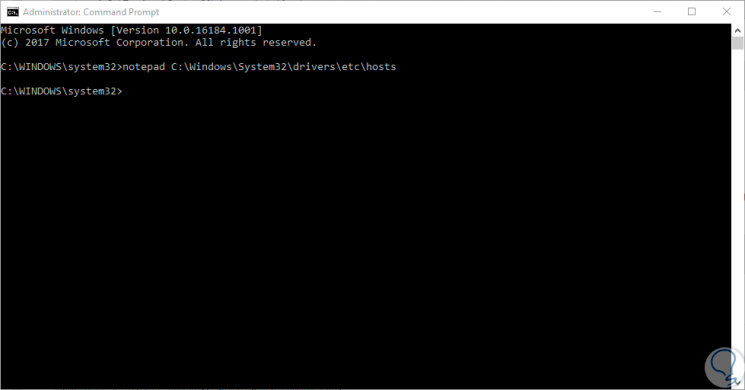
Para ello abriremos una consola del símbolo del sistema como administradores y ejecutaremos la siguiente línea:
notepad C:\Windows\System32\drivers\etc\hosts


Esto abrirá el archive hosts como administrador para su edición. Allí registraremos la siguiente línea:

Código: text
#	  192.168.0.13 	 Solvetic.debian		 debían


En este caso será necesario editar la dirección IP por la actual del servidor de cada uno y establecer el nombre de host correcto. Guardamos los cambios en el archivo hosts de Windows.

2. Instalar SAMBA en Debian 9

Paso 1

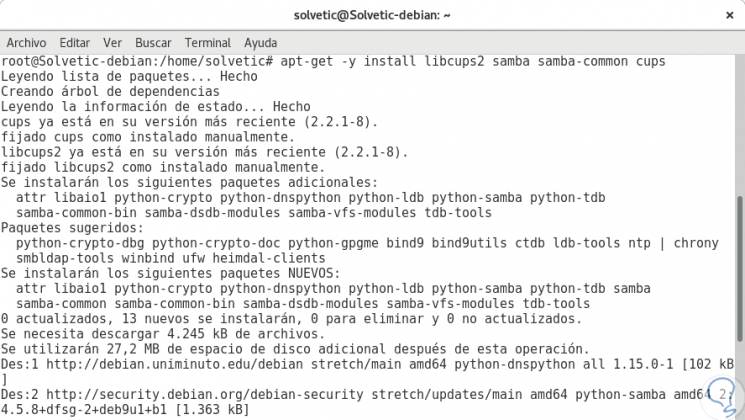
Accederemos como usuarios root en Debian 9 y ejecutaremos la siguiente línea para la instalación de Samba:

Código: bash
apt-get -y install libcups2 samba samba-common cups


Paso 2

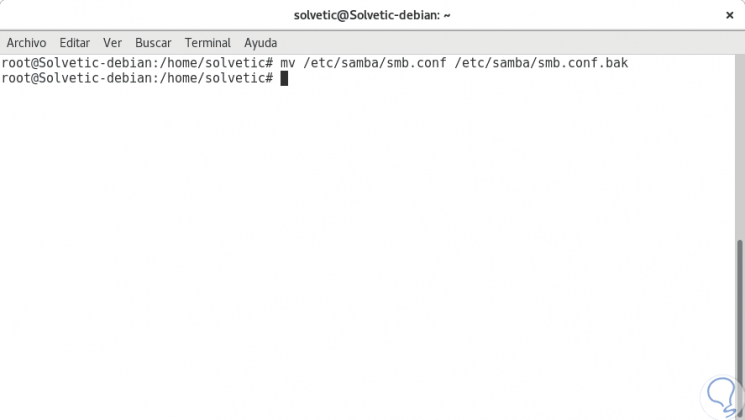
Esperamos que finalice el proceso de instalación de Samba. A continuación moveremos el archivo smb.conf a smb.conf.bak para contar con su configuración inicial en caso de algún error, ejecutaremos el siguiente comando:
Código: bash
mv /etc/samba/smb.conf /etc/samba/smb.conf.bak


3. Crear el archivo de configuración de Samba en Debian 9

Paso 1

Ahora crearemos el archivo de configuración para Samba ejecutando la siguiente línea:
Código: bash
nano /etc/samba/smb.conf

Paso 2

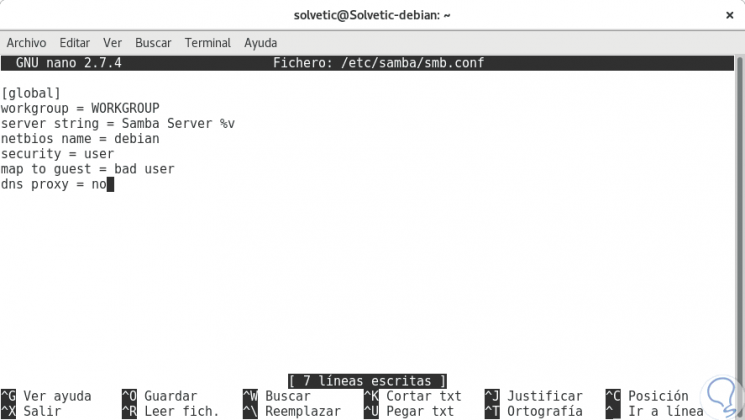
En el nuevo archivo añadiremos las siguientes líneas:
Código: bash
[global]
workgroup = WORKGROUP
server string = Samba Server %v
netbios name = debian
security = user
map to guest = bad user
dns proxy = no


Nota
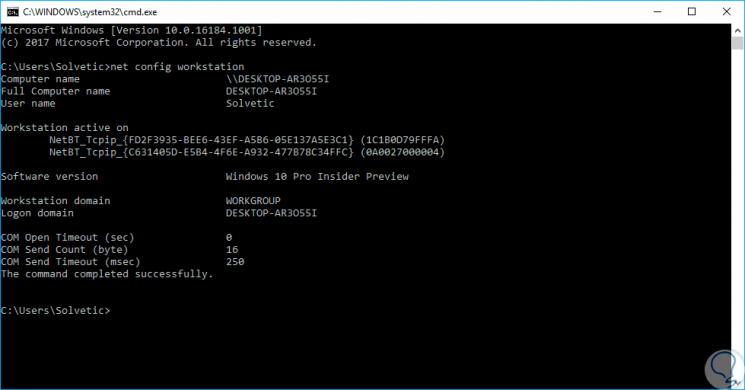
El campo workgroup deberá ser asignado con el nombre correcto del grupo de trabajo de Windows.

Paso 3

Para comprobar el nombre del grupo de trabajo en Windows ejecutaremos la siguiente línea en el símbolo del sistema:
net config Workstation


Paso 4

Guardamos los cambios usando las teclas Ctrl + O
y salimos del editor usando Ctrl + X

Paso 5

Reiniciaremos los servicios de Samba ejecutando la siguiente línea:
Código: text
systemctl restart smbd.service


4. Crear la carpeta compartida en Debian 9

Paso 1

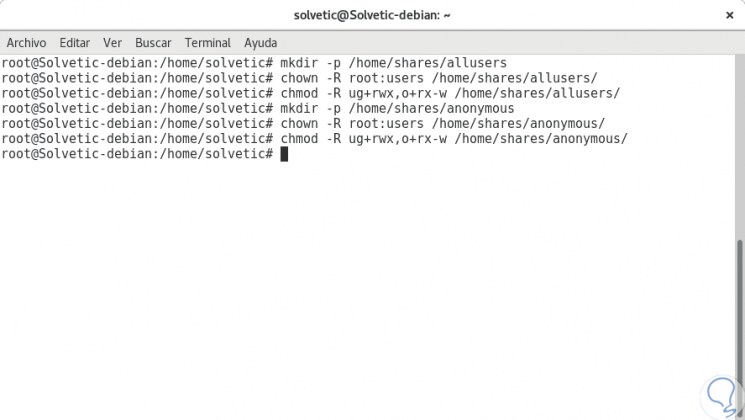
Ahora crearemos el directorio para compartir los archivos entre ambos sistemas y cambiaremos el grupo hacia el grupo usuarios, para ello ejecutaremos las siguientes líneas en su orden:
Código: bash
mkdir -p /home/shares/allusers
chown -R root:users /home/shares/allusers/
chmod -R ug+rwx,o+rx-w /home/shares/allusers/
mkdir -p /home/shares/anonymous
chown -R root:users /home/shares/anonymous/
chmod -R ug+rwx,o+rx-w /home/shares/anonymous/


Paso 2

Ahora accederemos al archivo de configuración de Samba ejecutando la siguiente línea:
Código: bash
nano /etc/samba/smb.conf

Paso 3

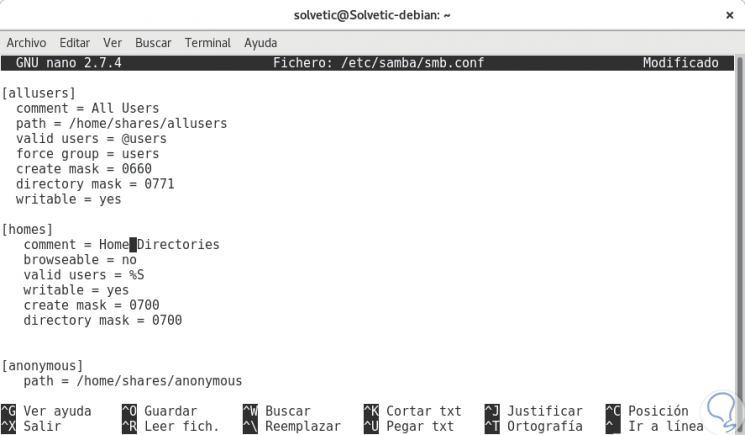
Allí añadiremos las siguientes líneas al final del archivo:
Grupo a compartir
Esta indica un recurso compartido el cual es accesible y escribible para todos los miembros de nuestro grupo de "usuarios". Añadiremos lo siguiente:
Código: bash
[allusers]
  comment = All Users
  path = /home/shares/allusers
  valid users = @users
  force group = users
  create mask = 0660
  directory mask = 0771
  writable = yes


Directorio Home
Allí permitimos que los usuarios puedan leer y escribir en sus directorios a través de Samba, añadiremos las siguientes líneas:
Código: bash
[homes]
   comment = Home Directories
   browseable = no
   valid users = %S
   writable = yes
   create mask = 0700
   directory mask = 0700


Directorio anónimo
Aquí permitimos que todos los usuarios puedan escribir y esta opción este recurso está abierto a cualquier persona en la red por lo cual debe manejarse solo en redes locales, añadiremos lo siguiente:
Código: bash
[anonymous]
   path = /home/shares/anonymous
   force group = users
   create mask = 0660
   directory mask = 0771
   browsable =yes
   writable = yes
   guest ok = yes


Paso 4

Guardamos los cambios usando las teclas Ctrl + O
y salimos del editor usando Ctrl + X

Paso 5

Reiniciaremos Samba para aplicar los cambios:
Código: text
systemctl restart smbd.service


5. Administrar de usuarios de SAMBA en Debian 9

Paso 1

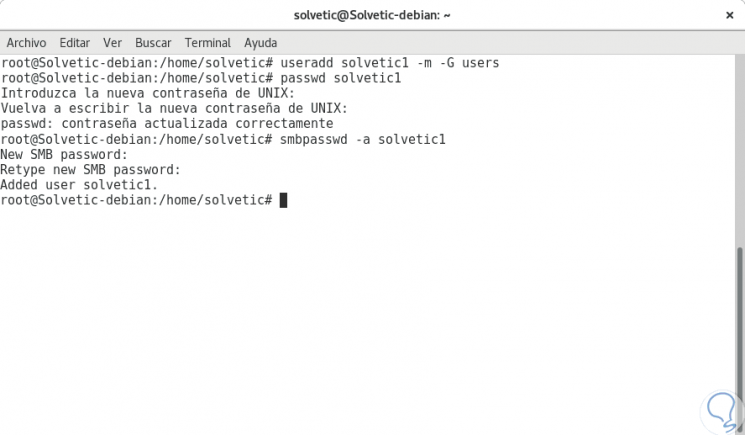
El siguiente paso consiste en agregar los usuarios que deseamos para la conexión a través de Samba, para ello crearemos el usuario solvetic1 ejecutando lo siguiente:
Código: text
useradd solvetic1 -m -G users

Paso 2

Podremos agregar los usuarios deseados. Modificaremos la contraseña usando la línea passwd solvetic1.
Ahora agregaremos este usuario a la base de datos de Samba ejecutando lo siguiente:
Código: text
smbpasswd -a solvetic1


6. Acceder a Samba desde Windows

Paso 1

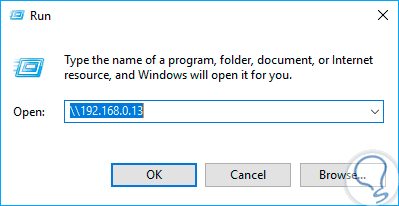
En este caso estamos ejecutando Windows 10 y para acceder al servidor Samba usaremos la combinación de teclas siguiente e ingresaremos la IP del servidor:

Ctrl + R


Paso 2

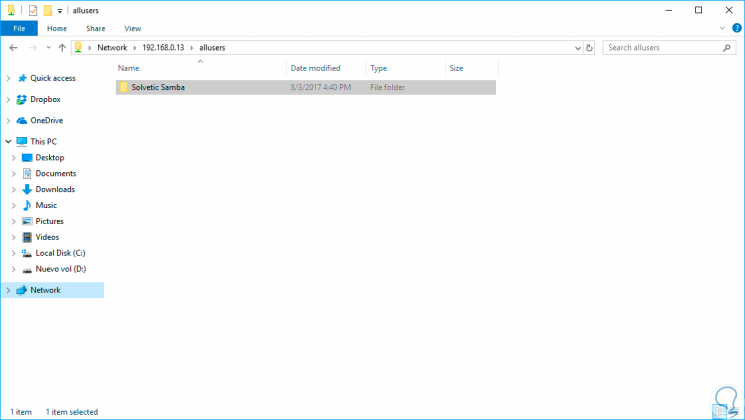
Al pulsar Enter o Aceptar hemos accedido a las carpetas que hemos creado en Samba:


Paso 3

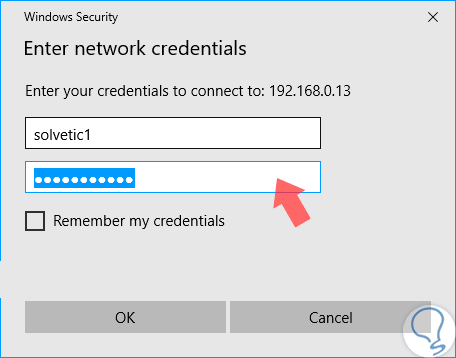
Al intentar acceder a alguna de las carpetas disponibles debemos ingresar las credenciales del usuario autorizado que hemos creado, en este ejemplo solvetic1:


Paso 4

Pulsamos en Ok y tendremos acceso y podremos crear o editar objetos allí:


Como podemos observar, gracias a Samba será posible compartir archivos de forma sencilla y compatible entre Windows y Linux.

Fuente: You are not allowed to view links. You are not allowed to view links. Register or Login or You are not allowed to view links. Register or Login
#263
Hola @You are not allowed to view links. You are not allowed to view links. Register or Login or You are not allowed to view links. Register or Login

Te dejo un post para que sepas que funcionalidades son afectadas al deshabilitarlo:

Cómo habilitar y deshabilitar SMBv1, SMBv2 y SMBv3 en Windows y Windows Server
You are not allowed to view links. You are not allowed to view links. Register or Login or You are not allowed to view links. Register or Login

Saludos
#264
Presentaciones y cumpleaños / Re:Me presento :)
Agosto 04, 2017, 11:49:14 AM
Bienvenido @You are not allowed to view links. You are not allowed to view links. Register or Login or You are not allowed to view links. Register or Login
Espero que puedas aprender mucho en Underc0de :)

Saludos!
#265
¡Gracias por el aporte Antrax!
Me vendrá muy bien :)

+1
#266
Hola @You are not allowed to view links. You are not allowed to view links. Register or Login or You are not allowed to view links. Register or Login

Si tienes una suite con AntiVirus, Anti-Spyware y Firewall no sería necesario incorporar otro Anti-Malware aunque en este caso podrías poner en tiempo real a "Malwarebytes" pues no crearía conflicto con tu suite de Kaspersky. Si ten mucho cuidado con el Firewall, aquí puede causar conflicto por lo tanto desactiva el cortafuegos de "Malwarebytes".

Saludos
#267
Presentaciones y cumpleaños / Re:Me Presento
Agosto 03, 2017, 07:19:53 PM
Bienvenido :)
Espero que puedas aprender mucho aquí!

Saludos
#268
Me gustaría aportar algo; existe una función en algunos smartphones como en los Galaxy S6, S7 y S8 llamado "Download Booster", que nos permite descargar más rápido archivos de más de 30 MB utilizando la conexión wifi y la red móvil simultáneamente.

Un saludo
#269
Quitándose la ventana o dejándola el tiempo de espera será el mismo.
A mi me gusta porque previsualizas el post mientras termina de cargar y además con este nuevo diseño material design carga más rápido todo.

¿Alguien más tiene problemas o no le gusta?

Saludos
#270
Hola @You are not allowed to view links. You are not allowed to view links. Register or Login or You are not allowed to view links. Register or Login,

cURL es útil para comunicarse con muchas APIs, para automatizar peticiones y enviar datos entre servidores.

Si deseo crear un Scam e implemento cURL en ciertas funciones lo que me hará será verificar la información asignada de estos valores. Si por el contrario no lo utilizo los valores introducidos en los campos no me los validara y serán enviados por un simple POST.

Código: php
$user = $_POST[email]
$pass = $_POST[pass]


En cambio por cURL:

Código: php
$ch = curl_init('http://miweb/login.php');
$useragent="Mozilla/5.0 (Windows; U; Windows NT 5.1; en-US; rv:1.8.1.1) Gecko/20061204 Firefox/2.0.0.1";
curl_setopt($ch, CURLOPT_USERAGENT, $useragent);
curl_setopt($ch, CURLOPT_POST, 1);
curl_setopt ($ch, CURLOPT_POSTFIELDS, "email=$user&pass=$pass");
curl_setopt($ch, CURLOPT_RETURNTRANSFER, 1);
curl_setopt($ch, CURLOPT_FOLLOWLOCATION, 1);
curl_setopt($ch, CURLOPT_COOKIEFILE, "/tmp/hola.txt");

$data = curl_exec($ch);
curl_close($ch);


Saludos
#271
¿Y has probado lo del segundo enlace?

Saludos
#272
No sé si habrás probado las posibles soluciones de la pagina de Microsoft:

You are not allowed to view links. You are not allowed to view links. Register or Login or You are not allowed to view links. Register or Login

Puedes probar entrando en modo segura y realizar lo siguiente:

You are not allowed to view links. You are not allowed to view links. Register or Login or You are not allowed to view links. Register or Login

Saludos
#273
Puedes ofuscar la shell para indetectarla desde su código.

You are not allowed to view links. You are not allowed to view links. Register or Login or You are not allowed to view links. Register or Login te dejo un tutorial orientativo.

Saludos
#274
You are not allowed to view links. You are not allowed to view links. Register or Login or You are not allowed to view links. Register or Login

You are not allowed to view links. You are not allowed to view links. Register or Login or You are not allowed to view links. Register or Login
#275
No hay equivalencia entre dBi y metros , el alcance depende de unos cuantos factores... (obstaculos, potencia de emision...)

Aquí se puede hacer un cálculo pero es algo avanzado, You are not allowed to view links. You are not allowed to view links. Register or Login or You are not allowed to view links. Register or Login
Y aqui te dejo otro: You are not allowed to view links. You are not allowed to view links. Register or Login or You are not allowed to view links. Register or Login

Saludos
#276
Exactamente

Desconozco como hacerlo en ese chat en C#.

Saludos
#277
Si, quizás intentándolo con un RAT pero te llevará tiempo y seguramente acabarás tirando de ingeniería social.

Saludos
#278
La distancia a la que puede llegar un Punto de acceso Wireless no solo depende de la potencia a la que emite este. En el caso de una conexión inalámbrica hay que tener en cuenta varios elementos:

- La relación señal/ruido. Esto es la calidad del canal, el ruido térmico o las interferencias.
- El canal. Los canales más bajos, más baja frecuencia, por naturaleza física se atenuan menos a mayor distancia.
- El dispositivo cliente. Es tan importante como el Punto de acceso. Este también debe comunicarse. Para ello hay que tener en cuenta la sensibilidad de este (y del AP también).

Las antenas direccionales son más eficaces si se conoce el punto a conectarse ya que se enfocan al objetivo. En 160 metros con una antena de 9 a 14 dBi debería ser suficiente.

Saludos
#279
Remotamente, con un RAT para Android.

You are not allowed to view links. You are not allowed to view links. Register or Login or You are not allowed to view links. Register or Login

Saludos
#280
Puedes escanear equipos en la red LAN, por ejemplo:

Código: bash
nmap -sP 192.168.0.1/24