
Menú

Mostrar Mensajes

Esta sección te permite ver todos los mensajes escritos por este usuario. Ten en cuenta que sólo puedes ver los mensajes escritos en zonas a las que tienes acceso en este momento.

Mostrar Mensajes Menú

Mensajes - Stiuvert

#2221


Os presentamos un nuevo manual, en esta ocasión vamos a enseñaros como conectar dos routers mediante cable de red o PLC para ampliar la cobertura inalámbrica en nuestra casa, es decir, conectar dos routers en LAN.

INTRODUCCIÓN Y ESQUEMA DE LA RED


Puede ser que por diversos motivos nos veamos obligados a tener que usar dos routers. Para poder conectarlos por WIFI ambos deben soportar WDS (Wireless Distribution System), que significa Sistema de Distribución Inalámbrico. Esta función no es habitual en todos los routers WIFI, de hecho por poner un ejemplo con una marca casi ningún router Zyxel la tiene excepto el Zyxel 660hw-t1 v3 en versión original.

El problema radica en que como los dos routers no soportan WDS entonces no nos quedaría más remedio que conectarlos por cable de red ethernet o en su defecto PLC.

Vamos a utilizar dos routers:

1º) Zyxel Prestige 660hw-t1 v3.
2º) Zyxel Prestige 660hw-d1 de Telefónica.

Para empezar vamos a clarificar unos conceptos:

A) Router principal: Llamaremos así al que nos de acceso a internet y que está conectado directamente a la roseta telefónica. En este caso vamos a utilizar un 660hw-t1 v3.
B) Router secundario: Pedirá al principal los datos que necesite para conectarse a internet o para compartir archivos nivel local con los otros PCs del otro router. Aquí usaremos el 660hw-d1.

Algunos casos que podrían hacernos plantearnos el tema serían:

1º) Necesitamos conectar por ethernet más de cuatro PCs que es lo que permitiría el router.
2º) Tenemos varios PCs que están muy alejados los unos de los otros o están en otra planta y la cobertura WIFI no llega bien hasta allí.
3º) Uno de nuestros routers nos da mejor velocidad de sincronización y el otro es mejor por WIFI. Así podríamos aprovechar lo mejor de cada uno de ellos.

Este va ser el esquema de la red que vamos a instalar:


You are not allowed to view links. You are not allowed to view links. Register or Login or You are not allowed to view links. Register or Login


   Se asignarán las IPs de la siguiente forma:

Zyxel 600hw-t1 v3: 192.168.1.1 (router principal).
Zyxel 660hw-d1: 192.168.1.2 (router secundario)
PC 1: 192.168.1.3
PC 2: 192.168.1.4

Lo que habría que hacer de manera resumida es lo siguiente:

A) Asegurarse de que el router principal esté en modo routing. Generalmente ya vienen así por defecto pero no está de más comprobarlo.
B) Cambiar el router secundario para que esté en modo bridge.
C) Ambos deberán tener el mismo rango de red por ejemplo 192.168.1.X.
D) Deshabilitar el DHCP del router secundario.


CABLEADO DE LA RED

La conexión de cables la realizaremos así:


You are not allowed to view links. You are not allowed to view links. Register or Login or You are not allowed to view links. Register or Login

A) Cable RJ11 de teléfono del 660hw-t1 v3 a la roseta telefónica.
B) Cable de red ethernet RJ45 del 660hw-t1 v3 al Zyxel 660hw-d1.
C) Cable de red ethernet RJ45 del 660hw-t1 v3 al PC 1.
D) Cable de red ethernet RJ45 del Zyxel 660hw-d1 al PC 2.

En lugar de unir los routers por cable de red porque la distancia fuera bastante grande se podría utilizar el PLC .

El PLC viene del acrónimo ingles "Power Line Communications" que se refiere a las comunicaciones a través de las líneas eléctricas convencionales. Para hacerlos funcionar debemos tener como mínimo dos (Emisor-Receptor y viceversa). En ocasiones es más caro que un Punto de Acceso que sería la otra opción, pero el PLC al usar nuestra propia instalación eléctrica tiene la ventaja de que no está sometida a las interferencias de las redes WIFI de otros vecinos y equivale prácticamente a un cable de red.


CONFIGURACIÓN DEL ROUTER


Como todos los routers de hoy en día ya vienen configurados de serie como “multipuesto” lo primero que tenemos que hacer ahora es comprobar si el router está en modo routing/bridge.


Mi recomendación general sobre todo para redes domesticas es dejar el router principal en “routing” y el secundario en bridge.


En el 660hw-t1 v3 entramos por web a la configuración del router Network >WAN >Internet Connection y lo dejamos así:


You are not allowed to view links. You are not allowed to view links. Register or Login or You are not allowed to view links. Register or Login


Para cambiarlo en el 660hw-d1 entramos por web, vamos a Wan , Wan Setup y en la línea mode seleccionamos “bridge” .


You are not allowed to view links. You are not allowed to view links. Register or Login or You are not allowed to view links. Register or Login

Algunos routers WiFi traen una opción para cortar el puente entre el WiFi y los equipos cableados. Es necesario desactivar esta función para permitir la comunicación entre los equipos WiFi y el otro router al que se llega por cable.

Ahora sólo nos quedaría asignar la IP local correspondiente a cada router para ello en el 660hw-t1 v3 nos dirigimos a Network>LAN>IP y lo dejamos como en esta pantalla:


You are not allowed to view links. You are not allowed to view links. Register or Login or You are not allowed to view links. Register or Login


Para el 660hw-d1 entramos por web en Advanced Setup , LAN y en LAN SETUP procederemos a hacer los siguientes cambios:


You are not allowed to view links. You are not allowed to view links. Register or Login or You are not allowed to view links. Register or Login


En cuanto al DHCP que es un servicio que asigna automáticamente las IPs locales lo he dejado puesto en el router principal el 660hw-t1 v3 y lo he dejado deshabilitado en el router secundario el 660hw-d1 para evitar posibles conflictos como se puede observar en la imagen anterior.


En el 660hw-t1 v3 procederíamos configurar el DHCP en Network >LAN>DHCP Setup de la siguiente forma:


You are not allowed to view links. You are not allowed to view links. Register or Login or You are not allowed to view links. Register or Login


Respecto a las DNS poned las que os ha dado vuestro proveedor si no las sabéis podéis consultarlas aquí.

Para finalizar este apartado voy a explicar la forma en que debéis configurar la red WIFI de los routers para que no tengáis ningún problema. Mis recomendaciones son las siguientes:

1º) Nombre de las redes o SSID diferentes para cada una.
2º) Usad un canal distinto.
3º) Poner un cifrado WPA2/WPA/WEP según las características del router y de los dispositivos que WIFI de los que dispongáis.

Lo haríamos así para un 660hw-t1 v3 y de este otro modo para el 660hw-d1


CONFIGURACIÓN DE LOS PCs


Aquí lo que tenemos que hacer es asignar la IP que corresponde a nuestro PC en la red local según el esquema que pusimos arriba. En este caso vamos a poner 192.168.1.3 al PC 1. Para ello en Windows XP seguiremos estos pasos:

1º) Vamos a Inicio, Accesorios, Comunicaciones y Conexiones de red.
2º) Hacemos click sobre nuestra conexión y usando el botón derecho de nuestro ratón damos en propiedades.
3º) Después haremos doble click en TCP/IP y configuraremos como indicaremos a continuación.

Sin embargo si tenéis una versión más moderna del sistema operativo de Microsoft, seguid el manual correspondiente. Manual para Windows 7.

EL TCP/IP lo dejaríamos así:


You are not allowed to view links. You are not allowed to view links. Register or Login or You are not allowed to view links. Register or Login


Dirección IP: Puede variar, pero siempre dentro del mismo rango 192.168.1.X. Para el PC 1 pondremos 192.168.1.3 y al PC 2 le asignamos 192.168.1.4.
Máscara de subred: 255.255.255.0
Puerta de enlace predeterminada: Siempre 192.168.1.1 que es la dirección del router principal, es decir el 660HW-T1 v3, que es el que da acceso a internet.

En cuanto a las DNS poned las que os ha dado vuestro proveedor si no las sabéis podéis consultarlas aquí.

Por último cabe mencionar que, si un PC tiene activado "Obtener una Dirección IP automáticamente", o sea, es un Cliente DHCP, entonces recibirá automáticamente toda esta configuración, como lo harán los equipos por WiFi, desde el router principal que hemos configurado como DHCP Server.

Manual realizado por José Antonio Lorenzo (RESIDENT), con la colaboración de Orlando (OGalati) para You are not allowed to view links. You are not allowed to view links. Register or Login or You are not allowed to view links. Register or Login.

Manual en exclusiva para You are not allowed to view links. You are not allowed to view links. Register or Login or You are not allowed to view links. Register or Login.
#2222
Exacto, si fuera así tal vez tengas una pequeña posibilidad.

Pero no te aseguro nada  ;D
#2223
No es posible hacer eso, lo que me has puesto en la imagen es para colocarlo en la toma para evitar interferencias.


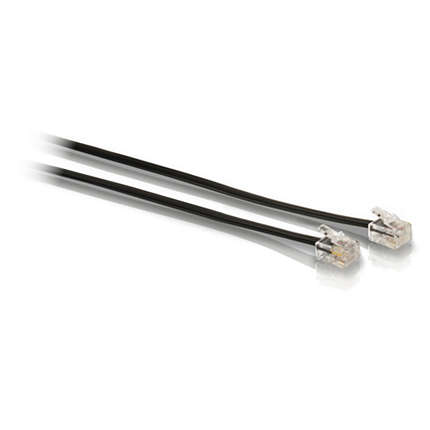
Pensaba que desde la Antena te salía un cable telefónico como este:


Si tuvieras ese cable entonces podrías darle línea al router, sino pues es imposible.
#2224
No es posible abrir puertos porque no dispones de router, respecto a comprarlo y colocarlo después de la conexión no lo veo muy claro.


Por intentar no pierdes nada, consigue un router (no vayas a comprarlo) y prueba de llevar el cable telefónico al router, y luego conectas el cable ethernet del router al PC. Te recomiendo que lo hagas con Win7 y si hace falta y tienes CD de instalación lo pruebas, luego te diriges a la CMD y compruebas si te asigno dirección IP, puerta de enlace etc. Y finalmente compruebas si puedes acceder a tu panel de admin (aunque no tuvieras conexión).


Saludos
#2225
Herramientas ninguna en concreto, solo busca el Decrypt que necesitas de forma online o en  un pack de desencriptadores y listo.
#2226
El error es porque tienes separado un trozo de código entre "g5Mo" y "mCUTYX8".


Si desencriptarás con el codigo junto quedaría así:

Código: text
4>øq²žü„×ÐÞI	<8¾(GÁ$çEŒÜÇP¨„66­J&¤6ŸbùÌ
a¨â(¢L¢`”M…üxeo‡ZƒâÐà!!ە±o~7˜±WˆY;ÜW樅ä,œç7×ÄãYξ(£ˆMâYu›œ(ƒ{ØbþPéœí
#2227
En Crypo o posteado en el Foro encontrarás la mayoría de los desencriptadores y sino busca en Google hay muchos online o para descargarlos.
#2228
Hay veces que encriptan las password con diferentes crypt's por ejemplo primera esta en Base64, luego en ROT13 y luego en TripleDES, como también puede variar el orden.

Es ir jugando con la encriptación ya que es a eso a lo que juega el autor del Mod para que dure más tiempo FUD.


Saludos
#2229
Como utilizar el comando PING para probar la conectividad, el funcionamiento, la disponibilidad de una red, saber el tiempo de respuesta en una conexión y conocer la dirección IP correspondiente a un dominio en internet, entre otras tareas posibles.

Ping.exe es una pequeña aplicación disponible en todos los sistemas Windows, que se ejecuta con el comando PING, usada para probar la conectividad de redes.
Es uno de las más sencillas y útiles herramientas para ejecutar cualquier diagnostico ante conflictos en la red o simplemente para estar seguros de la funcionalidad de cualquier conexión.
Ping comprueba la conexión enviando paquetes de solicitud de eco y de respuesta, muestra si se ha recibido una respuesta del destino y cuánto tiempo se ha tardado en recibirla. Si se produce un error en la entrega muestra un mensaje de error. Es un mecanismo similar al empleado por submarinos y otras naves al utilizar el sonar, en este caso el medio de transmisión no es el agua si no las redes informáticas.


Usos prácticos del comando ping

Ping es posible utilizarlo en infinidad de tareas en el trabajo en redes, algunos de los usos prácticos más empleados son los siguientes:

« Comprobar la conectividad de una red.
« Medir la latencia o tiempo que tardan en comunicarse dos puntos remotos.
« En internet conocer la dirección IP utilizada por un nombre de dominio.
« Scripts que permiten llevar un registro de la disponibilidad de un servidor remoto.
« Scripts que permiten conocer cuando existe conexión en un equipo.
« En los archivos batch es empleado ocasionalmente para retrasar la ejecución de comandos un tiempo determinado.


Como ejecutar el comando ping.

Para ejecutar el comando ping en su forma más elemental utiliza: PING dirección_ip
Por ejemplo:

ping 127.0.0.1

Es posible insertar la petición a ping en la consola de cmd o directamente en el cuadro de Inicio o Ejecutar, en estos últimos casos al completarse el comando se cerrará la ventana de cmd y no podremos ver los resultados.
Para ejecutarlo insertándolo en el cuadro de Inicio y lograr que permanezca abierta la ventana con el resultado utiliza:cmd /k ping dirección_ip y presiona la tecla Enter.

Al ejecutar ping sin parámetros, de forma predeterminada se enviarán 4 solicitudes de eco, con el tiempo de espera de 1 segundo, el tamaño de 32 bytes y con la fragmentación permitida.
Para usar otras opciones es necesario especificar los parámetros de acuerdo a la necesidad.
La respuesta obtenida en el caso anterior será algo similar a lo siguiente:

Haciendo ping a dirección_ip con 32 bytes de datos:


Respuesta desde 127.0.0.1: bytes=32 tiempo= <10 ms TTL=128

Respuesta desde 127.0.0.1: bytes=32 tiempo= <10 ms TTL=128

Respuesta desde 127.0.0.1: bytes=32 tiempo= <10 ms TTL=128

Respuesta desde 127.0.0.1: bytes=32 tiempo= <10 ms TTL=128

TTL= es el tiempo de vida del paquete enviado y su valor óptimo es 128
En la respuesta obtenida de ping pueden aparecer algunos de los siguientes errores:
"Red de destino inaccesible" significa que no existe ninguna ruta al destino.
"Ha terminado el tiempo de espera para esta solicitud" indica errores en la conexión.


Opciones y parámetros más utilizados con el comando ping


Modificador

Uso

-n   Determina el número de solicitudes de eco que se van a enviar. El valor predeterminado es 4.
-w   Permite ajustar el tiempo de espera (en milisegundos). El valor predeterminado es 1.000 (tiempo de espera de un 1 segundo).
-l   Permite ajustar el tamaño del paquete de ping. El tamaño predeterminado es 32 bytes.
-f   No fragmentar en paquetes. De manera predeterminada, el paquete ping permite la fragmentación.
-a   Resolver direcciones en nombres de host
-i   Tiempo de vida o TTL
-r   Registrar la ruta de saltos de cuenta.


Usar el comando ping para probar la conectividad en una red

A pesar de su aparente simpleza es muy efectivo el uso del comando ping para el diagnóstico, detección de fallos y comprobación de la disponibilidad de cualquier red.
A continuación ejemplo de pruebas que se pueden efectuar en una red local para verificar el funcionamiento y para identificar y aislar cualquier error presente.
La supuesta red de ejemplo posee los siguientes parámetros:

Dirección IP del equipo: 192.168.137.3
Dirección IP de otra PC en la misma red: 192.168.137.5
Puerta de enlace (equipo en la red con conexión a internet): 192.168.137.1

1- Hacer ping a 127.0.0.1, es la dirección localhost o dirección de loopback de nuestro mismo equipo, en caso de tener éxito demuestra que el protocolo TCP/IP está instalado y funcionando de forma correcta. De no ser así es necesario reinstalarlo.
Para reinstalar el protocolo TCP/IP utiliza:
En Windows XP: netsh int ip reset resetlog.txt
En Vista y Windows 7: netsh interface ipv4 reset

2- Hacer ping a la dirección IP del equipo: ping 192.168.137.3.
De tener éxito demuestra que la tarjeta o adaptador de red funciona correctamente, de no ser así desinstala el dispositivo y reinicia Windows para reinstalarlo automáticamente.
Para desinstalar el dispositivo es necesario acceder al Administrador de dispositivos, para eso introduce en Inicio o Ejecutar devmgmt.msc y oprime Enter.

3- Hacer ping a la dirección IP del otro equipo en red: ping 192.168.137.5
De tener éxito demuestra que las conexiones físicas entre ellos son correctas.

4- Hacer ping a la dirección IP de la puerta de enlace: ping 192.168.137.1
De tener éxito demuestra que existe conexión con el equipo que suministra internet.

5- Hacer ping a la dirección IP de un sitio en internet: ping 192.168.137.1
De tener éxito demuestra que la conexión a internet funciona.

6- Por ultimo hacer ping a un dominio en internet: ping You are not allowed to view links. You are not allowed to view links. Register or Login or You are not allowed to view links. Register or Login
De tener éxito demuestra que existe conexión a internet y los servidores DNS configurados en la conexión funcionan correctamente.


Ejemplos prácticos del uso del comando ping

Son múltiples las tareas en las que se puede emplear el comando ping y no solo para diagnosticar la conectividad, para la cual es una magnifica herramienta; a continuación se irán agregando sucesivamente aplicaciones prácticas en las cuales es posible utilizarlo.


Usar el comando ping para comprobar disponibilidad de dominios

Para comprobar dominios utiliza:

PING -w 7500 dominio |find "TTL=" && ECHO dominio encontrado
PING -w 7500 dominio |find "TTL=" || ECHO dominio no encontrado


Usar el comando ping para conocer la dirección IP

Para conocer la dirección IP que corresponde a un dominio utiliza:

ping -a You are not allowed to view links. You are not allowed to view links. Register or Login or You are not allowed to view links. Register or Login
Para conocer la dirección IP desde donde se ha enviado un correo electrónico o email utiliza: ping mail.dominio y oprime Enter, sustituye dominio por el utilizado en la dirección electrónica de la cual quieres conocer la dirección IP.
Por ejemplo, el correo fué enviado desde alejandro@You are not allowed to view links. You are not allowed to view links. Register or Login or You are not allowed to view links. Register or Login.es, utiliza:

ping You are not allowed to view links. You are not allowed to view links. Register or Login or You are not allowed to view links. Register or Login


Usar el comando ping para conocer la lejanía de un servidor

Para conocer la lejanía de un servidor web determinado utiliza:

PING servidor  -n 10
El promedio del tiempo de respuesta que se muestra en: "Tiempos aproximados de ida y vuelta en milisegundos" debe ser no mayor de 300ms.


Usar el comando ping para comprobar si existe fragmentación en la conexión

Para comprobar si existe desfragmentación en paquetes enviados, usando el valor MTU predeterminado utiliza:

ping You are not allowed to view links. You are not allowed to view links. Register or Login or You are not allowed to view links. Register or Login -f -l 1472
ping You are not allowed to view links. You are not allowed to view links. Register or Login or You are not allowed to view links. Register or Login -f -l 576 (conexiones dialup)


Usar el comando ping para monitorear disponibilidad de un servidor

Código para crear un archivo batch que permite monitorear la conexión a un sitio web (ejemplo.com) cada 20 segundos. Util para monitorear la disponibilidad de un servidor con multiples caidas. Puede ser utilizado también para comprobar el servicio suministrado por tu ISP (Proveedor de acceso a internet), solo reemplaza You are not allowed to view links. You are not allowed to view links. Register or Login or You are not allowed to view links. Register or Login por la dirección IP correspondiente.

Código: dos
@echo off

echo Realizando ping, usa CTRL-C para detenerlo
:start
ping -n 1 ejemplo.com | find "TTL=" >>%userprofile%\Desktop\pingtest.txt
echo .
ping -n 16 127.0.0.1>nul
goto start


Usar el comando ping para conocer si hay conexión a internet

Código para crear un archivo batch que comprueba cada 30 segundos si existe conexión a internet en el equipo local. Se logra el retraso de 30 segundos haciendo ping a una dirección IP 1.1.1.1 inexistente con el parámetro -w 30000 y posteriormente se repite el ciclo.

Código: dos
@echo off

color 0E
mode con cols=70 lines=8
: START
SET CONNECT=SI
PING 72.14.204.147 | FIND "TTL=" > NUL
IF NOT ERRORLEVEL 1 GOTO SI
IF ERRORLEVEL 1 SET CONNECT=NO
ECHO %CONNECT% tienes conexion a internet en este momento
PING 1.1.1.1 -n 10 -w 30000 >NUL
CLS
GOTO START
pause>nul
EXIT
:SI
ECHO Estas conectado a internet
PING 1.1.1.1 -n 1 -w 30000 >NUL
CLS
GOTO START
pause>nul


Usar el comando ping para pausar la ejecución de un comando

Código para pausar la ejecución de un segundo comando en un archivo batch durante 60 segundos.

Código: dos
@echo off

echo Esperando 60 segundos...
PING -w 10000 -n 1 1.1.1.1>NUL
echo OK ha transcurrido 1 minuto
pause


Autor: cu-32
Fuente: gratisprogramas
#2230
Si te muestra las opciones de guardado significa que esta en modo manual para escoger destino al guardarlo. Ahí no se podría hacer nada pero bueno si lo camuflas bien para que no sea sospechoso no pasa absolutamente nada ya que de todas formas la víctima debe ejecutar el archivo.


La verdad es que no veo forma para eliminarlo sin modificarlo, deberías de configurarlo de nuevo y encriptado. Si los encriptadores que hay posteados llevan password es muy fácil poder desencriptarla, en el Foro hay varios tutoriales para aprender a desencriptar dichas claves no te llevará mucho tiempo aprenderlo ya que es buscar el/los decrypts y desencriptarlo.


Saludos
#2231
Cuando la víctima acceda a la URL se descarga automáticamente no le pedirá donde guardarlo, luego para eliminar el Servidor pues activa la opción "Melt" en la configuración del troyano (si usas trojan) y el archivo se eliminará una vez ejecutado.
#2232
Puedes usar Dropbox para subir tu archivo ejecutable y así te evitas de crearte hostings, que te los supriman etc.


Sobre el certificado Java tienes estos dos hilos en el Foro:

You are not allowed to view links. You are not allowed to view links. Register or Login or You are not allowed to view links. Register or Login
#2233
Existen dos opciones, una la de alojar archivos en un hosting y que al entrar se descargue automáticamente y la otra es la que has mencionado, con el certificado Java, que hace que cuando se entre en una página salte el certificado fake y la víctima tenga que ejecutar el script para ver la posible animación.


Saludos
#2234
Entonces mira si tiene garantía el notebook, te saldrá más a cuenta y sobre todo no se te ocurra formatearlo si tiene garantía!
#2235
¿Pueden ser estos?


You are not allowed to view links. You are not allowed to view links. Register or Login or You are not allowed to view links. Register or Login


Especifica un poco más, quién lo había posteado y que contenido tenía  ???
#2236
Recursos / Re:Coleccion de styles para photoshop!
Mayo 22, 2012, 04:11:21 PM
Se agradece Cronos, voy a fisgonear un poco  :P


Saludos
#2237
Leyendo encontré varias cosas pero no me convencieron ninguna...


Prueba de instalar los Drivers desde la página del fabricante, mira con Everest tu placa de sonido, también prueba formateando si no funcionará.

También me hace de extrañar que con Auriculares o Altavoces externos no te funcione  :-\


Saludos
#2238
Como te he dicho, es practicamente imposible que sea del controlador o de Windows, ya que con Backtack te pasa absolutamente lo mismo.

Me inclino más a que sea del chipset del notebook, investiga un poco, yo Googleare a ver que encuentro.


Saludos
#2239
Aún no se ha solucionado "Pr0ph3t", lo vuelvo abrir porque (a mi parecer) falta una duda más.


Saludos
#2240
Yo me aseguraría antes de formatear, prueba con unos Auriculares para descartar los altavoces y un Live de Ubuntu para descartar problemas de Windows o controladores.


Saludos
