
Esta sección te permite ver todos los mensajes escritos por este usuario. Ten en cuenta que sólo puedes ver los mensajes escritos en zonas a las que tienes acceso en este momento.
#181
Dudas y pedidos generales / Re:Consulta Teoria Practica Wifi
Octubre 24, 2017, 05:54:35 PM #182
Dudas y pedidos generales / Re:Consulta Teoria Practica Wifi
Octubre 24, 2017, 02:40:15 PM
Con los equipos Ubiquiti no tendrías problemas excepto por la chapa, no estoy muy seguro si al ser todo chapa llegará bien la señal. Esto puedes preguntarlo al fabricante.
Por otro lado, si llegas a tener problemas con la chapa podrías hacer dos tiradas de cable y colocar un punto de acceso en cada habitación.
Saludos
Por otro lado, si llegas a tener problemas con la chapa podrías hacer dos tiradas de cable y colocar un punto de acceso en cada habitación.
Saludos
#183
Debates, Reviews y Opiniones / Re:Antenas para auditorías
Octubre 21, 2017, 01:57:31 PM
Yo tengo desde hace un par de meses la ALFA Network AWUS036ACH, 2.4/ 5GHz Dual Band 300Mbp/s AC1200.

Muy potente con las antenas que la integran, también es posible sustituirlas. Funciona con USB 3.0.
Saludos
Muy potente con las antenas que la integran, también es posible sustituirlas. Funciona con USB 3.0.
Saludos
#184
Dudas y pedidos generales / Re:como puedo comprimir .sys en un .exe
Octubre 21, 2017, 01:48:45 PM
Hola @You are not allowed to view links.
You are not allowed to view links.
Register or Login or You are not allowed to view links.
Register or Login
Puedes utilizar la herramienta que viene en Windows llamada "IExpress" para comprimir dos archivos, y con la ayuda de algún software cambiar el icono resultante.

Saludos
Puedes utilizar la herramienta que viene en Windows llamada "IExpress" para comprimir dos archivos, y con la ayuda de algún software cambiar el icono resultante.
Saludos
#185
Otros lenguajes / Re:Android Oreo y Kotlin – Curso de Desarrollo de Aplicaciones
Octubre 18, 2017, 07:00:15 PM
Nuevos enlaces:
You are not allowed to view links. You are not allowed to view links. Register or Login or You are not allowed to view links. Register or Login
You are not allowed to view links. You are not allowed to view links. Register or Login or You are not allowed to view links. Register or Login
You are not allowed to view links. You are not allowed to view links. Register or Login or You are not allowed to view links. Register or Login
Contraseña: You are not allowed to view links. You are not allowed to view links. Register or Login or You are not allowed to view links. Register or Login
You are not allowed to view links. You are not allowed to view links. Register or Login or You are not allowed to view links. Register or Login
You are not allowed to view links. You are not allowed to view links. Register or Login or You are not allowed to view links. Register or Login
You are not allowed to view links. You are not allowed to view links. Register or Login or You are not allowed to view links. Register or Login
Contraseña: You are not allowed to view links. You are not allowed to view links. Register or Login or You are not allowed to view links. Register or Login
#186
GNU/Linux / Cómo instalar servidor Zentyal 5.0 en Linux
Octubre 18, 2017, 06:51:02 PM
Los desarrolladores de software ponen su empeño y dedicación en ofrecernos las mejores alternativas de aplicaciones y sistemas operativos que cuenten con You are not allowed to view links.
You are not allowed to view links.
Register or Login or You are not allowed to view links.
Register or Login, compatibilidad, escalabilidad y seguridad.
En el mundo de los You are not allowed to view links. You are not allowed to view links. Register or Login or You are not allowed to view links. Register or Login tenemos una serie de opciones a usar, unas gratuitas y otras no, las cuales están enfocadas en un público en especial y es por esta razón que hoy Solvetic analizará qué es y cómo instalar un servidor Zentyal de forma simple y segura y sacar el máximo provecho de este.
Qué es el servidor Zentyal
Zentyal se constituye como la primera implementación nativa del ya conocido Active Directory o Directorio Activo de Microsoft en ambientes Linux con sencillez de implementación.
Zentyal Server incorpora todos los servicios de red que son necesarios en un entorno empresarial a nivel pequeño y mediano tales como:
Zentyal Server es de código abierto, publicado bajo la GNU General Public License (GPL) y su ejecución está basada en Ubuntu GNU / Linux.
En el siguiente enlace podremos descargar la versión gratuita de Zentyal:
You are not allowed to view links. You are not allowed to view links. Register or Login or You are not allowed to view links. Register or Login
La versión gratuita es la edición de desarrollo ya que la versión comercial ofrece un periodo de prueba por 30 días.
1. Características de Zentyal Server Linux
Existen diversas características que hacen de Zentyal una solución poderosa y están divididas por categorías de la siguiente forma:
Dominio y Directorio
Una vez descarguemos la imagen ISO, el siguiente paso a dar consiste en grabar dicha imagen en un disco DVD o en un medio USB booteable para arrancar el equipo desde allí.
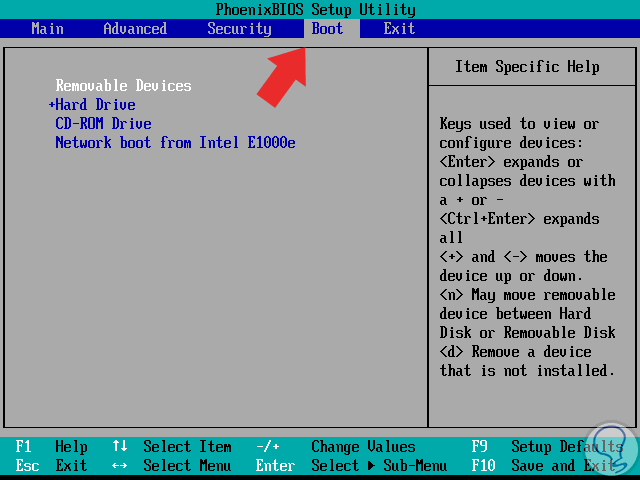
Para esto accederemos al BIOS del equipo y estableceremos el orden de arranque desde la opción adecuada, USB o CD/DVD. Pulsamos la tecla F10 para guardar los cambios.
2. Instalación de Zentyal Linux
Una vez arranque el equipo desde el medio donde tenemos la imagen ISO veremos la siguiente pantalla donde definiremos el idioma de instalación:
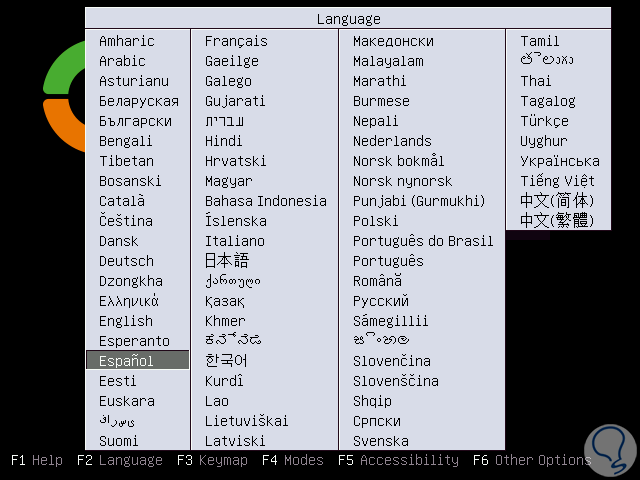
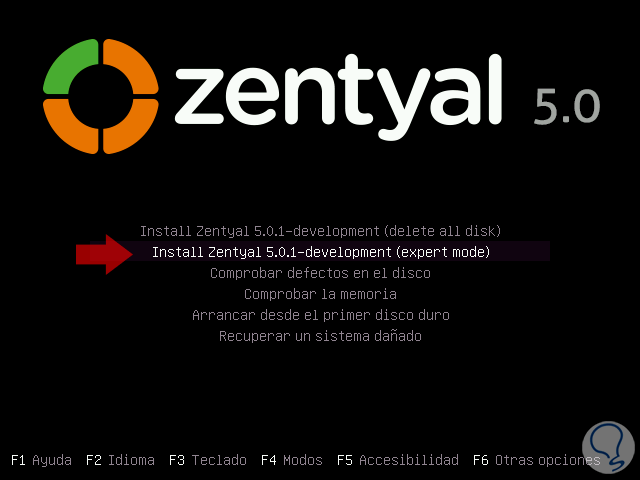
Pulsamos Enter para confirmar y en la siguiente ventana seleccionaremos la opción Install Zentyal 5.0.1-development (expert mode) y pulsamos Enter:
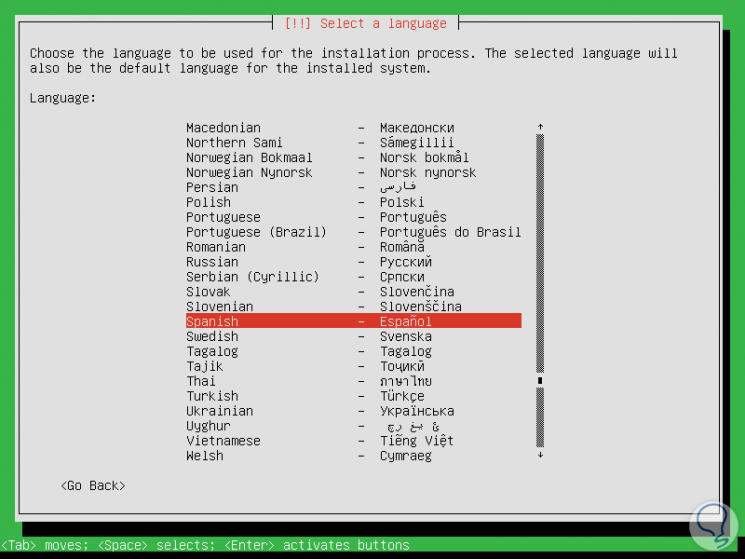
A continuación seleccionaremos el idioma con el cual se configurará el proceso de instalación. Lo seleccionamos y pulsamos Enter para continuar.
You are not allowed to view links. You are not allowed to view links. Register or Login or You are not allowed to view links. Register or Login
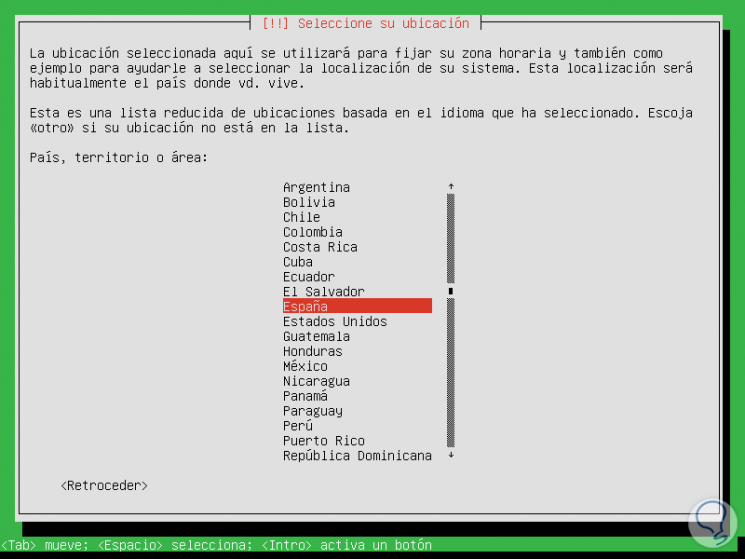
En la siguiente ventana seleccionaremos la ubicación geográfica:
You are not allowed to view links. You are not allowed to view links. Register or Login or You are not allowed to view links. Register or Login
Pulsamos Enter y ahora configuraremos el teclado:

You are not allowed to view links. You are not allowed to view links. Register or Login or You are not allowed to view links. Register or Login
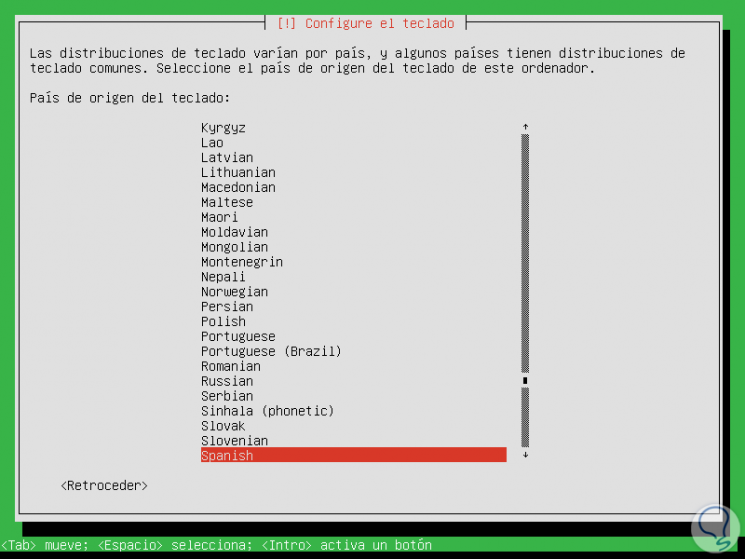
Allí podemos o no probar la distribución del teclado y luego seleccionaremos la ubicación geográfica del teclado:
You are not allowed to view links. You are not allowed to view links. Register or Login or You are not allowed to view links. Register or Login
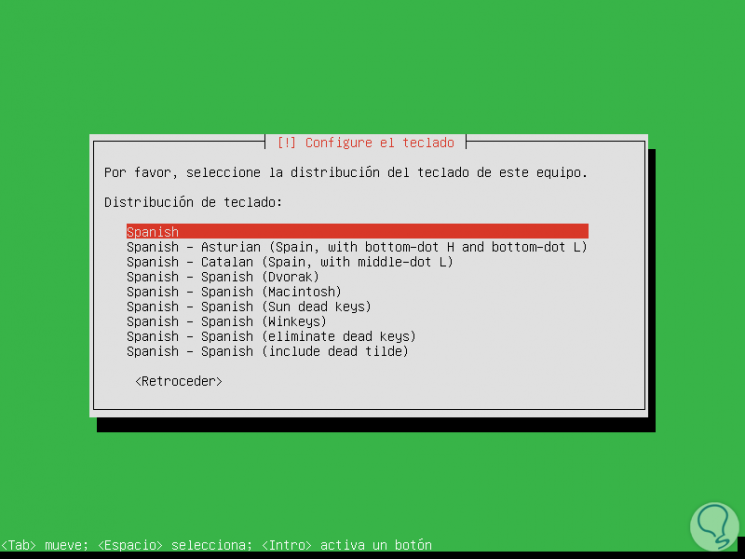
Seleccionamos la adecuada y pulsamos Enter y posteriormente definimos la distribución del mismo:
You are not allowed to view links. You are not allowed to view links. Register or Login or You are not allowed to view links. Register or Login
Iniciará el proceso de detección de hardware:

You are not allowed to view links. You are not allowed to view links. Register or Login or You are not allowed to view links. Register or Login
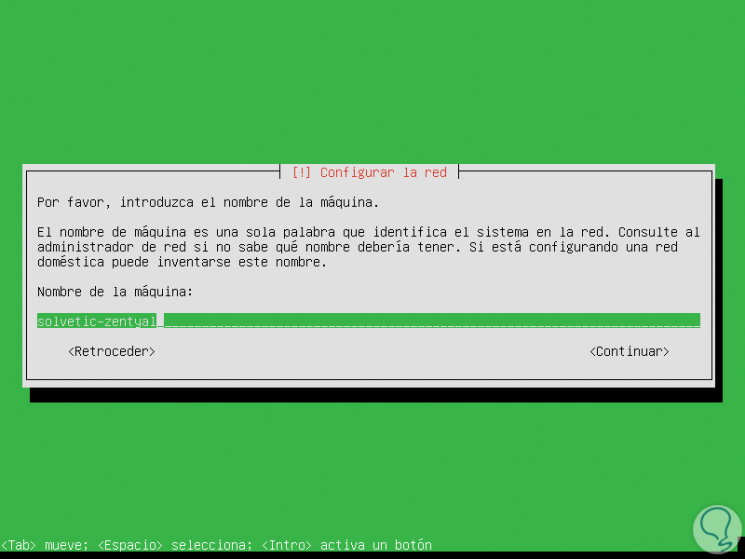
Después de esta comprobación podremos asignar un nombre al servidor:
You are not allowed to view links. You are not allowed to view links. Register or Login or You are not allowed to view links. Register or Login
Seleccionamos la opción Continuar y será necesario definir el nombre de usuario de Zentyal:
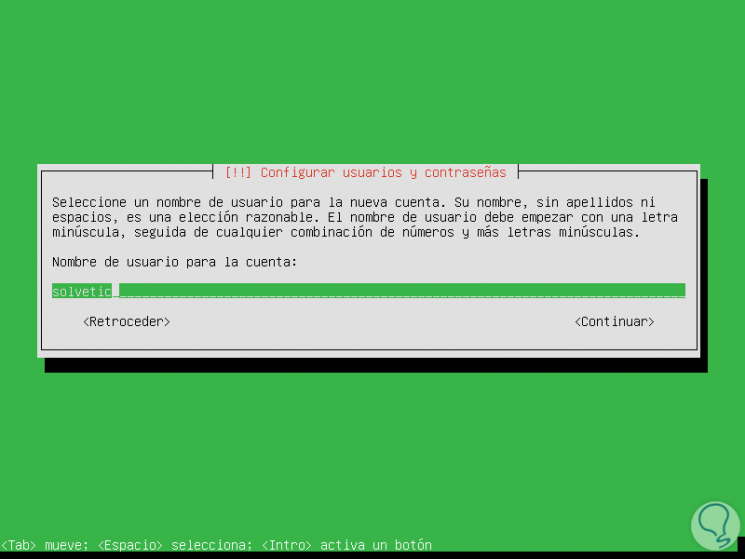
You are not allowed to view links. You are not allowed to view links. Register or Login or You are not allowed to view links. Register or Login
Pulsamos Enter para confirmar y asignaremos una contraseña segura al mismo:
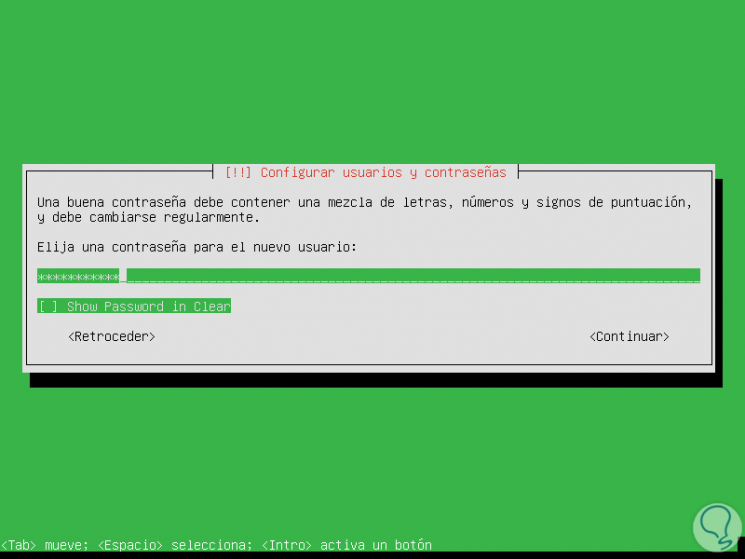
You are not allowed to view links. You are not allowed to view links. Register or Login or You are not allowed to view links. Register or Login
De nuevo pulsamos Enter para confirmar y será necesario ingresar de nuevo la contraseña para confirmarla. Posterior a esto iniciara la detección de zona horaria:
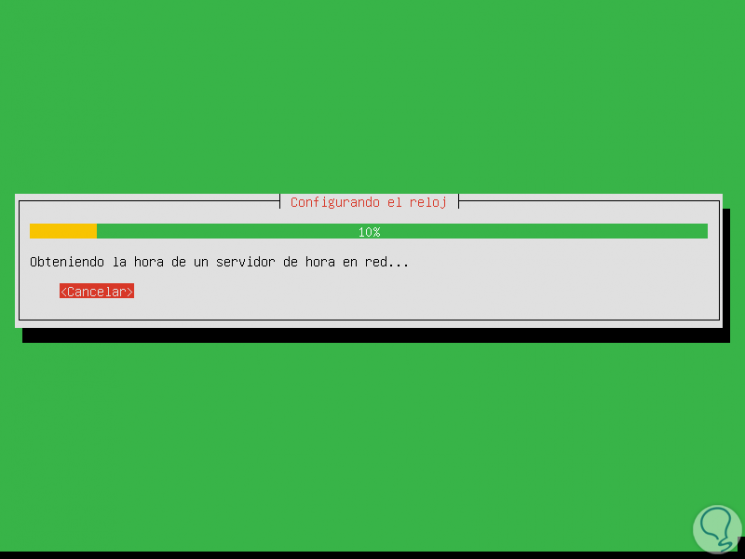
You are not allowed to view links. You are not allowed to view links. Register or Login or You are not allowed to view links. Register or Login
Una vez detectada veremos lo siguiente. Allí se identifica nuestra ubicación, si es correcta pulsamos Si o de lo contrario seleccionamos No para definir una nueva ubicación.
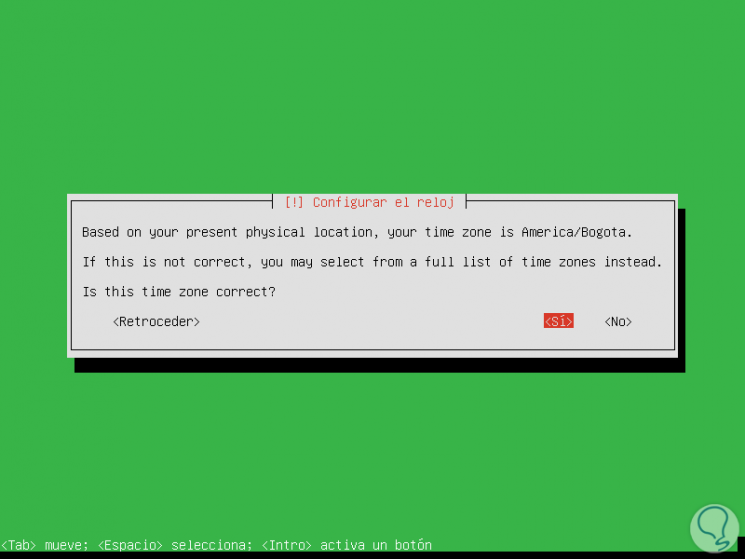
You are not allowed to view links. You are not allowed to view links. Register or Login or You are not allowed to view links. Register or Login
A continuación el sistema iniciará la detección de discos y será desplegada la siguiente ventana donde seleccionaremos la opción Guiado – utilizar todo el disco:
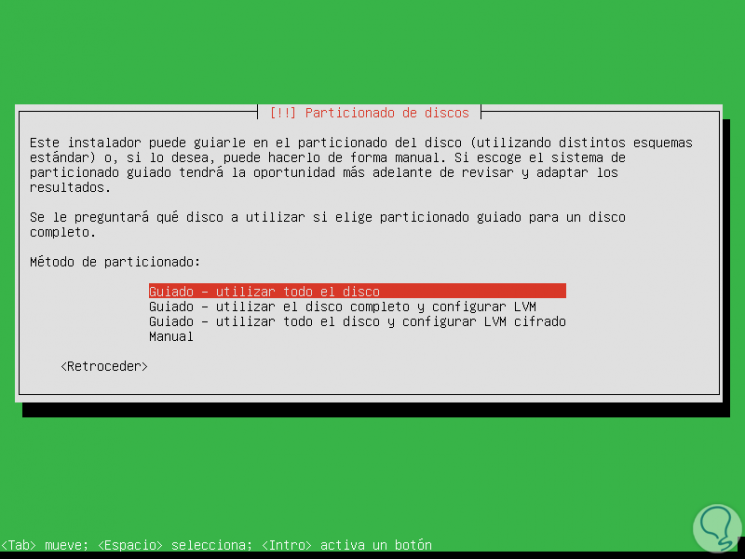
You are not allowed to view links. You are not allowed to view links. Register or Login or You are not allowed to view links. Register or Login
Pulsamos Enter y en la siguiente ventana seleccionaremos el disco donde se ha de instalar Zentyal:
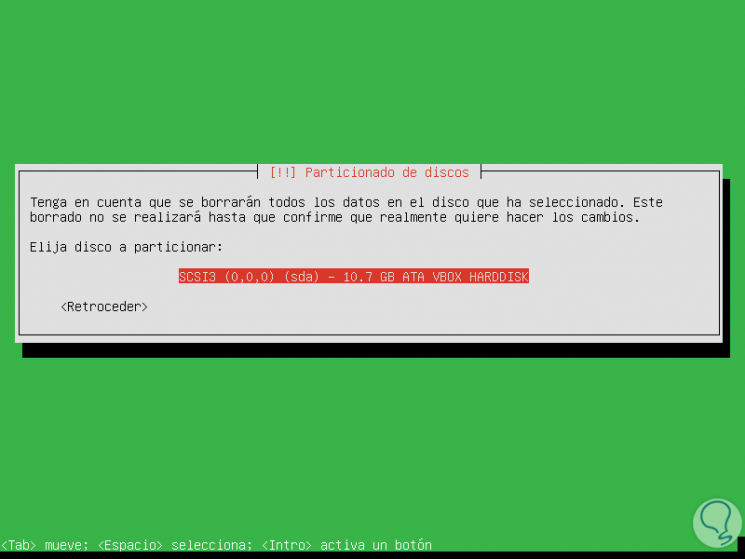
You are not allowed to view links. You are not allowed to view links. Register or Login or You are not allowed to view links. Register or Login
En la siguiente ventana, el instalador desplegará un resumen de la tabla de particiones del disco y nos preguntará si deseamos escribir la tabla de particiones en el disco. Seleccionamos la opción Sí y pulsamos Enter para aplicar los cambios de disco:
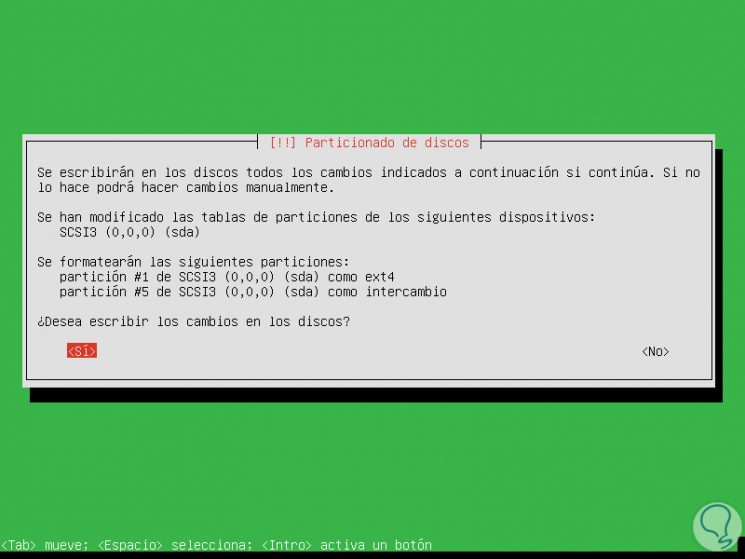
You are not allowed to view links. You are not allowed to view links. Register or Login or You are not allowed to view links. Register or Login
A continuación tenemos la posibilidad de instalar un entorno grafico para la gestión de Zentyal, si no deseamos este entorno seleccionamos Si o de lo contrario dejaremos la opción por defecto No:
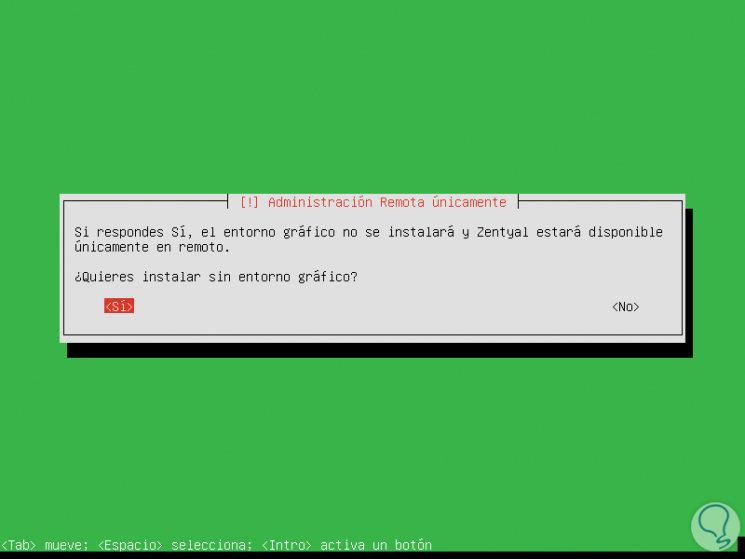
You are not allowed to view links. You are not allowed to view links. Register or Login or You are not allowed to view links. Register or Login
Después de este paso, el instalador iniciará automáticamente el proceso de instalación:
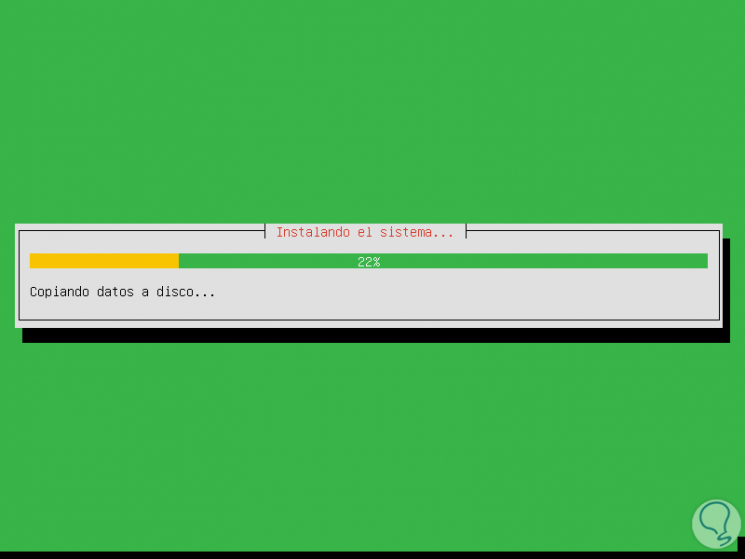
You are not allowed to view links. You are not allowed to view links. Register or Login or You are not allowed to view links. Register or Login
Durante el proceso de instalación, veremos una nueva ventana donde se solicitará que agreguemos una dirección de proxy para configurar el gestor de paquetes e instalar el software:

You are not allowed to view links. You are not allowed to view links. Register or Login or You are not allowed to view links. Register or Login
En caso de no contar con un servidor proxy podemos dejar esta opción en blanco y pulsar Enter para continuar con el proceso de instalación de Zentyal:
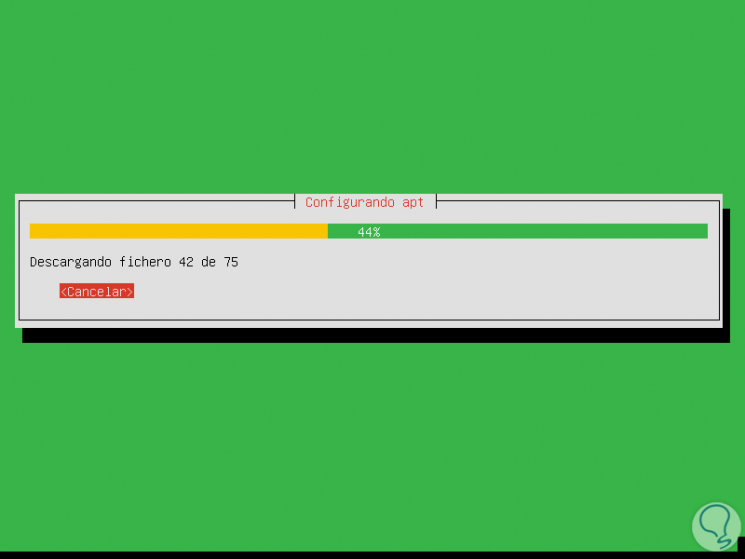
You are not allowed to view links. You are not allowed to view links. Register or Login or You are not allowed to view links. Register or Login
El instalador configurará el gestor de paquetes apt, descargará e instalará todo el software Zentyal necesario y el gestor de arranque GRUB útil para gestionar el arranque del sistema.
Al instalar el cargador de arranque de GRUB se solicitará que instalemos el gestor de arranque de GRUB en su sector de MBR del disco duro, allí seleccionamos Sí para instalar el cargador de arranque de GRUB y pulsamos Enter para continuar:
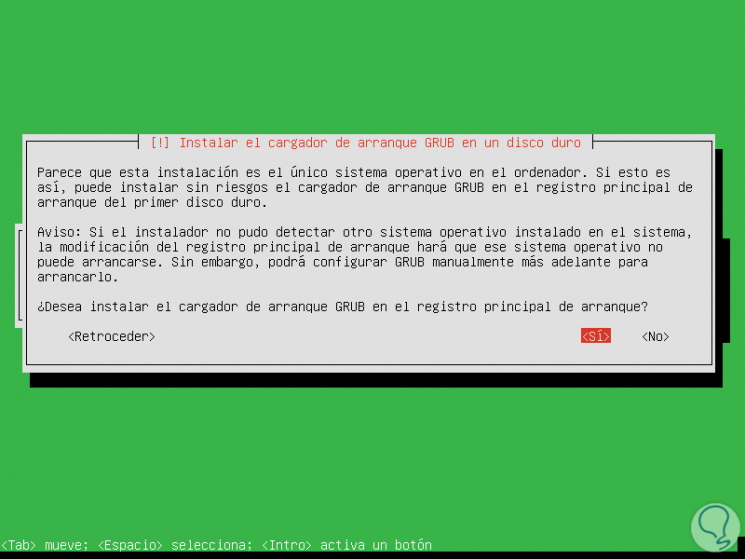
You are not allowed to view links. You are not allowed to view links. Register or Login or You are not allowed to view links. Register or Login
Cuando el proceso de instalación llegue al punto final, podemos elegir si ajustar el reloj del sistema a UTC y pulsar Enter para finalizar la instalación:

You are not allowed to view links. You are not allowed to view links. Register or Login or You are not allowed to view links. Register or Login
Podemos ver que la instalación ha finalizado de forma correcta:
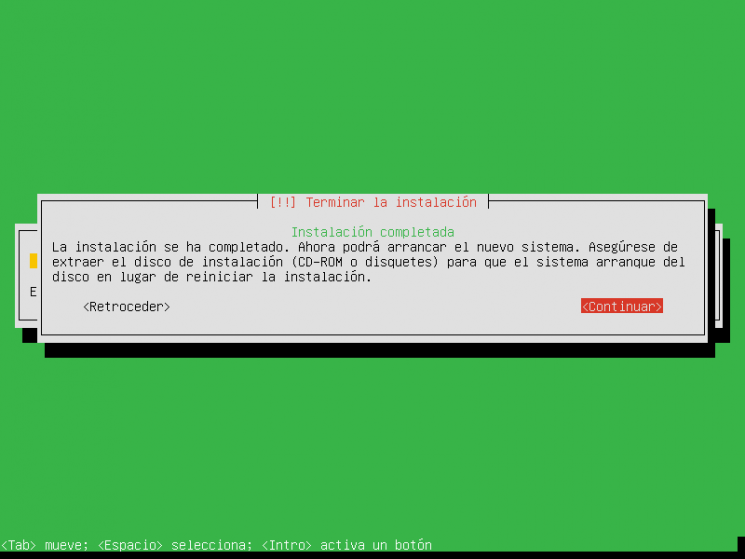
You are not allowed to view links. You are not allowed to view links. Register or Login or You are not allowed to view links. Register or Login
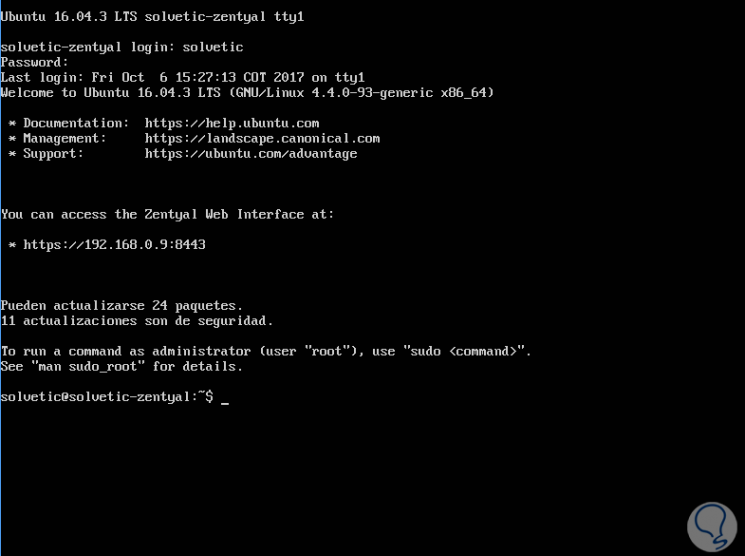
Pulsamos en Continuar para reiniciar el sistema y tener acceso a Zentyal por primera vez, pero antes de cargarse por completo se descargarán e instalarán determinados paquetes del sistema. Finalmente tendremos acceso a Zentyal donde iniciaremos sesión con el usuario creado durante el proceso de instalación:
You are not allowed to view links. You are not allowed to view links. Register or Login or You are not allowed to view links. Register or Login
Como vemos el sistema nos ofrece la posibilidad de administrarlo vía web ingresando la sintaxis:Código: text
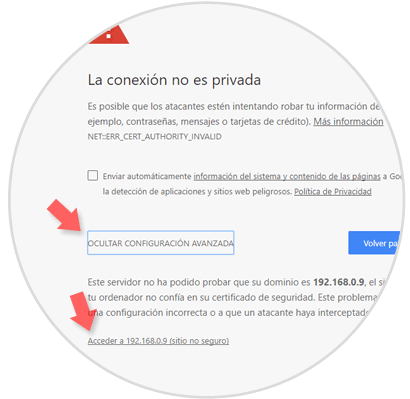
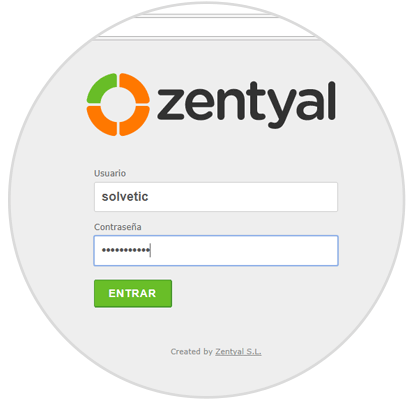
Allí pulsamos en el botón Configuración avanzada y seleccionamos la línea Acceder a Direccion_IP y accederemos a la siguiente ventana donde ingresaremos el respectivo usuario y contraseña de acceso:
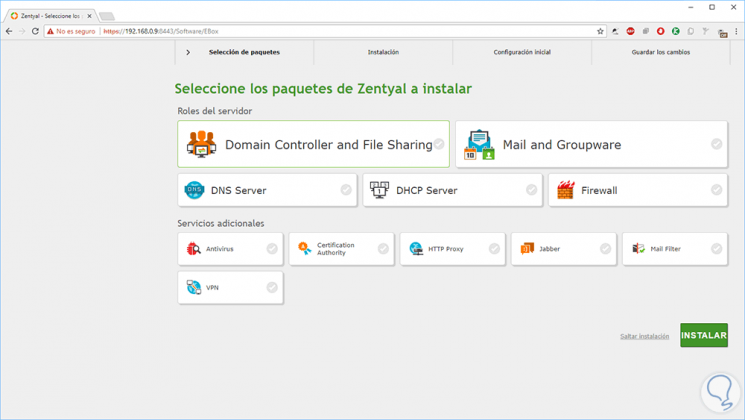
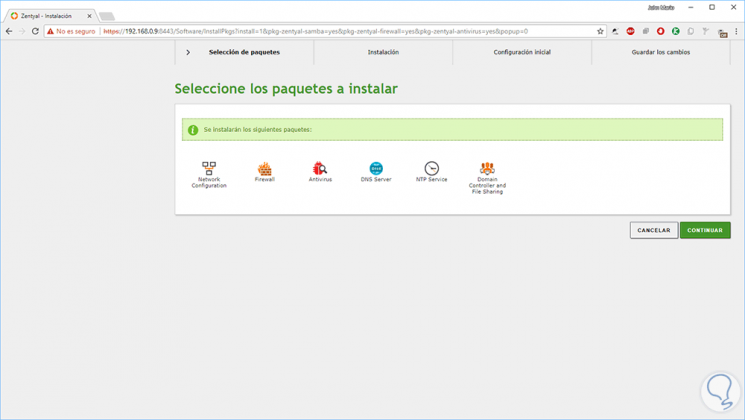
Al acceder por primera vez veremos las opciones de configuración inicial del servidor. Pulsamos en Continuar y seleccionaremos los paquetes a instalar:
You are not allowed to view links. You are not allowed to view links. Register or Login or You are not allowed to view links. Register or Login
Allí podemos seleccionarlos y pulsar en el botón Instalar. Veremos lo siguiente. Pulsamos en Continuar e iniciará el proceso de instalación:
You are not allowed to view links. You are not allowed to view links. Register or Login or You are not allowed to view links. Register or Login
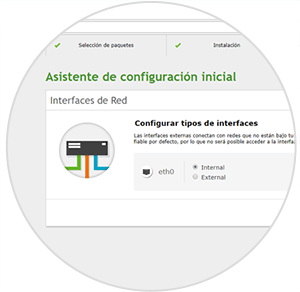
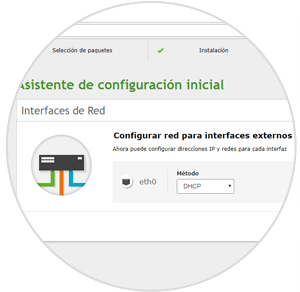
Continuaremos con el proceso de configuración:
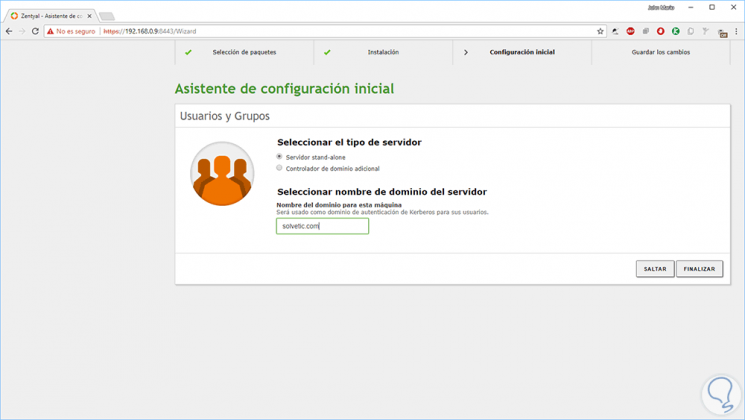
Configuramos el servidor:
You are not allowed to view links. You are not allowed to view links. Register or Login or You are not allowed to view links. Register or Login
Finalmente se aplicarán los cambios. Una vez el proceso finalice veremos lo siguiente:
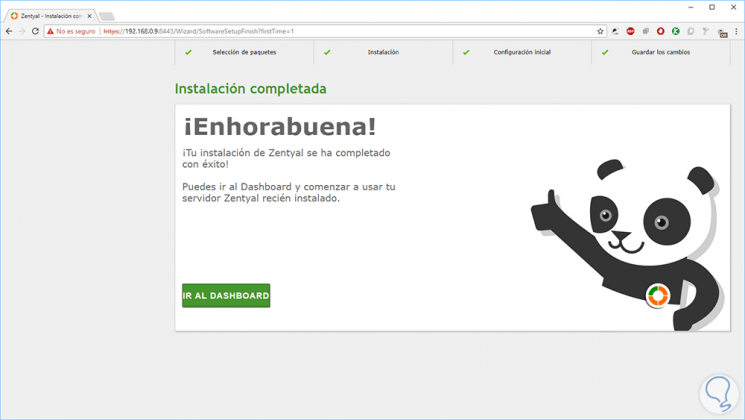
You are not allowed to view links. You are not allowed to view links. Register or Login or You are not allowed to view links. Register or Login
Desde el Dashboard tenemos la oportunidad de configurar todos los parámetros que hemos instalado en Zentyal:
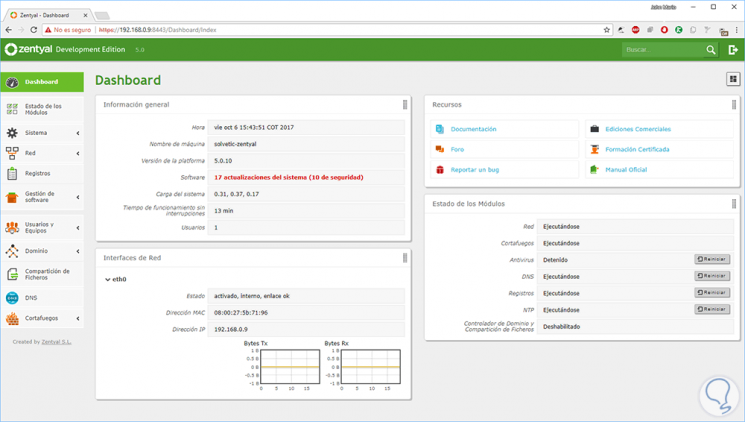
You are not allowed to view links. You are not allowed to view links. Register or Login or You are not allowed to view links. Register or Login
Hemos visto como instalar y acceder a Zentyal de forma sencilla y disfrutar sus muchos beneficios y características.
Fuente: You are not allowed to view links. You are not allowed to view links. Register or Login or You are not allowed to view links. Register or Login
En el mundo de los You are not allowed to view links. You are not allowed to view links. Register or Login or You are not allowed to view links. Register or Login tenemos una serie de opciones a usar, unas gratuitas y otras no, las cuales están enfocadas en un público en especial y es por esta razón que hoy Solvetic analizará qué es y cómo instalar un servidor Zentyal de forma simple y segura y sacar el máximo provecho de este.
Qué es el servidor Zentyal
Zentyal se constituye como la primera implementación nativa del ya conocido Active Directory o Directorio Activo de Microsoft en ambientes Linux con sencillez de implementación.
Zentyal Server incorpora todos los servicios de red que son necesarios en un entorno empresarial a nivel pequeño y mediano tales como:
- Directory & Domain Server (Servidores de dominio)
- Mail Server (Servidores de correo)
- Gateway
- Infrastructure Server (Servidores de infraestructura)
Zentyal Server es de código abierto, publicado bajo la GNU General Public License (GPL) y su ejecución está basada en Ubuntu GNU / Linux.
En el siguiente enlace podremos descargar la versión gratuita de Zentyal:
You are not allowed to view links. You are not allowed to view links. Register or Login or You are not allowed to view links. Register or Login
La versión gratuita es la edición de desarrollo ya que la versión comercial ofrece un periodo de prueba por 30 días.
1. Características de Zentyal Server Linux
Existen diversas características que hacen de Zentyal una solución poderosa y están divididas por categorías de la siguiente forma:
Dominio y Directorio
- Gestión central de dominios y directorios
- Creación de Usuarios, Grupos de seguridad, Listas de distribución y Contactos
- Admite múltiples unidades organizativas (OUs) y objetos de directiva de grupo (GPO)
- Soporta scripts NETLOGON y perfiles móviles
- Autenticación de inicio de sesión único (SSO)
- Sistemas operativos compatibles con Zentyal: Windows® XP / Vista / 7/8/10
- Permite compartir archivos en entornos Windows (CIFS)
- Brinda permisos de acceso y modificación de usuarios y grupos (ACL)
- Soporta los protocolos: SMTP, POP3, IMAP, CalDAV, CardDAV, SIEVE
- Clientes soportados: Mozilla Thunderbird
- Soporta Webmail
- Sincronización con dispositivos móviles a través de ActiveSync
- Admite dominios de correo virtual
- Autenticación de inicio de sesión único (SSO)
- Gestión a través de Zentyal o Microsoft Active Directory
- Incluye antivirus y filtro de correo
- Posee diversos valores de configuración de la red
- Enrutamiento
- Gateway
- Cortafuegos
- Proxy HTTP
- Incluye tecnología de balanceo del tráfico
- Conmutación por error de WAN
- Servidor DNS
- Servidor DHCP
- Servidor NTP
- Autoridad de Certificación (CA)
- Redes privadas virtuales (VPN)
- Servicio de mensajería instantánea (MI)
Una vez descarguemos la imagen ISO, el siguiente paso a dar consiste en grabar dicha imagen en un disco DVD o en un medio USB booteable para arrancar el equipo desde allí.
Para esto accederemos al BIOS del equipo y estableceremos el orden de arranque desde la opción adecuada, USB o CD/DVD. Pulsamos la tecla F10 para guardar los cambios.
2. Instalación de Zentyal Linux
Una vez arranque el equipo desde el medio donde tenemos la imagen ISO veremos la siguiente pantalla donde definiremos el idioma de instalación:
Pulsamos Enter para confirmar y en la siguiente ventana seleccionaremos la opción Install Zentyal 5.0.1-development (expert mode) y pulsamos Enter:
A continuación seleccionaremos el idioma con el cual se configurará el proceso de instalación. Lo seleccionamos y pulsamos Enter para continuar.
You are not allowed to view links. You are not allowed to view links. Register or Login or You are not allowed to view links. Register or Login
En la siguiente ventana seleccionaremos la ubicación geográfica:
You are not allowed to view links. You are not allowed to view links. Register or Login or You are not allowed to view links. Register or Login
Pulsamos Enter y ahora configuraremos el teclado:
You are not allowed to view links. You are not allowed to view links. Register or Login or You are not allowed to view links. Register or Login
Allí podemos o no probar la distribución del teclado y luego seleccionaremos la ubicación geográfica del teclado:
You are not allowed to view links. You are not allowed to view links. Register or Login or You are not allowed to view links. Register or Login
Seleccionamos la adecuada y pulsamos Enter y posteriormente definimos la distribución del mismo:
You are not allowed to view links. You are not allowed to view links. Register or Login or You are not allowed to view links. Register or Login
Iniciará el proceso de detección de hardware:
You are not allowed to view links. You are not allowed to view links. Register or Login or You are not allowed to view links. Register or Login
Después de esta comprobación podremos asignar un nombre al servidor:
You are not allowed to view links. You are not allowed to view links. Register or Login or You are not allowed to view links. Register or Login
Seleccionamos la opción Continuar y será necesario definir el nombre de usuario de Zentyal:
You are not allowed to view links. You are not allowed to view links. Register or Login or You are not allowed to view links. Register or Login
Pulsamos Enter para confirmar y asignaremos una contraseña segura al mismo:
You are not allowed to view links. You are not allowed to view links. Register or Login or You are not allowed to view links. Register or Login
De nuevo pulsamos Enter para confirmar y será necesario ingresar de nuevo la contraseña para confirmarla. Posterior a esto iniciara la detección de zona horaria:
You are not allowed to view links. You are not allowed to view links. Register or Login or You are not allowed to view links. Register or Login
Una vez detectada veremos lo siguiente. Allí se identifica nuestra ubicación, si es correcta pulsamos Si o de lo contrario seleccionamos No para definir una nueva ubicación.
You are not allowed to view links. You are not allowed to view links. Register or Login or You are not allowed to view links. Register or Login
A continuación el sistema iniciará la detección de discos y será desplegada la siguiente ventana donde seleccionaremos la opción Guiado – utilizar todo el disco:
You are not allowed to view links. You are not allowed to view links. Register or Login or You are not allowed to view links. Register or Login
Pulsamos Enter y en la siguiente ventana seleccionaremos el disco donde se ha de instalar Zentyal:
You are not allowed to view links. You are not allowed to view links. Register or Login or You are not allowed to view links. Register or Login
En la siguiente ventana, el instalador desplegará un resumen de la tabla de particiones del disco y nos preguntará si deseamos escribir la tabla de particiones en el disco. Seleccionamos la opción Sí y pulsamos Enter para aplicar los cambios de disco:
You are not allowed to view links. You are not allowed to view links. Register or Login or You are not allowed to view links. Register or Login
A continuación tenemos la posibilidad de instalar un entorno grafico para la gestión de Zentyal, si no deseamos este entorno seleccionamos Si o de lo contrario dejaremos la opción por defecto No:
You are not allowed to view links. You are not allowed to view links. Register or Login or You are not allowed to view links. Register or Login
Después de este paso, el instalador iniciará automáticamente el proceso de instalación:
You are not allowed to view links. You are not allowed to view links. Register or Login or You are not allowed to view links. Register or Login
Durante el proceso de instalación, veremos una nueva ventana donde se solicitará que agreguemos una dirección de proxy para configurar el gestor de paquetes e instalar el software:
You are not allowed to view links. You are not allowed to view links. Register or Login or You are not allowed to view links. Register or Login
En caso de no contar con un servidor proxy podemos dejar esta opción en blanco y pulsar Enter para continuar con el proceso de instalación de Zentyal:
You are not allowed to view links. You are not allowed to view links. Register or Login or You are not allowed to view links. Register or Login
El instalador configurará el gestor de paquetes apt, descargará e instalará todo el software Zentyal necesario y el gestor de arranque GRUB útil para gestionar el arranque del sistema.
Al instalar el cargador de arranque de GRUB se solicitará que instalemos el gestor de arranque de GRUB en su sector de MBR del disco duro, allí seleccionamos Sí para instalar el cargador de arranque de GRUB y pulsamos Enter para continuar:
You are not allowed to view links. You are not allowed to view links. Register or Login or You are not allowed to view links. Register or Login
Cuando el proceso de instalación llegue al punto final, podemos elegir si ajustar el reloj del sistema a UTC y pulsar Enter para finalizar la instalación:
You are not allowed to view links. You are not allowed to view links. Register or Login or You are not allowed to view links. Register or Login
Podemos ver que la instalación ha finalizado de forma correcta:
You are not allowed to view links. You are not allowed to view links. Register or Login or You are not allowed to view links. Register or Login
Pulsamos en Continuar para reiniciar el sistema y tener acceso a Zentyal por primera vez, pero antes de cargarse por completo se descargarán e instalarán determinados paquetes del sistema. Finalmente tendremos acceso a Zentyal donde iniciaremos sesión con el usuario creado durante el proceso de instalación:
You are not allowed to view links. You are not allowed to view links. Register or Login or You are not allowed to view links. Register or Login
Como vemos el sistema nos ofrece la posibilidad de administrarlo vía web ingresando la sintaxis:
- You are not allowed to view links. You are not allowed to view links. Register or Login or You are not allowed to view links. Register or Login
[list=1]https://Direccion_IP:8443[/list]Allí pulsamos en el botón Configuración avanzada y seleccionamos la línea Acceder a Direccion_IP y accederemos a la siguiente ventana donde ingresaremos el respectivo usuario y contraseña de acceso:
Al acceder por primera vez veremos las opciones de configuración inicial del servidor. Pulsamos en Continuar y seleccionaremos los paquetes a instalar:
You are not allowed to view links. You are not allowed to view links. Register or Login or You are not allowed to view links. Register or Login
Allí podemos seleccionarlos y pulsar en el botón Instalar. Veremos lo siguiente. Pulsamos en Continuar e iniciará el proceso de instalación:
You are not allowed to view links. You are not allowed to view links. Register or Login or You are not allowed to view links. Register or Login
Continuaremos con el proceso de configuración:
Configuramos el servidor:
You are not allowed to view links. You are not allowed to view links. Register or Login or You are not allowed to view links. Register or Login
Finalmente se aplicarán los cambios. Una vez el proceso finalice veremos lo siguiente:
You are not allowed to view links. You are not allowed to view links. Register or Login or You are not allowed to view links. Register or Login
Desde el Dashboard tenemos la oportunidad de configurar todos los parámetros que hemos instalado en Zentyal:
You are not allowed to view links. You are not allowed to view links. Register or Login or You are not allowed to view links. Register or Login
Hemos visto como instalar y acceder a Zentyal de forma sencilla y disfrutar sus muchos beneficios y características.
Fuente: You are not allowed to view links. You are not allowed to view links. Register or Login or You are not allowed to view links. Register or Login
#187
Redes y antenas / ¿Qué es y cómo funciona el servicio DHCP? Explicación completa
Octubre 18, 2017, 06:27:56 PM
DEFINICIÓN
DHCP significa protocolo de configuración dinámica de host (Dinamic Host Configuration Protocol). Este protocolo permite a los nodos de una red IP obtener los parámetros de configuración automáticamente. Es un servicio basado en el modelo cliente / servidor y se creó en 1993 por el grupo de trabajo de configuración dinámica
de equipos del IETF (organización encargada de definir los protocolos de Internet).
DHCP para la versión 4 del protocolo IP está descrito en los RFC 2131 que describe la configuración del cliente DHCP y el RFC 2132 que describe la configuración del servidor DHCP. Para la versión 6 del protocolo IP se encuentra en el RFC 3315 que describe el servicio DHCP.
El protocolo DHCP utiliza los puertos 67 y 68 UDP para la comunicación entre el servidor y cliente.
El servicio DHCP proporciona un mecanismo rápido de configuración de red por cliente. El administrador puede asignar a los clientes, con el servidor DHCP, direcciones IP
dinámicas sin necesidad de asignar cliente a cliente los datos correspondientes a su IP, máscara de subred, puerta de enlace, etc ... El protocolo DHCP es compatible con el
su predecesor, el protocolo BOOTP (Bootstrap Protocol). Es un protocolo de red UDP que lo utilizan los clientes de red para obtener dirección IP automáticamente.
FUNCIÓN DHCP
Los servidor DHCP va dando o renovando direcciones IP a las máquinas clientes cuando
arrancan. Permite configurar de forma automática:
- Dirección IP del cliente.
- Máscara de subred.
- Tiempo de concesión (lease time) tiempo que el cliente mantiene como propios los datos que le asigna el servidor. (Por defecto 8 días en Windows)
- Tiempo de renovación (renewal time) tiempo que el cliente intentará renovar su IP con el servidor DHCP que en principio será cuando haya consumido el 50% del tiempo de concesión (defecto)
- Tiempo de reconexión (rebinding time) cliente hará nueva petición de broadcast pidiendo una nueva IP cuando haya consumido el 87,5% del tiempo de concesión (defecto)
Y de forma opcional puede configurar: - Puerta de enlace (Default Gateway)
- Servidores DNS
- Nombre del dominio DNS
- En redes Windows también permite asignar tipo de nodo WINS / NBT y servidor WINS (resolución de nombres utilizado antes de Active Directory con DNS).
- Otros, ...
TIPOS DE ASIGNACIÓN DE DIRECCIONES
Para asignar las direcciones IP, el servidor DHCP tiene 3 posibilidades:
1 .- Asignación manual o estática (MAC): asigna una dirección IP a una máquina determinada. Se usa cuando se quiere controlar la asignación de dirección IP a cada cliente, y evitar, también, que se conecten clientes no identificados.
2.- Asignación automática (no caduca): asigna una dirección IP de forma permanente a una máquina cliente la primera vez que hace la solicitud al servidor DHCP y hasta que el cliente la hace libre. Se utiliza cuando el número de clientes no varía demasiado.
3.- Asignación dinámica (sí caduca): asigna a una máquina cliente una dirección IP de forma temporal (leases). Así se gestionan las direcciones IP, según la frecuencia de
altas y bajas de clientes y la cantidad de direcciones disponibles se da más o menos tiempo
para usarla. Hay direcciones IP que no interesa asignarlas con DHCP, como por ejemplo las los servidores (estáticas) o las impresoras. Es el intervalo de exclusión.
MECANISMO DE FUNCIONAMIENTO
El servidor DHCP escucha las solicitudes de los clientes y almacena las tablas con las posibles direcciones IP a asignar. Cuando un cliente DHCP se conecta a la red envía una solicitud en forma de mensaje de broadcast o difusión. Todos los posibles servidores DHCP que han recibido la solicitud responden al cliente proponiéndole una IP. el cliente acepta una de ellas (la primera que recibe) y le comunica al servidor elegido, el cual le contesta con un mensaje que incluye la cabecera MAC del cliente, la dirección IP y la
máscara de subred asignada, la dirección IP del servidor y el período de validez (lease o concesión) de la dirección IP. Esta información continúa asociada al cliente mientras
éste no desactive su interfaz de red o no finalice el tiempo de asignación (lease time).
El lease time es el tiempo en que un cliente DHCP mantiene como propias los datos de direcciones que le asignó el servidor. Se negocia como parte del protocolo, y una vez ha
finalizado el tiempo el servidor puede renovar la información del cliente y asignarle una nueva dirección o ampliar la concesión manteniendo la misma información. Antes de que se consuma el período de validez el cliente envía una solicitud de renovación al servidor, que será atendida o no. Si llega a expirar completamente el tiempo de validez ha de pedir una nueva dirección IP.
La comunicación se realiza a través de puertos UDP 67 en el servidor y 68 al cliente.
La dirección MAC indicará al cliente si el mensaje es para él. Una vez configurado DHCP la intervención del administrador es mínima, excepto en determinadas situaciones como por ejemplo la incorporación de un número excesivo de nuevos equipos en la red que agoten las direcciones IP disponibles, según la configuración y tipo de asignación establecida. Los diferentes servidores DHCP de una red local no se comunican entre sí por conocer que direcciones IP debe asignar cada uno. Se tarea del administrador que las configuraciones de todos ellos sean independientes y consistentes.
TIPOS DE MENSAJES DHCP
Cliente y servidor intercambian mensajes con el protocolo DHCP, algunos de los
cuales son: - DHCPDISCOVER - Mensaje de difusión o broadcast del cliente para detectar (Descubrir) los servidores DHCP activos.
- DHCPOFFER - mensaje de un servidor al cliente como respuesta a un DHCPDISCOVER que incluye una propuesta de configuración (parámetros)
- DHCPREQUEST - mensaje del cliente a un servidor en el que acepta la propuesta del servidor, confirma los datos recibidos desde el servidor y acepta el contrato con una dirección IP determinada.
- DHCPACK - mensaje del servidor DHCP hacia el cliente enviando la confirmación de los parámetros de la configuración asignada con la dirección IP.
- DHCPNAK - mensaje del servidor DHCP al cliente indicando que la lease ha terminado o que la dirección IP asignada no es válida (por ejemplo se ha modificado la conexión y se ha pasado a otra máquina).
- DHCPRELEASE - mensaje del cliente al servidor DHCP indicando que libera la dirección IP asignada y termina con el contrato establecido.

El proceso de asignación de una dirección IP a un cliente es el siguiente:
1. El cliente envía un mensaje de difusión DHCPDISCOVER en la red para detectar los servidores DHCP activos. Este mensaje lleva incluida la MAC de la interfaz de red, que es su dirección hardware.
2. Los servidores activos responden al cliente enviando un mensaje DHCPOFFER que incluye una propuesta de configuración incluido un valor IP disponible,
junto con otros datos como la MAC de la interfaz del cliente, dirección IP del servidor que lanza el mensaje y datos de la concesión. Es posible que el cliente reciba más de un mensaje DHCPOFFER (uno por servidor).
3. El cliente envía un mensaje de solicitud DHCPREQUEST que incluye qué es el servidor seleccionado. El resto de servidores retiran su oferta de IP al cliente.
4. El servidor DHCP implicado recibe el DHCPREQUEST del cliente. entonces registra la asignación y envía un mensaje de reconocimiento DHCPACK al cliente que incluye los parámetros de la configuración asignada junto con la dirección IP.
El cliente recibe el mensaje DHCPACK, y ejecuta la orden arp (para conocer la correspondencia entre una dirección IP y una dirección MAC) con la IP asignada para comprobar que no está duplicada. A partir de este momento el cliente está configurado.
6. La Renovación de la IP funciona de la siguiente manera:
Cuando un cliente no es capaz de conectar con un servidor DHCP para obtener su dirección, entonces utiliza la asignación APIPA (Automatic Private IP Addresing o Direccionamiento IP Privado Automático), que consiste en la asignación de las direcciones IP de la red 169.254.0.0. Hay algunos sistemas operativos que incluyen la posibilidad de establecer una configuración IP estática para que se utilice para el equipo en caso de que falle la asignación por DHCP, lo que puede resultar muy útil cuando hay un equipo portátil que se utiliza en diferentes redes.
Así, el pc al iniciarse, si Tiene 'Descargar IP automáticamente' Hara: - Si Tiene IP se intenta conectar con el Default Gateway para comprobar que Sigue En la misma red. Si esta en otra red perdiera la IP
- Si No tiene IP: Hace broadcast Buscando servidor DHCP que le de una IP.
- Cuando PC PIDE dirección a servidor DHCP y éste no le contesta, despés de 4 intentos, Coges una dirección APIPA (de la red 169.254.0.0). esta dirección tendria que ser pública pero Microsoft se la queda y la hizó privada. el cliente que obtiene dirección APIPA Sigue comprobando si el servidor DHCP está disponible en intervalos de 5 minutos.
La IP que se ha pedido al servidor DHCP necesita renovación: - Si la IP ha permanecido en cliente por más del 50% del tiempo de Concesiones se Hace petición de DHCPREQUEST.
- Al arrancar Hace DHCPREQUEST, si va bien Sigue con la IP, y si no intenta contactar con el DefaultGateway, si el Consigue Sigue con la MISMA IP, sino
Hace un DHCP Discover. Este se debe pensar como un portátil que cambia de red, y antes de conectarse se asegura que existe el DG.
Ventajas y desventajas
La asignación manual trae más problemas, ya que se ha de introducir las direcciones IP a la máquina, y existe la posibilidad de equivocación o de conflictos con otros equipos si hacen utilizando la misma IP, además de cambiar la IP cuando se cambia de lugar un equipo. Pero si no disponemos de servidor DHCP, o si queremos un control de la máquina para IP, o montar un servidor o incluso hacer enrutamientos entre máquinas deberemos utilizar.
Con DHCP los valores TCP / IP se asignan al arranque del cliente sin tener que ponerlos, no hay equivocaciones ni conflictos y podemos mover el equipo entre las subredes sin actualizaciones.
Ventajas de obtener IP automáticamente sobre manual: - Los valores TCP/IP son asignados cuando arranca cliente sin necesidad de intervención del administrador. En manual se han de introducir en cada equipo
manualmente - Se centraliza la información, de manera que una vez probado no puede haber errores. En manual si.
- Se aumenta seguridad de red frente fallos como duplicidades y valores incorrectos de IP
- Se permite la movilidad de los equipos entre sus diferentes subredes. Al reiniciar tomará nueva IP de la red dónde se encuentre.
¿Dónde configuraremos el servicio DHCP?
Se configura en servidores, ya sea Windows o Linux. Pero no tenemos que olvidar que hay routers que pueden ofrecer el servicio DHCP mediante la implementación de
IPEasy. Los routers Cisco y Linksys lo traen instalado.
Cuando no utilizaremos en el cliente obtener IP automáticamente? - Si no tenemos servidor DHCP
- Si queremos dejar una IP fija en una máquina (por ejemplo un servidor de IIS)
- Si queremos montar enrutamiento entre máquinas....
CASO REAL (VARIAS REDES)
1.- Si hay varias redes a las que atiende DHCP:
DHCP sabrá si tiene que dar IP a la red C o a la red B dependiendo de que tarjeta de red solicite la petición al DHCP. El PCA no puede recibir IP del DHCP porque al hacer PCA un broadcast para descubrir el DHCP este no pasa del router. Así el PCA de la red A no podrá recibir IP del DHCP
si: - Router tiene estándar RFC1542 Compliant
- En red A hay un servidor con software de relayAgent que reenvíe la petición al
servidor DHCP como mensaje dirigido, no como broadcast. Este relayAgent
puede estar configurado en el router.
2.- Si hay varios servidores DHCP en la misma red para tener tolerancia a fallos. Supongamos que tenemos 2 servidores DHCP, los podríamos configurar de la siguiente forma:
DHCP 1 DHCP 2
Rango: 10.10.10.126 – 10.10.10.254 Rango: 10.10.10.11 – 10.10.10.125
Se aconseja la siguiente configuración, en lugar de la anterior
DHCP 1 DHCP 2
Rango: 10.10.10.1 – 10.10.10.254 Rango: 10.10.10.1 – 10.10.10.254
Exclusión (Servidores): 10.10.10.1 – 10.10.10.10 Exclusión (Servidores): 10.10.10.1 – 10.10.10.10
Exclusión (otro DHCP): 10.10.10.11 – 10.10.10.125 Exclusión (otro DHCP): 10.10.10.126 – 10.10.10.254
Esto es debido a que si PC pide IP a DHCP1 y pide renovar IP (50% del tiempo) estando DHCP1 caído y no contesta se queda con ella. Pero si pasa el tiempo de renovar (80% del tiempo) entonces hace un broadcast para tomar otra IP o renovar. Si este broadcast llega al DHCP2 verá que la IP que tiene el PC no esta en su scope y le da otra
del suyo, pero si el DHCP1 ha vuelto entonces le renovará la IP en su scope. Así el PC tendrá la IP que le da DHCP2 y estará activa también en DHCP2.
Autor: Stiuvert
Fuente: apuntes
#188
Dudas y pedidos generales / Re:Sobre hacking: ¿En que se puede trabajar? ¿Ideas para generar ingresos?
Octubre 18, 2017, 02:46:12 PM
Puedes empezar creando una pequeña página web donde muestres tus proyectos, programas, Apps, servicios etc
Si alguno de ellos se puede vender puedes incorporar un woocommerce.
Pienso que estoy es lo más básico para poder dar a conocer tus productos y además venderlos. Luego ya es cuestión de hacer publicidad, pasarse por foros, blogs etc.
Saludos
Si alguno de ellos se puede vender puedes incorporar un woocommerce.
Pienso que estoy es lo más básico para poder dar a conocer tus productos y además venderlos. Luego ya es cuestión de hacer publicidad, pasarse por foros, blogs etc.
Saludos
#189
Dudas y pedidos generales / Re:Instalar Internet Explorer en Arch Linux (Manjaro)
Octubre 18, 2017, 04:05:44 AM
Hola @You are not allowed to view links.
You are not allowed to view links.
Register or Login or You are not allowed to view links.
Register or Login
A ver si con esta guía puedes instalarlo:
You are not allowed to view links. You are not allowed to view links. Register or Login or You are not allowed to view links. Register or Login
Saludos
A ver si con esta guía puedes instalarlo:
You are not allowed to view links. You are not allowed to view links. Register or Login or You are not allowed to view links. Register or Login
Saludos
#190
Dudas y pedidos generales / Re:¿Cómo compilar C# a EXE?
Octubre 18, 2017, 03:26:46 AM
En Visual Studio se hace desde la pestaña Build/Generar, y escribes el nombre de tu programa. Y para encontrar el programa compilado en EXE te vas a la carpeta de tu proyecto, después entras en la carpeta Bin y seguidamente a la carpeta Release.
Saludos
Saludos
#191
Dudas y pedidos generales / Re:kali no reconoce mi red
Octubre 18, 2017, 03:20:39 AM
El adaptador puente te servirá para conectarte a la LAN de igual forma que conectas tú PC, pero si nos dices que tu equipo no está conectado a la red, lo que deberías de utilizar es una red WiFi.
Nos comentas que, estás usando en tu dispositivo Android, entonces puedes crear una zona WiFi y conectarte en Kali Linux por WiFi, siempre y cuando este disponga de un adaptador de red WiFi.
Saludos
Nos comentas que, estás usando en tu dispositivo Android, entonces puedes crear una zona WiFi y conectarte en Kali Linux por WiFi, siempre y cuando este disponga de un adaptador de red WiFi.
Saludos
#192
Dudas y pedidos generales / Re:Bloquear red wifi
Octubre 16, 2017, 05:25:30 PM
1. ¿Cómo reclamar por ruidos? ¿Denuncio?
Dentro de las relaciones de vecindad nadie puede molestar a otro vecino, ya sea una familia o un negocio que haya en la finca. La clave está en si las molestias que se ocasionan son admisibles dentro de la tolerancia normal socialmente aceptada por cualquiera, ya sea por la intensidad o la cantidad de ruidos. Así, si la guitarra eléctrica del vecino no deja dormir a otro o se vive sobre una sala de fiestas no insonorizada, se podrá denunciar al causante del ruido.
¿Cómo hacerlo? ¿Puede denunciar un solo vecino o es preciso que lo haga la comunidad de propietarios en conjunto? Caben ambas posibilidades. Lo deseable, como señala Ricardo Ayala, abogado especialista en ruidos, es lo siguiente:
1. "Ponerlo en conocimiento directo e inmediato al agente contaminante".
2. Si no reacciona, hay que comunicarlo a la comunidad de propietarios para que se trate el conflicto en una reunión. "Y, si no se soluciona, que sea la comunidad la que nos defienda. Si esta no lo asume, se puede y debe demandar, ya sea un solo perjudicado o un grupo de vecinos afectados", explica el abogado.
3. Si no se obtiene una pronta solución, se debe presentar demanda ante los tribunales.
Imagen: Mosambers
2. ¿Cómo denunciar por ruidos?
Los profesionales de Juristas contra el ruido indican que, cuando se decide manifestar una queja, hay diversas vías a las que recurrir e, incluso, en ocasiones se puede recibir una indemnización por los daños que se hayan sufrido por causa del ruido.
1. Vía administrativa. Es la denuncia interpuesta mediante escrito dirigido al Ayuntamiento exponiendo la causa del ruido, las horas en que se produce... En determinados casos, se pueden pedir medidas urgentes, como el cese inmediato de la actividad, y un decreto del alcalde establecerá las medidas correctoras y el plazo de ejecución. Si se trata de una urgencia, la denuncia puede formularse ante la Policía municipal. En caso de inactividad del Consistorio, el particular podrá acudir a la vía contencioso-administrativa.
2. Vía contencioso-administrativa. Puede denunciarse la inactividad de la Administración o su actuación ilegal, reclamar indemnización por las consecuencias de sus acciones u omisiones...
3. Vía judicial civil, contra el causante de los ruidos. Es una demanda ordinaria reclamando daños o perjuicios por culpa o negligencia. Si el causante del ruido vive de alquiler, el propietario del piso puede resolver el contrato de arrendamiento; si es propietario, la comunidad de vecinos puede entablar un procedimiento judicial para conseguir la cesación de la actividad. En casos extremos, se le puede privar, de forma temporal, del derecho al uso de la vivienda.
4. Vía judicial penal. Si el ruido es una fuente de grave riesgo para la salud, se debe presentar denuncia o querella ante el juzgado. Es conveniente contar con testigos y certificados médicos que hagan constar el efecto posible de los ruidos sobre la salud. La condena para el autor de los ruidos puede ser de entre dos y cuatro años de prisión, inhabilitación para ejercer oficio y cierre del local ruidoso. Además, se puede reclamar indemnización por daños y perjuicios.
3. Acumular pruebas contra el vecino ruidoso
En todos los casos, la prueba es esencial en el juicio, como señala Ricardo Ayala. Por eso, antes de demandar, se debe haber intentado acudir a soluciones más inmediatas, como llamar a la Policía cuando se están produciendo las molestias, mantener reuniones de comunidad, presentar escrito al Ayuntamiento, pedir la intervención del administrador, enviar escritos de queja a quien molesta...
Para el caso de que se llegue finalmente a los juzgados, se deben poseer las pruebas correspondientes y se tendrá, además, que estudiar la normativa municipal para saber qué nivel de ruido y a qué hora está permitido. También resulta de utilidad llamar a la Policía municipal para que mida el ruido y recopilar varios partes en diferentes momentos. En los casos más extremos es posible hasta encargar un estudio a una empresa especialista en valorar los ruidos.
4. ¿Contrato a un abogado?
Resulta muy útil contar con el asesoramiento inicial de un abogado especializado para canalizar las actuaciones desde el principio y así tratar de evitar tener que ir a juicio, lo que ahorrará tiempo y dinero. Los procesos son siempre largos, inciertos y, dependiendo de la complicación del asunto y el número de afectados, el precio medio puede estar en torno a los 3.000 euros (gastos de abogado, peritos y procurador).
En los casos en que al final se vaya a juicio, en cualquiera de las vías judiciales antes citadas, no cabe la duda de si contratar o no a un letrado, pues es imprescindible acudir con un abogado.
Dentro de las relaciones de vecindad nadie puede molestar a otro vecino, ya sea una familia o un negocio que haya en la finca. La clave está en si las molestias que se ocasionan son admisibles dentro de la tolerancia normal socialmente aceptada por cualquiera, ya sea por la intensidad o la cantidad de ruidos. Así, si la guitarra eléctrica del vecino no deja dormir a otro o se vive sobre una sala de fiestas no insonorizada, se podrá denunciar al causante del ruido.
¿Cómo hacerlo? ¿Puede denunciar un solo vecino o es preciso que lo haga la comunidad de propietarios en conjunto? Caben ambas posibilidades. Lo deseable, como señala Ricardo Ayala, abogado especialista en ruidos, es lo siguiente:
1. "Ponerlo en conocimiento directo e inmediato al agente contaminante".
2. Si no reacciona, hay que comunicarlo a la comunidad de propietarios para que se trate el conflicto en una reunión. "Y, si no se soluciona, que sea la comunidad la que nos defienda. Si esta no lo asume, se puede y debe demandar, ya sea un solo perjudicado o un grupo de vecinos afectados", explica el abogado.
3. Si no se obtiene una pronta solución, se debe presentar demanda ante los tribunales.
Imagen: Mosambers
2. ¿Cómo denunciar por ruidos?
Los profesionales de Juristas contra el ruido indican que, cuando se decide manifestar una queja, hay diversas vías a las que recurrir e, incluso, en ocasiones se puede recibir una indemnización por los daños que se hayan sufrido por causa del ruido.
1. Vía administrativa. Es la denuncia interpuesta mediante escrito dirigido al Ayuntamiento exponiendo la causa del ruido, las horas en que se produce... En determinados casos, se pueden pedir medidas urgentes, como el cese inmediato de la actividad, y un decreto del alcalde establecerá las medidas correctoras y el plazo de ejecución. Si se trata de una urgencia, la denuncia puede formularse ante la Policía municipal. En caso de inactividad del Consistorio, el particular podrá acudir a la vía contencioso-administrativa.
2. Vía contencioso-administrativa. Puede denunciarse la inactividad de la Administración o su actuación ilegal, reclamar indemnización por las consecuencias de sus acciones u omisiones...
3. Vía judicial civil, contra el causante de los ruidos. Es una demanda ordinaria reclamando daños o perjuicios por culpa o negligencia. Si el causante del ruido vive de alquiler, el propietario del piso puede resolver el contrato de arrendamiento; si es propietario, la comunidad de vecinos puede entablar un procedimiento judicial para conseguir la cesación de la actividad. En casos extremos, se le puede privar, de forma temporal, del derecho al uso de la vivienda.
4. Vía judicial penal. Si el ruido es una fuente de grave riesgo para la salud, se debe presentar denuncia o querella ante el juzgado. Es conveniente contar con testigos y certificados médicos que hagan constar el efecto posible de los ruidos sobre la salud. La condena para el autor de los ruidos puede ser de entre dos y cuatro años de prisión, inhabilitación para ejercer oficio y cierre del local ruidoso. Además, se puede reclamar indemnización por daños y perjuicios.
3. Acumular pruebas contra el vecino ruidoso
En todos los casos, la prueba es esencial en el juicio, como señala Ricardo Ayala. Por eso, antes de demandar, se debe haber intentado acudir a soluciones más inmediatas, como llamar a la Policía cuando se están produciendo las molestias, mantener reuniones de comunidad, presentar escrito al Ayuntamiento, pedir la intervención del administrador, enviar escritos de queja a quien molesta...
Para el caso de que se llegue finalmente a los juzgados, se deben poseer las pruebas correspondientes y se tendrá, además, que estudiar la normativa municipal para saber qué nivel de ruido y a qué hora está permitido. También resulta de utilidad llamar a la Policía municipal para que mida el ruido y recopilar varios partes en diferentes momentos. En los casos más extremos es posible hasta encargar un estudio a una empresa especialista en valorar los ruidos.
4. ¿Contrato a un abogado?
Resulta muy útil contar con el asesoramiento inicial de un abogado especializado para canalizar las actuaciones desde el principio y así tratar de evitar tener que ir a juicio, lo que ahorrará tiempo y dinero. Los procesos son siempre largos, inciertos y, dependiendo de la complicación del asunto y el número de afectados, el precio medio puede estar en torno a los 3.000 euros (gastos de abogado, peritos y procurador).
En los casos en que al final se vaya a juicio, en cualquiera de las vías judiciales antes citadas, no cabe la duda de si contratar o no a un letrado, pues es imprescindible acudir con un abogado.
#193
Dudas y pedidos generales / Re:Bloquear red wifi
Octubre 15, 2017, 11:42:24 AM
Seamos sinceros, no quieres "hackear" el WiFi para bloquear el acceso de los clientes, quieres esa red para uso propio.
De nada sirve llegar a tener acceso a su router para que al día siguiente restablezcan el acceso y cambien SSID y password. Además de que el ruido persistirá, ya sea en el futbolín, tomando unas cañas o echando una partida al dominó.
Si piensas que hacen mucho ruido y no dejan dormir pon una denuncia y que miren los decibelios ya que el descanso es primordial y a muchos bares les obligan insonorizar su establecimiento si son bares nocturnos.
Nota: si quieres acceso para uso propio mira bien qué tipo de red tiene, si tiene WPS o si sería posible realizar un fake AP.
Saludos
De nada sirve llegar a tener acceso a su router para que al día siguiente restablezcan el acceso y cambien SSID y password. Además de que el ruido persistirá, ya sea en el futbolín, tomando unas cañas o echando una partida al dominó.
Si piensas que hacen mucho ruido y no dejan dormir pon una denuncia y que miren los decibelios ya que el descanso es primordial y a muchos bares les obligan insonorizar su establecimiento si son bares nocturnos.
Nota: si quieres acceso para uso propio mira bien qué tipo de red tiene, si tiene WPS o si sería posible realizar un fake AP.
Saludos
#194
Dudas y pedidos generales / Re:¿Como 'camuflar' un archivo en otro?
Octubre 15, 2017, 11:31:22 AM #195
Dudas y pedidos generales / Re:Motherboard ht1600 se apaga sin razón a los pocos segs en iniciar ayudaaa :"c
Octubre 07, 2017, 03:46:01 AM
Parece fuente o placa. Un método sencillo para ver si es la fuente lo podrías hacer te la siguiente forma:
Saludos
Saludos
#196
Dudas y pedidos generales / Re:Problema navegación Underc0de
Octubre 05, 2017, 07:09:03 PM
Nadie ha tenido problemas de navegación excepto tu caso.
Prueba con otro DNS por ejemplo de Google, o prueba utilizando proxy o VPN.
Saludos
Prueba con otro DNS por ejemplo de Google, o prueba utilizando proxy o VPN.
Saludos
#197
Dudas y pedidos generales / Re:Kali 2017 en Tablet Dual
Octubre 05, 2017, 05:08:46 PM
Si tienes una tablet con Windows puedes perfectamente instalar Kali Linux pero fíjate bien en los requisitos mínimos o recomendados.
Sobre la ROM, seguro que en algún foro o página oficial la puedes obtener, pero por seguridad puedes flashear un custom recovery como TWRP para hacer una copia de seguridad de la ROM original y los archivos.
Saludos
Sobre la ROM, seguro que en algún foro o página oficial la puedes obtener, pero por seguridad puedes flashear un custom recovery como TWRP para hacer una copia de seguridad de la ROM original y los archivos.
Saludos
#198
Dudas y pedidos generales / Re:No puedo conectarme a internet con kali linux
Octubre 05, 2017, 01:56:44 PM
Configura una dirección IP estática en el archivo /etc/network/interfaces
Reinicias interfaces y pruebas ping
Código: bash
Reinicias interfaces y pruebas ping
/etc/init.d/networking restart #199
Dudas y pedidos generales / Re:No puedo conectarme a internet con kali linux
Octubre 03, 2017, 03:01:19 AM
Configura la Red de la máquina virtual como "adaptador puente/Bridge".
Inicia la máquina y realiza un ping a fuera para ver si realiza conexión.
Saludos
Inicia la máquina y realiza un ping a fuera para ver si realiza conexión.
Saludos
#200
Dudas y pedidos generales / Re:Conseguir permisos de administrador windows 10
Septiembre 26, 2017, 06:52:22 PM
También tienes la opción de Kon-boot, para acceder a la sesión sin saber la password. Deberás bootear en un Pendrive o CD-ROM.
Saludos
Saludos
