
Menú

Mostrar Mensajes

Esta sección te permite ver todos los mensajes escritos por este usuario. Ten en cuenta que sólo puedes ver los mensajes escritos en zonas a las que tienes acceso en este momento.

Mostrar Mensajes Menú

Mensajes - Stiuvert

#1121
You are not allowed to view links. You are not allowed to view links. Register or Login or You are not allowed to view links. Register or Login

Easus Data Recovery pero es de paga.

You are not allowed to view links. You are not allowed to view links. Register or Login or You are not allowed to view links. Register or Login

#1122
Desde el año 2004 que se dio inicio a las memorias USB booteables, creadas por IBM¸ tenemos a mano una poderosa herramienta que nos permite iniciar nuestros sistemas operativos desde la memoria USB sin necesidad de tener el dvd o cd de instalación.

Una memoria USB boot es aquella que nos permite arrancar un Sistema Operativo como si lo hiciésemos desde nuestro propio disco o desde un DVD de instalación. Ello supone que en muy poco espacio llevamos un SO con el que arrancar un ordenador. Imagina que tu Windows 10 falla o que tienes una versión anterior, con un You are not allowed to view links. You are not allowed to view links. Register or Login or You are not allowed to view links. Register or Login

Igual que nombramos el Software de Microsoft hay que mencionar que esto es posible para el resto de Sistemas Operativos como pueden ser Linux o Mac, es decir, puedo tener You are not allowed to view links. You are not allowed to view links. Register or Login or You are not allowed to view links. Register or Login y ejecutarlo en otro ordenador. Además podemos incluir Sistemas como You are not allowed to view links. You are not allowed to view links. Register or Login or You are not allowed to view links. Register or Login que aunque sea poco conocido nos sacará de algún apuro gracias a que consume muy poco.
Si volvemos a nombrar a Windows 10 diremos que, si por lo general necesitamos la ISO del software para poder crear el USB, Microsoft te lo pone fácil y te deja You are not allowed to view links. You are not allowed to view links. Register or Login or You are not allowed to view links. Register or Login y con un programa propio en sencillos pasos.
Son muchas las ventajas de tener tan a mano distintos Sistemas Operativos, por ejmplo, poder crear en nuestro ordenador un inicio combinado, es decir, con distintos Sistemas Operativos instalándolos. Por ejemplo, podemos tener You are not allowed to view links. You are not allowed to view links. Register or Login or You are not allowed to view links. Register or Login y lo mismo pasaría con cualquier otro.
Alomejor aún no te ha quedado muy claro eso de, ¿por qué usar un USB?, la razón es sencilla, en ocasiones no contamos con los medios de instalación como DVDs o CDs, o puede que estén dañados, corruptos, etc. Además de ser buena opción frente a ello tienen las siguientes ventajas.

Ventajas de los USB Boot
Cuando hemos decidido implementar un sistema operativo usando una memoria USB contamos con una herramienta que nos ofrece los siguientes beneficios:
  • Portabilidad: Debido a su fácil uso podemos llevar una memoria USB a cualquier lugar sin ocupar gran espacio.
  • Multisistemas: Gracias a la instalación de un sistema operativo usando un USB podemos realizar la instalación de sistemas Windows, Linux o Mac OS.
  • Facilidad de uso: Implementar un arranque desde la memoria USB es un proceso fácil que no requiere de grandes conocimientos para su implementación.
  • Respaldo: Contar con una memoria USB booteable nos permite tener siempre a mano, siempre y cuando la llevemos con nosotros, una utilidad valiosa en caso que cualquier Sistema Operativo donde nos encontremos presente algún tipo de fallo.
  • Para este estudio vamos a analizar la herramienta WinsetupfromUSB.
¿Qué es WinsetupfromUSB?

La herramienta WinsetupfromUSB nos ayudará en el proceso de poder implementar diversos sistemas operativos usando nuestras memorias USB de manera sencilla, rápida y eficaz. La herramienta la podemos descargar de forma gratuita desde el siguiente enlace.

You are not allowed to view links. You are not allowed to view links. Register or Login or You are not allowed to view links. Register or LoginYou are not allowed to view links. You are not allowed to view links. Register or Login or You are not allowed to view links. Register or Login
Es una herramienta muy ligera puesto que sólo pesa 20 MB. Dentro de las principales características de WinsetupfromUSB que podemos encontrar tenemos:
  • Soporte múltiples Sistemas Operativos (Linux, Microsoft Windows tanto de escritorio como a nivel de servidor, etc.
  • Soporta arquitecturas de 32 y 64 bits.
  • Podemos generar el arranque desde la BIOS o desde la UEFI (depende del modelo que se tenga)
  • Para las versiones de Linux se incluye la utilidad Antivirus Rescue.
  • Podemos montar diversas imágenes siempre y cuando estas sean compatibles con el modo de arranque grub4dos.
Los requisitos que debemos tener en cuenta son muy sencillos y se resumen en los siguientes.


Requisitos de WinsetupfromUSB
  • Equipo que soporte el arranque desde USB.
  • Memoria USB de mínimo 8 GB (Entre más capacidad más opciones de ISOs podemos agregar)
  • Una o diversas imágenes ISO de los sistemas operativos compatibles.
  • Contar con la herramienta WinsetupfromUSB descargada.


Como vemos los requisitos son muy sencillos de cumplir.A continuación, también te dejamos los enlaces para descargar algunas de las diferentes imágenes ISO con las que es compatible este programa. Como verás más adelante, existen más versiones que podemos añadir con este programa.
  • You are not allowed to view links. You are not allowed to view links. Register or Login or You are not allowed to view links. Register or Login
  • You are not allowed to view links. You are not allowed to view links. Register or Login or You are not allowed to view links. Register or Login
  • You are not allowed to view links. You are not allowed to view links. Register or Login or You are not allowed to view links. Register or Login
  • You are not allowed to view links. You are not allowed to view links. Register or Login or You are not allowed to view links. Register or Login
  • You are not allowed to view links. You are not allowed to view links. Register or Login or You are not allowed to view links. Register or Login
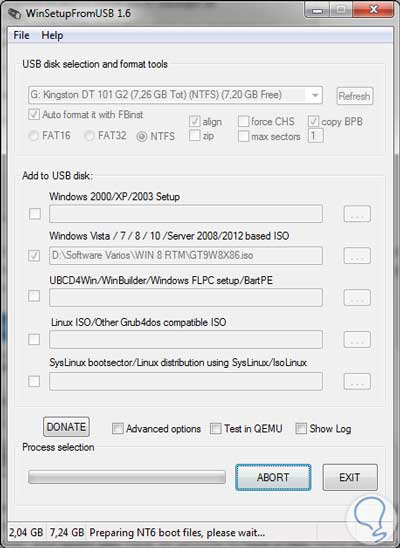
1. Proceso de configuración de WinsetupfromUSB

Paso 1
Lo primero que haremos será descargar la aplicación desde su página oficial.

You are not allowed to view links. You are not allowed to view links. Register or Login or You are not allowed to view links. Register or LoginYou are not allowed to view links. You are not allowed to view links. Register or Login or You are not allowed to view links. Register or Login
Paso 2
Una vez hayamos descargado la utilidad desde la página oficial vamos a extraer el archivo en la ubicación que deseemos. Una vez sea descomprimido veremos lo siguiente.


Paso 3
Como vemos podemos ejecutar dos versiones diferentes, 32 y 64 bits, esto depende de la máquina donde vayamos a realizar el proceso de configuración de la USB. En este caso estamos en un equipo de 32 bits por lo cual seleccionaremos esa opción dando doble clic sobre ella y veremos lo siguiente.


Paso 4
Como vemos la herramienta está compuesta por secciones las cuales son:

Windows 2000/XP/2003 Setup
Desde esta ficha podemos agregar ISOs de estas versiones de Windows, la verdad ya es muy poco usada.

Windows Vista / 7 / 8 /10 / Server 2008 /2012 based ISO
Usando esta alternativa podemos implementar ISOs de los sistemas mencionados los cuales son los más demandados a nivel mundial y será la que usaremos para el respectivo estudio.

UBCD4WIn/WinBuilder/Windows FLCP setup /BartPE
Usando esta opción podemos implementar herramientas como Windows Embeded POSReady 2009 y Windows Fundamentals for Legacy PCs ("WinFLP") las cuales son clientes ligeros de Sistema Operativo.

Linux ISO/Other grub4dos compatible ISO
A través de esta opción podemos montar ISOs de Linux y otros sistemas operativos compatibles con grub4dos como por ejemplo Avast Rescue Disk, Comodo Rescue Disk,Windows Defender Offline,etc.

SysLinux bootsector/ Linux distribution using SysLinux/Iso Linux
Con esta alternativa podemos agregar herramientas como HDD Regenerator, Paragon, Acronis, etc.

2. Montar las ISOs en el USB Boot con WinsetupfromUSB
Paso 1
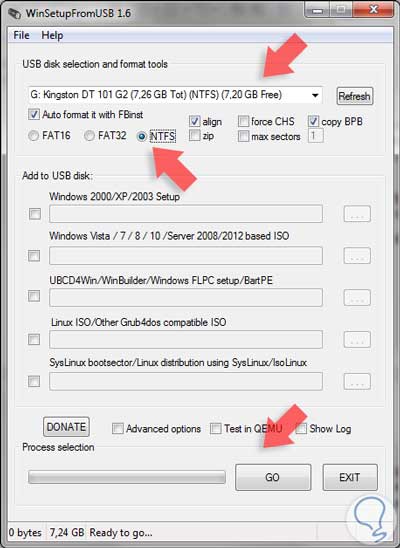
Una vez conectemos la memoria USB al equipo podemos refrescar la herramienta usando el botón Refresh y veremos que aparece nuestro dispositivo.


Paso 2
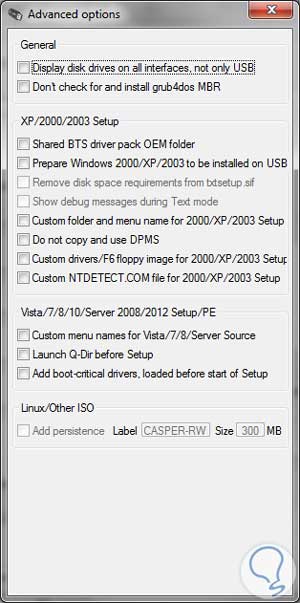
Posteriormente seleccionemos la casilla Advanced options y se desplegará lo siguiente. Como vemos contamos con diferentes alternativas para la configuración de las ISOs, pero vamos a seleccionar la casilla "Custom menu names for Vista/ 7/ 8 /Server Source" lo que nos va a permitir desplegar los nombres de los respectivos sistemas al momento de iniciar el arranque a través de la herramienta.


Paso 3
A continuación marcaremos la casilla "Auto format it with FBinst" lo cual va a permitir que la herramienta formatee la memoria con el tipo correcto de sistema para el arranque. Al seleccionar la opción mencionada, "Auto format it with FBinst", veremos que de manera automática se despliegan las opciones con las cuales se ha de formatear el dispositivo, si sabemos que en el equipo a usar WinsetupfromUSB tiene habilitado UEFI usaremos FAT32 de lo contrario usaremos NTFS.

Nota
Debemos agregar cada ISO de manera individual.


3. Añadir las imágenes ISO
Una vez configurados estos parámetros comenzaremos a agregar las ISO de los respectivos Sistemas Operativos.

Paso 1
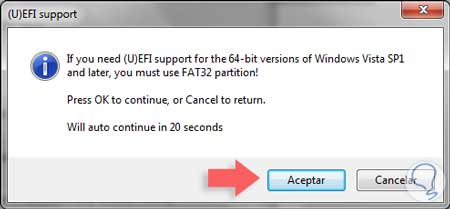
Para ello seleccionaremos la casilla "Windows Vista / 7/ 8/ 10 /Server 200/ /2012 based ISO" y pulsamos en el icono de más opciones. Veremos que se despliega la siguiente ventana informativa.


Paso 2
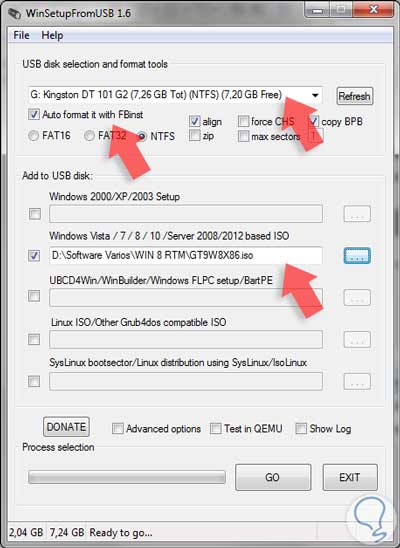
Como en este caso no usaremos UEFI pulsamos Aceptar y debemos ubicar la imagen ISO que agregaremos en nuestro equipo.


Paso 3
En caso que el archivo sea demasiado grande veremos un mensaje indicándonos que el archivo se dividirá en X partes. A continuación pulsaremos el botón GO para iniciar el proceso de montaje de la imagen ISO. Veremos lo siguiente.


Paso 4
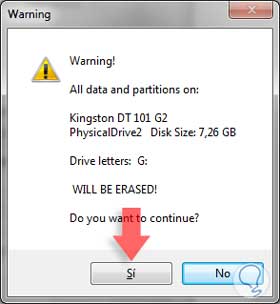
En este caso la herramienta nos indica que se ha de formatear la memoria y todos los datos que tengamos allí serán borrados, pulsamos para iniciar el proceso. Se desplegará lo siguiente.


Paso 5
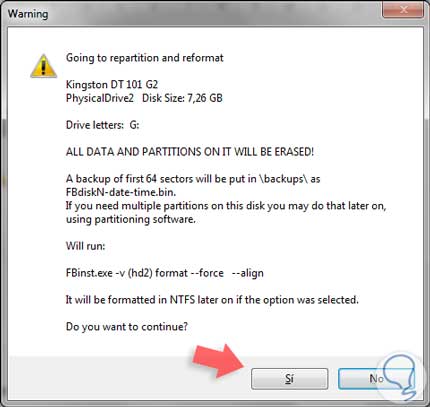
Vemos que se despliega un mensaje nuevamente indicándonos que se ejecutará el formato FBinst.exe, pulsamos y veremos lo siguiente.


Paso 6
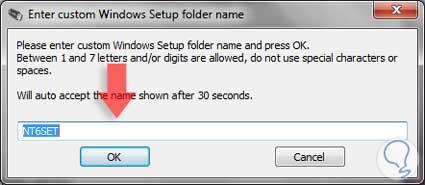
Allí podremos asignar el nombre deseado y pulsamos OK. Se desplegará la siguiente ventana.


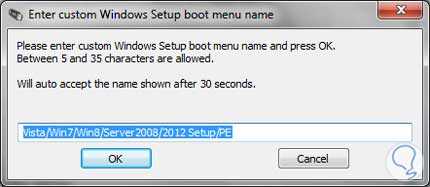
Paso 7
Asignamos el nombre adecuado y pulsamos OK. Veremos que inicia el proceso de formateo e instalación de la imagen ISO.


Paso 8
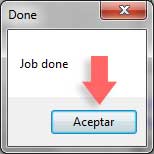
Veremos que ha finalizado el proceso de montaje de la ISO en la memoria USB.


Paso 9
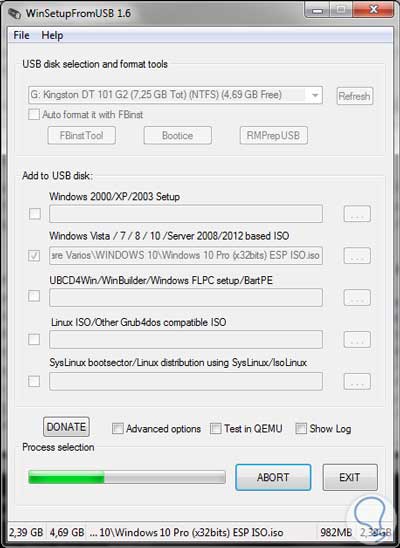
De esta manera hemos agregado una imagen ISO de Windows 8. Ahora podemos repetir este proceso para adicionar más imágenes ISO (dependiendo el tamaño de la memoria USB), pero debemos tener muy presente los siguientes aspectos:
  • Ingresar de nuevo a Advanced options y marcar la casilla Custom menú names for Vista/ 7/ 8 /Server Source.
  • Desmarcar la opción Auto format it with FBinst ya que esta es necesaria únicamente la primer vez que usamos la herramienta.
Paso 10
Podemos ver que añadimos la ISO de Windows 10.


Paso 11
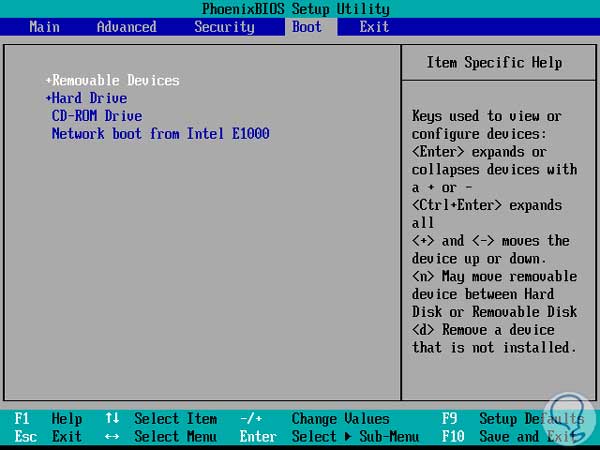
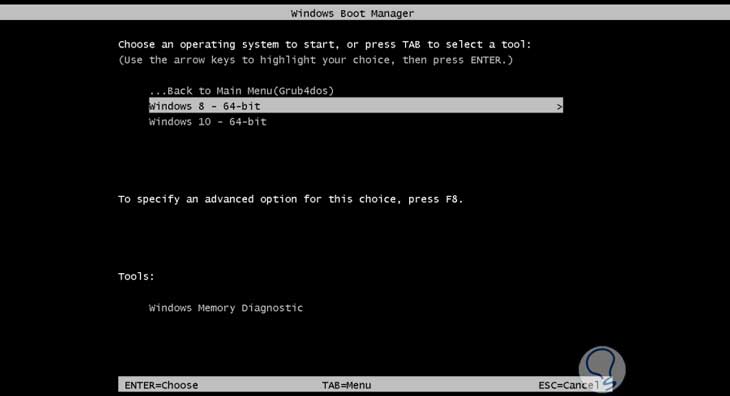
Ahora podemos iniciar el equipo desde la memoria USB, para esto podemos entrar en el setup y desde la pestaña Boot elegimos la opción Removable Devices.


Paso 12
Guardamos los cambios pulsando F10 y una vez reinicie el sistema veremos las siguientes opciones. A partir de este punto podemos elegir con qué opción hemos de arrancar el sistema, recordemos que podemos seleccionar sistemas Windows, Linux o diversas herramientas para la gestión del sistema.


Como hemos visto contamos con esta interesante alternativa que nos permite arrancar el sistema usando diferentes sistemas operativos y de esta manera contar con alternativas a la hora de arrancar el equipo. Recordemos usar estas herramientas con responsabilidad y de manera cuidadosa para no afectar el sistema principal.


Si quieres saber más sobre los USB Boot aquí puedes ver un manual completo sobre cómo crear un USB Boot para cualquier Sistema Operativo. Ten a mano siempre tu USB multiboot y evitarás problemas.


You are not allowed to view links. You are not allowed to view links. Register or Login or You are not allowed to view links. Register or Login
Fuente: You are not allowed to view links. You are not allowed to view links. Register or Login or You are not allowed to view links. Register or Login
#1123
Puedes utilizar varios PC's o usarlo con buenas GPU's.

A priori estoy viendo que tardarías muchísimo ya que serían miles de combinaciones. Aquí te dejo una calculadora para que puedas calcular el tiempo según la longitud y la complejidad. You are not allowed to view links. You are not allowed to view links. Register or Login or You are not allowed to view links. Register or Login
Saludos

#1124
Hola @You are not allowed to view links. You are not allowed to view links. Register or Login or You are not allowed to view links. Register or Login

Supongo que habrás visto los típicos tutoriales para hacer un "scam de facebook", pero el Phishing va más allá. Es posible no solo clonar la pagina sino modificarla, saber como redireccionarla o realizar métodos "Spoofing" de DNS.

Podrías empezar clonando la típica página para enviar las credenciales por FTP por ejemplo y después ir investigando sobre "Spoofing", que consiste en suplantar la identidad de los dominios. Se trata de una falseamente de dominio ante una consulta de resolución de nombres, es decir, el dominio se resolverá con una dirección IP falsa.

Sobre el apartado de la programación, adelante! Anímate a seguir con PHP aunque antes deberías tener un poco claro los conceptos con HTML, ver también un poco de CSS y ponerlo en práctica con PHP.

Un saludo
#1125
¿Has modificado el archivo dhcpd.conf? Ejemplo de los parámetros a modificar:

Código: text
subnet 192.168.100.0 netmask 255.255.255.0 {  # mascara de red de la subred
  range 192.168.100.2 192.168.100.250;   # rango de direcciones que entregará el servidor
  option domain-name-servers ns1.internal.example.org;   #
  option domain-name "internal.example.org";   
  option routers 192.168.56.1;   
  option broadcast-address 192.168.100.255;    # esta es la dirección de broadcast
  default-lease-time 600;
  max-lease-time 7200;
}


Finalmente reinicia  el servicio para que los cambios tengan efecto:

Código: bash
/etc/init.d/isc-dhcp-server restart
#1126
Si tienes acceso físico a la PC una sola vez y quieres obtener control total remotamente lo aconsejable por mi parte sería utilizar un RAT.
Intenta dejarlo un poco FUD y una vez vayas a infectar a la víctima pon reglas de confianza para que ese archivo lo de como "archivo de confianza" en el AntiVirus y también lo agregas a la zona de exclusiones en el Windows Defender.

Después remotamente podrás tener un control total sobre esa máquina totalmente invisible y con opciones como resubir otros trojans, keyloggers, u otro tipo de malware.

Un saludo
#1127
Exactamente @You are not allowed to view links. You are not allowed to view links. Register or Login or You are not allowed to view links. Register or Login

Yo me he encontrado en la situación de recuperar discos duros recién formateados y he podido recuperar práctiacmente todos los archivos.
Lo más importante es que el formateo haya sido a bajo nivel (que es lo habitual), y que una vez borrado no se toque para nada el disco excepto para recuperar los archivos.

Lo ideal sería colocar ese HD como esclavo para poder recuperar la información sin instalar otro sistema operativo (de forma Live también se podría).

A mí me han funcionado bien "EaseUS Data Recovery", "TestDisk", "Recuva"‎, entre otros.

Saludos
#1128
Disculpa pero no he entendido tu problema.

Deberías usar Ubuntu como Live-CD y sino Kali Linux, pero no lo hagas desde Windows porque encontrarás más dificultades.

Saludos
#1129
Dichas todas estas propuestas creo que es hora de dar el tema por solucionado.

Cualquier duda sigue posteando aquí mismo ;)

Saludos
#1130
Lo que dice @You are not allowed to view links. You are not allowed to view links. Register or Login or You are not allowed to view links. Register or Login es posible, pero la partición debería ser NTFS y solo funcionaría en el PC donde estuviera instalado Deep Freeze.

Yo creo que lo mejor sería ver una de estas opciones:

You are not allowed to view links. You are not allowed to view links. Register or Login or You are not allowed to view links. Register or Login
#1131
You are not allowed to view links. You are not allowed to view links. Register or Login or You are not allowed to view links. Register or Login
Hombre es un poco antigua ya pero es GTX 750 TI Nvidia, lo que yo tengo win7 no linux,

El tutorial que te he pasado te servirá, te recomiendo que lo hagas con Linux de forma Live.

Saludos
#1132
Sería posible mediante un enlace, pero la persona debería abrir ese enlace y ejecutar el archivo enviado.

Por otra parte, tienes que hacer indetectable ese Keylogger porque sino su AntiVirus o quizás el propio S.O. lo detecte.

Saludos
#1133
Utilizando proxy.

Si te conectas desde una ubicación cercana a las ubicaciones que normalmente utiliza la "víctima", el sistema de seguridad de Microsoft no saltará.

Si en cambio buscas saltarte la verificación de dos pasos no podrás hacer nada.

Saludos
#1134
Hola Angel,

En primer lugar, deberías escribir títulos más descriptivos y no "fundir pc" porque para eso te puedo decir de meterlo en un horno.

Respondiendo a tu duda, no es posible hacer nada para "fundirlo", quemarlo, o estropear algún componente. Básicamente porque desde hace mucho las BIOS incorporan un sistema de seguridad para evitar sobrecalentamientos, es decir, cuando la CPU llega a una temperatura bastante elevada el PC se apaga de inmediato evitando así un daño en los componentes del equipo.

¿Qué otros métodos hay para dejar un PC K.O.? Bueno lo único que se me ocurre es eliminando archivos, en mis tiempos tenía algunos Scripts en Batch para eliminar carpetas del sistema, bucles, etc

Es la única solución para forzar al usuario a tener que formatear su equipo.

Saludos
#1135
¿Tu tarjeta gráfica es potente? Nos podrías especificar cual tienes aunque te dejo aquí como hacer John the Ripper con Nvidia.

You are not allowed to view links. You are not allowed to view links. Register or Login or You are not allowed to view links. Register or Login

Saludos
#1136
You are not allowed to view links. You are not allowed to view links. Register or Login or You are not allowed to view links. Register or Login

Más en: You are not allowed to view links. You are not allowed to view links. Register or Login or You are not allowed to view links. Register or Login
#1137
Dudas y pedidos generales / Re:Ayuda con R-sin
Agosto 19, 2016, 05:08:03 AM
La parte negativa de usar R-Sim es que no puedes actualizar el iOS, ya que si lo haces, se pierde la liberación y tendrías que comprar otra R-Sim que sea compatible con el iOS que hayas actualizado.

Pero creo que con la "R-sim 9 Pro" puedes actualizar iOS, pero no estoy seguro...  ::)

You are not allowed to view links. You are not allowed to view links. Register or Login or You are not allowed to view links. Register or Login

Saludos
#1138
You are not allowed to view links. You are not allowed to view links. Register or Login or You are not allowed to view links. Register or Login
Como funciona?

Este "comando" era usado en sistemas operativos Windows de hace ya varios años con el fin de liberar memoria del sistema operativo.

Lo que hacía era solicitar al sistema la asignación de espacio en memoria por un valor de "800000" para la variable "mystring" (para este caso), las unidades de conversión no las tengo claras. Este espacio era liberado casi inmediatamente, esto hacia que quedara espacio libre en la memoria, pero fragmentado.

Este comando no es útil desde Windows XP Service Pack 2, donde ya fue incorporada una herramienta que libera el espacio en memoria de las aplicaciones que ya no están en uso.
#1139
La puedes comprar en Amazon, aquí te dejo una por 30$

You are not allowed to view links. You are not allowed to view links. Register or Login or You are not allowed to view links. Register or Login

Saludos
#1140
Hola @You are not allowed to view links. You are not allowed to view links. Register or Login or You are not allowed to view links. Register or Login

Podrías estar informado por los newsletter pero por desgracia actualmente no está en funcionamiento. Podrás seguir viendo nuevas entregas en esta misma sección.

Por el momento te puedo recomendar que visites la biblioteca virtual de Underc0de, porque podrás ver muchísima más información acerca de Pentesting.

You are not allowed to view links. You are not allowed to view links. Register or Login or You are not allowed to view links. Register or Login