Menú

Mostrar Mensajes

Esta sección te permite ver todos los mensajes escritos por este usuario. Ten en cuenta que sólo puedes ver los mensajes escritos en zonas a las que tienes acceso en este momento.

Mostrar Mensajes Menú

Mensajes - DtxdF

#641
Intente con:

Código: bash
execute -f cmd.exe -H -i


~ DtxdF
#642
Dudas y pedidos generales / Re:Como instalar pyrit
Abril 27, 2020, 03:12:27 PM
No se puede instalar desde los repositorios, así que hagalo desde la fuente:

Descarga:

Usando git:

Código: bash
git clone https://github.com/JPaulMora/Pyrit.git
cd Pyrit


Usando otra herramienta (en mi caso wget):

Código: bash
wget -c -vv https://github.com/JPaulMora/Pyrit/archive/master.zip
unzip master.zip
cd Pyrit-master


Instalación:

Código: bash
python setup.py install


Resolviendo dependencias:

Ya esta parte depende de sí le ocurrió errores al instalarlo debido a "dependencias faltantes", así que si no hubo ningún error, ignorela.

En mi caso, tuve que instalar las siguientes dependencias:

Código: bash
apt-get install python-dev libpcap-dev libssl-dev


~ DtxdF
#643
Dudas y pedidos generales / Re:Como instalar pyrit
Abril 26, 2020, 09:45:35 PM
@You are not allowed to view links. You are not allowed to view links. Register or Login or You are not allowed to view links. Register or Login

@You are not allowed to view links. You are not allowed to view links. Register or Login or You are not allowed to view links. Register or Login tiene un problema con los paquetes (intuyo que es por los PPA agregados), por lo que no creo que funcione hasta que lo arregle, pero su propuesta funcionaría perfectamente.

~ DtxdF
#644
Dudas y pedidos generales / Re:Como instalar pyrit
Abril 26, 2020, 02:34:14 PM
Debe instalar 'pip'. Siga las instrucciones según su versión que se le indican en: You are not allowed to view links. You are not allowed to view links. Register or Login or You are not allowed to view links. Register or Login

Si no, ejecute:

Código: bash
sudo python -m easy_install pip


Pero es preferible que ejecute la primera instrucción.

~ DtxdF
#645
Dudas y pedidos generales / Re:Como instalar pyrit
Abril 26, 2020, 12:56:42 AM
Leyendo unas partes del código de linset desde esta dirección: You are not allowed to view links. You are not allowed to view links. Register or Login or You are not allowed to view links. Register or Login

Noto que usa 'python', por lo que me da la impresión que es la versión 2 (ya que en las distribuciones 'python' es la versión 2, mientras que 'python3' es la versión 3). Así que debe realizar el proceso de instalación de 'pyrit' usando el 'pip' de la versión 2 de 'python'.

Como le indiqué en anteriores comentarios:

Código: bash
python -m pip install pyrit
# ó
pip install pyrit


Intente mejor con el primer comando, estoy seguro.que funcionará.

~ DtxdF
#646
Citarlo que busco hacer no se podrá hacer

Ya que tan rápido se rindió, el tema está solucionado  ;)

~ DtxdF
#647
Dudas y pedidos generales / Re:Como instalar pyrit
Abril 25, 2020, 11:03:01 PM
Puede dejar una descripción de lo sucedido al ejecutar 'pip', porque ese comando debería funcionar perfectamente.

Citar404  Not Found [IP: 91.189.95.83 80]
Leyendo lista de paquetes... Hecho
E: El repositorio «You are not allowed to view links. You are not allowed to view links. Register or Login or You are not allowed to view links. Register or Login groovy Release» no tiene un fichero de Publicación.
N: No se puede actualizar de un repositorio como este de forma segura y por tanto está deshabilitado por omisión.
N: Vea la página de manual apt-secure(8) para los detalles sobre la creación de repositorios y la configuración de usuarios.

Como le dije, lo más probable es que tenga conflictos con los You are not allowed to view links. You are not allowed to view links. Register or Login or You are not allowed to view links. Register or Login agregados, cosa que se encuentran en '/etc/apt/sources.list.d'; debe recordar si ejecutó alguna vez la órden 'add-apt-repository' o simplemente verificar qué repositorios se encuentran en la carpeta antes mencionada.

CitarO desinstalo el sistema operativo, borro la particion y lo vuelvo a instalar ? es que ya me estoy volviendo loco xD

Por cada error que tenga no debe reinstalar su distribución, porque volverá a tener otro; en su lugar, aprenda a solucionarlo.

~ DtxdF
#648
Documentación: You are not allowed to view links. You are not allowed to view links. Register or Login or You are not allowed to view links. Register or Login
Lo que desea: You are not allowed to view links. You are not allowed to view links. Register or Login or You are not allowed to view links. Register or Login


~ DtxdF
#649
Dudas y pedidos generales / Re:Como instalar pyrit
Abril 25, 2020, 09:41:04 PM
Por lo que veo, los PPA que agregó están causando conflictos. Éstos se almacenan en '/etc/apt/sources.list.d', no obstante si le da igual solucionarlos, y sólo desea instalar pyrit, recuerde que puede usar 'pip':

Python 2.7

Código: bash
python -m pip install pyrit
# ó
pip install pyrit # Ya depende de que pip se refiera, mayormente es a la versión 2.7


Python 3

Código: bash
python3 -m pip install pyrit
# ó
pip3 install pyrit


Por lo que tengo entendido, pyrit está en python 2, y ya está en desuso esta versión, pero si no tiene conflictos con el programa que la requiera, no tiene problemas entonces.

[Actualizo]

Me falto mencionar que para instalar pyrit (o uno que use una sintaxis a un You are not allowed to view links. You are not allowed to view links. Register or Login or You are not allowed to view links. Register or Login usando setuptools/distutils) desde el repositorio, ejecute:

Código: bash
python setup.py install # pyrit está utilizando la versión 2 de python en el repositorio


~ DtxdF
#650
Dudas y pedidos generales / Re:Como instalar pyrit
Abril 25, 2020, 06:43:45 PM
Agregue los respositorios con soporte You are not allowed to view links. You are not allowed to view links. Register or Login or You are not allowed to view links. Register or Login y sincronice los paquetes nuevamente.

Por cierto, no agregue repositorios de otras distribuciones, sin importar si éstas están basadas, los paquetes instalados pueden no comportarse de la misma manera causando inestabilidad en su sistema. Mucho más si tiene dos versiones diferentes (strech y jessie), y mucho peor la rama 'testing'.

~ DtxdF
#651
Dudas y pedidos generales / Re:Como instalar pyrit
Abril 25, 2020, 05:32:15 PM
¿Podrías decirme la distribución que estás usando?, supondré que es Kali LInux. Siga las recomendaciones en el siguiente enlace: You are not allowed to view links. You are not allowed to view links. Register or Login or You are not allowed to view links. Register or Login

También sería elemental que mandara los repositorio que está en su 'sources.list'

~ DtxdF
#652
Dudas y pedidos generales / Re:Como instalar pyrit
Abril 25, 2020, 05:11:45 PM
¿Ha sincronizado el índice de paquetes?:

Código: bash
sudo apt-get update


Posteriormente puede hacer lo siguiente para instalar las versiones de los paquetes según el índice sincronizado de éstos:

Código: bash
sudo apt-get upgrade


Aunque ya con la primera órden debería funcionar.

Código: bash
sudo apt-get install pyrit


~ DtxdF
#653
CitarPor http no es lo que quiero...

Entonces, ¿Cómo piensa transferirlo?, ¿con qué protocolo?. Para transferir datos es necesario crear una conexión, y sus opciones serán: Sockets TCP/UDP/RAW/etc, o unas capas más arriba del modelo OSI, especificamente de la aplicación: FTP/HTTP/SMB/etc.

Si usa Windows, use SMB para compartir archivos fácilmente, Samba es la alternativa a GNU/Linux.

~ DtxdF
#654
Si consigue un programa que le haga un backup (especialmente si es CLI), y otro programa (como el comando 'ftp' que viene pre-instalado en muchos SOs o curl, si es que desea hacerlo por HTTP) que envíe esos datos, lo tiene hecho.

~ DtxdF
#655
Haber si le entiendo...

Lo que desea hacer, es ejecutar un comando independientemente desde la ruta donde se encuentra. Por lo que deduzco no es ejecutar 'linset' solamente, sino cualquier archivo ejecutable. @You are not allowed to view links. You are not allowed to view links. Register or Login or You are not allowed to view links. Register or Login dejó una posible solución, el problema radica es que el programa no esté diseñado o configurado para ejecutarse a la perfección desde otra ruta que no sea la suya.

Puede crear un enlace simbólico, sólo sí el programa está configurado para hacerlo, y con 'configurado' me estoy refiriendo a que no requiera una dependencia o la dependencia se encuentre en alguna carpeta del You are not allowed to view links. You are not allowed to view links. Register or Login or You are not allowed to view links. Register or Login. Si el programa tiene un instalador, quiere decir que lo más probable es que haga todo el proceso que le indiqué anteriormente, por lo que no debe preocuparse; ejecute el instalador y a posteriori ejecute el comando, pero ya ésto es relativo a el programa en sí, favor de leer la documentación.

En caso de que el programa no contenga un instalador, siga los siguientes pasos. Lo más probable es que esta sea una solución cercana y quizá le ayude a entender lo que trate de decir:

Suponiendo el siguiente script

Código: bash
#!/usr/bin/env sh

echo 1 > test.txt


Explicación: El script mostrado anteriormente creará un archivo llamado 'test.txt' en la ruta donde se encuentre, por ejemplo, si usted almacena ese script en '/tmp' y lo ejecuta en 'You are not allowed to view links. You are not allowed to view links. Register or Login or You are not allowed to view links. Register or Login', se creará en 'You are not allowed to view links. You are not allowed to view links. Register or Login or You are not allowed to view links. Register or Login' en vez de la ruta deseada, que es '/tmp' (suponiendo).

Para que lo anterior no repercute en el comportamiento de un programa, haga lo siguiente (y si desea, creé un script secundario):

Código: bash
sh -c "cd /tmp && ./test.sh"


Lo puede ejecutar en la misma terminal, o crear un script, pero recuerde aderir el encabezado que menciona a la shell que ejecutará las instrucciones.

~ DtxdF
#656
Cuando hablamos de un Window Manager (Manejador de Ventanas, en español), no referimos de ese componente del sistema que proporciona al usuario una Interfaz gráfica de usuario (GUI, por sus siglas en Inglés). Pese a que la elección en su mayoría es el Entorno  de Escritorio, Un WM tiene muchas más ventajas en cuanto al ahorro de tiempo y recursos.


Fuente oficial: You are not allowed to view links. You are not allowed to view links. Register or Login or You are not allowed to view links. Register or Login

DWM (Dynamic Window Manager), es un administrador de ventanas dinámico para X, éste puede controlar la forma en que se expresan las ventanas en tiempo de ejecución de forma arbitraria según lo decida el mismo usuario. DWM, puede aplicar el diseño con los siguientes métodos:


  • Stacking (conocidos también como flotantes): Este gestor de ventanas representan un símil del escritorio tradicional del que venimos viendo en Sistemas Operativos como Windows y OS X. Éstos apilan cada ventana una delante de otra dando el aspecto a varias hojas de papel unidas.
  • Tiling (conocidos también como de tipo mosaico): Éstos no superponen las ventanas al contrario de su hermano anterior, además de que usan un catalogo extendidos de atajos en el teclado ahorrando más tiempo (e incluso recursos). Los gestores de ventanas tipo tiling se nota la exclusividad del uso del teclado, mientras que el ratón ya es opcional.
  • Dynamic: Es el caso de DWM que permite alternar entre tipo "Stacking" o "Tiling" a decisión del usuario.

Una vez aclarado los aspectos principales para adentrarnos más en estos mundos, pasemos a la práctica...

Descarga:

Antes que nada, debemos tener instalado 'git', 'gcc' y 'make' para poder clonar el repositorio e instalar todo parsimonioso:

Debian y derivados:


Código: bash
sudo apt-get install git build-essential


O en caso de no tener 'sudo' instalado

Código: bash
su
apt-get install git build-essential


Archlinux y derivados:

Código: bash
sudo pacman -S git gcc make


O en caso de no tener 'sudo' instalado

Código: bash
su
pacman -S git gcc make


Ahora clonamos el repositorio:

Código: bash
git clone http://git.suckless.org/dwm
cd dwm


Tutorial:

Quiero aclarar que este tutorial está enfocado a los usuarios noveles, los que desean aprender más sobre estos mundillos tan hermosos y llenos de libertad. Pese a que tocaremos código en You are not allowed to view links. You are not allowed to view links. Register or Login or You are not allowed to view links. Register or Login, trataré de no hacer mención de qué significa cada cosa, en su lugar dejaré textos enlazados a los conceptos para no embotar el tema principal y dedicarme a la configuración y uso de DWM.


Una vez hemos descargado DWM, pasemos a la configuración, pero antes necesitaremos instalar un lanzador de aplicaciones. Tenemos dos opciones: dmenu ó rofi (mi preferido).

Instalación en Archlinux y derivados:

Código: bash
# dmenu
sudo pacman -S dmenu
# rofi
sudo pacman -S rofi


Instalación en Debian y derivados:

Código: bash
# dmenu
sudo apt-get install suckless-tools
# rofi
sudo apt-get install rofi


Esos programas nos van a permitir poder ejecutar aplicaciones (estilo un menú de un Entorno de Escritorio, pero será invocado cuando deseemos).

En el caso de Debian a mí me faltaron instalar algunas dependencias, pero para Arch no fue el caso. Instalación de las depencias en Debian:

Código: bash
sudo apt-get install libx11-dev libxinerama-dev


Importante: Si faltaron mencionar dependencias o en el caso de Arch, te faltaron dependencias, hazmelo saber para editar este documento y mencionarlas, todos te lo agradeceríamos.

Ahora viene la parte buena, la configuración.

Para configurar DWM necesitamos abrir el archivo config.def.h con nuestro editor de texto preferido, En mi caso usaré You are not allowed to view links. You are not allowed to view links. Register or Login or You are not allowed to view links. Register or Login:

Código: bash
vim config.def.h


Comandos que se ejecutarán por defecto

Entre la línea 59-60 estarán los comandos que serán ejecutados por DWM y en unos momentos los empezaremos a cambiar.


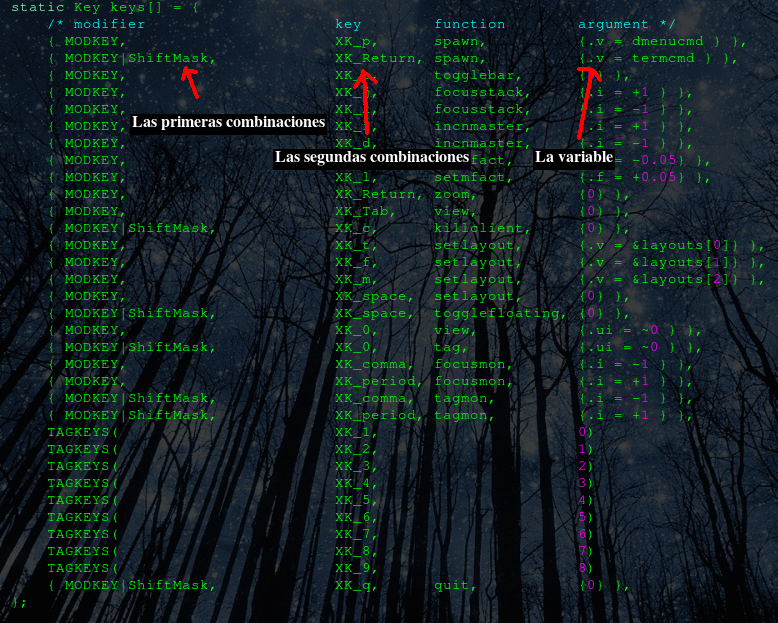
Combinaciones del teclado

Entre la línea 62-97 encontraremos un listado de combincaciones del teclado. Mientras que en la imagen se aprecia tres dialogos de texto con unas flechas rojas, esas flechas específican lo siguiente:


  • Las primeras combinaciones: Con las "Primeras Combinaciones" me estoy refiriendo a las primeras teclas que llamarán a la variable. En la imagen apreciamos una You are not allowed to view links. You are not allowed to view links. Register or Login or You are not allowed to view links. Register or Login llamada MODKEY, ésa será la tecla principal y por defecto es "ALT" (más tarde veremos como cambiarla).
  • Las segundas combinaciones: Son las segundas teclas que usaremos, por ejemplo, si en la primera combinación se tiene solamente "MODKEY" (ALT) y en la segunda "XK_p", entonces sería básicamente "ALT+p"
  • La variable: Será el nombre que le pusimos en la imagen uno, a los comandos.

Agrego: también notamos que hay una extraña combinación de las "Primeras Combinaciones" en la fila dos, usando el carácter "Barra vertical". Éso se llama You are not allowed to view links. You are not allowed to view links. Register or Login or You are not allowed to view links. Register or Login, pero vamos a verlo mejor como un carácter para combinar teclas.

Agregando programas y combinaciones de teclas:

En la sección anterior pudimos entender un poco DWM, pero en esta sección aprenderemos a agregar programas con sus respectivas combinaciones de teclas. Comencemos.

Volvemos a las líneas 59-60 y modificamos la línea 59 sólo sí se desea cambiar dmenu por rofi (como fue mi caso). Quedando así:


dmenu cambiado a rofi

Cabe notar que cada vez que agregamos un comando necesitamos seguir la siguiente sintaxis:

Código: c
static const char *<nombre de la variable>[] = { "<programa>", NULL };
// o
static const char *<nombre de la variable>[] = { "<programa>", "<parámetro 3>", "<parámetro 2>", NULL };


Nota #1: Los signos '<' (menor qué) y '>' (mayor qué) no los usen, simplemente estoy indicando qué es lo que tienen que remplazar.
Nota #2: Los parámetros del programa pueden ser tantos como éste los requiera y deben ir separados por una ',' (coma) y entrecomillados.
Nota #3: Se debe colocar 'You are not allowed to view links. You are not allowed to view links. Register or Login or You are not allowed to view links. Register or Login' al final de la You are not allowed to view links. You are not allowed to view links. Register or Login or You are not allowed to view links. Register or Login para indicar la finalización del array de caracteres.

Otra cosa, es modificar la You are not allowed to view links. You are not allowed to view links. Register or Login or You are not allowed to view links. Register or Login a ejecutar, que en mi caso será "You are not allowed to view links. You are not allowed to view links. Register or Login or You are not allowed to view links. Register or Login":


URXVT

Compilamos:

Ahora para que nuestra configuración sea efectiva necesitamos copiar 'config.def.h' a 'config.h'. OJO, no es mover, sino copiar en la misma ruta:

Código: bash
cp -v config.def.h config.h


Antes de compilarlo, abrimos 'You are not allowed to view links. You are not allowed to view links. Register or Login or You are not allowed to view links. Register or Login' y modificamos la última línea (la 38, para especificar). Cambiamos el valor de la You are not allowed to view links. You are not allowed to view links. Register or Login or You are not allowed to view links. Register or Login 'CC', de 'cc' a 'gcc':


CC a GCC

Estamos cambiando el You are not allowed to view links. You are not allowed to view links. Register or Login or You are not allowed to view links. Register or Login nativo a el You are not allowed to view links. You are not allowed to view links. Register or Login or You are not allowed to view links. Register or Login para evitar problemas, aunque no es necesariamente cierto lo que dije, ya que puede que compile perfectamente, pero para evitar incongruencias lo cambiamos. También puede que 'cc' sea un You are not allowed to view links. You are not allowed to view links. Register or Login or You are not allowed to view links. Register or Login a 'gcc', pero ya estas palabras se salen del tema.

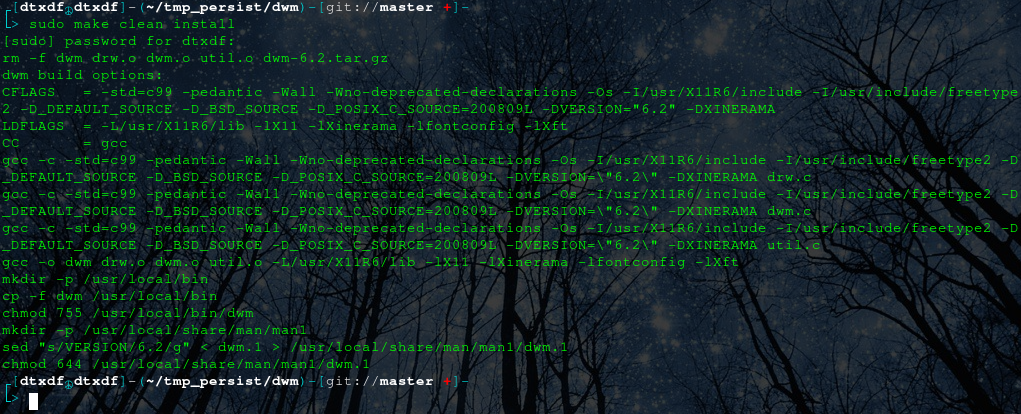
Y por último, compilamos con las opciones que hemos hecho:


Código: bash
sudo make clean install


DWM compilado con éxto

Si no tenemos errores, tenemos compilado y listo para ser usado. Pero ahora falta un proceso más para poder usar DWM. Vamos a denominarlos: Método fácil y Método difícil.

Sobre el método fácil vamos a crear un archivo llamado "You are not allowed to view links. You are not allowed to view links. Register or Login or You are not allowed to view links. Register or Login" en "$HOME" (nuestra carpeta de usuario) en el cual vamos a insertar el siguiente código:


Código: bash
exec dwm


Luego de hacer lo anterior, iniciamos las You are not allowed to view links. You are not allowed to view links. Register or Login or You are not allowed to view links. Register or Logins e iniciando DWM ejecutando:

Código: bash
startx


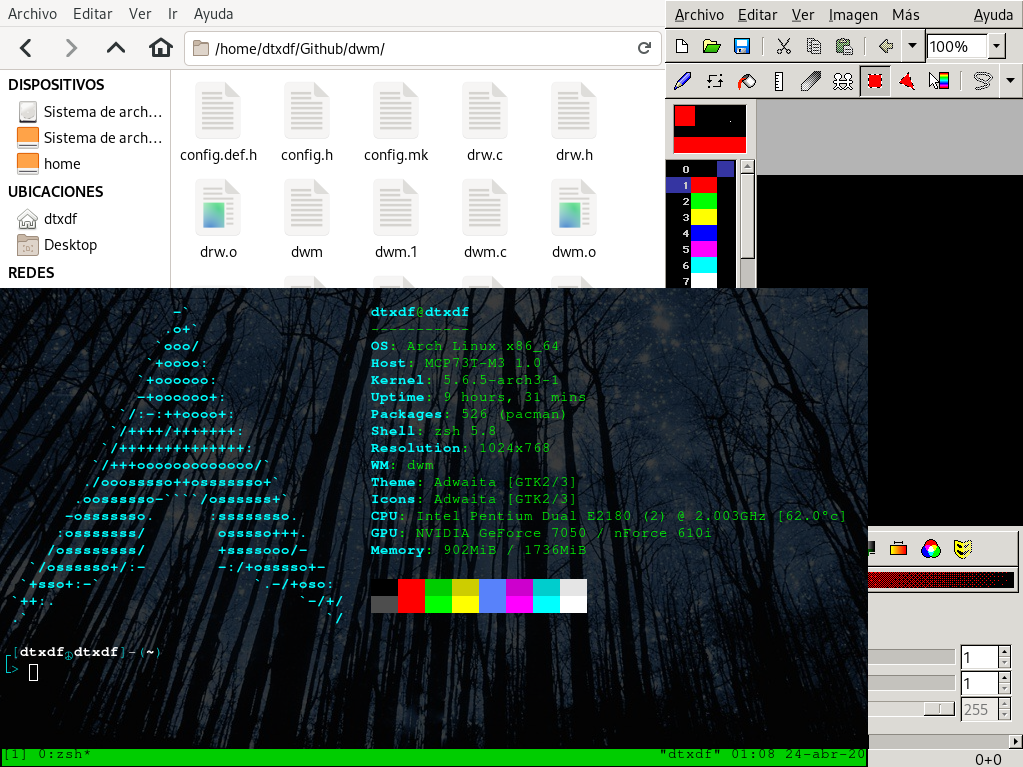
Mi DWM con modificaciones :-)

Quiero aclarar que cuando hagan todo esto por primera vez, no verán ningún fondo de pantalla, todo estará en negro, pero daré la explicación de cómo cambiar el fondo de pantalla en la sección 'avanzado'. Y por cierto, también verán una barra que indica los 'tags' de DWM.

Sobre el método "difícil", ya depende de nuestro gestor de sesiones, por suerte la mayoría de gestores los aceptaran (hablo del estándar de You are not allowed to view links. You are not allowed to view links. Register or Login or You are not allowed to view links. Register or Login), que en mi caso será You are not allowed to view links. You are not allowed to view links. Register or Login or You are not allowed to view links. Register or Login. Lo único que debemos hacer es crear un "You are not allowed to view links. You are not allowed to view links. Register or Login or You are not allowed to view links. Register or Login" que irá ubicado en '/usr/share/xsessions':


Código: text
[Desktop Entry]
Encoding=UTF-8
Name=Dwm
Comment=Dynamic Window Manager
Exec=dwm-personalized
Icon=dwm.png
Type=XSession


Nota #1: El icono que nos trae el repositorio descargado llamado 'dwm.png'  lo copiamos a '/usr/share/pixmaps'
Nota #2: dwm-personalized es un script que crearemos a continuación.

Antes de iniciar DWM quizá queramos iniciar otras cosas, veamos mi archivo 'dwm-personalized':


Código: bash
#!/usr/bin/env sh

# No quiero la tecnología dpms (Display Power Management System)
xset -dpms
xset s off
xset s noblank

# Defino mi fondo de escritorio
nitrogen --set-centered /home/dtxdf/Pictures/BG-Desktop/bonito.jpg

# Remplazo el proceso actual por dwm
exec dwm


Yo lo tengo en '/usr/local/bin' que me parece ideal para este tipo de archivos:

Código: bash
sudo install --mode 755 dwm-personalized /usr/local/bin

Luego de hacer todo eso, al iniciar LightDM podremos cambiar la sesión a DWM para poder iniciarlo.

Combinaciones por defecto:

En esta sección les indicaré algunas combinaciones de teclas por defecto que quizá les sea de utilidad:


  • ALT+j y ALT+k: Desplazarse entre ventanas de izquierda o derecha
  • ALT+h y ALT+l: Aumentar/Disminuir el tamaño de las ventanas. El efecto se puede apreciar entre dos o más ventanas y se le aplica sólo a la ventana master.
  • ALT+SHIFT+q: Salir de DWM
  • ALT+p: Ejecutar dmenu o rofi
  • ALT+b: Mostrar u ocultar la barra de estado de DWM
  • ALT+[1-9]: Moverse entre tags (con [1-9] me refiero a un rango)
  • ALT+SHIFT+[1-9]: Mover la ventana a un tag específico
  • ALT+m: Modo monocle; coloca la ventana actual o master en pantalla completa
  • ALT+t: Modo mosaico
  • ALT+f: Modo flotante; Las vetanas nuevas se superponen como Windows, OS X o un Entorno de Escritorio
  • ALT+[Botón izquierdo del ratón]: Mantener presionado para que haga efecto; mover una ventana con el mouse, ésto coloca el orden en flotante
  • ALT+[Botón derecho del ratón]: Mantener presionado para que haga efecto; redimensionar una ventana
  • ALT+SHIFT+SPACE: Alternará al modo flotante de la ventana actual
  • ALT+SHIFT+c: Cerrar una ventana
  • ALT+SHIFT+d y ALT+SHIFT+i: Mover una ventana a master o stack
  • ALT+TAB: Desplazarse entre últimos tags que se haya indexado
  • ALT+ENTER: Alterna entre master o stack

Hay muchas combinaciones y pueden agregarle muchas más...

Trucos:

xev es una pequeña utilidad para imprimir los eventos de las X. Este programa nos ayudará a saber qué constante asignar a DWM. Manos a la obra:


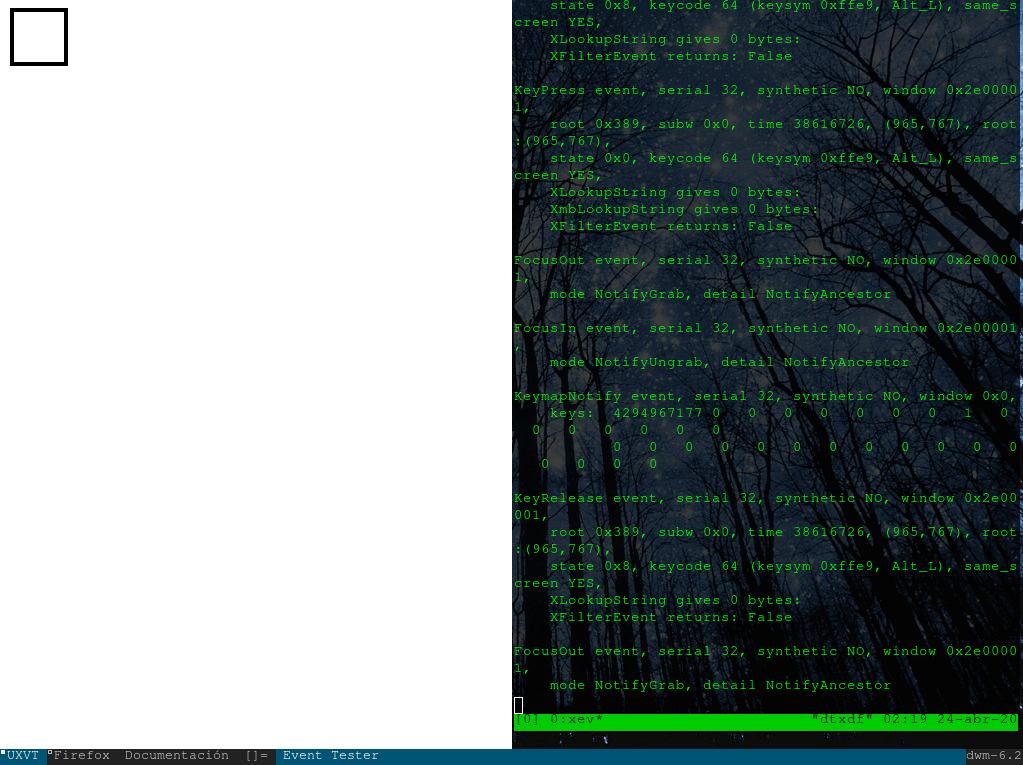
xev en ejecución

Como se puede apreciar, en el apartado de 'state' podremos ver el código asignado a esa tecla, además de su constante, que en el último caso era 'Alt_L'.

Con este programa podremos saber qué clave asignar sin tener que buscar en los lugares más recónditos de la web o leer una documentación específica del mismo. Aunque una alternativa más rápida es:

Código: bash
xmodmap -pke


Mis tags

Podremos modificar los nombres de los tags (en la línea 25) a nuestro gusto (como es mi caso), no obstante si no se desea mover con los números del teclado, es mejor modificar el apartado de combinaciones de teclas.

Avanzado:

En esta sección les comparto unos scripts que uso con frecuencia para poder hacer mi vida más fácil, pero antes tengo que compartirles mi archivo de configuración para que puedan entender qué hace qué cosa:

Código: text
/* See LICENSE file for copyright and license details. */

/* appearance */
static const unsigned int borderpx  = 0;        /* border pixel of windows */
static const unsigned int snap      = 32;       /* snap pixel */
static const int showbar            = 0;        /* 0 means no bar */
static const int topbar             = 0;        /* 0 means bottom bar */
static const char *fonts[]          = { "Liberation Mono:size=10" };

static const char dmenufont[]       = "Liberation Mono:size=10";

static const char col_gray1[]       = "#222222";
static const char col_gray2[]       = "#444444";
static const char col_gray3[]       = "#bbbbbb";
static const char col_gray4[]       = "#eeeeee";
static const char col_cyan[]        = "#005577";

static const char *colors[][3]      = {
/*               fg         bg         border   */
[SchemeNorm] = { col_gray3, col_gray1, col_gray2 },
[SchemeSel]  = { col_gray4, col_cyan,  col_cyan  },
};

/* tagging */
static const char *tags[] = { "UXVT", "Firefox", "Documentación" };

static const Rule rules[] = {
/* xprop(1):
* WM_CLASS(STRING) = instance, class
* WM_NAME(STRING) = title
*/
/* class      instance    title       tags mask     isfloating   monitor */
{ NULL,     NULL,       NULL,       0,            0,           -1 }
};

/* layout(s) */
static const float mfact     = 0.55; /* factor of master area size [0.05..0.95] */
static const int nmaster     = 1;    /* number of clients in master area */
static const int resizehints = 1;    /* 1 means respect size hints in tiled resizals */

static const Layout layouts[] = {
/* symbol     arrange function */
{ "[]=",      tile },    /* first entry is default */
{ "><>",      NULL },    /* no layout function means floating behavior */
{ "[M]",      monocle },
};

/* key definitions */
#define MODKEY Mod1Mask
#define TAGKEYS(KEY,TAG) \
{ MODKEY,                       KEY,      view,           {.ui = 1 << TAG} }, \
{ MODKEY|ControlMask,           KEY,      toggleview,     {.ui = 1 << TAG} }, \
{ MODKEY|ShiftMask,             KEY,      tag,            {.ui = 1 << TAG} }, \
{ MODKEY|ControlMask|ShiftMask, KEY,      toggletag,      {.ui = 1 << TAG} },

/* helper for spawning shell commands in the pre dwm-5.0 fashion */
#define SHCMD(cmd) { .v = (const char*[]){ "/bin/sh", "-c", cmd, NULL } }

/* commands */
static char dmenumon[2] = "0"; /* component of dmenucmd, manipulated in spawn() */
//static const char *dmenucmd[] = { "dmenu_run", "-m", dmenumon, "-fn", dmenufont, "-nb", col_gray1, "-nf", col_gray3, "-sb", col_cyan, "-sf", col_gray4, NULL };
static const char *dmenucmd[] = { "rofi", "-show", "run", NULL };
static const char *termcmd[]  = { "urxvt", NULL };
static const char *firefox[] = { "firefox", NULL };
static const char *shutdown[] = { "power-script", "1", NULL }; // APAGAR
static const char *reboot[] = { "power-script", "2", NULL }; // REINICIAR
static const char *cancel[] = { "power-script", "3", NULL }; // CANCELAR
static const char *sessions[] = { "select-session", NULL }; // SELECCIONAR UNA SESIÓN DE TMUX
static const char *bam_connect[] = { "bam-connect", NULL }; // Para conectar el bam
static const char *bam_disconnect[] = { "bam-disconnect", NULL }; // Para desconectar el bam
static const char *screenshot[] = { "scrot-script", "mtpaint", NULL }; // Tomar una captura de pantalla

static Key keys[] = {
/* modifier                     key        function        argument */
{ MODKEY,                       XK_Print,         spawn,          {.v = screenshot} },
{ MODKEY,                       XK_p,      spawn,          {.v = dmenucmd} },
{ MODKEY|ShiftMask,             XK_t,      spawn,          {.v = termcmd} },
{ MODKEY,              XK_F1,     spawn,        {.v = firefox} },
{ MODKEY|ShiftMask,             XK_s,      spawn,          {.v = shutdown} },
{ MODKEY|ShiftMask,             XK_r,      spawn,          {.v = reboot} },
{ MODKEY|ShiftMask,             XK_k,      spawn,          {.v = cancel} },
{ MODKEY,                       XK_s,      spawn,          {.v = sessions} },
{ MODKEY,                       XK_q,      spawn,          {.v = bam_connect} },
{ MODKEY,                       XK_w,      spawn,          {.v = bam_disconnect} },
{ MODKEY,                       XK_b,      togglebar,      {0} },
{ MODKEY,                       XK_j,      focusstack,     {.i = +1 } },
{ MODKEY,                       XK_k,      focusstack,     {.i = -1 } },
{ MODKEY,                       XK_i,      incnmaster,     {.i = +1 } },
{ MODKEY,                       XK_d,      incnmaster,     {.i = -1 } },
{ MODKEY,                       XK_h,      setmfact,       {.f = -0.05} },
{ MODKEY,                       XK_l,      setmfact,       {.f = +0.05} },
{ MODKEY,                       XK_Return, zoom,           {0} },
{ MODKEY,                       XK_Tab,    view,           {0} },
{ MODKEY|ShiftMask,             XK_c,      killclient,     {0} },
{ MODKEY,                       XK_t,      setlayout,      {.v = &layouts[0]} },
{ MODKEY,                       XK_f,      setlayout,      {.v = &layouts[1]} },
{ MODKEY,                       XK_m,      setlayout,      {.v = &layouts[2]} },
{ MODKEY,                       XK_space,  setlayout,      {0} },
{ MODKEY|ShiftMask,             XK_space,  togglefloating, {0} },
{ MODKEY,                       XK_0,      view,           {.ui = ~0 } },
{ MODKEY|ShiftMask,             XK_0,      tag,            {.ui = ~0 } },
{ MODKEY,                       XK_comma,  focusmon,       {.i = -1 } },
{ MODKEY,                       XK_period, focusmon,       {.i = +1 } },
{ MODKEY|ShiftMask,             XK_comma,  tagmon,         {.i = -1 } },
{ MODKEY|ShiftMask,             XK_period, tagmon,         {.i = +1 } },
TAGKEYS(                        XK_1,                      0)
TAGKEYS(                        XK_2,                      1)
TAGKEYS(                        XK_3,                      2)
TAGKEYS(                        XK_4,                      3)
TAGKEYS(                        XK_5,                      4)
TAGKEYS(                        XK_6,                      5)
TAGKEYS(                        XK_7,                      6)
TAGKEYS(                        XK_8,                      7)
TAGKEYS(                        XK_9,                      8)
{ MODKEY|ShiftMask,             XK_q,      quit,           {0} },
};

/* button definitions */
/* click can be ClkTagBar, ClkLtSymbol, ClkStatusText, ClkWinTitle, ClkClientWin, or ClkRootWin */
static Button buttons[] = {
/* click                event mask      button          function        argument */
{ ClkLtSymbol,          0,              Button1,        setlayout,      {0} },
{ ClkLtSymbol,          0,              Button3,        setlayout,      {.v = &layouts[2]} },
{ ClkWinTitle,          0,              Button2,        zoom,           {0} },
{ ClkStatusText,        0,              Button2,        spawn,          {.v = termcmd } },
{ ClkClientWin,         MODKEY,         Button1,        movemouse,      {0} },
{ ClkClientWin,         MODKEY,         Button2,        togglefloating, {0} },
{ ClkClientWin,         MODKEY,         Button3,        resizemouse,    {0} },
{ ClkTagBar,            0,              Button1,        view,           {0} },
{ ClkTagBar,            0,              Button3,        toggleview,     {0} },
{ ClkTagBar,            MODKEY,         Button1,        tag,            {0} },
{ ClkTagBar,            MODKEY,         Button3,        toggletag,      {0} },
};


scrot-script

Dependencias: scrot zenity <programa extra para abrir la imagen> (en mi caso mtpaint)
Descripción: Tomar una captura de pantalla

Código: bash
#!/usr/bin/env sh

declare PROGRAM=$1
declare FILE_NAME=/tmp/scrot.png

if [ ${#*} -lt 1 ];then
    zenity --error --text="Debes seleccionar un programa para que interactúe con la captura de pantalla." --no-wrap
    exit 1

fi

if [ -z "$(which $PROGRAM)" ];then
    zenity --error --text="Ha ocurrido un error, \"$PROGRAM\" no existe" --no-wrap
    exit 2

fi

rm -f "$FILE_NAME";scrot -s "$FILE_NAME" && command "$PROGRAM" "$FILE_NAME"


bam-connect

Dependencias: wvdial
Descripción: Conectar a Internet utilizando el bam

Código: bash
#!/usr/bin/env sh

sudo wvdial


bam-disconnect

Dependencias: wvdial
Descripción: Enviar una señal SIGTERM a wvdial para apagar la conexión con el bam

Código: bash
#!/usr/bin/env sh

sudo killall wvdial


select-session

Dependencias: tmux zenity urxvt
Descripción: Permite seleccionar una sesión de tmux que esté oculta y en ejecución.

Código: bash
#!/usr/bin/env bash

declare -x aux
declare -x aux_sessions
declare -x session_name
declare -x session_info
declare -x execute
declare -x val
let n=0

IFS_BAK=$IFS
IFS="
"

show_sessions() {
for i in $(tmux ls);do
echo -n "$i;"

done

}

tmux ls > /dev/null 2> /dev/null

if [ $? -eq 1 ];then
zenity --text="Por ahora no tiene sesiones en tmux Sr. DtxdF :3" --no-wrap --info
exit 1

fi

aux_sessions=$(show_sessions)
execute='zenity --list --column="Session" --column="Information" --title="Seleccione una sesión Sr. DtxdF"'

while [ true ];do
let n+=1

aux=$(echo $aux_sessions | cut -d ";" -f $n)

if [ -z "$aux" ];then
break

fi

session_name=$(echo $aux | cut -d ":" -f 1)
session_info=$(echo $aux | cut -d ":" -f 2 | sed "s/^ //")

execute="$execute \"$session_name\" \"$session_info\""

done

IFS=$IFS_BAK
val=$(sh -c "$execute")

if [ $? -eq 0 ];then
urxvt -e sh -c "tmux attach -t \"$val\""

fi


power-script

Dependencias: zenity
Descripción: Permite apagar, reiniciar el equipo, aunque también podría cancelar las operaciones antes mencionadas.

Código: bash
#!/usr/bin/env bash

let option=$1 2> /dev/null
let timeout=10
let timetoshut=10
declare -x cancelfile="/tmp/noshut"

write_error_msg() {
zenity --text="$1" --error --no-wrap

}

check_noshut() {
if [ -f "$cancelfile" ];then
rm -f "$cancelfile"
exit 0

fi

}

if [ "$option" -eq 0 ];then
write_error_msg "¡Debes escribir una opción!"
exit 1

fi

if [ "$option" -eq 1 ];then
zenity --warning --text="Su equipo se apagará dentro de $timetoshut segundo(s) Sr. DtxdF, por favor sea paciente" --timeout=$timeout --no-wrap
sleep $timetoshut
check_noshut
poweroff

elif [ "$option" -eq 2 ];then
zenity --warning --text="Su equipo se reiniciará dentro de $timetoshut segundo(s) Sr. DtxdF, por favor sea paciente" --timeout=$timeout --no-wrap
sleep $timetoshut
check_noshut
reboot

elif [ "$option" -eq 3 ];then
touch $cancelfile
zenity --info --text="El equipo no se apagará Sr. DtxdF, no se preocupe ;-)" --timeout=$timeout --no-wrap

else
write_error_msg "¡Opción no encontrada!"
exit 3


fi

exit 0


simple-nmap-script

Dependencias: nmap zenity
Descripción: Escanea la red en busca de objetivos vivos
Estado: Próximamente...

wifi-scan-script

Estado: Próximamente...

Notas:

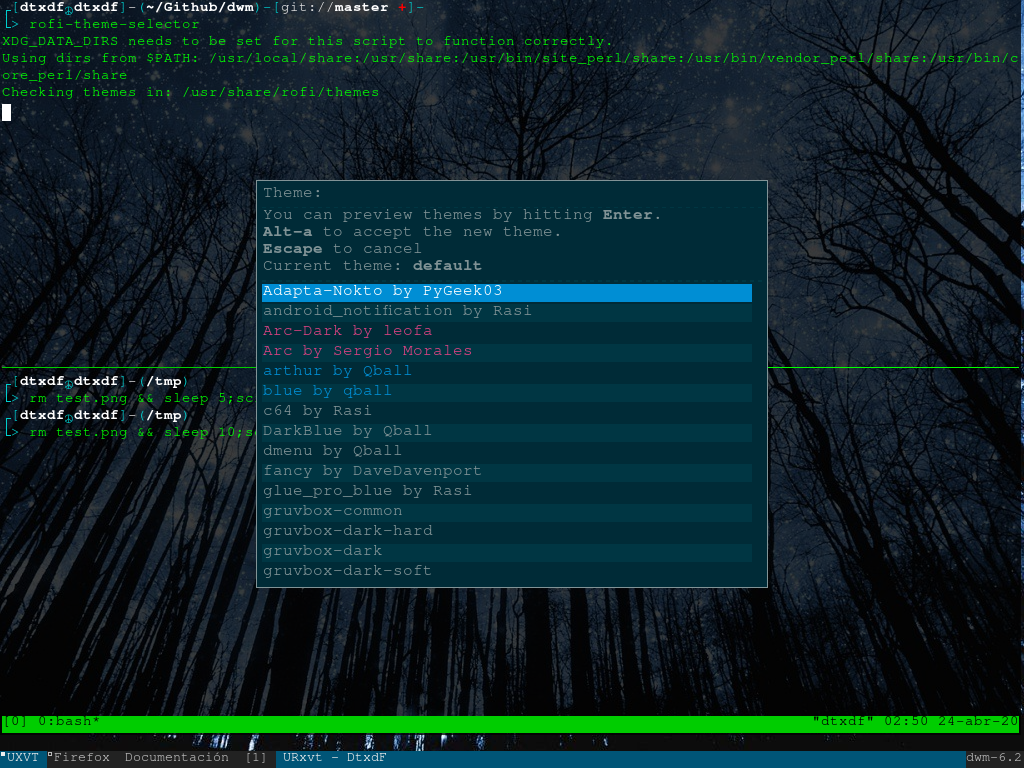
Para cambiar el tema por defecto de 'rofi', tendremos que ejecutar:

Código: bash
rofi-theme-selector


Se nos abrirá una ventana:


rofi-theme-selector

Presionamos ENTER para seleccionar un tema; ALT+A para ajustarlo como predeterminado; con ESC salimos y hasta podemos hacer una búsqueda de un tema por su nombre.


Si eres como yo y utiliza un Bam para comunicarse con el mundo exterior te recuerdo que hay un You are not allowed to view links. You are not allowed to view links. Register or Login or You are not allowed to view links. Register or Login para usar como alternativa a wvdial. Otra cosa, es que necesitamos agregar lo siguiente a el fichero sudoers para que no sea necesario requerir contraseña al conectarse al Modem USB:

Código: text
Host_Alias SRV_DTXDF = localhost, dtxdf # Nombre del host de la máquina

User_Alias USR_DTXDF = dtxdf # Nombre de usuario, en mi caso es 'dtxdf'

Cmnd_Alias WVDIAL       = /usr/bin/wvdial
Cmnd_Alias KILL_WVDIAL  = /usr/bin/killall wvdial

# Permitimos que se ejecute sudo sin contraseña a wvidlal y 'killall wvdial'
USR_DTXDF SRV_DTXDF = NOPASSWD:WVDIAL
USR_DTXDF SRV_DTXDF = NOPASSWD:KILL_WVDIAL


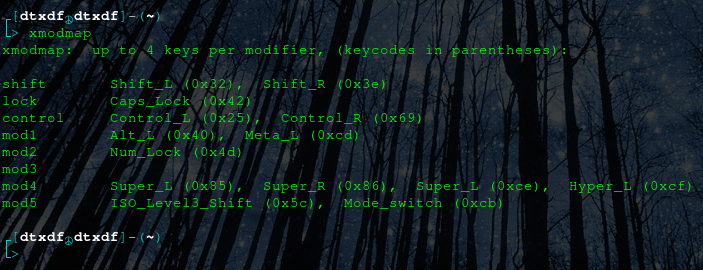
Si se desea cambiar la "clave modificadora" (ALT, por defecto) en DWM, se tiene que modificar 'config.def.h' (que luego será pasado a config.h), tendremos que irnos a la línea 47 y cambiar la constante simbólica 'MODKEY' con su valor 'Mod1Mask' por 'Mod4Mask', por ejemplo, sería asignar la tecla de Windows.

Podemos hacerlo con tantas teclas nos permita en 'xmodmap':


Código: bash
xmodmap


La razón por la que tengamos que copiar 'config.def.h' a 'config.h' es porque la comunidad de DWM realiza parches para mejorar mucho más la experiencia de éste, entonces si se modifica 'config.def.h' en vez de 'config.h', no estaríamos sobreescribiendo la configuración que le hayamos hecho.


En LightDM tuve que configurar algún par de cosas para que funcionara perfectamente, lo comentaré aquí por si a alguien le pasa:

En la sección de LightDM '[Seat:*]', descomentaremos 'session-wrapper' para que cargue el archivo Xsession; en la sección '[LightDM]' descomentaremos y nos aseguraremos de que las rutas que se colocan ahí sean correctas y existan, ya que permitirá leer los Archivos de Entrada de Escritorio.

Espero que a alguien le sirva ;)


Si se desean más temas para rofi, pueden ir al siguiente repositorio: You are not allowed to view links. You are not allowed to view links. Register or Login or You are not allowed to view links. Register or Login


Conclusión:


~ DtxdF
#657
@You are not allowed to view links. You are not allowed to view links. Register or Login or You are not allowed to view links. Register or Login

Podrías unirte al grupo de Telegram, es muy activo  ;D

~ DtxdF
#658
Causa ambigüedad su pregunta, y sin duda lo quiero ayudar.

Aclareme un poco, se refiere ¿a la transparencia de la terminal? o que literalmente haya una imagen en la terminal. Aunque también quiero saber si con imagen se refiere al ASCII art que a veces le colocan.

Espero su respuesta.

~ DtxdF
#659
Lo que busqué: You are not allowed to view links. You are not allowed to view links. Register or Login or You are not allowed to view links. Register or Login
Lo que encontré: You are not allowed to view links. You are not allowed to view links. Register or Login or You are not allowed to view links. Register or Login

Nota: No tengo idea si son válidas, pero se lo dejo a su disposición :-)

~ DtxdF
#660
Hacking / Re:Persistencia de Windows usando Netsh
Abril 19, 2020, 09:02:53 PM
Bellísimo artículo AXCESS  ;D

~ DtxdF