Menú

Mostrar Mensajes

Esta sección te permite ver todos los mensajes escritos por este usuario. Ten en cuenta que sólo puedes ver los mensajes escritos en zonas a las que tienes acceso en este momento.

Mostrar Mensajes Menú

Mensajes - C4TT4NN4

#21
Excelente muy completo sigue así!!! ;)

SALUDOS !!!
#22
Hola!!! Si bien la temperatura es uno de lo factores del inchado de los capacitores, la razón no esta ligada directamente a la ventilación, la temperatura se eleva a: pico de eléctrico, mala regulación de las tensiones de la fuente, o simplemente un corto circuito en el mismo. La ventilación es un factor cuando por ser ineficiente, el procesador o chip, descargan un pico en ese capacitor. Mayor temperatura = mayor consumo.

NOTA: No siempre los capasitores se inflan aveces revientan por abajo


ZyXEL: Muy bueno tu post trajiste un tema que nos afecta  todos, sigue así!!

Yo solo lo adorné ;)

SALUDOS !!!
#23
Hardware y Reparaciones / Re:PROCESADORES
Abril 27, 2012, 11:01:46 PM
Ok "yes Sr!!!" jeje lo haré.

SALUDOS !!!
#24
Hardware y Reparaciones / Re:MI PC ESTA CALIENTE ;)
Abril 27, 2012, 11:00:33 PM
Gracias .... se siente muy bien cuando uno hace algo útil ;)

SALUDOS !!!
#25
Hoy les hablaré de el tema de la temperatura

Si tu PC se apaga cuando la usas durante un largo periodo de tiempo y luego cuando la enciendes se apaga más rápidamente la causa puede deberse a:

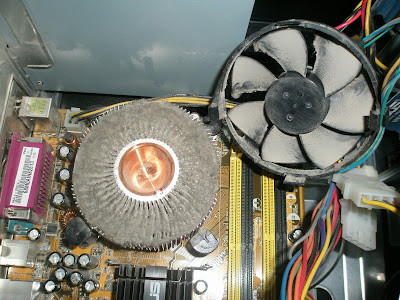
Elevadas temperaturas del procesador, la solución en estos casos es limpiar el cooler y cambiar la grasa térmica (en algunos casos la grasa siliconada causa conducción por eso debe ser de buena calidad para evitar inducción por conducción en el chips), también podemos probar si el ventilador funciona correctamente muchas veces funciona pero a menos revoluciones de las que debería, en estos casos deberás cambiar el cooler.


NOTA: Si te gusta lo elventilador aveces le das unos meses mas de vida si lo habres i le pones en el eje de la hélice grasa de litio y sellar de nuevo.


También puedes instalar algún programa para monitorear la temperatura de trabajo del procesador como por ejemplo el Everest.


Si la PC se apaga repentinamente independientemente del tiempo que la uses:

Puede ser:

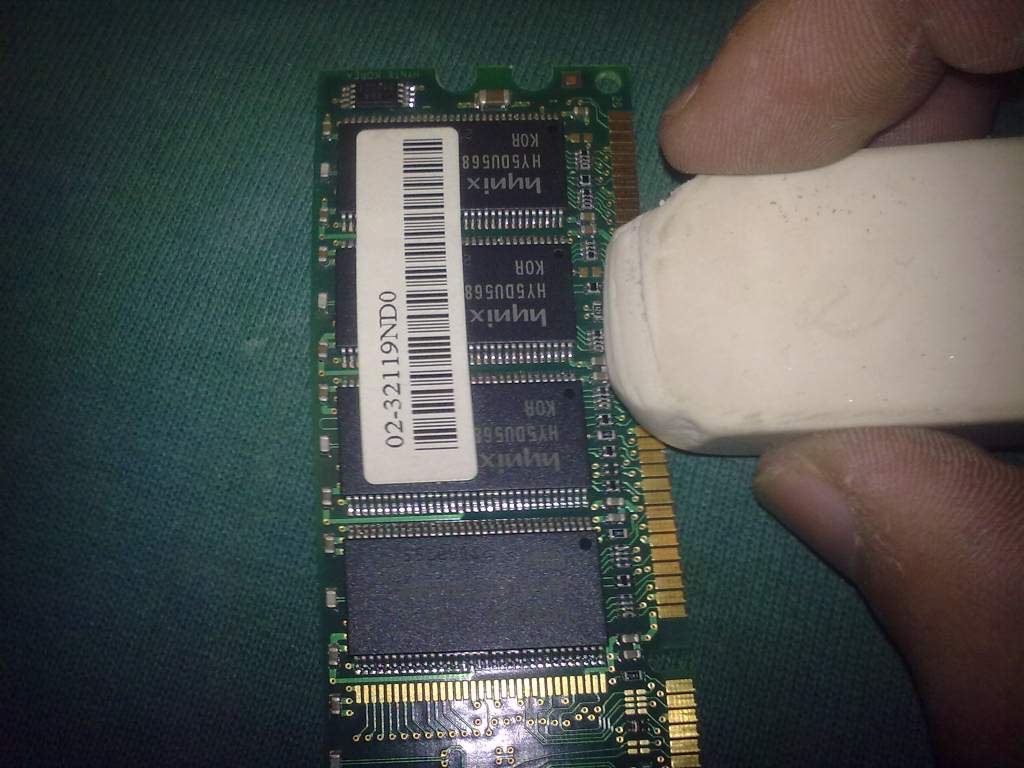
Memoria RAM: Puedes intentar limpiarlas, a veces un falso contacto en los pines puede darte más de un dolor de cabezas. Lo recomendable en estos casos es ir probando una memoria a la vez si el caso es que tienes mas de una. Para limpiar los pines de la memoria RAM puede utilizar una goma de borrar de forma muy delicada pasando por los contactos de cobre, hasta que queden brillantes, (cuidado con los restos de goma ente los contactos.


Fuente de Alimentación: A veces un pequeño problema en la fuente de alimentación que entrega voltajes incorrectos da como resultado el apagado de la pc. Puede probar con un tester los dintintos voltajes o bien reemplazar la fuente por una prestada.


Motherboard: En ciertas oportunidades si tu pc se apaga lo que falla son los capacitores puedes revisarlos a simple vista. Los capacitores defectuosos se ven "hinchados".


NOTA: es recomendable que se cambie por el mismo valor de los que están puesto ya que no siempre el Mother funciona bien con valores distintos.

Otra causa de los pantallazos son los virus, spy bot, o errores en el registro puedes usar un programa utilizando a modo a prueba de fallos llamado CCleaner, reparando errores del registro y limpiar de achivos temporales, historiales, etc.

SALUDOS !!!
#26
Hardware y Reparaciones / Re:PROCESADORES
Abril 27, 2012, 07:34:38 PM
En realidad la elección de un procesador no debería ser por la temperatura ya que con un  Thermaltake Isgc 200 Am3+ Am2+ 940 775 Fm1 (por ejemplo) no tendrías ningún problema de temperatura. Un  Procesador debe cumplir con los requerimiento de el trabajo al que se va a someter, sea para juegos, procesos de datos, diseño gráfico, o scaner por ejemplo. INTEL por ejemplo es bueno para el overclocking, pero no tiene un alto rendimiento cuando lo usamos por ejemplo en diseño 3D, y los AMD son superiores en la administración de gráficos. Son menos Overcklokeable pero viéndolos del punto de vista costo beneficio en lo que se refiere a gráficos el AMD gana;)
Concluyendo, dependiendo del trabajo que hagas es el Procesador que te combiene.

Gracias por tu interes!!!

SALUDOS !!!
#27
Hardware y Reparaciones / Procesadores
Abril 24, 2012, 09:53:11 PM
Hola!!! aquí le dejo una comparativa entre dos procesadores de la misma gama para elegir ;)


Intel® Core™ i7-3770T Processor
Especificaciones
Essentials
Estado   Announced
Fecha de lanzamiento   04/29/2012
Número de procesador   i7-3770T
Cantidad de núcleos   4
Cantidad de subprocesos   8
Velocidad del reloj   2.5 GHz
Frecuencia turbo máxima   3.7 GHz
Caché inteligente Intel®   8 MB
Relación bus/núcleo   25
DMI   5 GT/s
Conjunto de instrucciones   64-bit
Extensiones de conjunto de instrucciones   SSE4.1/4.2, AVX
Opciones integradas disponibles   No
Litografía   22 nm
TDP Máx.   45 W
Precio de cliente recomendado   N/A
Memory Specifications
Tamaño de memoria máximo (depende del tipo de memoria)   32 GB
Tipo de memoria   DDR3-1333/1600
Cantidad de canales de memoria   2
Máximo de ancho de banda de memoria   25,6 GB/s
Compatibilidad con memoria ECC   No
Graphics Specifications
Gráficos incorporados al procesador   Intel® HD Graphics 4000
Frecuencia de base de gráficos   650 MHz
Frecuencia dinámica máxima de gráficos   1.15 GHz
Intel® Quick Sync Video   Yes
Tecnología Intel® InTru™ 3D   Yes
Intel® Insider™   Yes
Pantalla inalámbrica Intel®   Yes
Interfaz Intel® de visualización flexible (Intel® FDI)   Yes
Tecnología Intel® HD de video nítido   Yes
Expansion Options
Revisión de PCI Express   3.0
Cantidad de puertos PCI Express   1
Package Specifications
Máximo de configuración de CPU   1
Tamaño de paquete   37.5mm x 37.5mm
Baja concentración de halógenos disponibles   Ver MDDS
Advanced Technologies
Tecnología Intel® Turbo Boost   2.0
Tecnología Intel® vPro   Yes
Tecnología Intel® Hyper-Threading   Yes
Tecnología de virtualización Intel® (VT-x)   Yes
Tecnología de virtualización Intel® para E/S dirigida (VT-d)   Yes
Tecnología Intel® Trusted Execution   Yes
Nuevas instrucciones de AES   Yes
Intel® 64   Yes
Tecnología Intel® contra robo   Yes
Estados de inactividad   Yes
Tecnología Intel SpeedStep® mejorada   Yes
Tecnologías de monitoreo térmico   Yes
Acceso a memoria rápida Intel®   Yes
Acceso a memoria Flex Intel®   Yes
Bit de desactivación de ejecución   Yes

      
Processor   AMD FX 8-Core Black Edition
Model   FX-8150
OPN Tray   FD8150FRW8KGU
OPN PIB   FD8150FRGUBOX
Operating Mode 32 Bit   Yes
Operating Mode 64 Bit   Yes
Revision   B2
Base Speed (MHz)   3600
Boost Speed (MHz)   4200
Voltages   
Max Temps (C)   61'C
Wattage   125 W
AMD Virtualization Technology   Yes
L1 Cache Size (KB)   48
L1 Cache Count   8
L2 Cache Size (KB)   1024
L2 Cache Count   8
L3 Cache Size (KB)   8192
CMOS   32nm
Socket   AM3+
AMD Business Class   No
Black Edition   No

Megustaria poner mas info de AMD pero es lo único que te brinda El fabricante

Fuente: You are not allowed to view links. You are not allowed to view links. Register or Login or You are not allowed to view links. Register or Login   You are not allowed to view links. You are not allowed to view links. Register or Login or You are not allowed to view links. Register or Login

SALUDOS!!!
#28
Bueno aqui hay muchas cosas para comentar, espesemos por la Nº 1) Como ya se dijo, es necesario q las memorias de un matherboar con capacidad "Dual channel" sean de igual capacidad osea igual "Gigas" y de igual frecuencia, por que la Bios no activa el "Dual channel" cuando se ponen memorias de diferente valor, sea capacidad o velocidad, no importa q no sea de la misma marca pero si que sean de los mismos valores.
2) Los programas de testeo reflejan el valor real de la velocidad de una memoria, lo que tu ves como 667 Mhz es el valor comercial osea que es su valor maximo de fabrica, y en tu caso el bios esta configurado para q esa memoria tenga un reloj (velocidad) de 665Mhz. (DDR2).
3) Seguramente te salió algo como esto:


Consejo sano si va a comprar pide que te den memorias PC3-10600 o PC3-10700 que en la practica son lo mismo, ten en cuenta que si tu Bios tiene voltaje configurable independiente para cada memoria que sean el mismo voltaje. ;)

NOTA: Si no estas seguro de como hacer los cambios en el Bios llama a a alguien que sepa bien del tema para evitar errores irreparables.

SALUDOS!!!
#29
Hardware y Reparaciones / Notebook en español
Abril 21, 2012, 10:36:40 PM
En esta ocasión le quiero mostrar una curiosidad, si bien a mayoría no tienen ningun problema con las Notebook en ingles aquí le muestro una que de fábrica vienen en Español.

Toshiba Satellite L735-Sp3101WL Español
Procesador Intel Pentium B940 2.0 GHz-
2Gb de ram - Hd 320Gb-
Pantalla de 13.3" -
Bluetooth-
Windows 7 -
Color Blanco


Toshiba Satellite L745-SP4256 Español
Intel Core i5 2450M 3.1 Ghz -
4Gb- 640Gb-
Bluetooth -
Pantalla 14" HD -
Windows 7


Toshiba Satellite M645-SP4130L Español
Intel Core i3-380M a 2.53GHz,
3GB DDR3,
20GB,
14" LED,
Nvidia GT330M c/1Gb,
Bluetooth,
Windows 7 Home Premium


Dell Inspiron 15 M5030
Pantalla 15.6" HD LED,
AMD ATHLON II M P360,
2GB,
500GB,
WIN 7 STARTER ESPAÑOL,
ATI RADEON HD4250


Y para mas info dirigirce a You are not allowed to view links. You are not allowed to view links. Register or Login or You are not allowed to view links. Register or Login

espero les guste. ;)

SALUDOS!!!
#30
Hola!!! Mira supongamos q si es DDR3, la memoria que pongas debe ser de la mima frecuencia que las que ya tienes(667, 1066, 1333, etc.),
Segundo:
algunos Motherboard toleran 4G en un solo Slot, otros solo 2G por canal, y llega hasta 8G por canal.
Tercero:
si tu Motherboard tiene la característica Dual Chanel Memory, colocas 2 memoreias de 2G es mejor que 1 de 4G por que con 2 memorias aprovechas el doble canal que te da el doble de velocidad de datos, en concecuencia tienes mas velocidad en tus memorias.

CONCLUSIÓN:

Debes saber cual es tu Motherboard (modelo) para saber que es lo mejorpara tu PC. Para ello tienes 2 maneras. 1) Saca la tapa de la PC y mira cerca del centro del Motherboard esta generalmente la marca del mismo y el modelo.
2) Clikea Inicio/Todos los Programas/Herramientas del Sistema/Información del Sistema,
     en esa veentana busca dondde dice "Modelo del Sistema" ahi tienes tu Motherboard.

ESpero te sirva y cualquier cosa deja el modelo de tu Motherboard y te dire lamejor configuración para que le saques el máximo a tu PC ;)

SALUDOS!!!
#31
Hola!!! Mira si bien este es un post viejo, vale la pena aclarar algunas cosas, el disco duro así como las memorias son una parte vital de la maquina, osea, no se puede ser muy flexible con los daños en estos componentes.

En este caso si el HDD hace ruido mecánico, (zumbido, golpe, o un tic rítmico), hay que cambiarlo si o si, ustedes dirán por que??? si puedo intentar repararlo con programas o intentar salvarlo???, bueno recuerden que los problemas lógicos se arreglan con programas y los problemas mecánicos, (lease harware), con reemplazo inmediato!!, en el caso del HHD haciendo un Back Up urgente, no les recomiendo esperar, ya que la perdida de info aveces es irreemplazable, es lamentable pero les ahorrará muchos dolores de cabeza.

Fuente: Mis 12 años de experiencia en Harware ;)

SALUDOS!!!
#32
Hardware y Reparaciones / EasyBCD: multiboot
Abril 18, 2012, 06:18:41 PM
¿Necesitamos que convivan Windows 7 y Windows XP en la misma PC?

BCD es el acrónimo de Boot Configuration Data (Datos de Configuración de Booteo) y es, en pocas palabras, la configuración que utiliza Windows (de la versión Vista en adelante) para especificar la par s, veremos que luego tendremos un pequeño menú que en el arranque de la PC nos permite elegir con cuál de las dos instalaciones iniciar.
Esto quiere decir que Windows integra en sí la capacidad de crear menús de multibooteo, aunque, ciertamente, de una manera un tanto limitada.
La cuestión es que, incluso si trabajamos sólo con sistemas de Microsoft, las herramientas provistas por Microsoft para administrar un sistema multibooteo son demasiado rudimentarias. Por esa razón, la mejor opción es acudir al uso de herramientas de terceros que nos permitan crear menús de multibooteo de manera rápida y efectiva.
Para este artículo utilizamos EasyBCD, un programa gratuito para uso personal que se consigue en:
*                                               You are not allowed to view links. You are not allowed to view links. Register or Login or You are not allowed to view links. Register or Login.
Para uso profesional o empresario el programa tiene un costo de U$S 24,95.

Algunas de las funciones del programa son:

1) Booteo en Windows XP/Vista/7, Mac OS X, Ubuntu y otras distribuciones de Linux.
2) Arranque desde unidades USB, imágenes ISO y discos virtuales (VHD).
3) Reparación del cargador de arranque de Windows.

Un caso práctico  8)

Para verificar la utilidad de EasyBCD vamos a plantear un caso práctico real. Tenemos una computadora Windows 7 Ultimate de 64 bits, procesador de cuatro núcleos, una placa de video que vuela y 8 GB de memoria RAM. Es una plataforma de juegos ideal, que permite aprovechar las ventajas de los últimos títulos con efectos DirectX 11. Sin embargo, existe un problema: el usuario de esta flamante PC, aparte de ser un fanático de los videojuegos, realiza música con la computadora. El verdadero problema del usuario es que los drivers ASIO de su placa de sonido no funcionan correctamente en el sistema de 64 bits, lo que genera una latencia intolerable para realizar grabaciones y aplicar efectos sonoros VST. De esta forma, aplicaciones como GuitarRig (que simula efectos y amplificadores de guitarra) se vuelven inútiles. A lo anterior se suma un hecho insalvable:
el usuario posee un controlador MIDI USB del cual no existen drivers de 64 bits. O sea que no funciona para nada en su instalación de Windows 7 Ultimate.  :'(

Para resolver el problema el usuario realiza una instalación limpia de Windows XP SP3 en un disco duro nuevo, separado. Lo hace así para mantener las cosas bien separadas :) . No desea que sus proyectos y maquetas musicales se mezclen con los juegos, las películas y otros contenidos de uso cotidiano que abitan en su instalación de Windows 7. Ahora, el problema es cómo hacer para que los dos sistemas convivan de manera lógica.  :o
Si tenemos dos sistemas operativos ubicados en unidades de disco separadas, existe una manera xtremadamente básica de elegir con cuál bootear. Simplemente se entra a la configuración del BIOS del motherboard y se elige cuál será el disco en el que la PC buscará primero un sistema operativo. Este es un multibooting "a lo bruto", pero que funciona muy bien. El problema de este tipo de situación es que resulta tedioso entrar al BIOS de la PC y cambiar la configuración cada vez que necesitamos alternar de sistema operativo.

¿La solución?
Por supuesto, la solución consistió en la creación de un menú de multibooteo con EasyBCD. Ahora, cada
vez que se inicia la computadora el usuario tiene la opción de elegir entre Windows 7 o Windows XP. El equipo está configurado para que si en el lapso de 30 segundos no se realiza una elección, se inicie automáticamente Windows 7, que venía siendo el sistema usual de uso cotidiano. Además, EasyBCD deja la puerta abierta para luego, si el usuario lo necesita, agregar nuevos sistemas, como Linux o Mac OS X (hackingtosh). Sin dudas, se trata de una gran solución para esas ocasiones en las que necesitamos mantener una copia de un viejo sistema por razones de compatibilidad.

En el próximo post van las imágenes de configuración.

SALUDOS!!!