Menú

Mostrar Mensajes

Esta sección te permite ver todos los mensajes escritos por este usuario. Ten en cuenta que sólo puedes ver los mensajes escritos en zonas a las que tienes acceso en este momento.

Mostrar Mensajes Menú

Mensajes - 54NDR4

#41

Una vez que hemos visto el formato de datagrama de IPv6 y las principales características del nuevo protocolo de red, es hora de preguntarnos: ¿Cómo va a ser la transición a IPv6? ¿Nos servirán los mismos routers y las tarjetas de red? ¿Tendremos que hacer configuraciones "especiales"?

Todas estas preguntas las podréis resolver vosotros mismos con lo que explicaremos a continuación, pero antes debemos saber que la transición se realizará poco a poco, no podemos tirar IPv4 el Lunes y tener IPv6 todos el Martes, la transición llevará varios años.

Este es el segundo volumen sobre IPv6, uno de los más importantes para saber como se está implantando actualmente.

El documento RFC 4213 describe dos formas para migrar de forma gradual a IPv6.

Pila dual

Este método consiste en que los nodos IPv6 también disponen de una implementación IPv4, trabajando de manera simultánea. De esta forma, el nodo podrá enviar y recibir datagramas en IPv6 y en IPv4. Si el nodo recibe un datagrama en IPv4 usará la implementación de IPv4 para comunicarse, lo mismo sucedería en el caso de IPv6.

Estos nodos tienen tanto direcciones IPv6 como direcciones IPv4, como función añadida, deben ser capaces de determinar si otro nodo es IPv6 o solamente IPv4 para enviarle el datagrama en un formato o en otro.

Este problema se resuelve empleando DNS, que devolvería una dirección IPv6 si el nodo es IPv6 o una dirección IPv4 si el nodo es sólo IPv4.

Con este método de pila dual, si el emisor o receptor son sólo IPv4, la comunicación deberá realizarse en el que sea el protocolo común (obviamente).

Por este motivo, es posible que dos nodos IPv6 acaben enviando datagramas en IPv4 si hay nodos intermedios que sólo tienen implementado IPv4. Aunque el campo de datos de IPv6 pueda copiarse dentro de un datagrama IPv4 y establecer las direcciones correctamente, al hacer la conversión de IPv6 a IPv4 hay campos que se pierden.

Tunelización

La tunelización puede resolver el problema presentado anteriormente, para que el último nodo reciba el datagrama en IPv6.

La forma más fácil de entender la tunelización es con un ejemplo.

Imaginemos que tenemos dos routers A y B en IPv6, y que tenemos nodos intermedios en IPv4, estos routers que sólo trabajan con IPv4 lo consideraremos un túnel. Entonces el nodo A tomará el datagrama IPv6 completo y lo introducirá en el campo de datos del datagrama IPv4.

De esta forma, los routers intermedios (el túnel) no sabrán que realmente están enrutando un datagrama IPv6, el último nodo del túnel extrae el datagrama IPv6 y a continuación lo enruta como si el primer nodo se hubiera conectado directamente con él mediante IPv6.

Túnel 6to4

Entra en funcionamiento cuando tenemos direcciones IP públicas, como cuando nos conectamos con un módem USB, que no tenemos NAT, directamente la dirección IP pública. En este caso se utiliza la dirección IPv4 para configurar la dirección IPv6 y un túnel automático. Permite utilizar IPv6 a través de IPv4.

Teredo

Entra en funcionamiento cuando tenemos NAT, es decir, cuando nos conectamos a través de un router y tenemos direcciones IP privadas. En este caso, se genera una dirección IPv6 de forma automática. Permite utilizar IPv6 a través de IPv4.

Traducción

La traducción se origina cuando un nodo que sólo soporta IPv4 intenta comunicarse con un nodo que sólo soporta IPv6, este traductor se basa en "traducir" un datagrama IPv4 en un datagrama IPv6.

Recomendamos la lectura de este PDF donde se explican las ventajas y desventajas de cada método: You are not allowed to view links. You are not allowed to view links. Register or Login or You are not allowed to view links. Register or Login

En el próximo volumen veremos cómo comprobar si tenemos IPv6 activado.


Fuente: ADSLZONE

besos  :-*
#42

Las direcciones IPv4 se están acabando, esta afirmación es una realidad.

Cuando Internet nació, jamás pensaron que con un direcciónamiento de 32bits serían capaces de agotar todas las direcciones (2^32 direcciones), a continuación, vista la demanda de direcciones IP, inventaron la NAT para ahorrar muchas direcciones IP en SOHO y en Universidades por ejemplo, pero tampoco fue suficiente.

Por todo esto, crearon IPv6, y aprovecharon la ocasión para mejorar ciertos aspectos de IPv4.

El cambio a IPv6 es obligatorio si queremos que internet se siga expandiendo. A continuación, os acercamos un poco más a IPv6.


IPv6 tiene un nuevo formato de datagrama, este datagrama ha sido diseñado para minimizar el procesamiento del encabezado de paquetes. Debido a la diferencia de las cabeceras, IPv4 e IPv6 son incompatibles, debemos migrar a IPv6 sin IPv4, no debemos mirar atrás.

Esta transición no se puede hacer instantáneamente, necesitamos un tiempo para adaptar los equipos, configuraciones etc al nuevo protocolo IP y migrar poco a poco los equipos. Este tema lo trataremos en el siguiente artículo.

Formato del datagrama IPv6

La principal característica del formato de datagrama IPv6 es el tamaño de la dirección IP que pasa de 32bits a 128bits.

La cabecera tiene un tamaño fijo de 40Bytes lo cual permite un procesamiento más rápido del datagrama IP. La nueva codificación de las opciones permite un procesamiento más flexible.

IPv6 introduce un campo llamado "Etiqueta de flujo", esto permite etiquetar los paquetes que pertenecen a determinados flujos para proporcionar prioridad frente a otros. Por ejemplo, daría prioridad a las aplicaciones en tiempo real, streaming de vídeo y audio, sin necesidad de que sea de forma predeterminada, de esta forma el emisor podrá solicitar un tratamiento especial.

Gracias a esta característica, puede que algunas empresas paguen más para que sus datos sean tratados como flujos y de esta forma dar prioridad a su tráfico frente a otros. Por otra parte, los ISP podrían priorizar las conexiones...es decir, limitar las webs de streaming de vídeo para no saturar sus redes en hora punta, o tratar como flujos los archivos de Megaupload y limitarlos.

Tenéis un gráfico explicativo en Wikipedia: You are not allowed to view links. You are not allowed to view links. Register or Login or You are not allowed to view links. Register or Login

Principales características de IPv6

- No permite la fragmentación ni el reensamblado en routers intermedios, para potenciar la simplicidad y sobre todo la rapidez ya que fragmentar/reensamblar en routers intermedios le añade complejidad. Si se hace en los sistemas terminales se acelerará considerablemente el proceso. Sólo permite fragmentación/reensamblado en el origen y en el destino. Si un router recibe un datagrama IPv6 demasiado grande, lo descarta y envía un mensaje ICMP para informar al emisor de que el paquete es demasiado grande.

- Eliminación de la suma de comprobación en IP: ya tenemos sumas de comprobación en la capa de transporte y en la capa de enlace, por lo que si tenemos suma de comprobación en la capa de red. Quitando ésto, aceleramos el procesamiento rápido de los paquetes IP.

- Eliminación de la cabecera "Opciones", tenemos una longitud fija de 40Bytes

- Integración de la dirección anycast, que permite entregar un datagrama a un host cualquiera, dentro de un grupo de host.

- Creación de ICMPv6 para los nuevos mensajes relacionados con IPv6, el nuevo ICMPv6 también integra IGMP (Protocolo de gestión de grupos de internet), algo que no pasaba con el ICMP anterior.

- Integración de IPsec, protocolo de seguridad de internet.

Hasta aquí hemos llegado con nuestra introducción a IPv6, en el próximo volumen hablaremos de la transición y más adelante, de IPv6 a fondo. Esperamos que os guste!!

Fuente: ADSLZONE

besos  :-*
#43
Redes y antenas / La capa de red. Volumen IX : ICMP
Marzo 26, 2013, 11:10:48 PM

Ha llegado la hora de hablar un poco sobre ICMP, el protocolo de mensajes de control de internet.

Debemos saber que la capa de red tiene tres componentes fundamentales, el protocolo IP del que ya hemos hablado (sólo IPv4), los protocolos de enrutamiento en internet (RIP, OSPF y BGP de los que no hemos hablado) y el protocolo de mensajes ICMP del que hablamos a continuación.

Todos los host clientes y los routers intercambian información para saber el estado de sus conexiones y de los enlaces, el encargado de esto es ICMP. ICMP también se encarga de enviar mensajes de error.

Seguro que todos al hacer ping hemos visto el típico mensaje de error que pone "Host de destino inalcanzable" o también conocido como "Destination Host Unreachable", este mensaje es porque el router no ha podido encontrar una ruta hasta el host de destino que hemos especificado al hacer el ping (por ejemplo), y el router ha creado este mensaje ICMP.

ICMP está por encima de IP ya que los mensajes ICMP son transportados dentro de los datagramas IP (datos).

Los mensajes ICMP tienen un campo de tipo y un campo de código, también contienen la cabecera y los 8 primeros Bytes del datagrama IP.

En Wikipedia tenéis un listado de mensajes de control que podéis ver: You are not allowed to view links. You are not allowed to view links. Register or Login or You are not allowed to view links. Register or Login

A continuación os mostramos una captura de Wireshark con mensajes ICMP haciendo PING.


Hasta aquí hemos llegado con la explicación de ICMP, esperamos que os haya gustado!!

Fuente: ADSLZONE

besos  :-*
#44
Cada día son más las aplicaciones y utilidades hacking que se descubren para el sistema operativo móvil Android.

En otras ocasiones hemos hablado sobre aplicaciones que nos permiten capturar paquetes de una red, descifrar contraseñas wifi, incluso robar conversaciones de WhatsApp cuando no estaba cifrado. En este caso, vamos a hablar sobre una aplicación que nos permite bloquear la conexión a internet de cualquier equipo conectado a nuestra misma red.

El programa en cuestión se llama WifiKill, y ha estado disponible en la Play Store un tiempo, hasta que la gente de Google decidió eliminarlo al ser una herramienta hacking, prohibida por los términos de licencia de dicha Play Store. Aun así, podemos descargarla sin ninguna complicación desde los foros de XDA donde el desarrollador ha ido publicando diversas actualizaciones de mejora, incluso desde el bazar de aptoide, donde se encuentra disponible en su versión más reciente (versión 1.7).

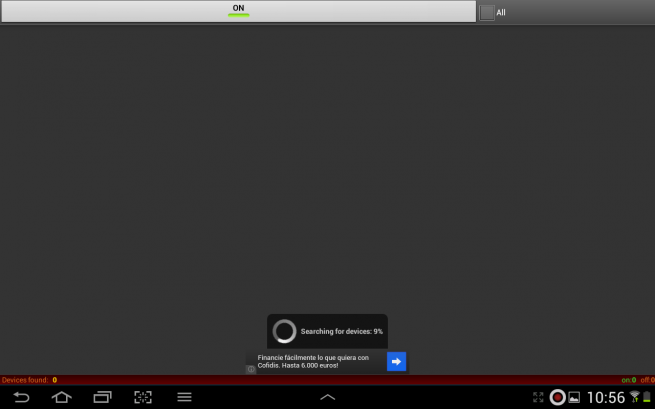
Una vez instalada la aplicación, la ejecutamos y nos aparecerá una interfaz muy sencilla de utilizar. En la parte superior tenemos un menú desde el que nos permite comenzar la búsqueda de dispositivos, así como seleccionar todos si queremos bloquear la conexión a todos y dejar nuestra red libre.


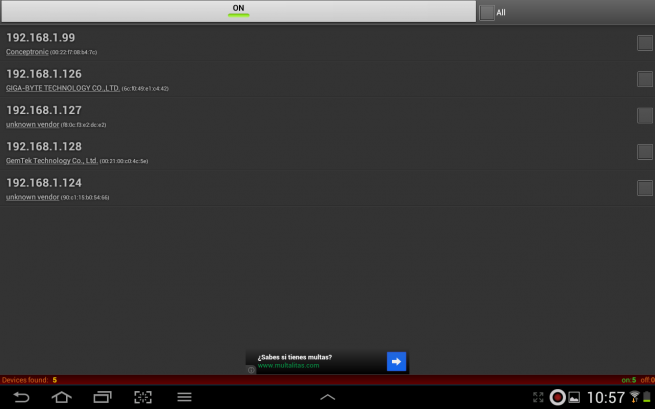
Para que el programa pueda funcionar, necesitamos tener nuestro dispositivos con permisos de superusuario o root, de lo contrario, el programa no funcionará. Una vez comenzamos a buscar las redes, el programa realiza un escaneo completo de todas las redes y todas las IP de la misma y nos las muestra en pantalla. Junto a cada red nos muestra el ID del fabricante (si es posible) y la MAC de cada red.


Seleccionando la IP que queremos bloquear, automáticamente queda sin conexión a internet, aunque, en el equipo de la víctima no aparece ningún signo de desconexión. La víctima sigue conectada a la red, pero aislada de todos los demás equipos.

¿Cómo funciona?

El funcionamiento de dicha aplicación no es otro que mediante el spoofing. El programa se hace pasar por una puerta de enlace. El programa consigue que la víctima pierda todos los paquetes ocasionando que sea imposible tener cualquier comunicación al exterior o con otros equipos permaneciendo en todo momento conectado a la red.

Contras del programa.

Tras varios usos e investigaciones sobre el programa, pese a necesitar root, los permisos que necesita la aplicación son comprensibles, por lo que, aparentemente, no tiene peligro de ser malware. También ha pasado varios tests de varios antimalware para Android.

El principal problema de la aplicación es que, una vez iniciada, si queremos cerrar la aplicación y dejar de funcionar con ella, debemos pulsar sobre el botón off en la parte superior, lo cual genera que al cerrarla, el dispositivo tenga que reiniciarse forzosamente. Si por el contrario queremos seguir utilizando el dispositivo mientras mantenemos a nuestra víctima bloqueada, podemos hacerlo sin problemas pulsando sobre la tecla Home y dejando a la aplicación funcionando en segundo plano.

Descarga gratuita

Podéis descargar el programa de forma gratuita desde el Foro de XDA-Developers: You are not allowed to view links. You are not allowed to view links. Register or Login or You are not allowed to view links. Register or Login

Artículo realizado por Rubén Velasco (Ruvelro) para You are not allowed to view links. You are not allowed to view links. Register or Login or You are not allowed to view links. Register or Login

Fuente: ADSLZONE

besos  :-*
#45

Ha llegado la hora de hablar del protocolo DHCP, este protocolo está presente en todos los routers para asignarnos los datos como dirección IP, máscara de subred, puerta de enlace predeterminada y direcciones DNS a todos los equipos que conectemos al router automáticamente

Este protocolo nos evita tener que configurar a mano la conexión, gracias a él, basta con conectar y ya tendremos todo configurado auto-mágicamente. Podremos conectarnos a diferentes redes sin configurar absolutamente nada, tanto en redes cableadas como inalámbricas.

Hoy os vamos a enseñar cómo funciona este protocolo y todo lo que tiene que hacer para otorgarnos unos datos correctos.


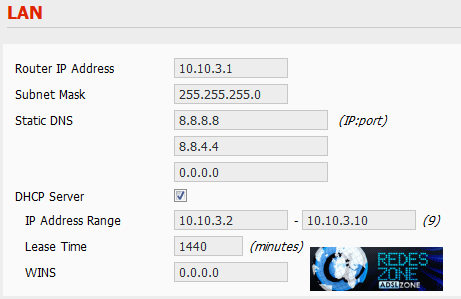
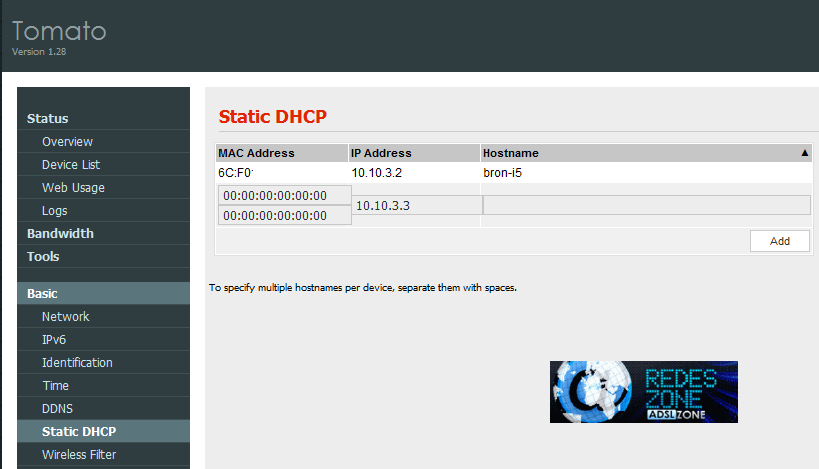
El DHCP o también conocido como protocolo de configuración dinámica de host es el encargado de otorgar direcciones de forma dinámica, pero también podemos configurar el DHCP para que siempre le asigne a un mismo equipo, una determinada dirección IP (muy útil para abrir puertos).

Por tanto, podemos decir que tenemos dos tipos de DHCP, uno dinámico.


Y otro estático donde tenemos que configurar el router para que asigne la dirección IP que queramos, muy útil para abrir puertos si tenemos un servidor WEB por ejemplo.


DHCP es un protocolo cliente-servidor. El servidor es el propio DHCP y usa el puerto 67 UDP, el cliente usa el puerto 68 UDP.

Cada subred, para que los equipos se puedan conectar automáticamente, necesitan de un servidor DHCP.

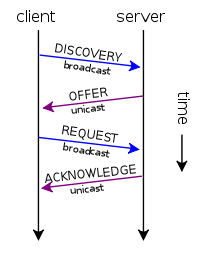
A continuación vamos a describir los pasos que se deben seguir para que un cliente obtenga todos los datos necesarios de conexión, es un proceso de cuatro sencillos pasos.

- Descubrimiento del servidor DHCP (DHCP Discovery): El cliente manda un mensaje de descubrimiento DHCP dentro de un paquete UDP y al puerto 67. El paquete se encapsula en un datagrama IP con la dirección de difusión (255.255.255.255) y una dirección de origen 0.0.0.0, a continuación pasa a la capa de enlace y la trama se difunde a todos los nodos de la red.

- Oferta del servidor DHCP (DHCP Offer): El servidor DHCP que recibe el mensaje de descubrimiento, responde al usuario con un mensaje de oferta DHCP, este mensaje se difunde a todos los nodos de la red (255.255.255.255). El mensaje se difunde a todos por si hay varios servidores DHCP en la subred. El mensaje incluye los datos necesarios para la conexión y también el tiempo que le será concedido esos datos.

- Solicitud DHCP (DHCP Request): El cliente seleccionará entre todas las ofertas DHCP que haya recibido y responderá con un mensaje de solicitud DHCP, devolviendo los parámetros de configuración.

- ACK DHCP: El servidor contesta con un ACK al mensaje de solicitud DHCP para confirmar los datos.

Una vez terminado los pasos, tendremos nuestros datos durante un período de tiempo.

Hay otros dos pasos, DHCP Release que es enviado por el cliente para liberar su propia dirección IP, y DHCP Inform para obtener más información sobre el servidor DHCP (más información de la que le otorgó en un primer momento).

Aquí podéis ver una gráfica sacada de Wikipedia:


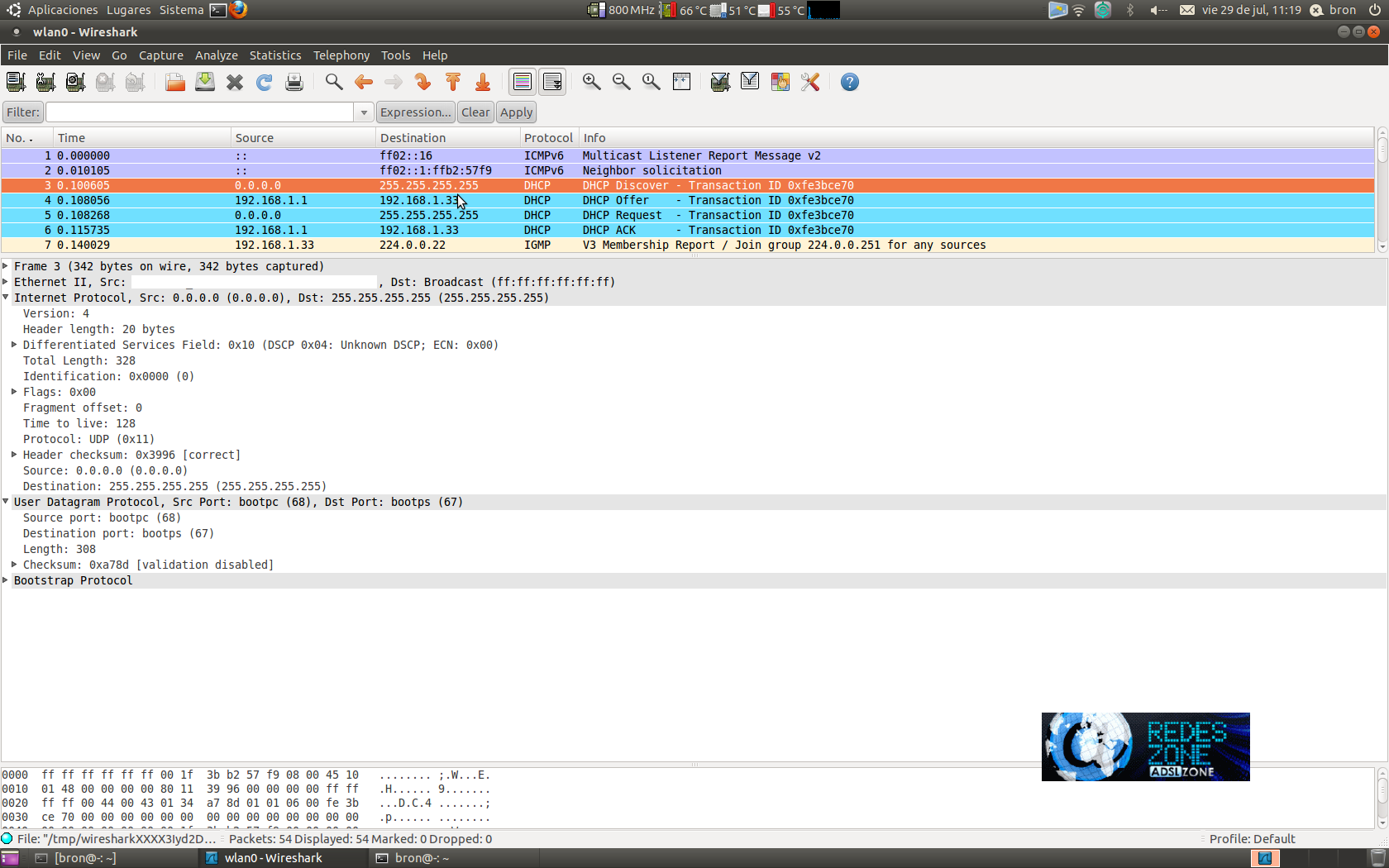
A continuación podéis ver una captura de Wireshark a la hora de conectarnos al punto de acceso inalámbrico:


Podéis observar el uso del protocolo DHCP y todos los mensajes que se envían y reciben.

Hasta aquí hemos llegado con esta explicación sobre DHCP, esperamos que os haya gustado.

Fuente: ADSLZONE

besos  :-*
#46
Redes y antenas / La capa de red. Volumen VII : UPnP
Marzo 25, 2013, 08:03:40 PM

En artículos anteriores hablamos de la NAT, y de sus problemas a la hora de usar aplicaciones P2P o consolas.

Ha llegado la hora de hablar de un protocolo de red que nos hace la vida mucho más fácil, se llama UPnP y es capaz de "solucionar" la mayoría de los problemas que conlleva tener NAT.

Normalmente UPnP está incorporado en los routers que todos tenemos en casa, y casi seguro que todos vosotros lo estáis utilizando sin saberlo.

A continuación, os contamos un poco más sobre este procolo de red.


UPnP o también llamado Universal Plug and Play, es un protocolo que permite auto-configurar la tabla de direcciones NAT para poder recibir archivos vía mensajería instantánea o utilizar P2P como uTorrent sin necesidad de abrir puertos en nuestro router.

Todo ello siempre y cuando el router tenga incorporada esta característica y los programas utilizados también la tengan. UPnP funciona tanto en TCP como en UDP.

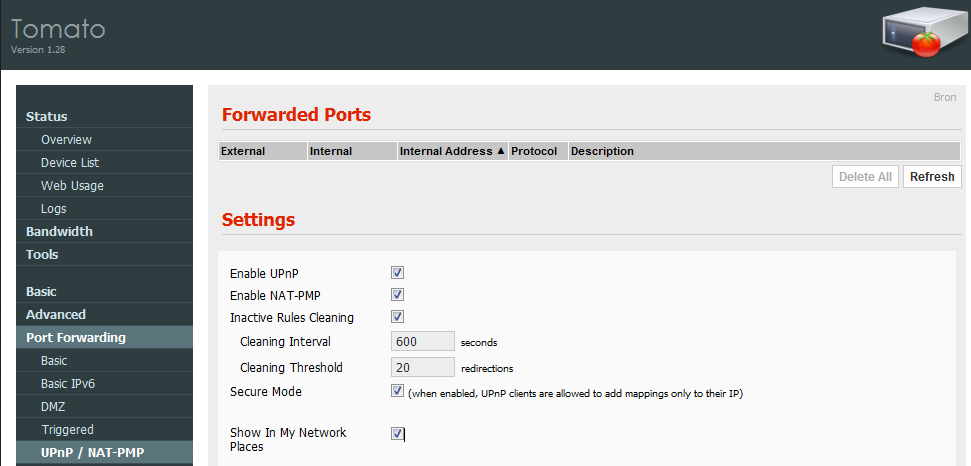
Aquí tenéis una captura de Tomato RAF del UPnP:


La tabla de IP y puertos creados por UPnP se borran con asiuidad para liberar de carga al router ya que podemos no volver a utilizar nunca más una configuración determinada de IP+puerto.

Tenéis más información sobre este procolo aquí: You are not allowed to view links. You are not allowed to view links. Register or Login or You are not allowed to view links. Register or Login

Nos vemos en la siguiente entrega!

Fuente: ADSLZONE

besos  :-*
#47
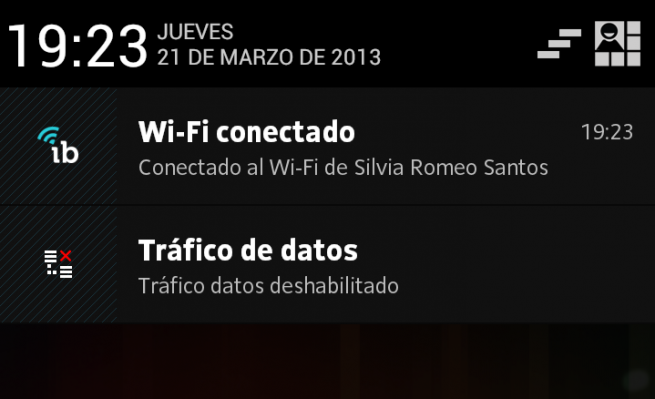
Instabridge es un servicio gratuito que permite compartir y realizar copia de seguridad de las contraseñas Wi-Fi almacenadas en nuestro dispositivo fácilmente.

De esta forma podremos compartir fácilmente nuestra clave de red entre nuestros amigos para cuando vengan de visita no tener que introducir largas claves de acceso.

¿Cómo funciona?

El dueño del wifi descarga la aplicación Instabridge, accede a ella con su cuenta de Facebook y carga allí la contraseña del WiFi que quiere compartir. La contraseña es guardada de forma cifrada en los servidores de Instabridge. Con la ayuda del sistema Facebook Connect el dueño del WiFi puede compartir su conexión con sus contactos de Facebook. Cada usuario debe descargar Instabridge en su dispositivo y cuando se encuentre al alcance de la red WiFi compartida Instabridge hace un "push" de las credenciales para conectarse al WiFi, pero sin mostrar nunca la contraseña real. Cuando salen del rango del WiFi los datos del WiFi en cuestión son borrados del dispositivo.

La aplicación incluye un mapa que muestra todas las conexiones disponibles, y en caso de que el dueño del WiFi se arrepienta de permitir la conexión a un contacto se le puede bloquear fácilmente. Aparte, existe la posibilidad de establecer permisos por anticipado al configurar y compartir una red.

¿Cómo usarlo?

En primer lugar debemos descargarnos la aplicación de la Play Store: You are not allowed to view links. You are not allowed to view links. Register or Login or You are not allowed to view links. Register or Login


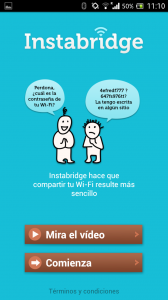
Una vez instalada en nuestro dispositivo, la primera vez que la ejecutamos tenemos la opción de ver un vídeo explicativo o comenzar a utilizar la aplicación. Pulsamos sobre "comienza".


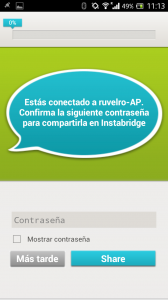
El programa nos pedirá que confirmemos la contraseña de la red actual de WiFi para compartirla.


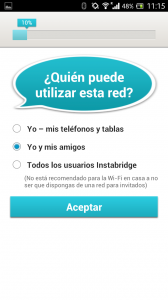
Confirmamos la contraseña y pulsamos sobre "share" para compartirla. En la siguiente pantalla nos preguntará con quién queremos compartir la contraseña de la red anterior. Seleccionaremos en nuestro caso "yo, mis teléfonos y tabletas" al ser mi punto de acceso privado.


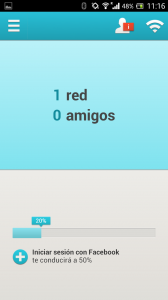
Una vez completado el pequeño asistente ya podremos ver la pantalla principal de la aplicación.


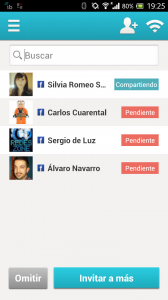
Conectamos nuestra cuenta a Facebook para poder sincronizar la aplicación con nuestros amigos de dicha red social. Para ello pulsamos sobre el botón de "iniciar sesión en Facebook" y completamos el asistente. A continuación verificaremos nuestro número de teléfono para poder ver qué contactos utilizan Instabridge. En el caso de que ninguno de nuestros amigos usen el servicio podremos invitarnos tanto enviando un sms como una solicitud a facebook.


Podemos consultar las invitaciones pendientes y nuestra lista de amigos en el programa.


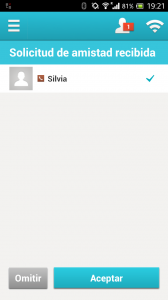
Cuando un usuario nos envíe una solicitud de amistad nos aparecerá en el programa. Una vez la aceptemos se añadirá a la lista de amigos mencionada anteriormente y todas sus redes compartidas estarán a nuestra disposición.


Una vez añadido algún amigo habremos completado el proceso de configuración del programa.


El programa no necesita ningún ajuste adicional. Una vez que un usuario comparta su red Wi-Fi, si entras en su área de acción el programa se conectará automáticamente a su red sin mostrar contraseña y sin tener que realizar ninguna acción.


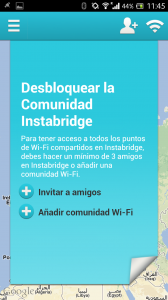
Desde la aplicación podemos acceder a la comunidad Instabridge donde nos aparecerán en un mapa todas las redes Wi-Fi compartidos. Para ello debemos tener un mínimo de 3 amigos en la plataforma o crear una comunidad wifi pública. Esto es para evitar que la gente se aproveche de dicha plataforma.


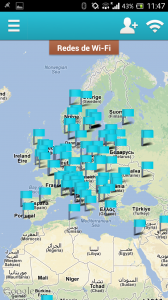
Creamos una comunidad wifi haciendo click sobre ella y añadimos las redes wifi que queramos compartir. Una vez hemos compartido una red wifi a nivel de la comunidad podemos acceder al mapa donde se muestran las redes compartidas por los usuarios.


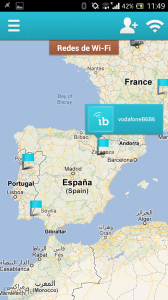
Podemos ver que aún es una aplicación joven y necesita expansión, pero parece estar bastante extendida por Europa. En España apenas tenemos redes compartidas.


nstabridge es una iniciativa muy interesante a la hora de poder compartir redes wifi con nuestros amigos o con cualquier usuario ofreciendo así una base de datos de wifis de gente que las comparte a otros usuarios.


Fuente: ADSLZONE

besos  :-*
#48
Redes y antenas / La capa de red. Volumen VI : NAT
Marzo 24, 2013, 08:58:10 PM

Hoy vamos a hablar de la famosa NAT, es una función de la capa de red muy importante y que en más de una ocasión nos ha producido dolores de cabeza, sobre todo a los gamers.

NAT se creó para "parchear" la falta de direcciones IP que proporciona IPv4 (como ya vimos anteriormente). Si en nuestros hogares, SOHO (redes pequeñas de oficina) o en las universidades no existiera la NAT, el ISP tendría que asignar una dirección IP pública a cada dispositivo conectado. Podemos imaginar la cantidad de direcciones IP que necesitaríamos.

Para solucionar este problema se inventó la NAT (traducción de direcciones de red) y está integrada en todos los routers domésticos que tenemos hoy en día.

Los routers de casa tiene dos interfaces, la WAN que proporciona una dirección IP pública, y la LAN que proporciona un rango de direcciones IPs privada, normalmente son de clase C (192.168.X.X) ya que no necesitamos miles de direcciones IP privadas.

Para establecer contacto dentro de la LAN usa el direccionamiento de la propia LAN (192.168.1.1/24) sin necesidad de pasar a la WAN. Sin embargo, si queremos establecer conexión fuera de la red no podremos usar estas direcciones de la LAN, sino la WAN...y para ello hay que pasar por la NAT del router.

Para un dispositivo de internet, el router con NAT tiene una dirección IP pública y desconoce si en la LAN hay o no equipos conectados.

A continuación os explicamos cómo funciona la NAT de un router con un pequeño ejemplo, vamos a proceder a hacer un GET a una web, es decir, cargar una página web normal por el puerto 80.

Imaginemos los siguientes datos:

IP Privada de nuestro ordenador: 192.168.1.2
IP Pública de nuestro equipo: 87.4.4.4
IP Pública del servidor web: 87.5.5.5
Puerto del servidor web: 80

Nuestro equipo 192.168.1.2 hace el GET a la página web con IP 87.5.5.5 y puerto 80. El equipo 192.168.1.2 asigna un puerto origen aleatorio (8888), crea un datagrama con los datos y lo envía al router. La NAT del router recibe la información, y sustituye la IP 192.168.1.2 por 87.4.4.4 y el puerto 8888 por el 9999 (aleatorio).

El router podrá seleccionar cualquier puerto mientras que no esté en la tabla de traducciones NAT. Podremos realizar un máximo de 2^16 conexiones.

La tabla de traducciones NAT de este ejemplo sería la siguiente:

WAN: 87.4.4.4:9999
LAN: 192.168.1.2:8888

Ahora procedemos a hacer el GET a la web por la IP y el puerto correspondiente, y el servidor WEB enviará los datos a la IP 87.4.4.4 y por el puerto 9999. La NAT reenviará estos datos al ordenador correspondiente por el puerto correspondiente (192.168.1.2:8888).

Normalmente los puertos se emplean para direccionar procesos, pero no para direccionar los HOST, por lo que la NAT no está muy bien vista por muchos expertos en redes.

Un problema que tiene esta función de los routers es a la hora de usar aplicaciones P2P o juegos ONLINE si no tenemos hemos abierto los puertos adecuadamente hacia una dirección IP determinada. ¿Por qué ocurre esto? Porque desde el exterior no se puede acceder a un equipo de la red interna si éste no ha iniciado primero la conexión, a menos que hayamos redirigido los puertos usados por la aplicación.

¿Entonces por qué Teamviewer o Skype funciona bien sin abrir puertos?

Porque usan lo denominado NAT transversal, usan un equipo auxiliar para conectar ambos equipos y así "saltarse" la NAT de ambos participantes.

Hasta aquí hemos llegado con este artículo, os esperamos en los siguientes !!


Fuente: ADSLZONE

besos  :-*
#49

Ha llegado la hora de aprender sobre el direccionamiento en IPv4, al principio puede resultar complicado, pero cuando sepamos cómo funciona no tendrá ninguna dificultad.

Anteriormente hemos visto que las direcciones IP tienen una longitud de 32 bits, por lo que podemos conseguir un total de 2^32 direcciones IP. Estas direcciones se representan en notación decimal separados por puntos y no en binario, por ejemplo la dirección 192.168.1.1 en binario sería: 11000000.10101000.00000001.00000001

Se supone que una dirección IP (pública) identifica a una única máquina, esto no es completamente cierto ya que en muchos casos disponemos de la característica NAT que hablaremos más adelante con detenimiento.


Una red se puede dividir en subredes, que son redes más pequeñas. Normalmente esto se hace con routers, pero también puede hacerse con switches para crear redes locales virtuales, pero ya lo veremos más adelante.

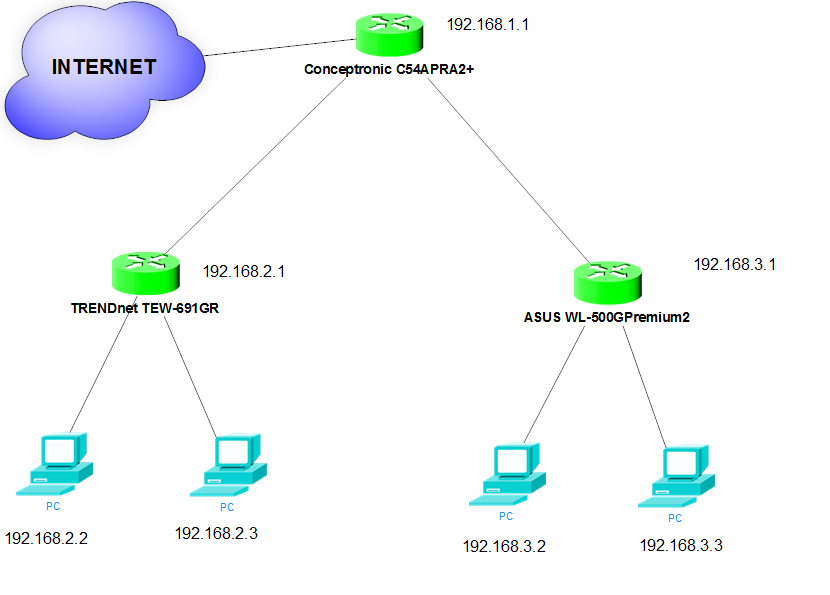
Hay varias notaciones para expresar el rango de IPs de una subred, por ejemplo, la red de mi casa estaría así:

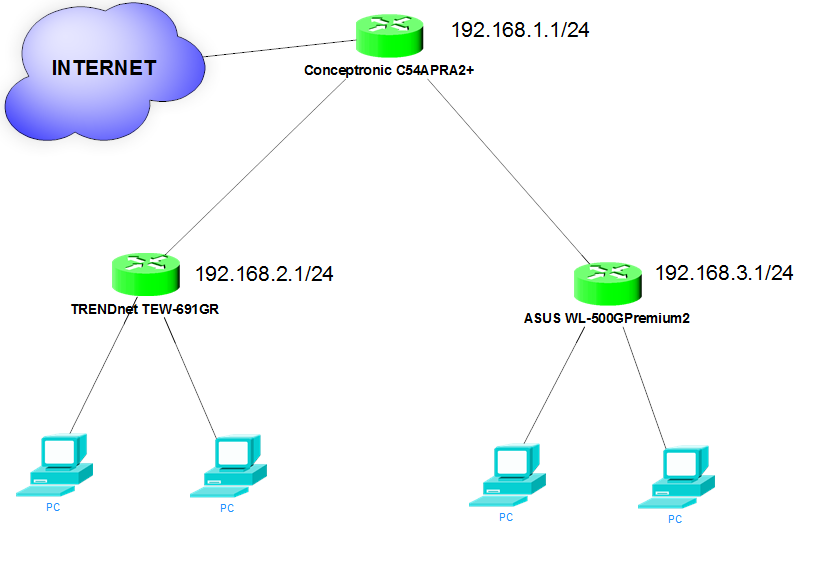
Asignando a cada ordenador, una IP dentro de la subred de la LAN del router. Pero también se podría simplificar de esta forma


Expresándolo de la forma 192.168.1.1/24 indica que tenemos 24bits de máscara de subred, es decir, que los primero 24 bits de la dirección IP de todos ellos son iguales, y el rango sería desde 192.168.1.0 hasta 192.168.1.254 con broadcast de 192.168.1.255.

Para el router TRENDnet tendríamos 192.168.2.1/24 y el rango sería 192.168.2.0 a 192.168.2.254 con broadcast de 192.168.2.255.

Así podremos configurar subredes, debemos tener en cuenta que los routers interconectan subredes.

¿Cómo se pueden calcular los bloques de direcciones IP?

Imaginemos que tenemos un rango de IPs de 192.168.0.1/20, los 20 primeros bits han de ser iguales. Podemos calcular las IPs manualmente en binario o podemos usar una calculadora IP (mejor la última opción por comodidad).

Calculadora IP 1 You are not allowed to view links. You are not allowed to view links. Register or Login or You are not allowed to view links. Register or Login

Calculadora IP 2 You are not allowed to view links. You are not allowed to view links. Register or Login or You are not allowed to view links. Register or Login

Si ponemos los datos anteriores veremos que con 20 bits podremos hacer 16 subredes /24 (255.255.255.0), es lógico ya que 24-20 = 4 ; 2^4= 16 subredes.

De esta forma podremos dimensionar adecuadamente las subredes que creemos.


Fuente: ADSLZONE

besos  :-*
#50
Redes y antenas / La capa de red. Volumen IV : IPv4
Marzo 23, 2013, 07:52:45 AM

En los capítulos anteriores vimos las funciones principales de la capa de red, más tarde hablamos sobre la arquitectura ATM y por último sobre las redes de circuitos virtuales y las redes de datagramas.

Ahora hablaremos sobre el direccionamiento en internet mediante el protocolo IPv4, en un futuro próximo nos meteremos en IPv6 de lleno para informaros de todo.

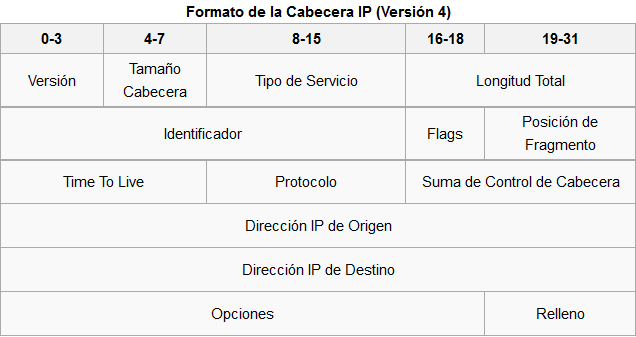
Un datagrama IP tiene 20Bytes de cabecera, y si este datagrama es transportado en un segmento TCP, se añaden 20Bytes más por la cabecera de TCP, a estos Bytes hay que sumarle los datos útiles.

Un datagrama IPv4 tiene la siguiente estructura:


i os interesa saber qué significa cada opción, os recomiendo leerlo en Wikipedia ya que es teoría pura: You are not allowed to view links. You are not allowed to view links. Register or Login or You are not allowed to view links. Register or Login

Fragmentación del datagrama IP

En ocasiones, necesitamos fragmentar un determinado paquete en varios datagramas IP de menor tamaño. Por ejemplo, las tramas Ethernet pueden transportar como máximo hasta 1500Bytes (si vuestro router os permite cambiar el MTU, veréis que siempre oscila entre 1480 y 1500 Bytes).

Antes de continuar, debemos conocer un concepto clave, el MTU (Maximum Transmission Unit) o también conocido como unidad máxima de transmisión que es el que limita el tamaño máximo de la trama. Cada datagrama IP se encapsula dentro de una trama de la capa de enlace para ir de un router a otro, aquí es donde actúa el MTU, que fragmentará (si es necesario) el datagrama IP.

Ejemplo: Si tenemos un "paquete" de 2000 Bytes y el MTU del enlace es de 1500Bytes necesitaremos enviar 2 datagramas.

Supongamos que la tranmisión se realiza mediante UDP, por lo que la cabecera es de 20Bytes.
El primer datagrama tendrá un tamaño de 20Bytes+1480Bytes de carga útil.
El segundo datagrama tendrá un tamaño de 20Bytes+520Bytes de carga útil.

A cada datagrama fragmentado, hay que añadirle su cabecera correspondiente.

Reensamblado de los fragmentos

Los fragmentos deben ser reensamblados antes de llegar a la capa de transporte del host de destino. El encargado de reensamblar estos fragmentos son los sistemas terminales, para que el núcleo de la red sea lo más simple posible.

Cada datagrama fragmentado tiene un identificador que se corresponde con un mismo "paquete", también tiene un controlador a la hora del reensamblado que nos dirá dónde tendremos que colocar el nuevo fragmento (imaginemos que fragmentamos en 1,2 y 3, y luego reensamblamos 1,3 y 2). También tiene un flag para indicar que no hay más fragmentos que enviar para un mismo identificador.

En el host de destino, los datos pasan a la capa de transporte cuando la capa de red ha reconstruído totalmente el paquete, si alguno no llega, se descarta. Si usamos TCP pediremos la retransmisión de los datos.

¿Qué ocurre si decidimos fragmentar paquetes "manualmente" de forma malintencionada? Aquí nos encontramos con un gran problema de la fragmentación de paquetes, podemos generar ataques de denegación de servicio ya que el host se quedaría esperando a los fragmentos restantes y se colapsaría. IPv6 no permite la fragmentación.

Ejemplo práctico

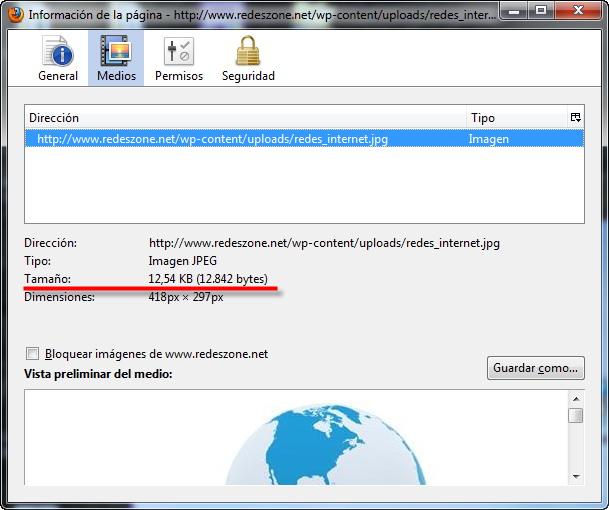
Nos vamos a ir a ESTA FOTO ( You are not allowed to view links. You are not allowed to view links. Register or Login or You are not allowed to view links. Register or Login ) que es la foto que hemos puesto en esta misma entrada. Podéis ver aquí sus características:


Podemos ver cómo tiene casi 13KB por lo que seguro que IP fragmentará, ¿verdad? Pues ahora vamos a ver si todo lo que os hemos contado es verdad o no.

Procedemos a abrir esta foto con el navegador y con el programa Wireshark abierto (este programa para los administradores de redes es fundamental).

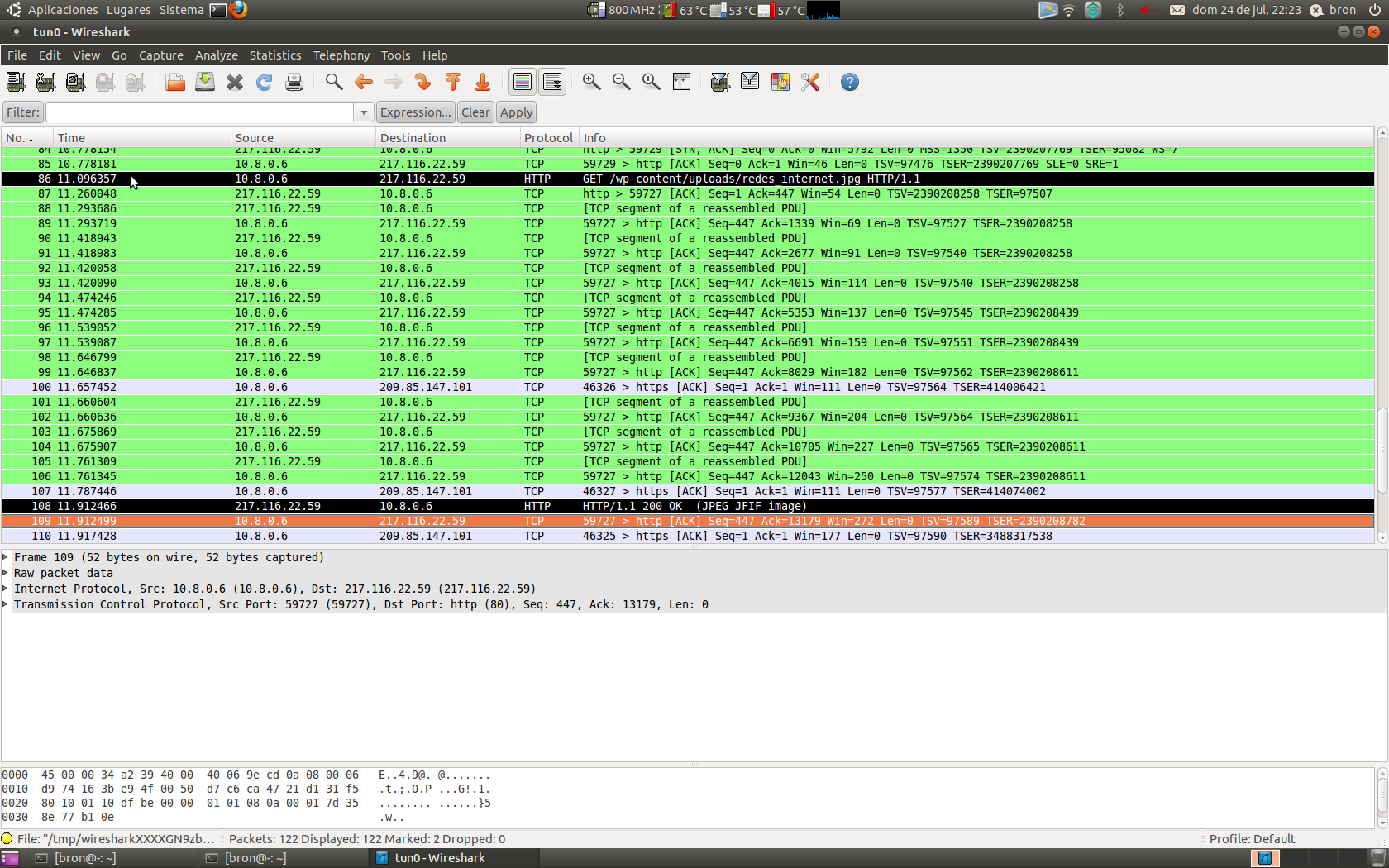
Podemos ver todo el LOG de Wireshark con todas las partes.

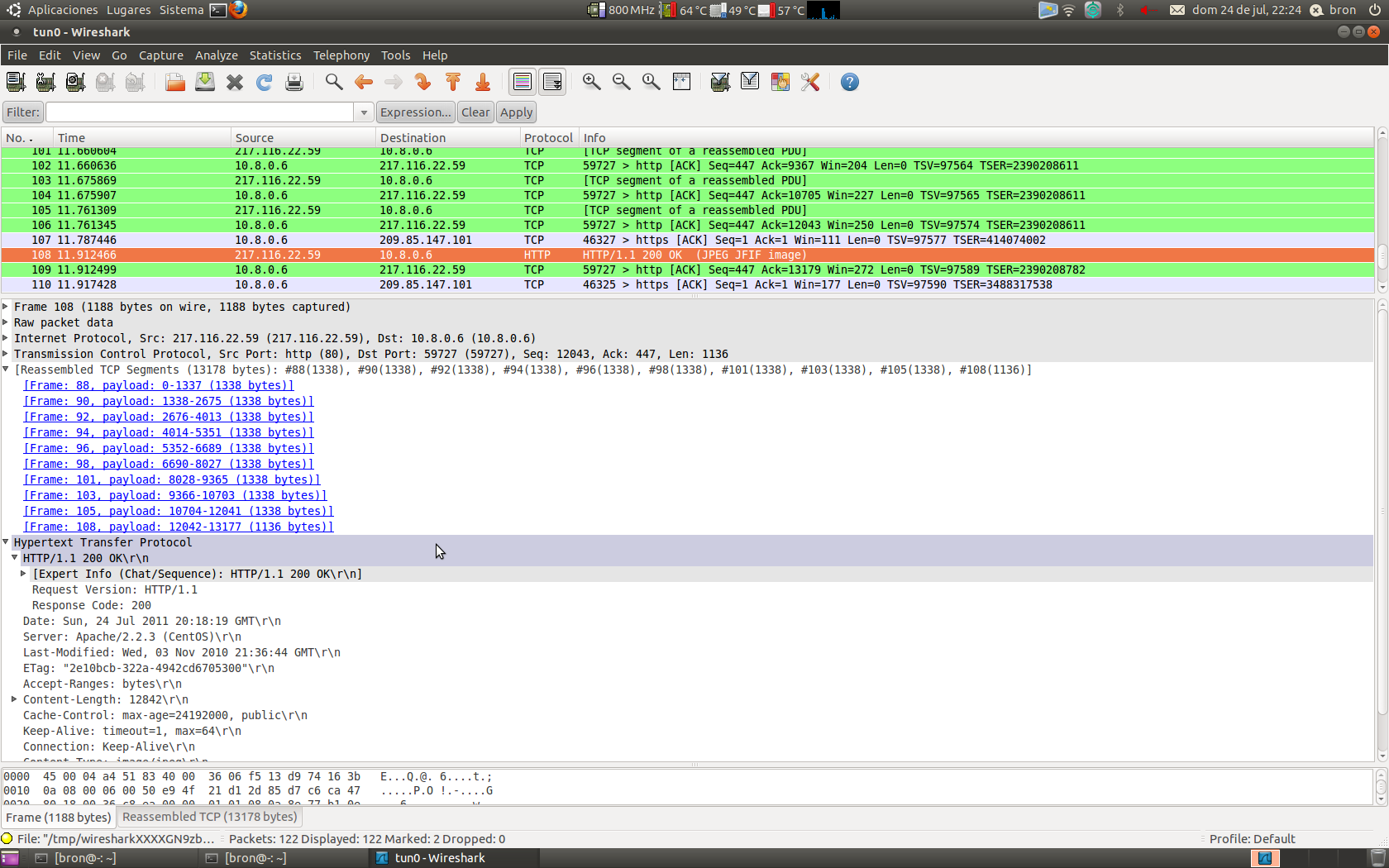
Primero hacemos un GET a la foto, a continuación podéis ver las partes en las que se fragmenta.


Y en el 200/OK tenemos todas las partes, fijaos el Seq (número de secuencia) y todos los ACK de cada fragmento.


Hasta aquí hemos llegado con esta entrega.

En el próximo volumen hablaremos de direccionamiento IP, nos divertiremos!!

Fuente: ADSLZONE

besos  :-*
#51

En los dos volúmenes anteriores hablamos de las principales funciones de la capa de red, y también hablamos sobre la arquitectura ATM.

Ahora vamos a hablar de los circuitos virtuales y de la red de datagramas.

Los servicios proporcionados por la capa de red son host a host, y pueden ser orientados a conexión o sin conexión. Esto es muy parecido a lo que ocurría en la capa de transporte.

Un servicio orientado a conexión antes de empezar a transportar paquetes, establece la conexión con unas determinadas reglas, es decir, hay un acuerdo (como ocurría con TCP). Sin embargo, un servicio no orientado a conexión no hay un proceso de acuerdo (como en UDP).

El servicio orientado a conexión son los circuitos virtuales, y el servicio no orientado a conexión son la red de datagramas.


Circuitos Virtuales

Una red de circuitos virtuales tiene una ruta con enlaces y routers para comunicar los host origen y destino, distintos números de circuito virtual para diferenciarlos de otros y una tabla de reenvío en los routers. Los routers deben mantener el estado de las conexión activas, es decir, deben actualizar constantemente su tabla de reenvío, tanto para añadir como para borrar entradas.

En un circuito virtual podemos diferenciar tres fases:

- Apertura de la conexión: se añade una entrada en la tabla de reenvío, se determina la ruta entre el emisor y el receptor, se reservan recursos (ancho de banda). Debemos tener en cuenta que esta conexión se realiza a través de varios enlaces y routers por lo que todos los routers deben actualizar sus tablas de reenvío.
- Transferencia de paquetes: en esta fase se transfieren los datos necesarios.
- Cierre de la conexión: una vez terminada la fase de transferencia, se cierra la conexión avisando al otro nodo y se actualizan las tablas de reenvío de todos los routers.

Redes de datagramas

Cada vez que un host desea enviar un paquete, introduce en el paquete la dirección del sistema terminal de destino y luego lo envía a la red, no se configuran circuitos virtuales (datagramas == no orientado a conexión), la introducción de estas direcciones ocurre en cada salto, es decir, por cada router donde el paquete pasa, debe introducir la dirección del siguiente hasta llegar al destino.

Las entradas en la tabla de reenvío son en binario, y cada dirección de 0 y 1 está asociado a una interfaz del router. Si hay varias coincidencias en la tabla, se opta por aplicar la regla del prefijo más largo (busca la entrada más larga en la tabla).

Los routers en las redes de datagramas, no guardan el estado de la conexión pero sí mantienen la tabla de reenvío. Estas tablas son modificadas por los algoritmos de enrutamiento. En los circuitos virtuales, una vez establecida la conexión, la ruta no cambia.

Por tanto llegamos a la conclusión de que en una red de datagramas los paquetes pueden llegar desordenados ya que la ruta cambia y podemos coger rutas más largas o más cortas que los paquetes anteriores.

Más información en Wikipedia: You are not allowed to view links. You are not allowed to view links. Register or Login or You are not allowed to view links. Register or Login

Hasta aquí hemos llegado con los circuitos virtuales y la red de datagramas...próxima parada direccionamiento IP.

Fuente: ADSLZONE

besos  :-*
#52

Volvemos nuevamente para explicaros cómo están construídas las diferentes capas de la arquitectura de Internet para que entendáis cómo funciona todo por dentro.

En el anterior artículo hablamos sobre las dos principales funciones que realiza la capa de red (forwarding y routing).

También hablamos sobre los principales servicios que podría ofrecer la capa de red (fiabilidad, a tiempo, en orden, ancho de banda mínimo, jitter máximo y cifrado de datos), también explicamos el servicio de mejor esfuerzo en Internet.

En este artículo hablamos de la arquitectura ATM, que proporciona más garantías que el servicio best-effort de Internet como veréis a continuación.

La arquitectura ATM es capaz de proporcionar varios servicios, es decir, diferentes conexiones pueden ofrecer distintas clases de servicio dentro de una misma red. Es una tecnología de comunicaciones desarrollada para hacer frente a la gran demanda de tráfico.

La arquitectura ATM tiene cuatro modelos de servicios principales:

- CBR (Constant Bit Rate): garantiza una velocidad constante y sin pérdidas. Se encarga de dividir la capacidad total de ancho de banda, la entrega es en orden y dentro de unos espacios de tiempo predefinidios, no se produce congestión. Es una simulación de redes LAN y PPP (Punto a Punto). Es perfecto para transmisión de voz y vídeo.

- VBR (Variable Bit Rate): La tasa velocidad es variable, se utiliza sobre la capacidad no utilizada por CBR, está pensado para tráfico a ráfagas y asegurar un caudal mínimo.

- UBR (Unespecified Bit Rate): la velocidad no está especificada, utiliza el ancho de banda restante. El tráfico que usa este servicio puede ser descartado por los conmutadores en caso de congestión. Es utilizado por aplicaciones que toleran la pérdida de paquetes, como TCP (en anteriores artículos vimos que TCP es fiable y orientado a conexión, si hay pérdidas, se encarga del reenvío de los paquetes).

- ABR (Available Bit Rate): se garantiza un mínimo de ancho de banda, pero no garantiza la entrega fiable de los paquetes ni la temporización, sin embargo, la entrega sí es en orden. Podemos conocer si hay congestión. Este servicio hace una mejor gestión de la capacidad sobrante que UBR. Existe una realimentación de paquetes para evitar la pérdida y la congestión.

Información recomendada:

Wikipedia1: You are not allowed to view links. You are not allowed to view links. Register or Login or You are not allowed to view links. Register or Login

Wikipedia2: You are not allowed to view links. You are not allowed to view links. Register or Login or You are not allowed to view links. Register or Login

Hasta aquí llegamos con esta arquitectura de red. Os esperamos en el siguiente volumen!!

Fuente: ADSLZONE

besos  :-*
#53
HTTrack es una utilidad gratuita y de código abierto que nos permite descargar una página web completa para guardarla en nuestro equipo. Esto puede ser muy útil para poder consultar una web sin conexión a internet o para guardarla como copia de seguridad por si algún día cierra la web o desaparece un artículo que nos interesa.

HTTrack como hemos dicho es una aplicación gratuita y de código abierto disponible tanto para Windows como para Linux.

Para descargar la aplicación debemos acceder a su página web
( You are not allowed to view links. You are not allowed to view links. Register or Login or You are not allowed to view links. Register or Login ) y descargar el archivo que corresponda a nuestro sistema operativo ya seamos usuarios de Linux o de Windows.

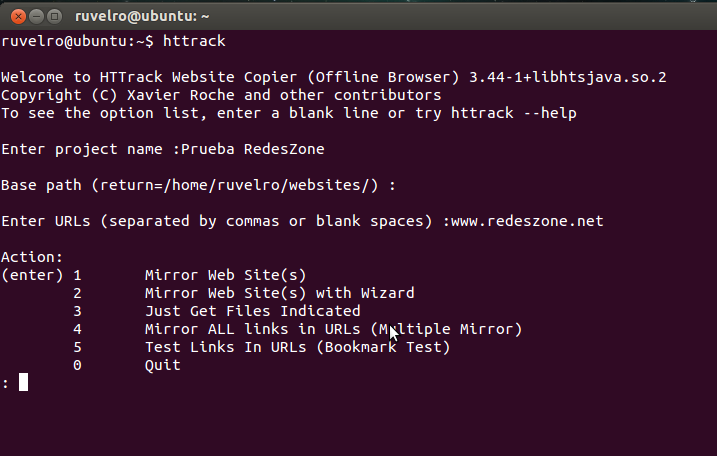
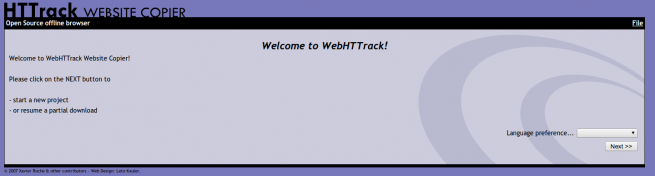
En Linux la aplicación dispone de la posibilidad de ejecutarse desde un terminal por lo que podremos utilizarla también sin necesidad de interfaz gráfica. También dispone de una interfaz gráfica que facilita su uso y que se ejecuta desde el navegador de internet.


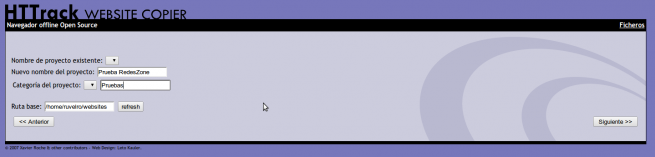
En primer lugar, en la parte derecha seleccionaremos el idioma que queremos establecer a la aplicación y pulsaremos sobre Next para continuar. En la siguiente pantalla nos preguntará por el nombre que queremos dar al proyecto. Seleccionaremos el que queramos y le asignaremos la categoría dónde lo queremos clasificar. También nos preguntará por la ruta donde queremos guardar nuestro proyecto.


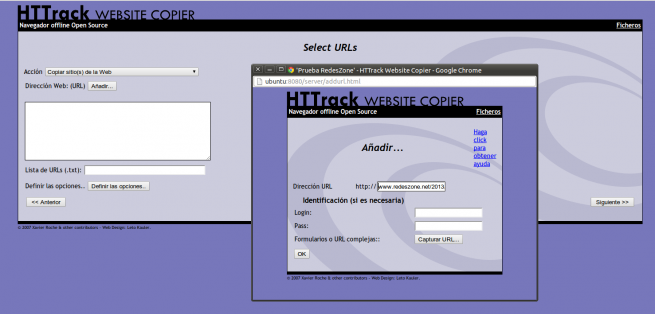
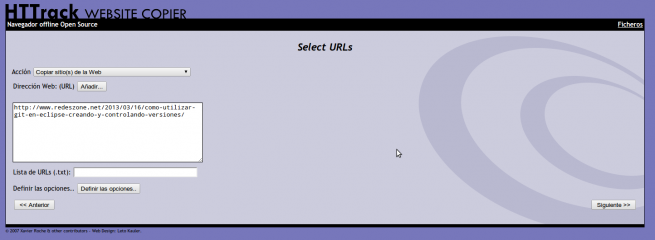
Pulsamos sobre siguiente para continuar y nos preguntará por la web (o webs) que queremos descargar. Introducimos las URL haciendo click sobre el botón "añadir" o escribiéndolas directamente sobre el cuadro de texto que nos aparece. También posee la opción de cargar una lista de webs desde un archivo txt.


Una vez añadidas las páginas nos aparecerá de la siguiente manera


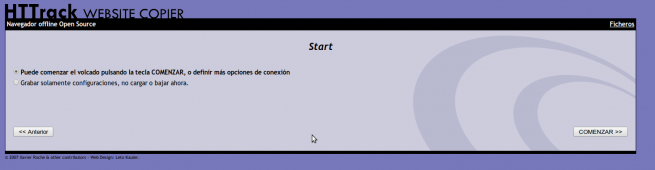
Pulsamos sobre siguiente para continuar y nos aparecerá una ventana de confirmación donde podemos elegir si descargar ahora la página o guardar la configuración para hacerlo más tarde. Seleccionamos descargar ahora y pulsamos sobre "comenzar".


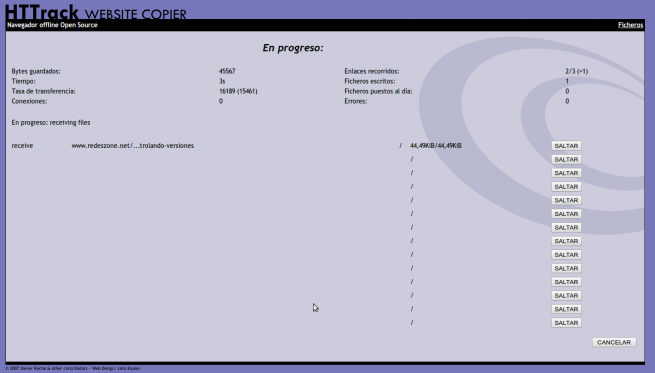
Comenzará a descargar la página.


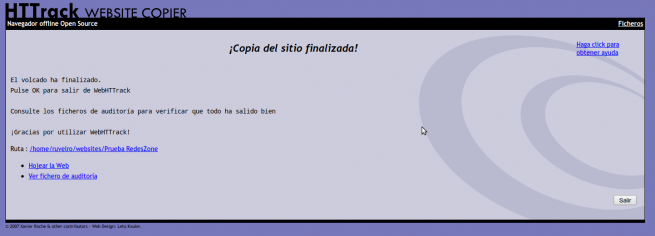
Tras un tiempo de espera que dependerá del tamaño de la web que queremos descargar nos aparecerá una imagen de confirmación diciendo que la web se ha descargado con éxito.


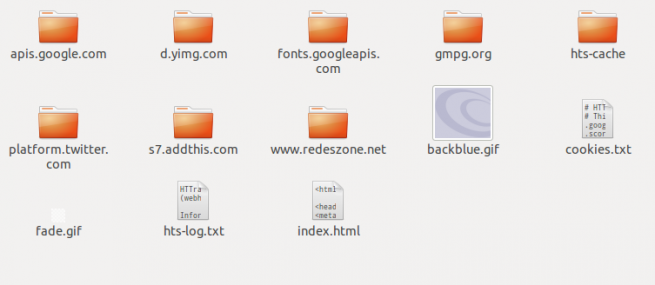
Para acceder a la página web descargada no tenemos más que situarnos en la carpeta donde hemos especificado en el programa que se guarde y allí nos aparecerán los archivos descargados.


Con ejecutar el archivo html (en nuestro caso) ya podemos ver la página web sin necesidad de estar conectados a internet. Ideal para hacer una copia de tutoriales, por ejemplo.

Fuente: ADSLZONE

besos  :-*
#54

Ha llegado la hora de hablar de la capa de red, esta parte será de las más largas ya que queremos hacerla bastante extensa, para algo estamos en RedesZone, ¿no?

En estos volúmenes hablaremos de las dos principales funciones de la capa de red, forwarding y routing.

También hablaremos sobre routers, sobre direcciones IP  (IPv4 ya que la seguiremos utilizando en entornos locales), sobre NAT y por supuesto de IPv6.

En ésta última parte nos centraremos más para solucionar todas vuestras dudas (que creo que son muchas) sobre lo que se nos viene encima próximamente, esta parte tendrá artículos más extensos (que no muchos más volúmenes).

La capa de red en internet se encarga de transportar los paquetes desde un emisor hasta un host receptor, y lo hace mediante dos funciones principales:

- Forwarding (reenvío): cuando un paquete llega al router, éste lo reenvía por el enlace de salida adecuado. No debemos confundir ésto con el reenvío de puertos ya que eso es por la NAT que tenemos en los routers, pero es muy parecido.

- Routing (enrutamiento): La función de routing se encarga de determinar la ruta por donde van los paquetes, atravesando distintos enlaces y routers. La ruta host a host se calcula con algoritmos de enrutamiento.

Todos los routers tienen una tabla de reenvío, esta tabla hace posible el reenvío. Primero se examina la cabecera de los paquetes, y luego se busca una coincidencia en la tabla de reenvío y a continuación se envía por el enlace de salida adecuado.

El algoritmo de enrutamiento determina los datos de la tabla de reenvío. Estos algoritmos pueden ser centralizados o descentralizados. Gracias a los algoritmos de enrutamiento, las tablas de reenvío se actualizan rápida y automáticamente.

Servicios que podría proporcionar la capa de red

Cuando un paquete pasa de la capa de transporte a la capa de red (recordemos que los datos bajan por la pila de protocolos hasta la capa física para su propagación), la capa de red proporciona los siguientes servicios:

- Fiabilidad: se garantiza la entrega de los datos.
- Retardo limitado: la entrega se realiza dentro de unos límites de tiempo. Si no garantizara un retardo limitado, las video-llamadas cono Skype podrían no funcionar ya que un paquete tardaría 50ms y otro 1000ms. De esta forma el margen superior se limita para garantizar la entrega a tiempo.
- Entrega en orden: los paquetes enviados se envían y se reciben en orden.
- Ancho de banda mínimo: este servicio proporcionará un ancho de banda mínimo garantizado para el envío de paquetes.
- Jitter limitado: la fluctuación de paquetes máxima entre el primer paquete envíado y los posteriores no podrán tardar más que el límite.
- Cifrado de datos: los datos pordrían ir cifrados para evitar escuchas.

Todo esto se puede resumir en dos palabras: best-effort. Esto significa que la capa de red de Internet hará el mayor esfuerzo para cumplir con todos los servicios, pero que no garantiza ninguno en absoluto.

Fuente: ADSLZONE

besos  :-*
#55
Ya reemplace el link como me pediste
te lo dejo aca tambien
You are not allowed to view links. You are not allowed to view links. Register or Login or You are not allowed to view links. Register or Login


besos  :-*
#56

En cualquier sistema operativo actual, Linux logra la ejecución simultánea de varios procesos al cambiar de un proceso a otro en un plazo de tiempo muy corto.

El algoritmo de planificación de los sistemas operativos Unix debe cumplir con varios objetivos en conflicto: el tiempo de respuesta rápido de proceso, un buen rendimiento para trabajos en segundo plano, evitar la inanición de los procesos, la conciliación de las necesidades de los procesos de baja y de alta prioridad, y así sucesivamente.

El conjunto de reglas usadas para determinar cuándo y cómo la selección de un nuevo proceso a ejecutar se llama política de planificación. La política de planificación basa los procesos de clasificación de acuerdo con su prioridad.

En Linux, la prioridad del proceso es dinámica. El programador realiza un seguimiento de los procesos que están haciendo y ajusta sus prioridades periódicamente, de esta manera, los procesos que se les ha negado el uso de la CPU para un intervalo de tiempo se elevan en forma dinámica aumentando su prioridad. Correspondientemente, los procesos en ejecución por un largo tiempo se ven perjudicados por la disminución de su prioridad.

Esto puede generar que al cabo de un tiempo se mantengan en memoria una serie de procesos corriendo en hilos secundarios que hacen que nuestro sistema se vaya ralentizando a la vez que genera un consumo excesivo de memoria RAM. El lado bueno de esto es que al volver a ejecutar una aplicación residente en memoria su arranque es prácticamente instantáneo aunque con los procesadores actuales, tanto de PCs como en smartphones y tablets, el tiempo ahorrado es prácticamente inexistente.

Android está basado en Linux, por lo que su funcionamiento interno es muy parecido que el Kernel Linux. Uno de los principales problemas de los sistemas Android es el elevado consumo de la batería (entre otros) y que cuando se tienen muchas aplicaciones instaladas el sistema empieza a ralentizarse bastante. Puede que en terminales de última gama eso se note menos, pero en los terminales con poca memoria RAM y poco procesador puede causarnos bastantes dolores de cabeza.

Este problema es debido a que cuando instalamos una aplicación en muchas ocasiones queda funcionando en segundo plano a la espera de un nuevo uso en vez de cerrarse completamente y volverse a abrir de nuevo cuando la necesitemos. En algunas ocasiones las aplicaciones deben tener un hilo en segundo plano a la espera de recibir algo, por ejemplo, la aplicación de Gmail, pero en otros casos solo sirve para gastar nuestra batería, por ejemplo, Google Maps, o prácticamente cualquier juego. Si utilizamos un administrador de tareas, ya sea el propio de Android u otro de los tantos existentes, finalizaremos completamente las tareas pero al cabo de un rato volverán a activarse de nuevo la mayoría de ellas a la espera de su uso. Esto es lo que hace que los administradores de tareas no sean del todo efectivos.

Para solucionar este problema recientemente ha aparecido en la Play Store una nueva aplicación llamada Greenify. Esta aplicación lo que hace es forzar a los procesos que nosotros seleccionemos a entrar en modo hibernación cuando no los utilicemos, de esta forma cuando de verdad los necesitemos volverán a activarse de forma automática y a entrar en hibernación cuando se acabe de usar el programa. Y así sucesivamente.

El único inconveniente (comprensible) de esta aplicación es el necesario uso de Root en el sistema para funcionar, lo cual puede suponer una perfecta excusa para aventurarnos a realizar root en nuestro sistema.

Geenify se encarga de hibernar cualquier proceso que queda en segundo plano en nuestro sistema Android ahorrando una notable cantidad de batería y mejorando también el rendimiento general del equipo. Cuando necesitemos usar la aplicación, el programa la desbloqueará y ejecutará automáticamente sin que nosotros notemos de su existencia.

Podéis descargar Greenify desde la Play Store de forma gratuita. You are not allowed to view links. You are not allowed to view links. Register or Login or You are not allowed to view links. Register or Login

Fuente: ADSLZONE

besos  :-*

#57
Hace unos días os hablábamos de una recopilación sobre distribuciones Linux para equipos viejos en este artículo.

En los comentarios nos habéis dejado constancia de bastantes más distribuciones que nos habíamos dejado en el tintero. como siempre estamos muy atentos a vuestras peticiones, hemos decidido crear una segunda parte del artículo donde recoger las distribuciones que nos habéis recomendado vosotros.

Arch Linux: Tiene soporte para procesadores i686 y x86-64. Se compone fundamentalmente de código abierto y libre. Utiliza el método de actualización Rolling Release por lo que con una simple actualización del sistema tendremos la última versión disponible sin tener que formatear e instalar una nueva versión. Es una distribución de linux que ofrece un gran rendimiento en los equipos pero que a su vez tiene un uso bastante complicado. Es una distribución orientada a usuarios expertos pero que en equipos antiguos ofrece un rendimiento difícil de conseguir con otras distribuciones. Podéis entrar en la página web oficial desde aquí. You are not allowed to view links. You are not allowed to view links. Register or Login or You are not allowed to view links. Register or Login


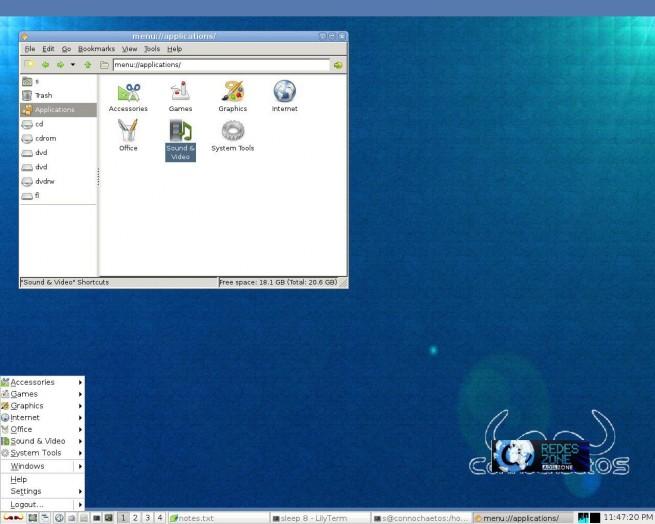
ConnochaetOS: Tiene soporte para procesadores i586 lo que es muy útil para equipos bastante antiguos que no tienen un procesador con una arquitectura moderna. Han confirmado que funciona sin problemas en un equipo con 64 de RAM y procesador Pentium MMX. Muy similar a Arch Linux en muchos aspectos puede ser una buena alternativa para equipos aún más antiguos. Podéis entrar en la página web oficial desde aquí. You are not allowed to view links. You are not allowed to view links. Register or Login or You are not allowed to view links. Register or Login


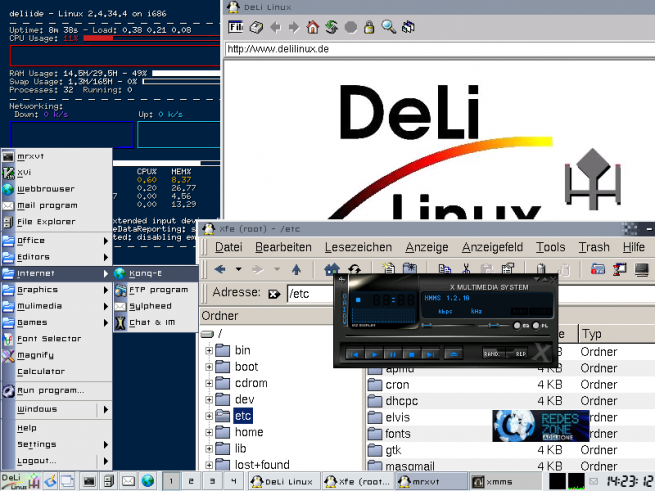
DeLi: Aún mucho más ligera que ConnochatetOS, se considera de la rama DeLi las versiones de ConnochaetOS inferiores a la 0.89. Tiene soporte para ser instalada en un i386. Los recursos que piden son inferiores a las anteriores. Se pueden instalar desde disquette o desde CD para abarcar la mayoría de las opciones disponibles. Podéis entrar en la página web oficial de DeLi desde aquí. You are not allowed to view links. You are not allowed to view links. Register or Login or You are not allowed to view links. Register or Login


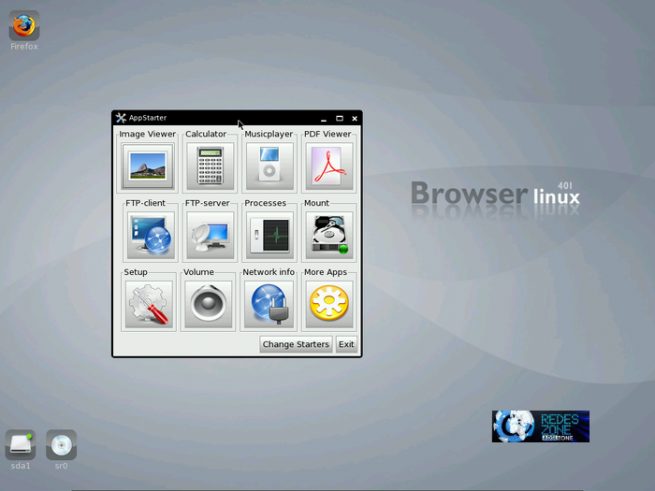
Browser Linux: Esta distribución está orientada principalmente a la navegación por internet como su propio nombre indica. El software que trae por defecto es Firefox, Flash, lector PDF y reproductor de música. La distribución ocupa 93Mb. Tiene la posibilidad de añadir más software extra para aumentar las posibilidades del sistema operativo. Podéis entrar en la página web oficial de Browser Linux desde aquí. You are not allowed to view links. You are not allowed to view links. Register or Login or You are not allowed to view links. Register or Login


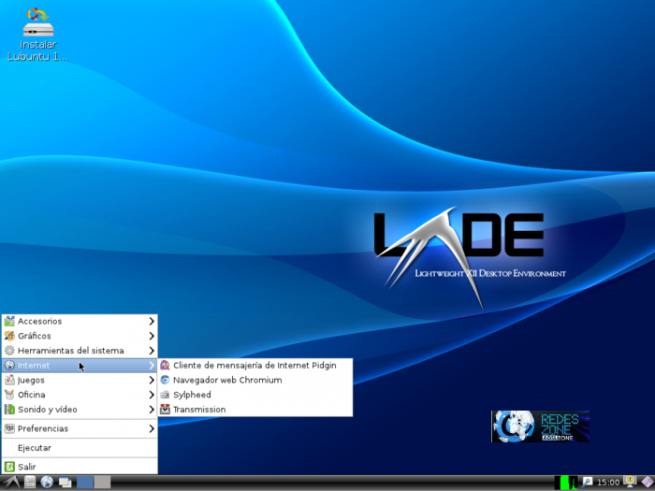
Lubuntu: Versión de Ubuntu utilizando escritorio LXDE. Muy optimizada y fluida la hacen ideal para equipos bastante antiguos. Mucho más ligera que su compañera Xubuntu. Puede funcionar perfectamente en equipos con 192Mb de RAM (e incluso menos) y ocupa muy poco espacio en disco. Sin duda es una de las alternativas más completas al tener soporte con prácticamente todos los repositorios de Ubuntu. Podéis entrar en la página web oficial de Lubuntu desde aquí. You are not allowed to view links. You are not allowed to view links. Register or Login or You are not allowed to view links. Register or Login


Fuente: ADSLZONE

besos  :-*
#58
Presentaciones y cumpleaños / Re:Hola a todos!!
Marzo 15, 2013, 09:38:23 PM
Bienvenido al foro esperamos verte seguido por aca  :)


besos  :-*
#59
Off Topic / Re:Feliz dia de la Mujer
Marzo 11, 2013, 08:03:38 AM
Muchas gracias jefesito, como siempre un placer trabajar con vos  :)


besos  :-*
#60
En muchas ocasiones nos gusta llevar un sistema configurado a nuestro gusto cuando tenemos que utilizar un sistema que no es el nuestro para realizar determinadas acciones.

Existe la posibilidad de instalar Ubuntu en una memoria USB para poder arrancar dicha distribución desde ella y así poder utilizarla en varios sistemas diferentes.

Existen 2 formas de hacer esto. Una de ellas es instalar Ubuntu directamente sobre el USB como si este fuera un disco duro. De esta manera el sistema queda completamente instalado en la memoria. Esto tiene varios inconvenientes, por ejemplo, al intentar arrancar el pincho en un ordenador de diferente hardware al que ha sido configurado puede generar errores sobre todo al cargar el driver gráfico. También es más lento de ejecución al no cargarse por completo en la RAM.

La opción recomendada para realizar esto es crear un Live-USB con una partición persistente donde podremos meter nuestros datos sin que ellos se borren al apagar el  sistema y llevarlo a otro equipo.

En primer lugar debemos descargarnos la ISO de Ubuntu que queramos utilizar para crear nuestro Live. Recomendamos utilizar una versión de 32 bits ya que es más ligera y no sabemos en qué ordenadores vamos a utilizarla.

Una vez tenemos la ISO procedemos a la creación de nuestro Live-USB.

Cómo crear un Live-USB de Ubuntu desde Ubuntu.

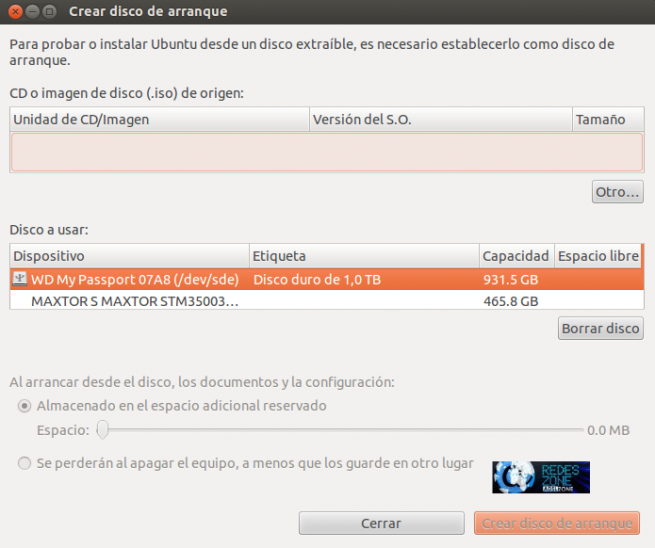
Para crear un Live-USB desde Ubuntu debemos ejecutar la aplicación "creador de discos de arranque" que viene por defecto en el sistema.


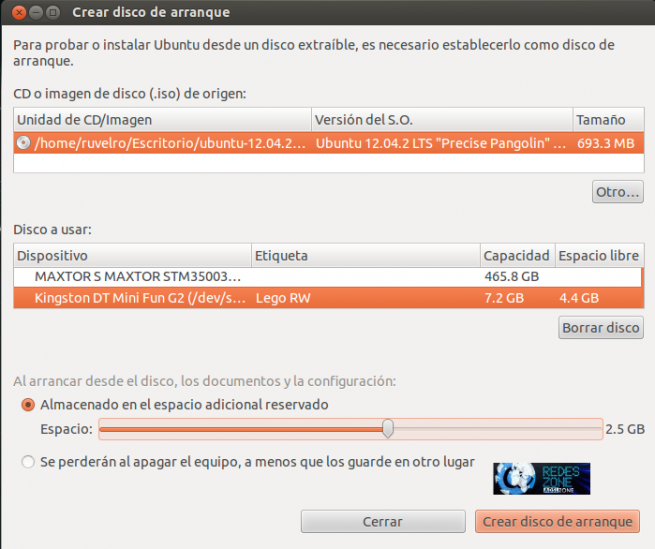
En el apartado "CD o imagen de disco (.iso) de origen:" pulsamos sobre "Otro" y seleccionamos la ISO que hemos descargado anteriormente.

En el apartado "Disco a usar:" seleccionaremos el dispositivo USB sobre el que queremos instalar la versión Live de Ubuntu.

En la parte inferior podemos establecer un espacio reservado persistente donde se guardarán los documentos y la configuración para que al desconectar el sistema no se borren. Podemos seleccionar la cantidad de espacio que queramos y que mejor se adapte a nuestras necesidades.

Si seleccionamos la opción de que los archivos se perderán al apagar el equipo crearemos un Live-USB sin persistencia que sería similar al funcionamiento de un Live-CD.

La ventana debería quedar similar a esta:


Hacemos click sobre la opción "crear disco de arranque" y esperamos a que finalice el proceso


Una vez finalizado ya tendremos nuestro Ubuntu Live persistente creado y listo para utilizar en otras máquinas.

Cómo crear un Live-USB de Ubuntu desde Windows.

También podemos crear un Live USB persistente de Ubuntu desde Linux. Para ello debemos descargarnos el programa Linux Live USB Creator: You are not allowed to view links. You are not allowed to view links. Register or Login or You are not allowed to view links. Register or Login

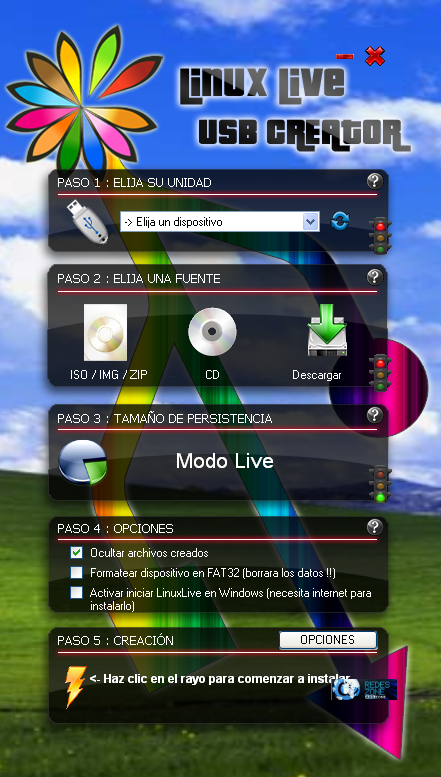
Una vez instalada la aplicación la ejecutamos.


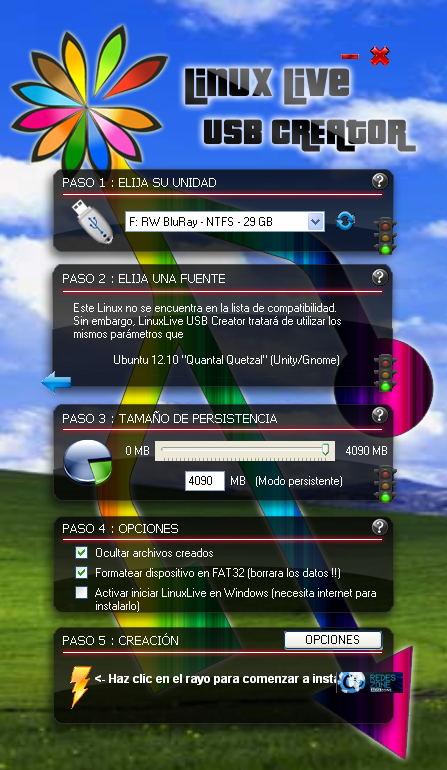
En primer lugar debemos elegir el USB donde vamos a instalar nuestro Ubuntu Live en el paso 1.

En el paso 2 elegiremos la distribución que queremos. Podemos seleccionar una ISO, una unidad física de CD o descargar la imagen de internet dentro de una gran variedad de imágenes disponibles.

El paso 3 es para seleccionar la persistencia que queremos.

En el paso 4 tenemos diferentes opciones a seleccionar, por ejemplo, formatear en FAT32 el dispositivo, ocultar archivos de instalación, etc.

Para finalizar, en el paso 5 hacemos click sobre el rayo y comenzará la creación del Live USB persistente.


Tras esperar un rato en lo que crea el dispositivo, ya tendremos nuestro Ubuntu Live persistente creado y listo para ser utilizado.

Fuente: ADSLZONE

besos  :-*